
Упорядочивание списков в алфавитном порядке с Word очень полезно, особенно если вам часто приходится иметь дело со списками. К счастью, процедура достаточно проста, если вы научитесь ее использовать. Следуйте этому руководству, чтобы узнать, как это сделать в любой из версий Word. В примере используется Word 2016.
Шаг 1. Откройте файл, содержащий данные, которые вы хотите отсортировать в алфавитном порядке. Вы также можете скопировать и вставить список слов, которые вы хотите отсортировать в новый документ. Чтобы отсортировать слова в алфавитном порядке, вы должны поместить текст в виде списка с одной записью на строку.
Шаг 2. Выберите текст, который вы хотите отсортировать. Если список занимает весь документ, ничего не нужно выбирать. Если вы хотите расположить в алфавитном порядке список, включенный в более длинный текст, выберите часть, которую хотите отсортировать. Я выделил список имен приглашённых на вечеринку.
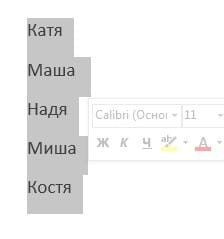
Шаг 3. Нажмите на вкладку «Главная». В разделе «Абзац» нажмите кнопку «Сортировка». Значок имеет букву «А» над буквой «Я» со стрелкой, направленной сверху вниз. Откроется диалоговое окно «Сортировка текста».

Шаг 4. Выберите сортировку, которую хотите применить. Порядок сортировки по умолчанию — по абзацам. Нажмите на поля «По возрастанию» или «По убыванию», чтобы выбрать порядок размещения списка. В порядке возрастания сортировки список размещается в алфавитном порядке, а в порядке убывания — в обратном алфавитном порядке.
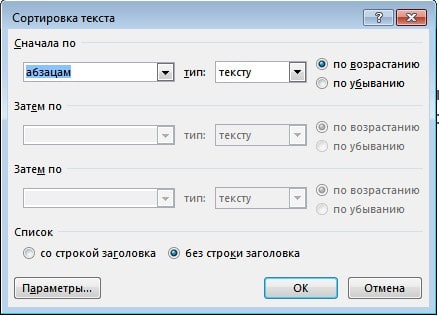
- Если вы хотите применить сортировку по второму слову каждого элемента в списке (например, по фамилии в списке, содержащем имя и фамилию), нажмите кнопку «Параметры…», которая находится в низу окна.
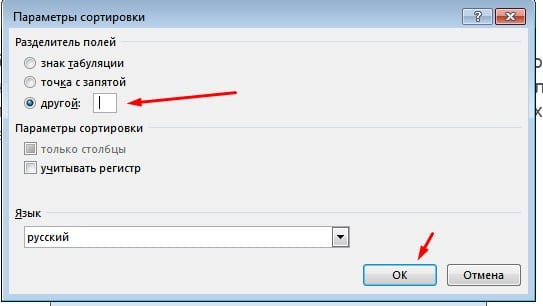
- В разделе «Разделить поля» выберите «Другой» и введите один пробел. Нажмите «ОК», затем выберите «Слово 2» в меню «Сортировка по». Нажмите «ОК», чтобы отсортировать список.
Как сделать список по алфавиту в Word
Работая с текстовыми документами очень часто приходится использовать списки. При этом очень часто возникает необходимость сортировать такие списки по алфавиту.
К счастью, текстовый редактор Word позволяет избежать ручной сортировки и сэкономить большое количество времени. В этом материале мы расскажем о том, как сделать список по алфавиту в Word 2003, 2007, 2010, 2013 или 2016.
Как сделать список по алфавиту в Word 2007, 2010, 2013 или 2016
Если вы используете текстовый редактор Word 2007, 2010, 2013 или 2016, то кнопка для сортирования списка находится на вкладке « Главная », в блоке кнопок « Абзац ». Данная кнопка называется « Сортировка » и она выглядит как две буквы «АЯ» и стрелка вниз.
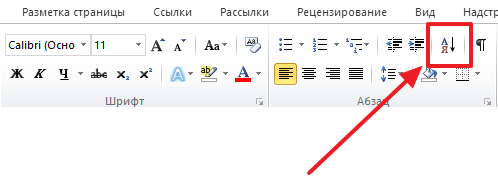
Для того чтобы сделать список по алфавиту вам нужно просто выделить ваш список и нажать на эту кнопку. После этого появится небольшое окно « Сортировка текста ». В этом окне нужно выбрать способ сортировки и нажать на кнопку « Ок ». Если выбрать вариант « По возрастанию », то список будет отсортирован по алфавиту. Если же выбрать « По убыванию », то список от сортируется в обратном порядке, то есть от буквы «Я» до буквы «А».
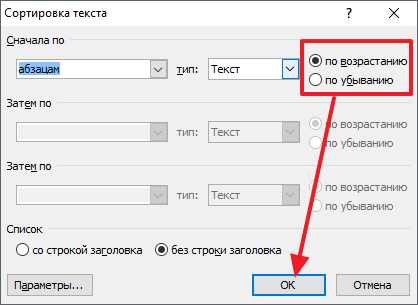
С помощью данной кнопки можно сортировать по алфавиту любые списки. Все зависимости от того, как они оформлены. Это могут быть просто списке в виде абзаца текста, пронумерованные списки, не нумерованные списки или даже списки в таблице.
Как сделать список по алфавиту в Word 2003
Если вы используете текстовый редактор Word 2003, то вы также можете отсортировать список по алфавиту. Для этого нужно выделить мышкой список, открыть меню « Таблица » и выбрать там пункт « Сортировка ».
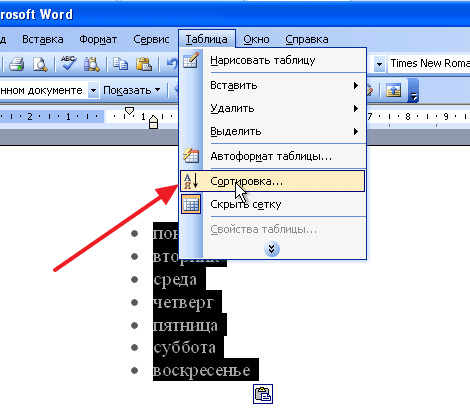
Не смотря на то, что данная функция расположена в меню «Таблица», он отлично работает и с обычными нумерованными и не нумерованными списками.
- Как перевернуть страницу в Word
- Как копировать текст с помощью клавиатуры
- Как сделать рамку в Word
- Как сделать буклет в Word
- Как сделать диаграмму в Word



