
Программа для работы с текстами Microsoft Word предоставляет возможность эффективно и легко создавать нумерованные, маркированные и многоуровневые списки, которые являются комбинацией первых двух типов. Для этого нужно всего лишь нажать одну из трех кнопок на панели инструментов. Однако иногда возникает необходимость не только в стандартном упорядочивании, но и в сортировке элементов списка в алфавитном порядке. В этой статье мы рассмотрим, как это осуществить.
Сортировка списка по алфавиту в Ворде
Скорее всего, для организации по алфавиту вам понадобится именно маркированный список, так как использование букв вместо чисел в нумерованном списке будет выглядеть неуместно. В дальнейшем мы сосредоточимся на списке с маркерами, а статья, представленная по ссылке ниже, поможет вам в его создании.
Элементы, которые вы выбрали в своем списке, будут отсортированы по алфавиту в том порядке, который вы указали. При этом маркеры в маркированном списке и номера в нумерованном останутся на своих местах.
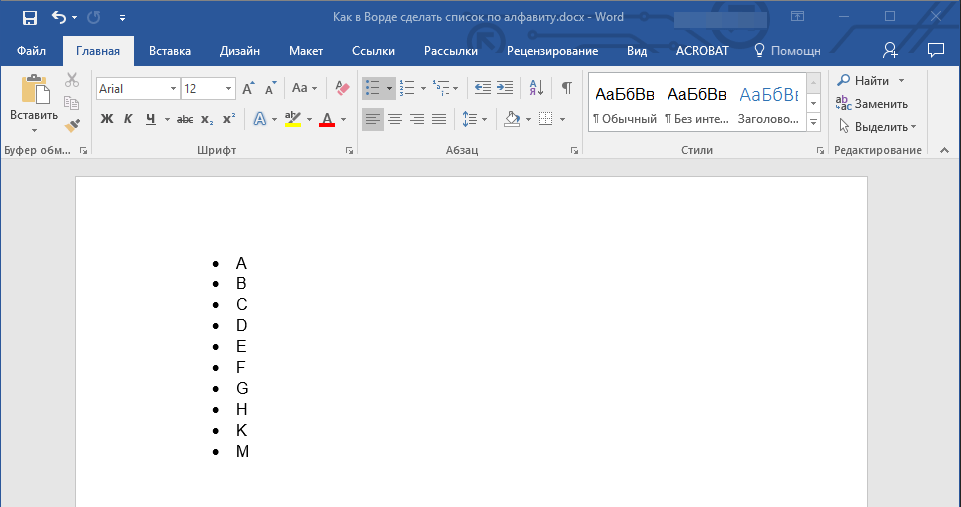
Собственно, это и есть все, что требуется сделать для того, чтобы упорядочить список по алфавиту в Microsoft Word. К слову, точно таким же образом можно отсортировать и любой другой текст, даже если он не является списком, главное, чтобы сортируемые элементы представляли собой отдельные строки.
Как быстро сортировать числовые данные в документе Word
Как всем известно, Excel отлично справляется с быстрой сортировкой данных. Но задумывались ли вы, что Word также может выполнять эту задачу? Обычно мы используем Word для обработки текста. Тем не менее, в вашем документе могут находиться числа и таблицы с числовыми данными. Поэтому важно разобраться в том, как осуществлять сортировку числовых данных в Word.
В данной статье мы сосредоточимся на сортировке двух видов числовых данных в документе Word.
Сортировка числовых данных в таблицах
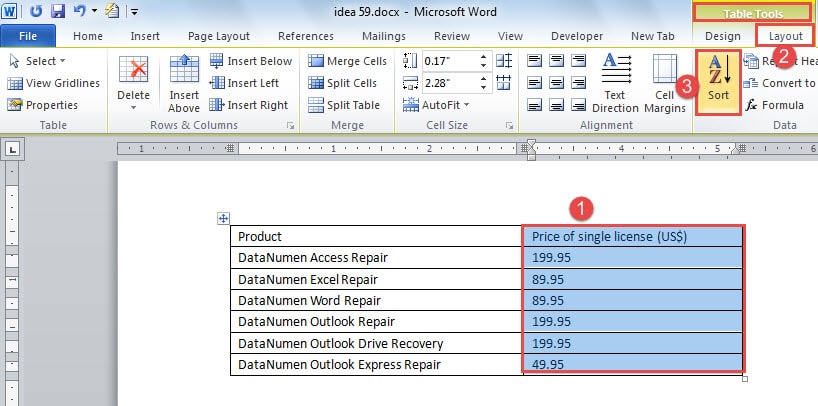
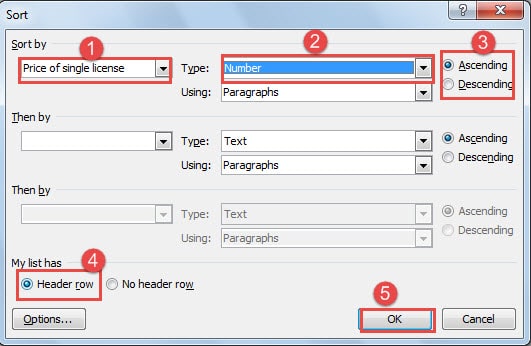
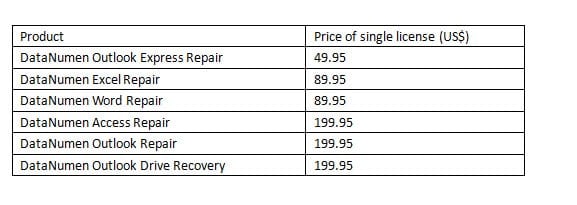
Теперь вы можете видеть, что Word отсортировал числа по возрастанию. При этом содержимое левого столбца также изменяется соответствующим образом, как показано ниже:
Сортировка чисел не в таблицах
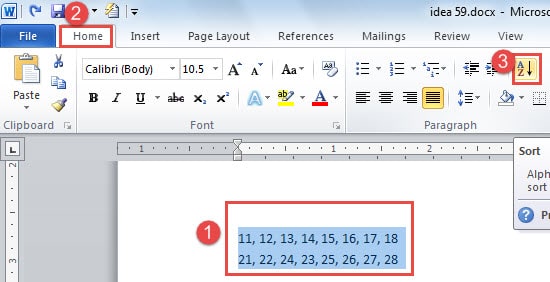
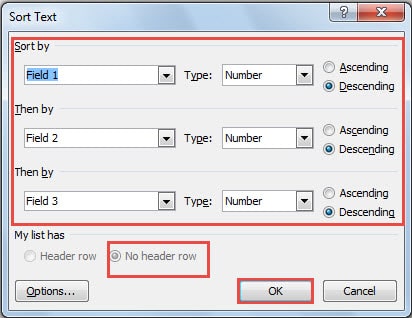
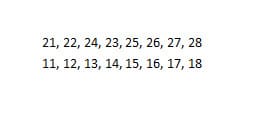
Теперь вы понимаете, что Word отлично справляется с управлением числовыми данными. Более того, программа может сортировать числа как в таблицах, так и вне их. Несомненно, эта возможность может помочь вам в выполнении ряда простых операций с числовыми данными в документах Word.
Следите за повреждением файла Word
Word способен обрабатывать как текстовую, так и числовую информацию. Однако настоятельно не рекомендуется подвергать риску целостность документа Word из-за частого ввода чисел в него.
Это предупреждение основано на том, что если ваш файл будет утерян, последствия могут быть достаточно серьезными, а встроенные инструменты восстановления в Word, откровенно говоря, не всегда эффективны. В таком случае, возможно, вам придется воспользоваться сторонними программами для восстановления документа, что может потребовать затрат времени и усилий. В заключение, следует проявлять осторожность, чтобы избежать потери данных в первую очередь.
Как в Ворде сделать список по алфавиту
Если вам понадобилось сделать список литературы по алфавиту в Ворде, то вручную переставлять пункты списка точно не придется. Для этого в Word есть специальная функция. Рассказываем, что нужно сделать по шагам.


В приложении по работе с текстовыми файлами Microsoft Word всего в пару кликов можно оформить как маркированные, так и нумерованные списки. А если вы уже написали список, но вам понадобилось отсортировать его по алфавиту, сделать это тоже не составит труда.
Рассказываем, как расположить элементы списка по алфавиту в ворде.
Сделать список по алфавиту в ворде
Каким бы ни был список (с маркерами или нумерацией), его можно быстро упорядочить по алфавиту. Для этого открываем документ Microsoft Word, в котором находится список, требующий сортировки. Мышкой или тачпадом выделяем все пункты списка.
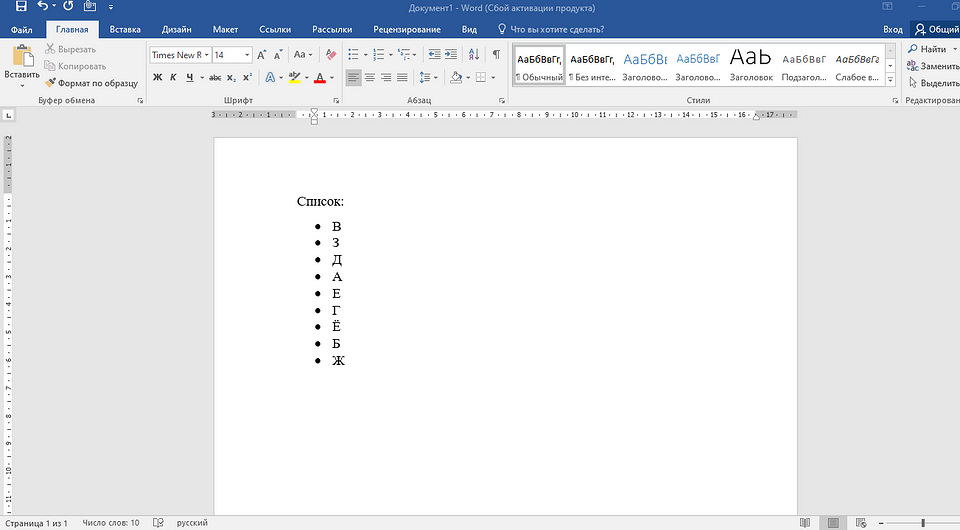
Теперь в верхней строке меню открываем второй пункт — «Главная». Там находим категорию инструментов «Абзац» (третий блок слева направо). В этом разделе в первой строке будет иконка с изображением синей буквы «А» на фиолетовой букве «Я» со стрелкой сверху вниз.
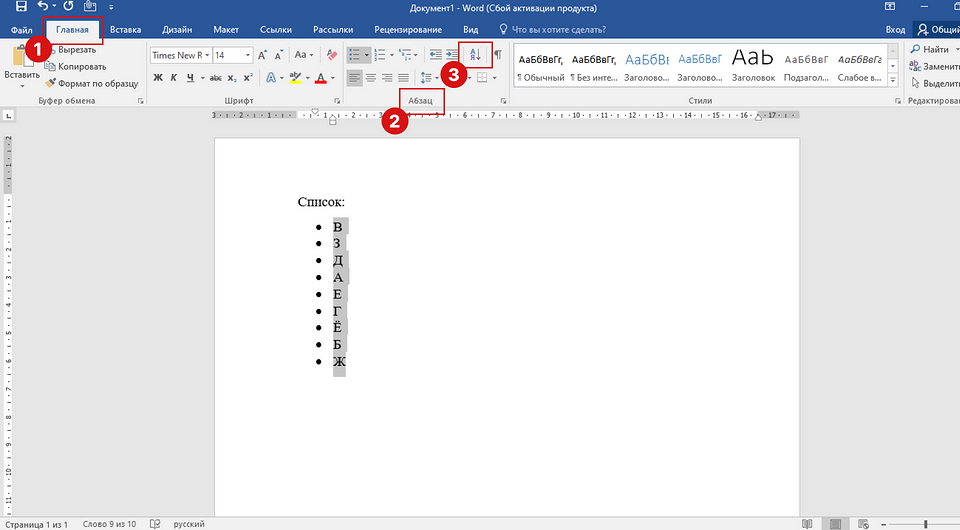
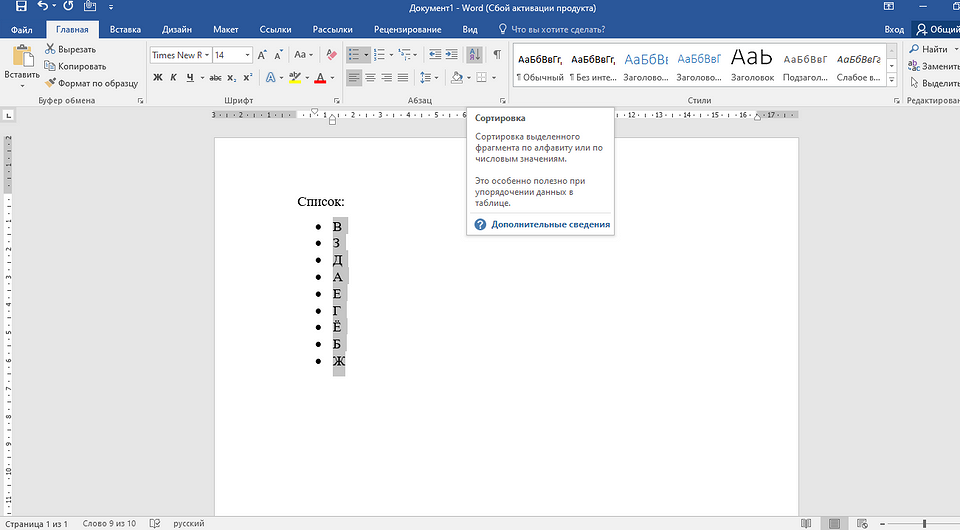
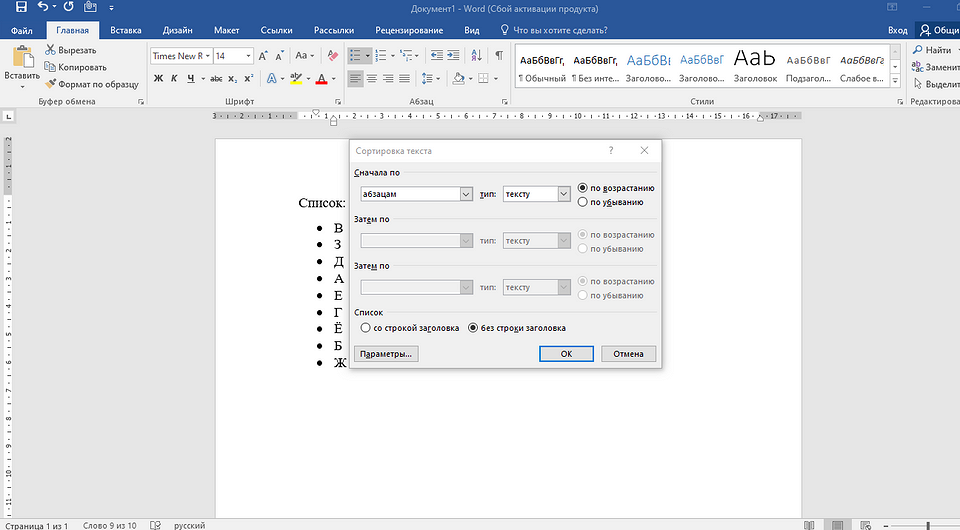
При наведении курсора на этот значок появится пояснение с заголовком «Сортировка». Нажмите на этот значок. Откроется окно «Сортировка текста».
В части окна «Сначала по» в первом пункте оставляем значение по умолчанию — «абзацам», а во втором пункте «тип» оставляем «тексту».
Выбрать самим нужно лишь один из двух вариантов — «по возрастанию» (от А до Я) или «по убыванию» (от Я до А). После нажимаем кнопку внизу «ОК» для сохранения выбора и закрытия окна.
Пункты выбранного списка будут автоматически расставлены по алфавиту и в том порядке, в котором вы выбрали. При этом цифры в нумерованном списке и символы в маркированном останутся на тех же местах.
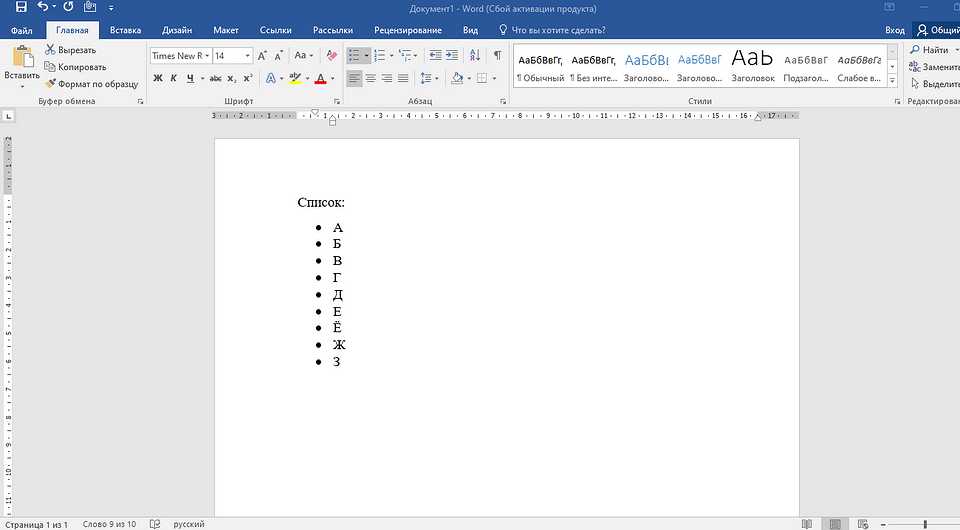
Вот и все действия, которые нужно выполнить, чтобы расположить пункты списка по алфавиту.
При чём этим же способом можно сортировать и любой другой текст (необязательно список). Главное, чтобы каждый из элементов для сортировки был с новой строки.



