

Задание Вкабинет к директору Запустите текстовый процессор Word
- Запустите текстовый процессор Word.
- Рассмотрите автофигуры категории Планировка офиса (на панели Рисование в меню [ Автофигуры-Другие фигуры ]).
- Нарисуйте план кабинета директора школы.
Работая с объектами (автофигурами и линиями), применяйте операции Копировать , Повернуть , Отразить , Свободное вращение , Группировать .
- Сохраните результат работы в собственной папке в файле с именем Директор.
Задание 2. План кабинета информатики Внимательно рассмотрите ваш кабинет информатики. Необходимо нарисовать его план.
- Выберите для плана масштаб, например 1:100. Тогда 1 см на плане будет соответствовать 1 м в реальном помещении.
- Нарисуйте прямоугольник, соответствующий классной комнате.
- Окна и двери изобразите отрезками другого цвета или другого типа линии.
- Создайте изображение одного рабочего места, состоящего из стола, стула и компьютера.
Выделите все объекты, образующие рабочее место. Для этого, удерживая клавишу , щелкните на каждом из объектов. Сгруппируйте выделенные объекты ([ Действия-Группировать ]). Полученный новый объект удобно копировать, перемещать, поворачивать.
- Разместите нужное количество рабочих мест на плане классной комнаты. При перемещении фигур пользуйтесь курсорными стрелками на клавиатуре. Их совместное использование с клавишей позволяет перемещать объекты «мелкими» шажками.
- Изобразите учительский стол, классную доску, шкафы и другое оборудование.
- Сохраните результат работы в собственной папке в файле с именем Кабинет.
Задание 3. Объемные изображения
- Н
![]()
 арисуйте произвольный прямоугольник и активизируйте кнопку Объем на панели Рисование – она предназначена для придания объектам трехмерного вида.
 - Исследуйте возможные варианты объемных изображений.
- И
 сследуйте возможности панели Настройка объема .
- Изобразите следующие объемные объекты:
- Выполните объемную композицию «Арка»:
- Сохраните результат работы в собственной папке в файле с именем Объем.
Задание 4. Творческое задание Придумайте сами пример объекта, графическую модель которого можно представить с помощью автофигур или объемных фигур. Создайте соответствующую графическую модель в программе Microsoft Word. Сохраните результат работы в собственной папке в файле с именем Идея6. .
Похожие документы:
Задания для олимпиады по географии. 10-11 класс
Документ
. Д. Назовите два многоотраслевых промышленных центра. Задание 2. Задание 2. Запишите в таблицу название достопримечательности, . олимпиады рекомендуется демонстрировать данное задание на экран. №1 № 2 № 3 № 4 № 5 Задание 3. Вставьте в рассказ, .
Задания муниципального этапа олимпиады по географии
Документ
. определяется расположение выделенных ареалов? Задание 3 Установите, к каким рекам . диаграммы среднемесячного объёма стока. Задание 4 Охарактеризуйте различия в . рельефа, конкуренция травостоя (2б.). Задание 5. Максимальное количество баллов – 10 .
Задания к итоговой аттестации по биологии за курс средней (полной) школы Вариант 6 Инструкция по выполнению работы
Инструкция
. , включающих 37 заданий. Часть 1 включает 30 задания (А1-А30). К каждому заданию дается 4 ответа . всей жизни. Ответы к заданиям варианта 6 Часть 1 № задания Ответ № задания Ответ № задания Ответ А1 4 А13 .
Задания по биологии отраслевой предметной олимпиады школьников вузов Росрыболовства на 2014/15 уч г
Документ
. раны йодом и наложением повязки. Задание 2. Задание включает 3 теста, к каждому . расщеплении множественном действии генов Задание 2. Задание включает 3 теста, к . распада органических веществ; газообмена. Задание 2. Задание включает 2 теста, к каждому .
Задания для зачета по оп. 01. Основы микробиологии, санитарии и гигиены в пищевом производстве Задание №1
Документ
. производства санитарной обработки оборудования и инвентаря Задание №2 1. Перечислите правила приготовления растворов . 2. Расскажите о требованиях к оборудованию, инвентарю, таре Задание №14 1. Расскажите о санитарных требованиях к производственным .
Задания 1 тура олимпиады по физике 2015 г (1)
Документ
. выразите в миллисекундах, округлите до десятых.) Задание 3 Задача 3-1 Задачи №3-1, №3-2, №3-3, . округлите до целого числа.) Задание 4 Задание 4 оценивается в 10 баллов. . ускорение, с которым падает пластина. Задание 5 Задание 4 оценивается в 10 баллов. .
- Правообладателям
- Написать нам
Практическая работа "Создание рисунков в MS Word"

Ученикам предлагается в текстовом процессоре Word создать два рисунка при помощи геометрических фигур и надписи WordArt. Здесь также они знакомятся с группировкой, с копированием фигур, с "обтеканием текста", с надписью WordArt.
Полный текст материала Практическая работа "Создание рисунков в MS Word" смотрите в скачиваемом файле.На странице приведен фрагмент.
Если хотите, чтобы Ваше имя стало известно автору, войдите на сайт как пользователь и нажмите Спасибо еще раз. Ваше имя появится на этой стрнице.

Есть мнение?Оставьте комментарий
Оставить комментарий

А вы знали?
Как не реагировать на негатив? Почему меня ранит критика и высказывания других людей
Шесть советов, как запустить сарафанное радио репетиторам и экспертам
Инструкции по ПК
Как оплатить ZOOM из России в 2023 году? Как оплатить и другие зарубежные сервисы, заблокированные из-за «санкций»?
Как работать в Canva в России после 01.06.22. Через какой VPN открыть Canva на компьютере?
Отзывы
Егорова Елена 5.0
Отзыв о товаре ША PRO Анализ техники чтения по классам и четвертям
Хочу выразить большую благодарность от лица педагогов начальных классов гимназии «Пущино» программистам, создавшим эту замечательную программу! То, что раньше мы делали «врукопашную», теперь можно оформить в таблицу и получить анализ по каждому ученику и отчёт по классу. Великолепно, восторг! Преимущества мы оценили сразу.
С начала нового учебного года будем активно пользоваться. Поэтому никаких пожеланий у нас пока нет, одни благодарности. Очень простая и понятная инструкция, что немаловажно! Благодарю Вас и Ваших коллег за этот важный труд. Очень приятно, когда коллеги понимают, как можно «упростить» работу учителя.
Наговицина Ольга Витальевна 5.0
учитель химии и биологии, СОШ с. Чапаевка, Новоорский район, Оренбургская область Отзыв о товаре ША Шаблон Excel Анализатор результатов ОГЭ по ХИМИИ
Спасибо, аналитическая справка замечательная получается, ОГЭ химия и биология. Очень облегчило аналитическую работу , выявляются узкие места в подготовке к экзамену. Нагрузка у меня, как и у всех учителей большая. Ваш шаблон экономит время , своим коллегам я Ваш шаблон показала, они так же его приобрели. Спасибо.
Чазова Александра 5.0
Отзыв о товаре ША Шаблон Excel Анализатор результатов ОГЭ по МАТЕМАТИКЕ
Очень хороший шаблон, удобен в использовании, анализ пробного тестирования занял считанные минуты. Возникли проблемы с распечаткой отчёта, но надо ещё раз разобраться. Большое спасибо за качественный анализатор.
Лосеева Татьяна Борисовна 5.0
учитель начальных классов, МБОУ СОШ №1, г. Красновишерск, Пермский край Отзыв о товаре Изготовление сертификата или свидетельства конкурса
Большое спасибо за оперативное изготовление сертификатов! Все очень красиво . Мой ученик доволен, свой сертификат он вложил в портфолио . Обязательно продолжим с Вами сотрудничество!
Язенина Ольга Анатольевна 4.0
учитель начальных классов, ОГБОУ "Центр образования для детей с особыми образовательными потребностями г. Смоленска" Отзыв о товаре Вебинар Как создать интересный урок: инструменты и приемы
Я посмотрела вебинар! Осталась очень довольна полученной информацией. Всё очень чётко, без "воды". Всё, что сказано, показано, очень пригодится в практике любого педагога. И я тоже обязательно воспользуюсь полезными материалами вебинара.
Спасибо большое лектору за то, что она поделилась своим опытом!
Арапханова Ашат 5.0
ША Табель посещаемости + Сводная для ДОУ ОКУД
Хотела бы поблагодарить Вас за такую помощь. Разобралась сразу же , всё очень аккуратно и оперативно. Нет ни одного недостатка. Я не пожалела, что доверилась и приобрела у вас этот табель. Благодаря Вам сэкономила время , сейчас же составляю табель для работников.
Удачи и успехов Вам в дальнейшем!
Дамбаа Айсуу 5.0
Отзыв о товаре ША Шаблон Excel Анализатор результатов ЕГЭ по РУССКОМУ ЯЗЫКУ
Спасибо огромное, очень много экономит времени , т.к. анализ уже готовый, и особенно радует, что есть варианты с сочинением, без сочинения, только анализ сочинения! Превосходно!
Отправляя материал на сайт, автор безвозмездно, без требования авторского вознаграждения, передает редакции права на использование материалов в коммерческих или некоммерческих целях, в частности, право на воспроизведение, публичный показ, перевод и переработку произведения, доведение до всеобщего сведения — в соотв. с ГК РФ. (ст. 1270 и др.). См. также Правила публикации конкретного типа материала. Мнение редакции может не совпадать с точкой зрения авторов.
Для подтверждения подлинности выданных сайтом документов сделайте запрос в редакцию.
Мы используем cookie.
При этом редакция сайта готова оказывать всяческую поддержку как в публикации, так и других вопросах.
Если вы обнаружили, что на нашем сайте незаконно используются материалы, сообщите администратору — материалы будут удалены.
Как сделать кроссворд в Word: это проще, чем кажется

В Microsoft Word нет функционала для автоматического создания кроссвордов. Поэтому для начала нужно самостоятельно придумать слова и собрать его из них, например, на листе бумаги. После этого с помощью популярного текстового редактора можно красиво оформить его с помощью самой обычной таблицы. В этой статье подробно описано, как сделать кроссворд в Ворде на компьютере.
Технологии, музыка, мемы
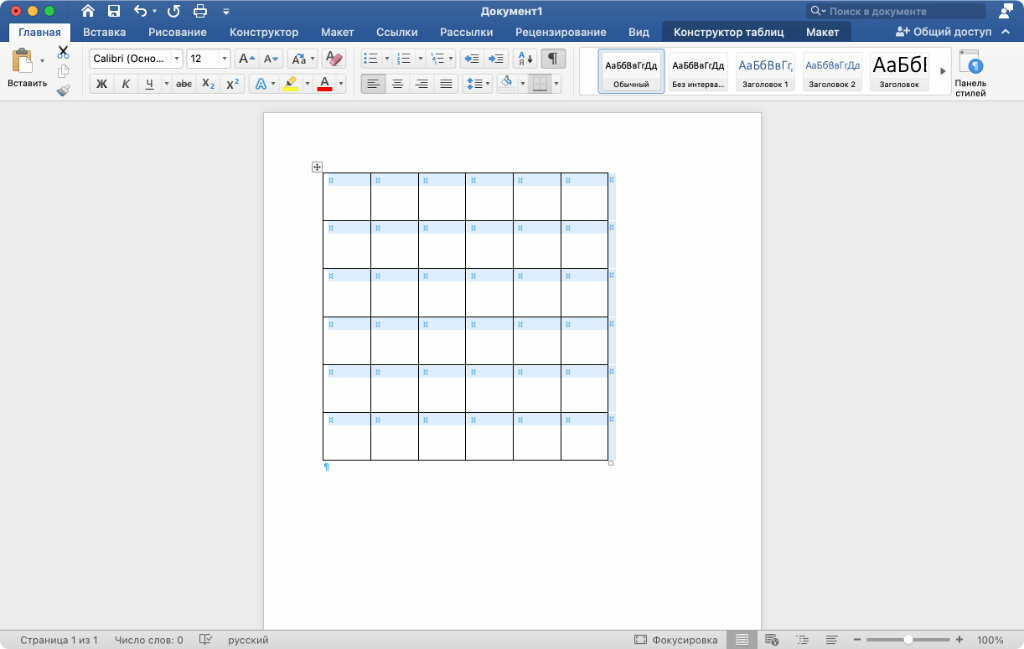
Для начала создаем таблицу необходимого размера
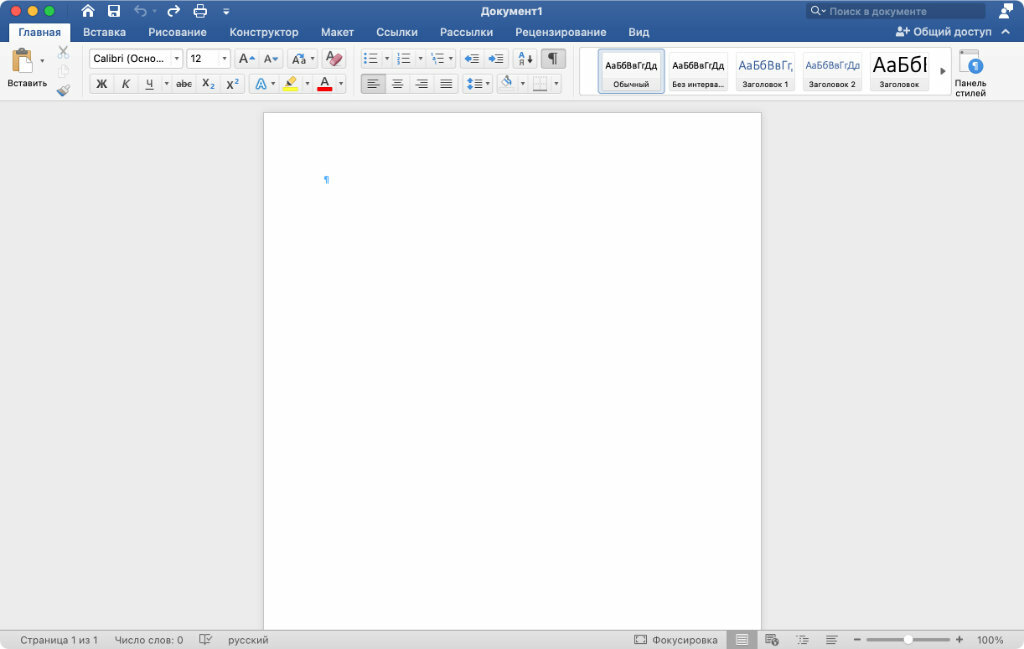
Шаг 1. Запустите Microsoft Word и создайте новый документ или откройте тот, в который необходимо добавить кроссворд.
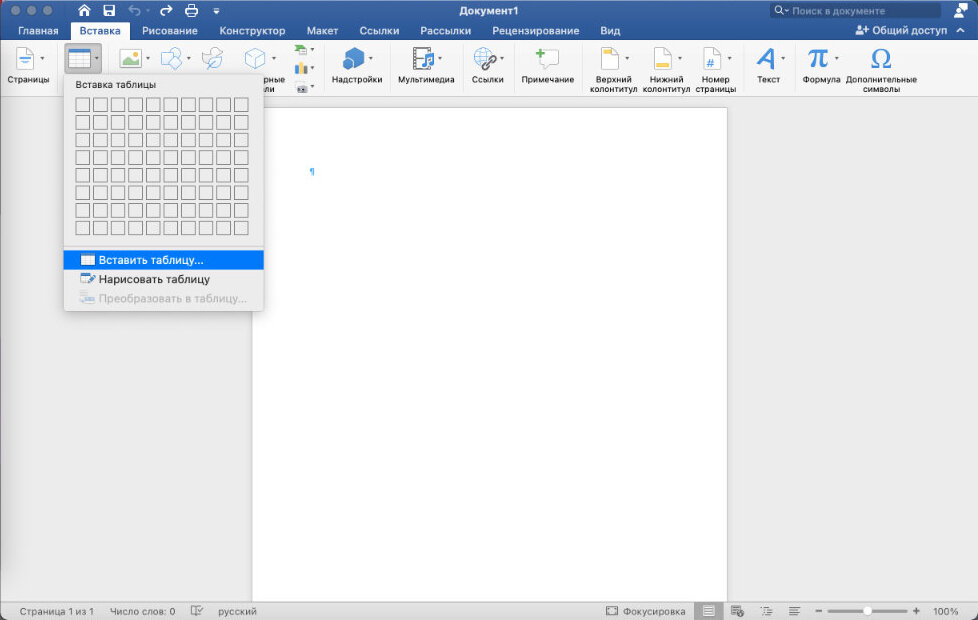
Шаг 2. Перейдите в раздел «Вставка» в верхнем ленточном меню приложения, нажмите на кнопку «Таблица» и выберите возможность «Вставить таблицу».
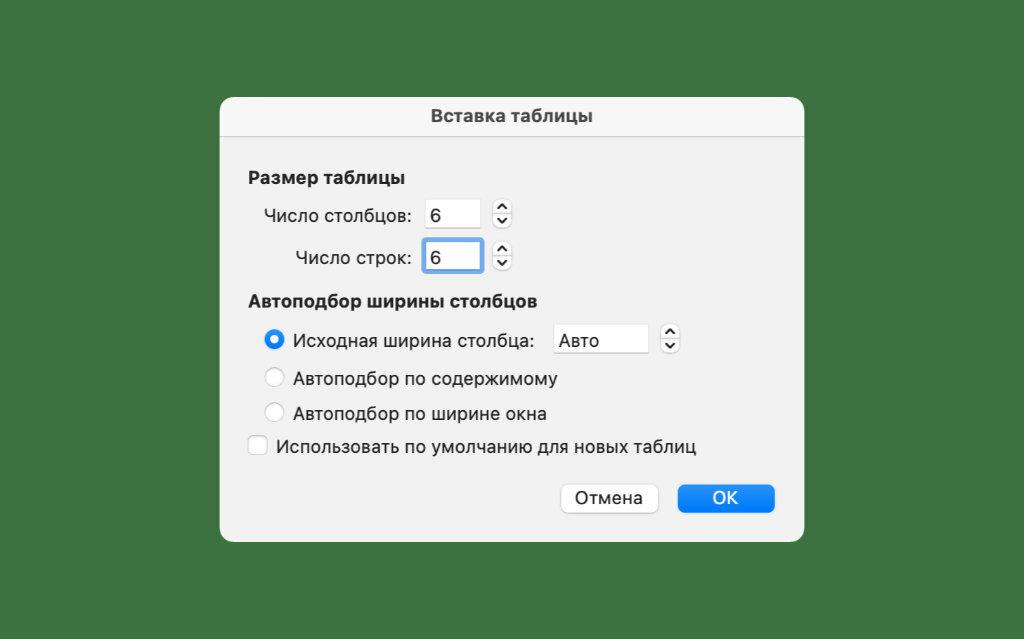
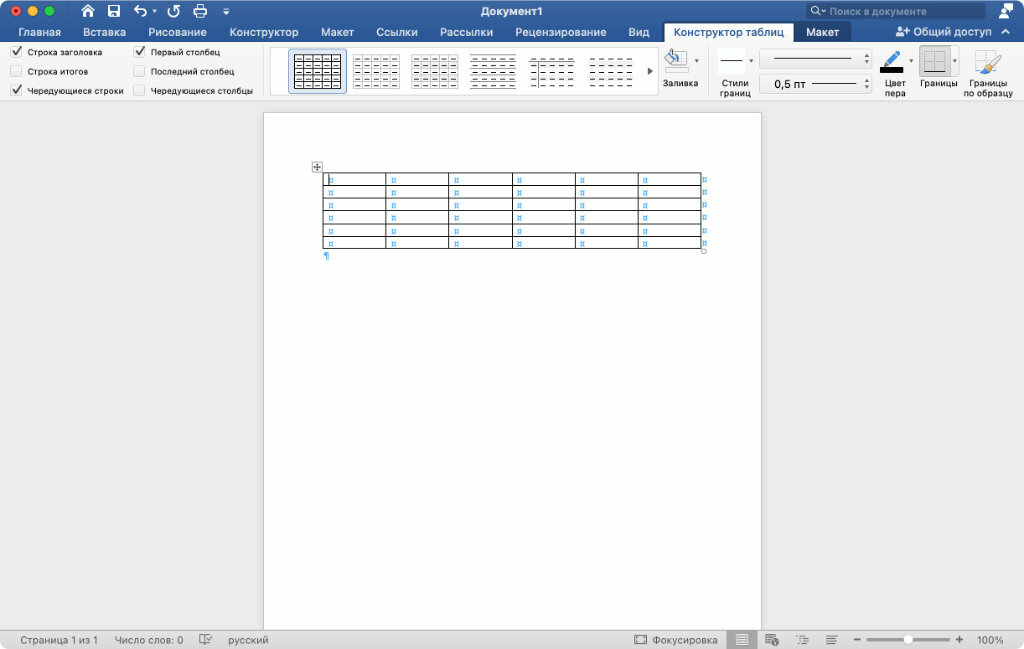
Шаг 3. Определите число столбцов и строк в соответствующих ячейках на основании придуманного кроссворда.
Далее делаем все ячейки в ней квадратными
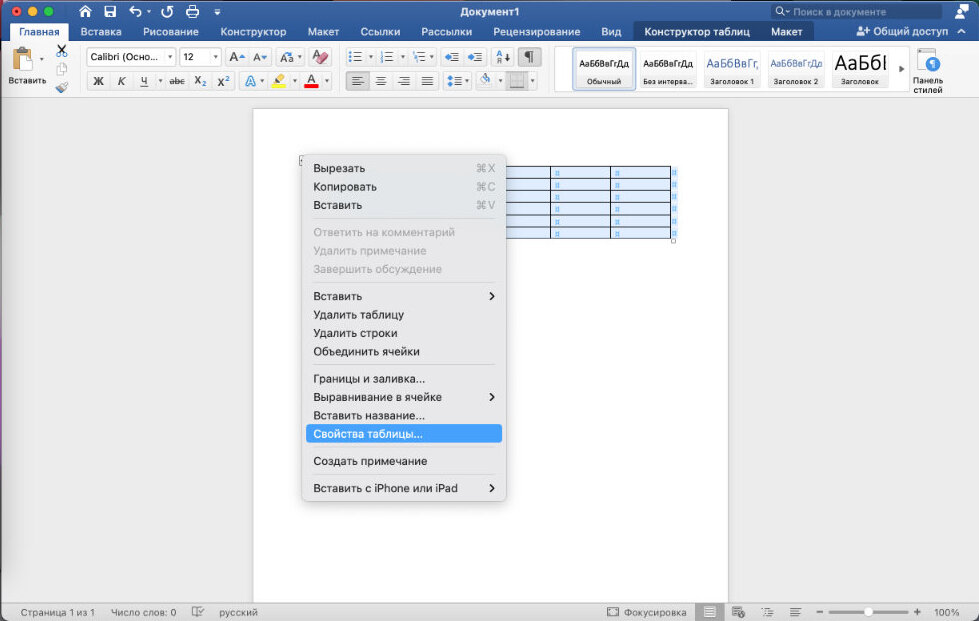
Шаг 1. Наведите курсор на таблицу, нажмите на кнопку в виде крестика в ее левом верхнем углу правой кнопкой мыши и выберите пункт «Свойства таблицы».
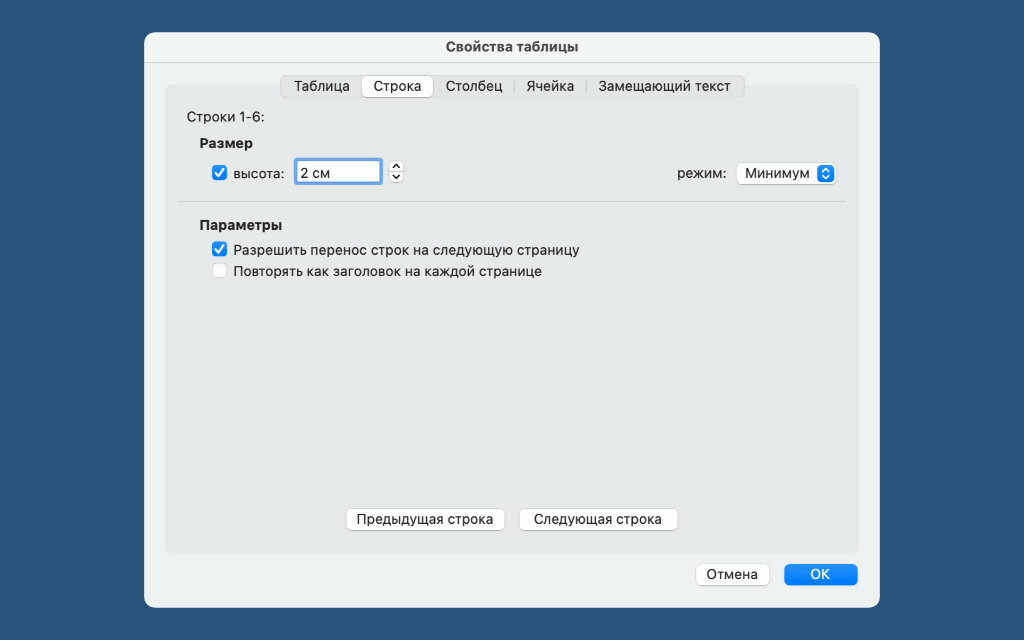
Шаг 2. Перейдите в раздел «Строка» и выберите высоту ячейки с помощью поля «Высота».
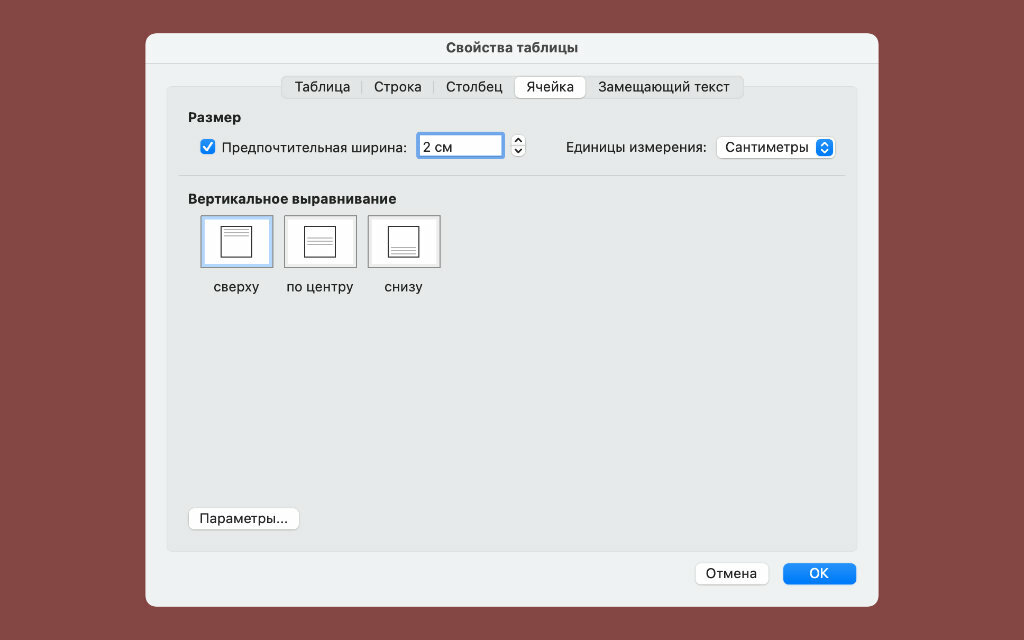
Шаг 3. Перейдите в раздел «Ячейка» и выберите ширину ячейки с помощью соответствующего поля, а потом подтвердите изменение свойств таблицы с помощью кнопки «ОК».
Удаляем ненужные линии с помощью ластика
Шаг 1. Нажмите на таблицу, перейдите в раздел «Макет» в верхнем ленточном меню приложения и выберите возможность «Ластик».
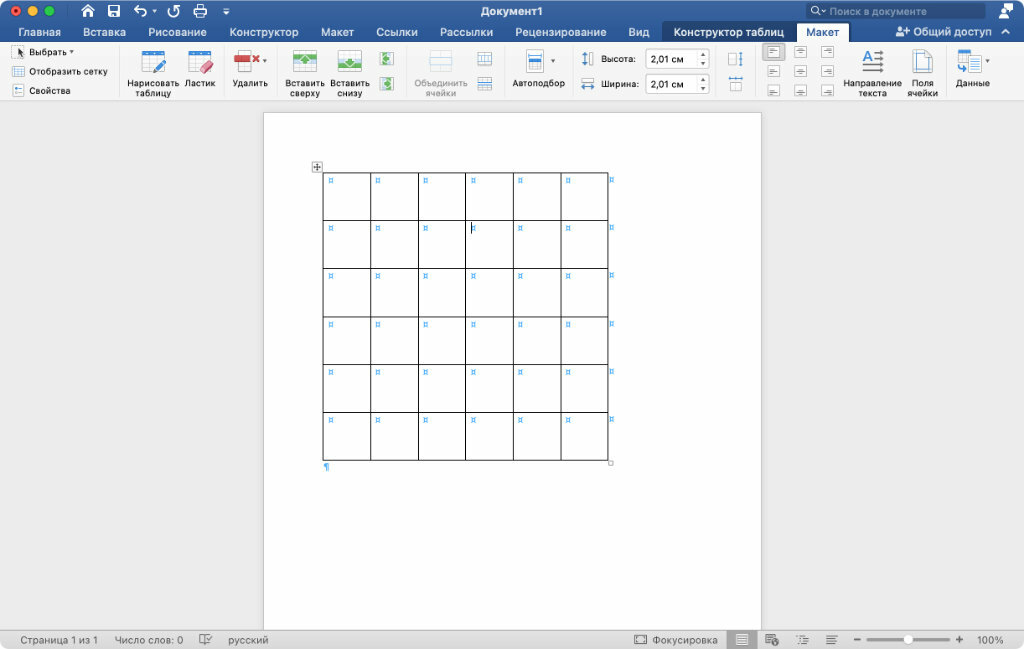
Шаг 2. Сотрите лишние границы ячеек, чтобы воссоздать задуманный кроссворд.
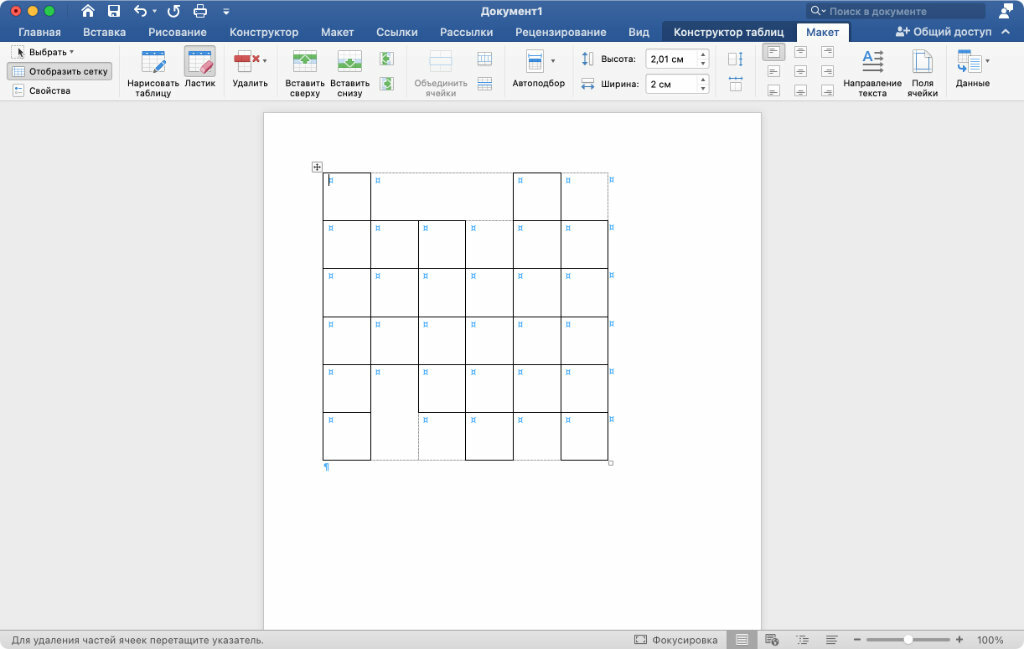
Проставляем цифры согласно заданному плану
По задумке, которая используется в примере, нужно получить ключевое слово по горизонтали под номером «0», вписав в кроссворд все слова по вертикали под цифрами «1», «2», «3», «4», «5» и «6» согласно заданиям.
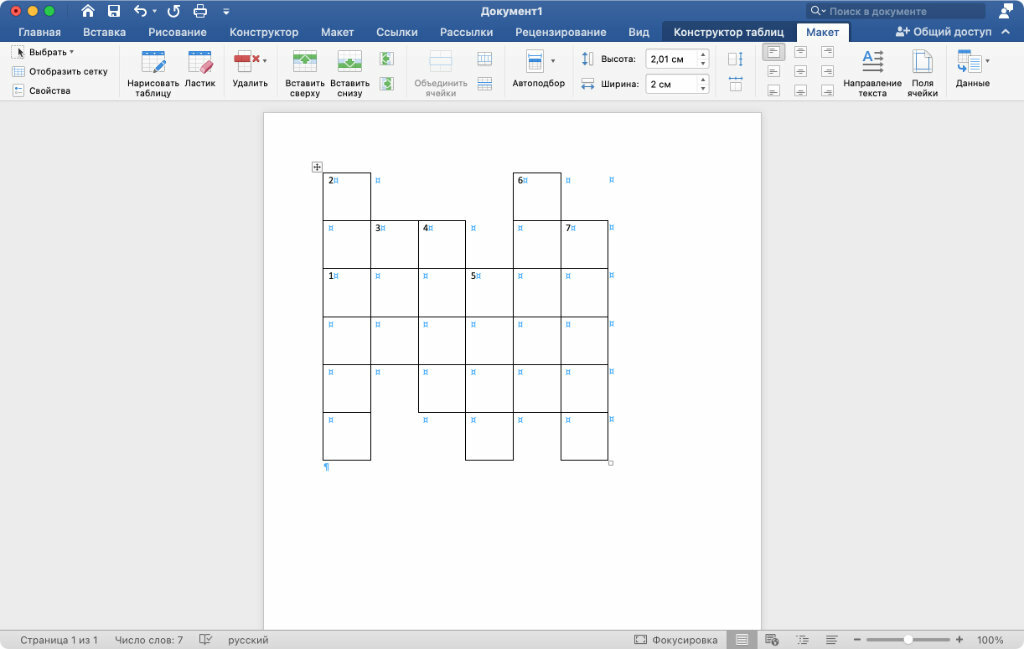
Устанавливаем необходимые параметры выравнивания
Если в этом есть необходимость, выделите таблицу и перейдите в раздел «Макет» в верхнем ленточном меню приложения, а потом установите необходимое выравнивание — обычно используется вариант «Выровнять сверху по левому краю».
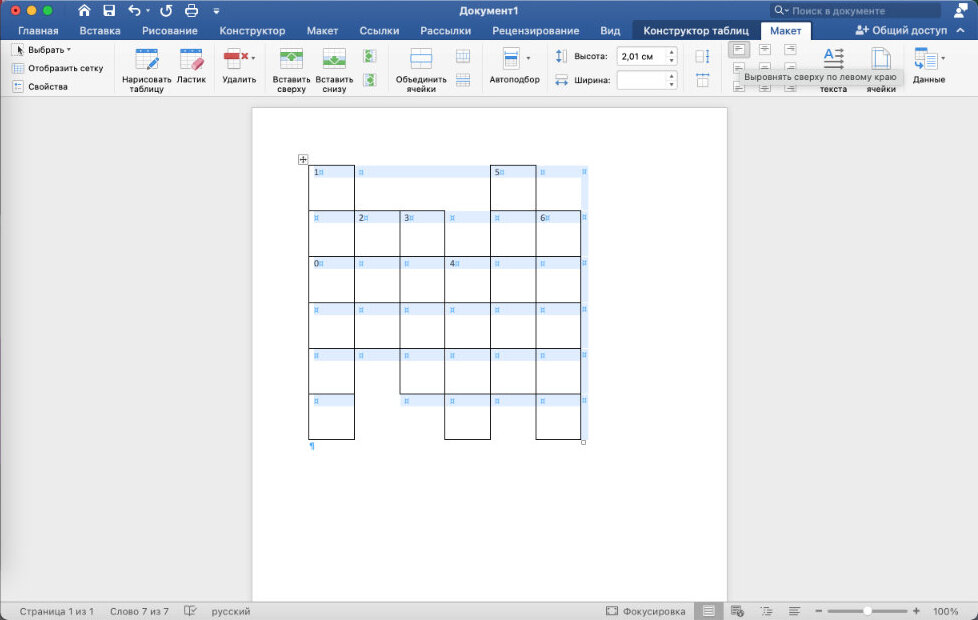
Занимаемся дополнительными украшательствами
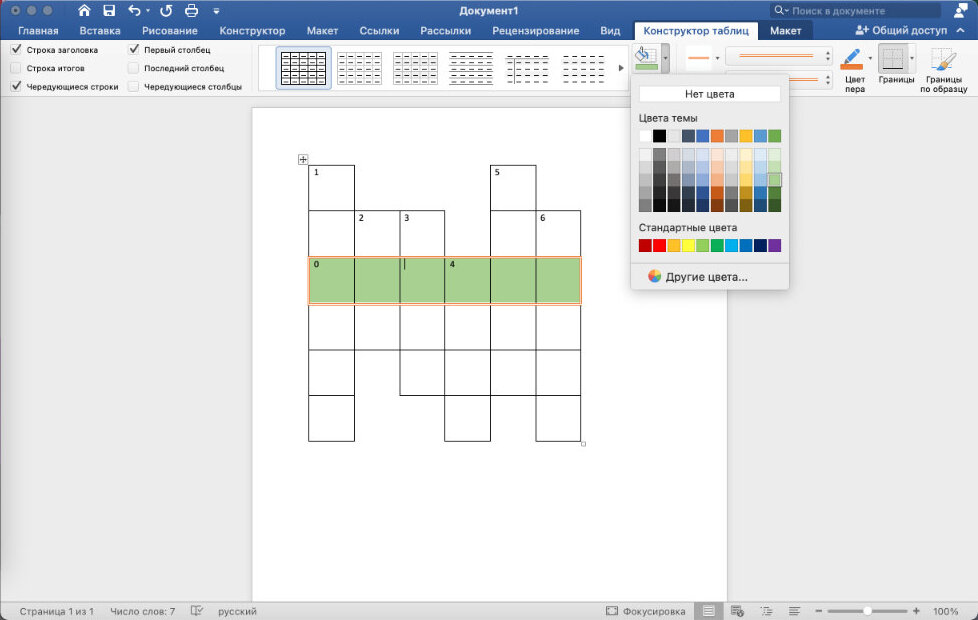
На финальном этапе можно заняться наведением красоты: можно, к примеру, выделить рамку ключевого слова с помощью инструмента «Стили границ» в разделе «Конструктор таблиц», а также залить его фон с помощью инструмента «Заливка» здесь же.
Вот итоговый результат:
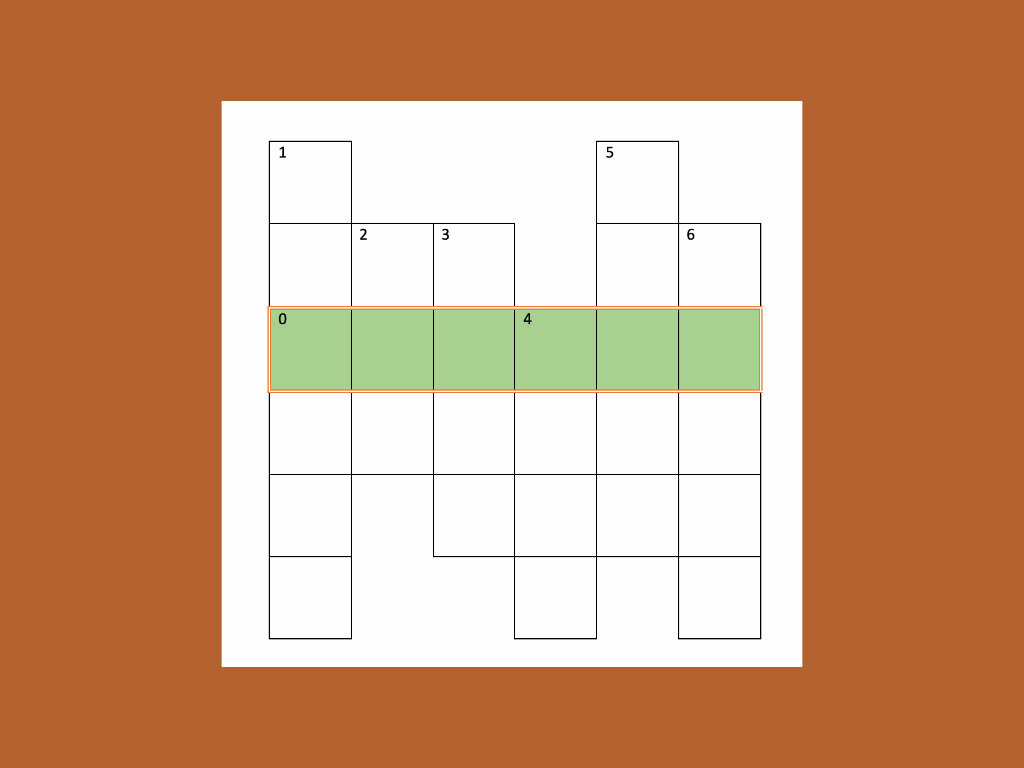
Нет разницы, насколько сложный кроссворд вы придумали, — для его оформления без проблем подойдет алгоритм, описанный в данной инструкции.
⚠️ Если инструкция перестала работать или у вас возникли проблемы на каком-то шаге — пожалуйста, сообщите об этом в комментариях. Мы обязательно изучим проблему и обновим статью.



