
Вставка знака умножения в Microsoft Word
Когда нужно поставить знак умножения в MS Word, большинство пользователей выбирают не самое правильное решение. Кто-то ставит “*”, а кто-то поступает еще более радикально, ставя обычную букву “x”. Оба варианта в корне неправильны, хоть и могут “прокатить” в некоторых ситуациях. Если же вы печатаете в Ворде примеры, уравнения, математические формулы, обязательно нужно ставить правильный знак умножения.
Наверное, многие еще со школы помнят, что в различной литературе можно столкнуться с различными обозначениями знака умножения. Это может быть точка, а может быть так называемая буква “x”, с разницей лишь в том, что оба эти символа должны находиться посреди строки и уж точно быть меньше основного регистра. В этой статье мы расскажем о том, как поставить в Ворде знак умножить, каждое из его обозначений.
Добавление знака умножения в виде точки
Вы, наверное, знаете о том, что в Ворде имеется довольно большой набор неклавиатурных знаков и символов, которые во многих случаях могут оказаться очень полезными. Мы уже писали об особенностях работы с этим разделом программы, и знак умножения в виде точки мы тоже будем искать там.
Вставка знака через меню “Символ”
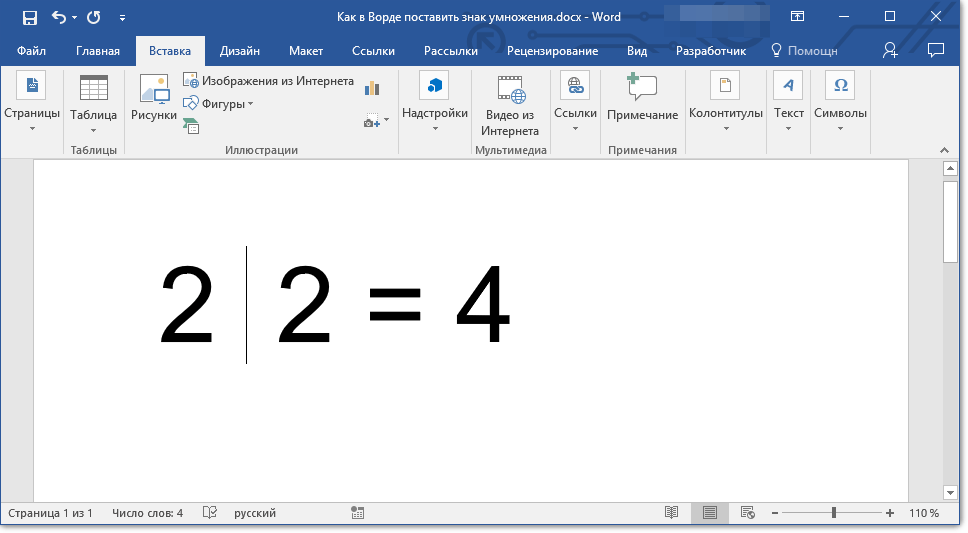
- Кликните в том месте документа, где нужно поставить знак умножения в виде точки, и перейдите во вкладку “Вставка”.
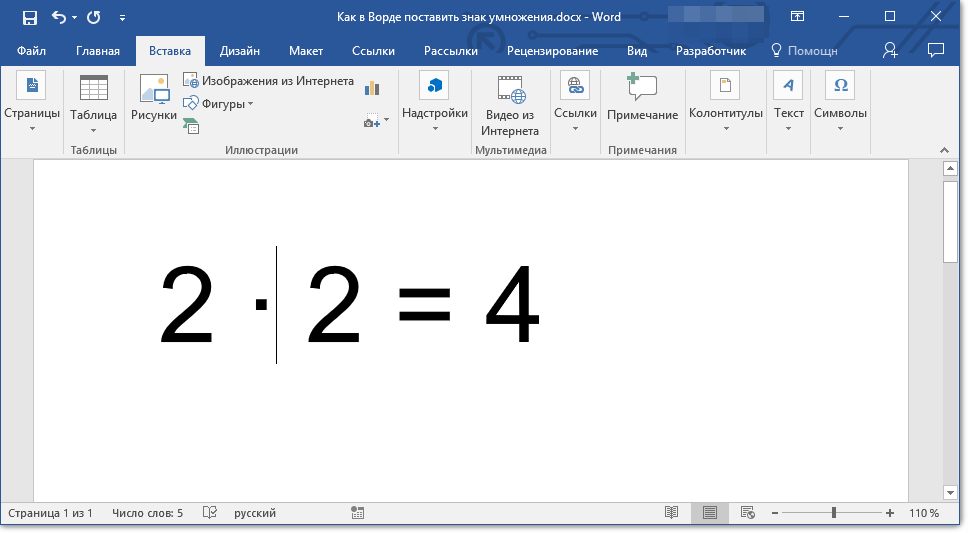
Примечание: Между цифрой (числом) и знаком умножения должен стоять пробел, также пробел должен стоять и после знака, перед следующий цифрой (числом). Как вариант, можно сразу написать те числа, которые нужно перемножить, и сразу поставить между ними два пробела. Знак умножения будем добавлять непосредственно между этими пробелами.
Откройте диалоговое окно “Символ”. Для этого в группе “Символы” нажмите кнопку “Символ”, а затем выберите пункт “Другие символы”. 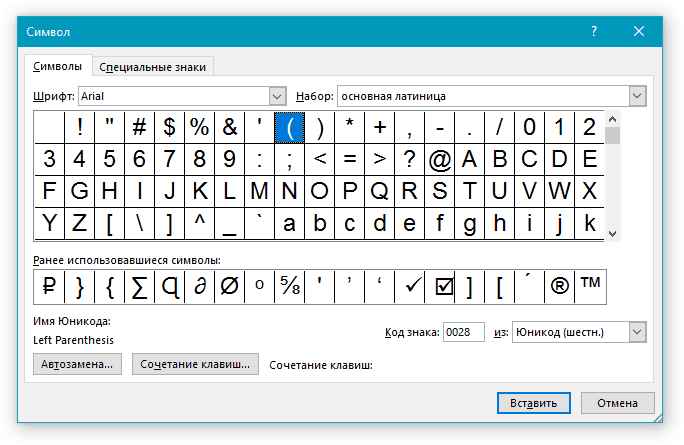
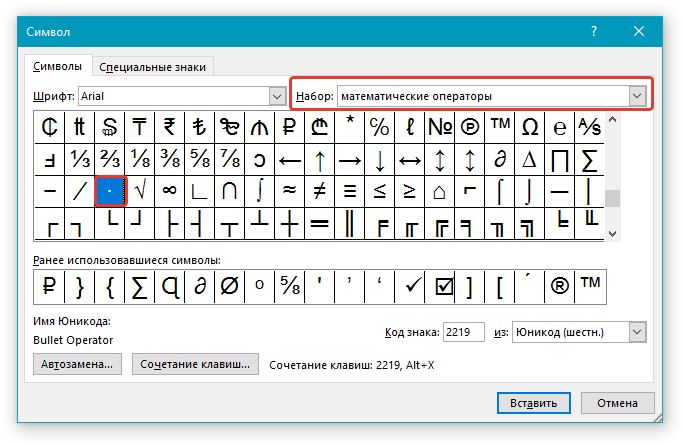
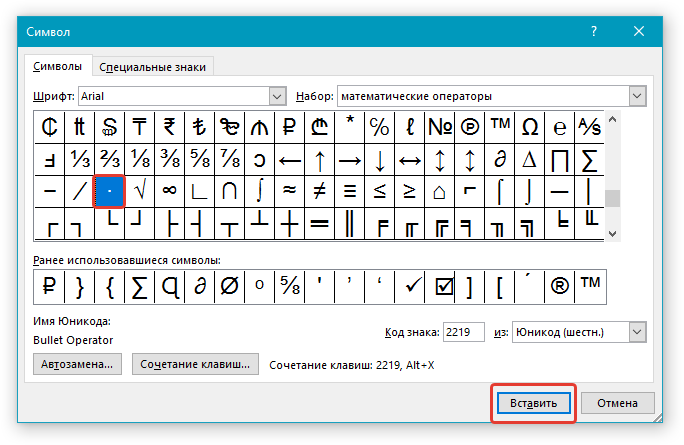
Вставка знака с помощью кода
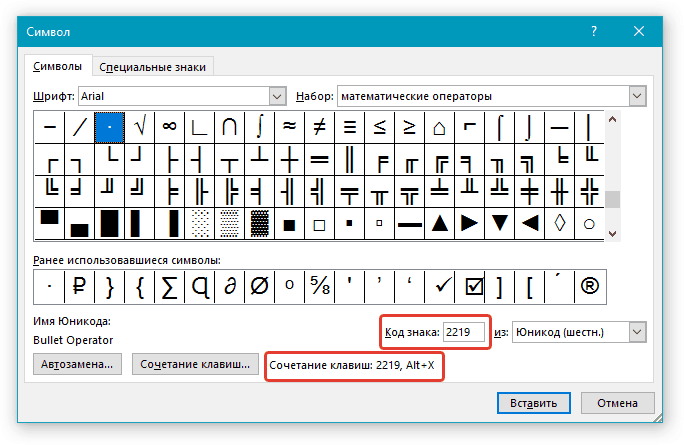
У каждого знака, представленного в окне “Символ”, есть свой код. Собственно, именно в этом диалоговом окне и можно подсмотреть, какой код имеет знак умножения в виде точки. Там же вы сможете увидеть комбинацию клавиш, которая поможет преобразовать введенный код в знак.
- Установите указатель курсора в том месте, где должен находиться знак умножения в виде точки.
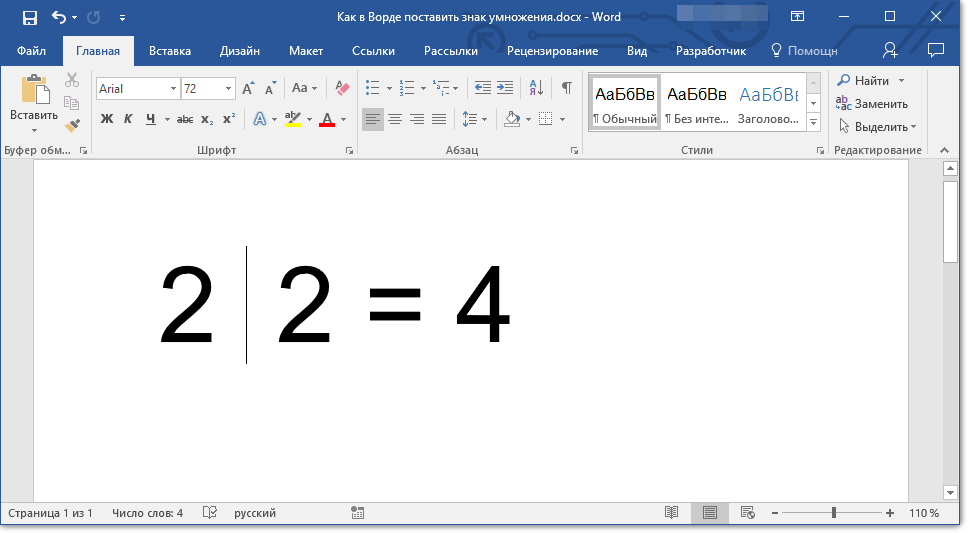
- Введите код “2219” без кавычек. Делать это нужно на цифровом блоке клавиатуры (расположен справа), предварительно убедившись в том, что режим NumLock активен.
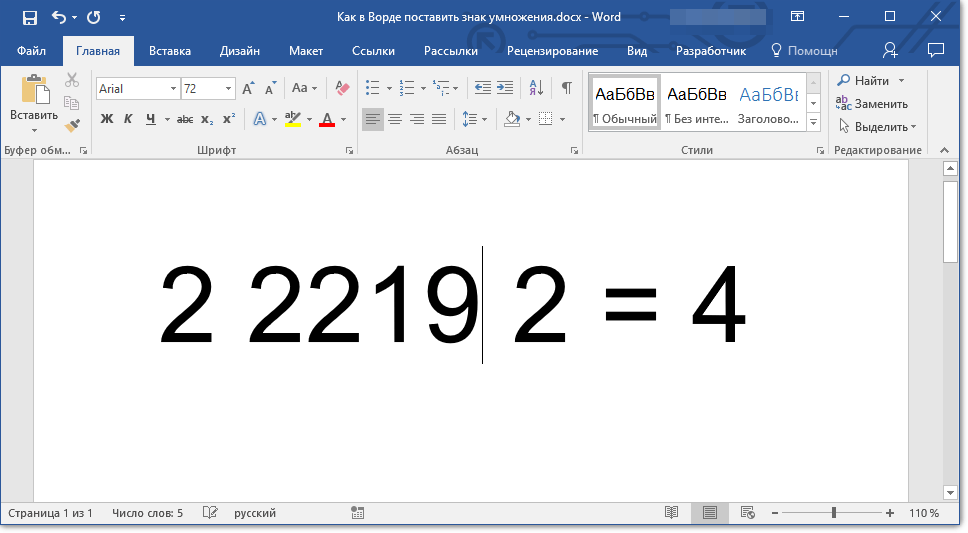
- Нажмите “ALT+X”.
- Введенные вами цифры будут заменены на знак умножения в виде точки.
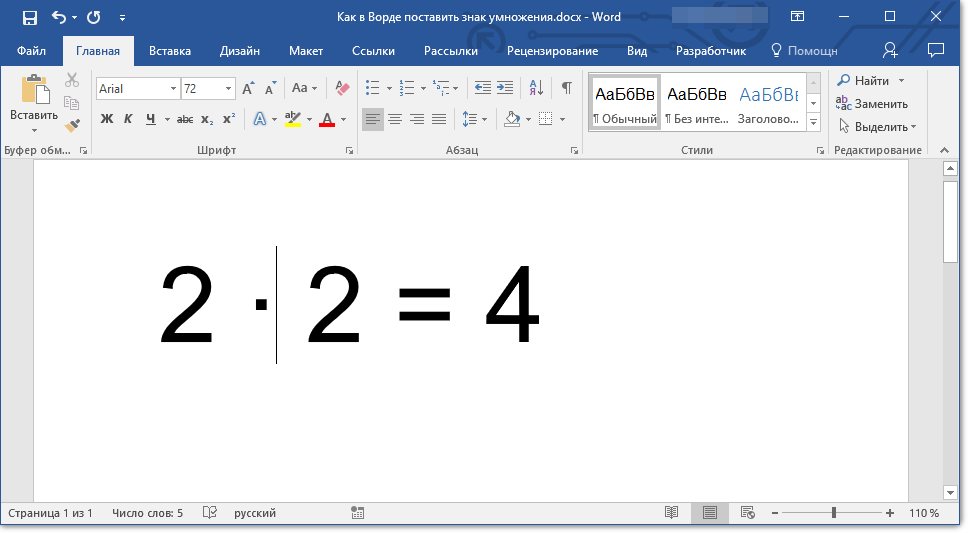
Добавление знака умножения в виде буквы “x”
Ситуация с добавлением знака умножения, представленного в виде некоего крестика или, что более близко, уменьшенной буквы “x”, несколько сложнее. В окне “Символ” в наборе “Математические операторы”, как и в других наборах, вы его не найдете. И все же, добавить этот знак можно с помощью специального кода и еще одной клавиши.
Урок: Как в Ворде поставить знак диаметра
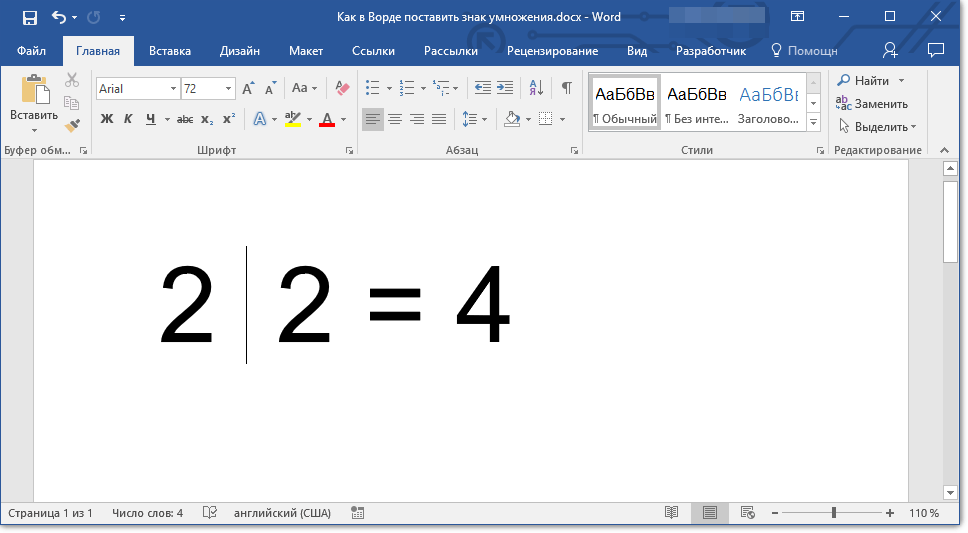
- Установите курсор в том месте, где должен находиться знак умножения в виде крестика. Переключитесь в английскую раскладку.
- Зажмите клавишу “ALT” и введите на цифровом блоке клавиатуры (справа) код “0215” без кавычек.
Примечание: Пока вы держите клавишу “ALT” и вводите цифры, они не отображаются в строке — так и должно быть.
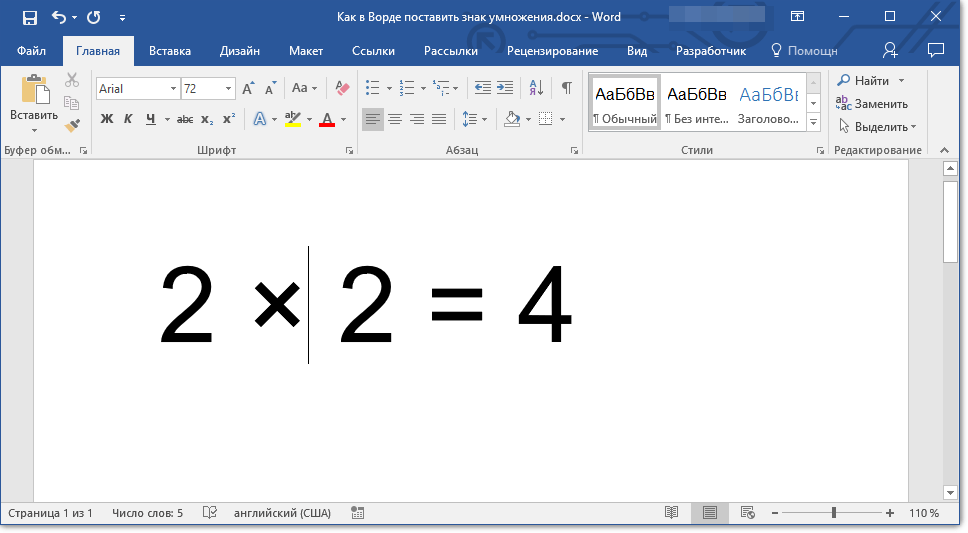
Вот, собственно, и все, из этой небольшой статьи вы узнали, как в Word поставить знак умножения, будь то точка или диагональный крестик (буква “x”). Осваивайте новые возможности Ворд и используйте в полной мере потенциал этой программы.
Знак умножения на клавиатуре: как набрать?
Математические выражения это часть нашей обыденной жизни, поэтому нет ничего удивительного в том, что порой бывает полезным уметь набирать разные символы с помощью клавиатуры, в том числе и знак умножения. О последнем и пойдет речь в данном обзоре. Более того, вам будет представлен не один, а несколько методов.
Символ умножения
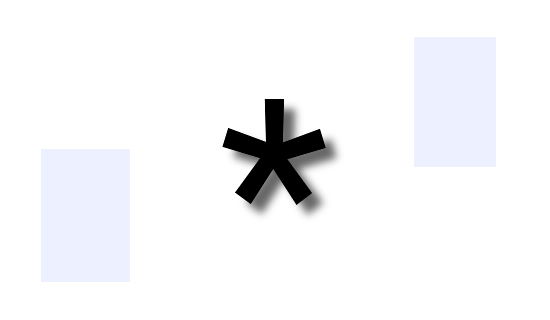
Знак умножения — это математический знак операции умножения. Чаще всего знак умножения отображают как отцентрированный косой крестик "×", как отцентрированный символ звездочки "∗" или как отцентрированная точка "·". Иногда бывают иные варианты (см. метод "Еще можно схитрить").
Однако стоит понимать, что если речь о каких-то официальных документах, то лучше уточнить какие варианты изображения символа стоит использовать.
Кстати, интересный момент, если сомножитель представлен в виде буквы, то символ умножения может быть пропущен. Например, вместо "a × b" можно писать "ab", а вместо "5 · b" можно писать "5b" (но не "b5", так как принято, что цифры идут перед буквой в такой ситуации, кроме того, b5 может подразумевать одну из переменных в стиле "b1, b2, b3, b4, b5, b6, b7 . ").
Примечание: Стоит учитывать, что знак умножения в виде точки может быть плохо заметен. В свою же очередь знак умножения в виде косого крестика может быть принят за букву X. Просто учитывайте это.
Способы как набрать символ умножения на клавиатуре
Всегда полезно иметь под рукой разные методы того, как можно набрать символ умножения на клавиатуре. Мало ли когда какой из них пригодится. Собственно, к ним и переходим.
Метод 1. Скопируйте знак умножения
Пожалуй, самое очевидное это просто скопировать нужный вам символ. И вот несколько разных вариантов представления знака умножения.
Вот знак умножения в виде косого крестика: ×
Вот знак умножения в виде звездочки: ∗
Вот знак умножения в виде точки: ·
Метод 2. С помощью комбинаций на клавиатуре
Если вам нужно уметь самим набирать знак умножения, то вы можете воспользоваться следующими комбинациями.
Чтобы набрать знак умножения в виде точки, вам нужно зажать клавишу "Alt" и набрать "0183" (в правой колодке клавиатуры). Должен появиться знак умножения "·".
Чтобы набрать знак умножения в виде косого крестика, вам нужно переключить раскладку клавиатуры на латиницу, а затем зажать клавишу "Alt" и набрать "0215" (в правой колодке клавиатуры). Должен появиться знак умножения "×".
Метод 3. С помощью таблицы символов Windows, знак косого крестика
Таблица символов Windows это отличный инструмент, который позволяет вам найти и вставить нужный символ или знак. И вот что вы можете сделать:
1. Откройте меню Пуск и в поиске наберите "таблица символов".
2. Выберите пункт с одноименным названием.
3. Откроется окно с символами.
3.1. В нем можно либо вручную найти знак "×" (косой крестик — знак умножения).
3.2. Либо можно сделать следующее.
3.2.1. Установите галочку напротив пункта "Дополнительные параметры".
3.2.2. Внизу в выпадающем списке "Группировка" выберите пункт "Диапазоны Юникода".
3.2.3. Откроется небольшое окно, в нем необходимо выбрать пункт "Математические операторы".
3.2.4. Теперь щелкните по знаку "×". Затем нажмите кнопку "Выбрать" под таблицей и скопируйте символ из текстового поля рядом (или нажмите кнопку "копировать").
3.2.5. Дальше вставьте знак умножения там, где вам необходимо.
Метод 4. Коды знака умножения в html
Порой приходится редактировать html и бывает полезным знать, как можно набрать разные символы. Соответственно, вот несколько вариантов кодов, которые можно использовать для вставки в html:
Чтобы вставить знак умножения в виде косого крестика (коды):
Чтобы вставить знак умножения в виде звездочки (коды):
Чтобы вставить знак умножения в виде точки (коды):
Метод 5. Еще можно схитрить
Всегда стоит помнить, что символы на то и символы, что схожие варианты могут нормально восприниматься другими людьми. Поэтому если это не какой-то официальный документ, который должен придерживаться стандартов, то всегда можно найти альтернативы (иными словами, "схитрить").
Например, буква Х в русском языке напоминает тот же косой крестик умножения. Поэтому эту букву также можно использовать как знак умножения. Еще часто используют обычную звездочку *, символ хоть и не отцентрирован по вертикали, но так же используется как знак умножения. Чтобы набрать данный символ нужно зажать "Shift" и нажать цифру "8".
Понравилась заметка? Тогда время подписываться в социальных сетях и делать репосты!



