
Когда нужно поставить знак умножения в MS Word, большинство пользователей выбирают не самое правильное решение. Кто-то ставит “*”, а кто-то поступает еще более радикально, ставя обычную букву “x”. Оба варианта в корне неправильны, хоть и могут “прокатить” в некоторых ситуациях. Если же вы печатаете в Ворде примеры, уравнения, математические формулы, обязательно нужно ставить правильный знак умножения.
Наверное, многие еще со школы помнят, что в различной литературе можно столкнуться с различными обозначениями знака умножения. Это может быть точка, а может быть так называемая буква “x”, с разницей лишь в том, что оба эти символа должны находиться посреди строки и уж точно быть меньше основного регистра. В этой статье мы расскажем о том, как поставить в Ворде знак умножить, каждое из его обозначений.
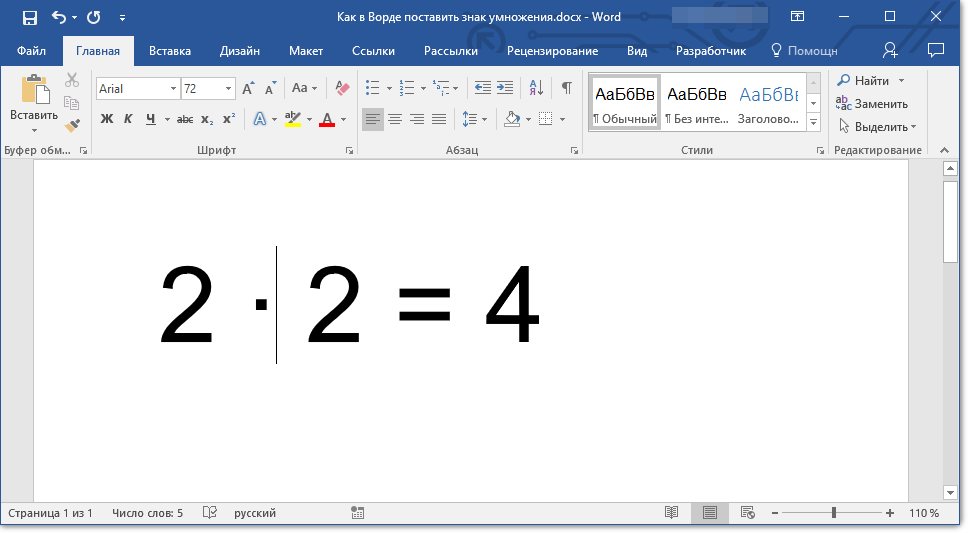
Добавление знака умножения в виде точки
Вы, наверное, знаете о том, что в Ворде имеется довольно большой набор неклавиатурных знаков и символов, которые во многих случаях могут оказаться очень полезными. Мы уже писали об особенностях работы с этим разделом программы, и знак умножения в виде точки мы тоже будем искать там.
Вставка знака через меню “Символ”
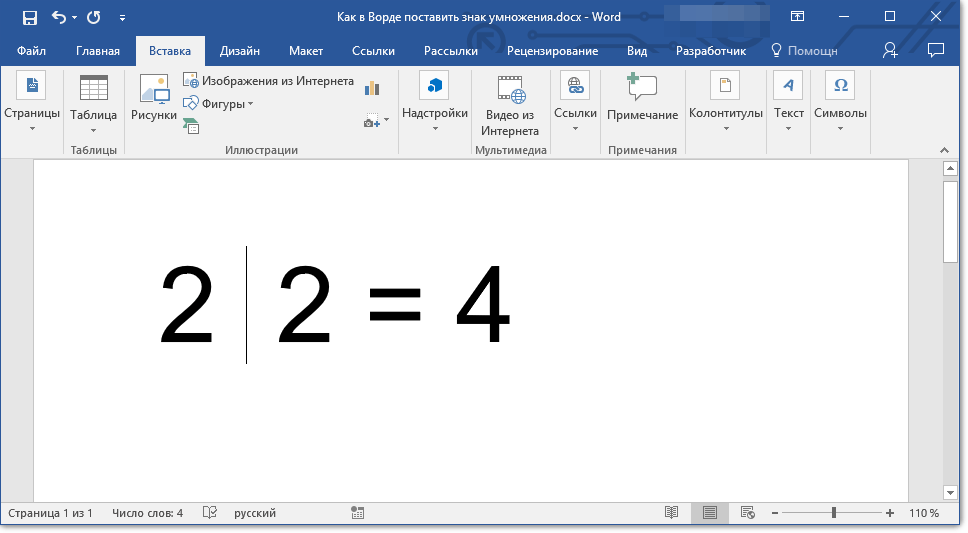
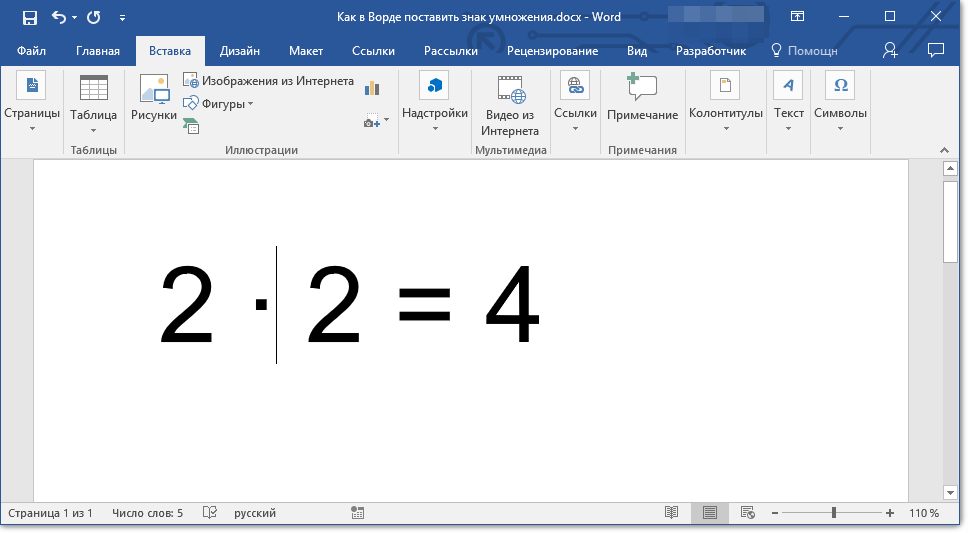
- Кликните в том месте документа, где нужно поставить знак умножения в виде точки, и перейдите во вкладку “Вставка”.
Примечание: Между цифрой (числом) и знаком умножения должен стоять пробел, также пробел должен стоять и после знака, перед следующий цифрой (числом). Как вариант, можно сразу написать те числа, которые нужно перемножить, и сразу поставить между ними два пробела. Знак умножения будем добавлять непосредственно между этими пробелами.
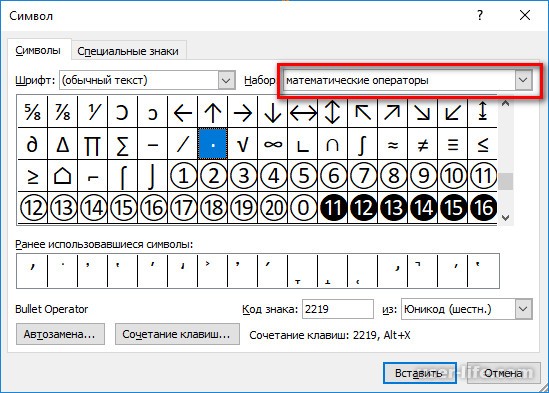
Откройте диалоговое окно “Символ”. Для этого в группе “Символы” нажмите кнопку “Символ”, а затем выберите пункт “Другие символы”. 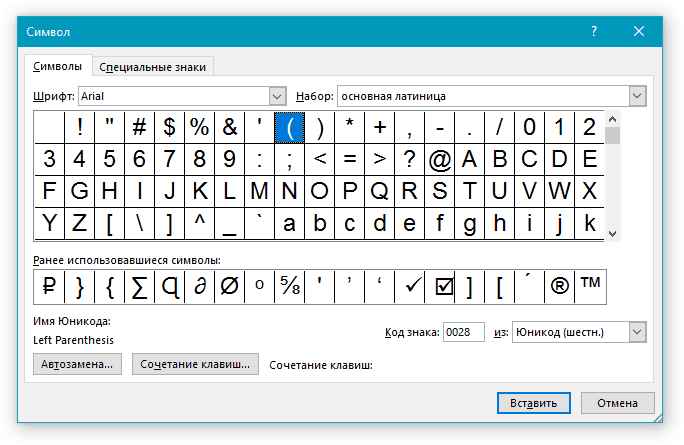
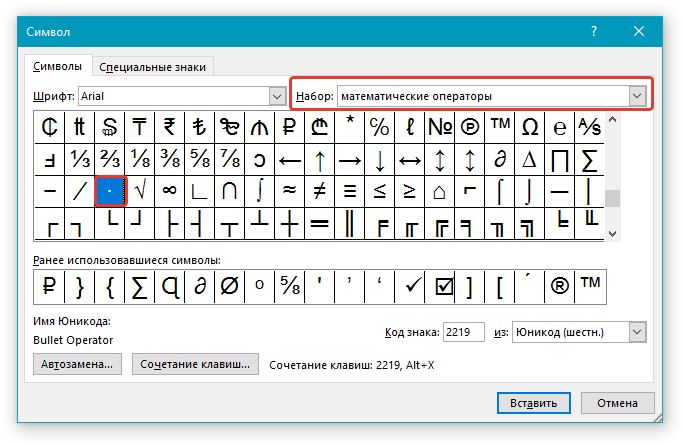
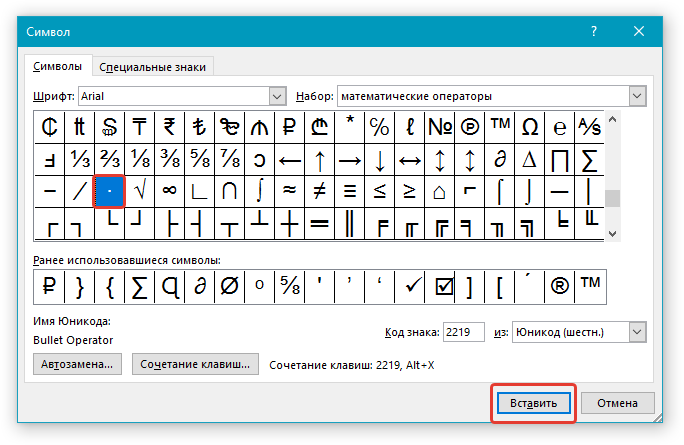
Вставка знака с помощью кода
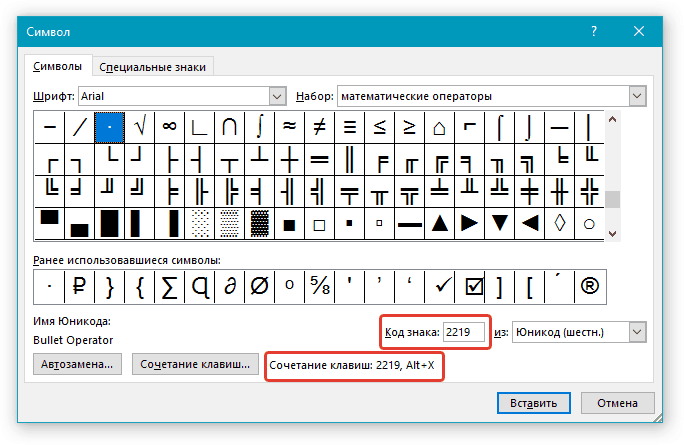
У каждого знака, представленного в окне “Символ”, есть свой код. Собственно, именно в этом диалоговом окне и можно подсмотреть, какой код имеет знак умножения в виде точки. Там же вы сможете увидеть комбинацию клавиш, которая поможет преобразовать введенный код в знак.
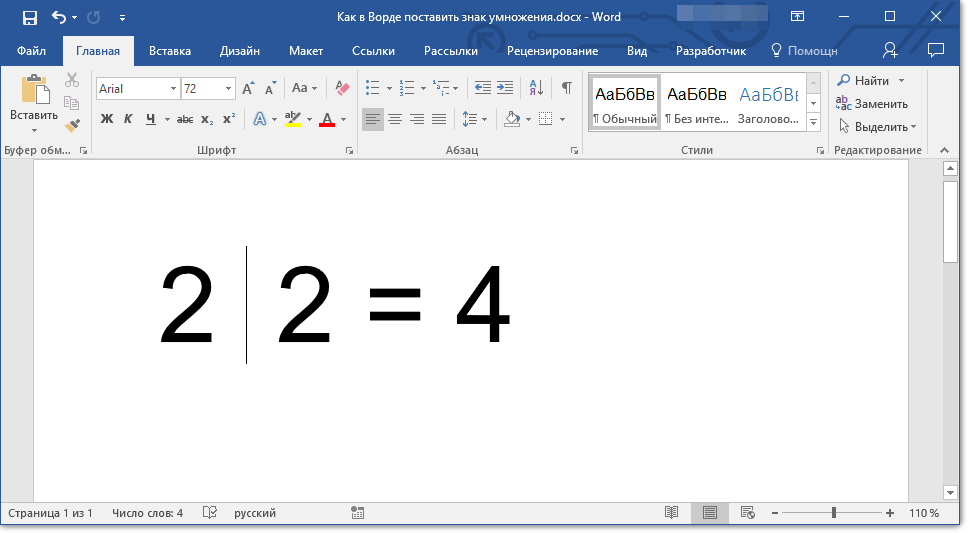
- Установите указатель курсора в том месте, где должен находиться знак умножения в виде точки.
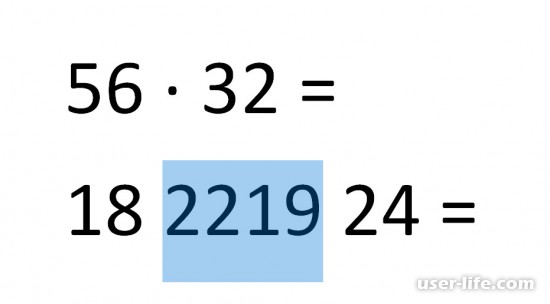
- Введите код “2219” без кавычек. Делать это нужно на цифровом блоке клавиатуры (расположен справа), предварительно убедившись в том, что режим NumLock активен.
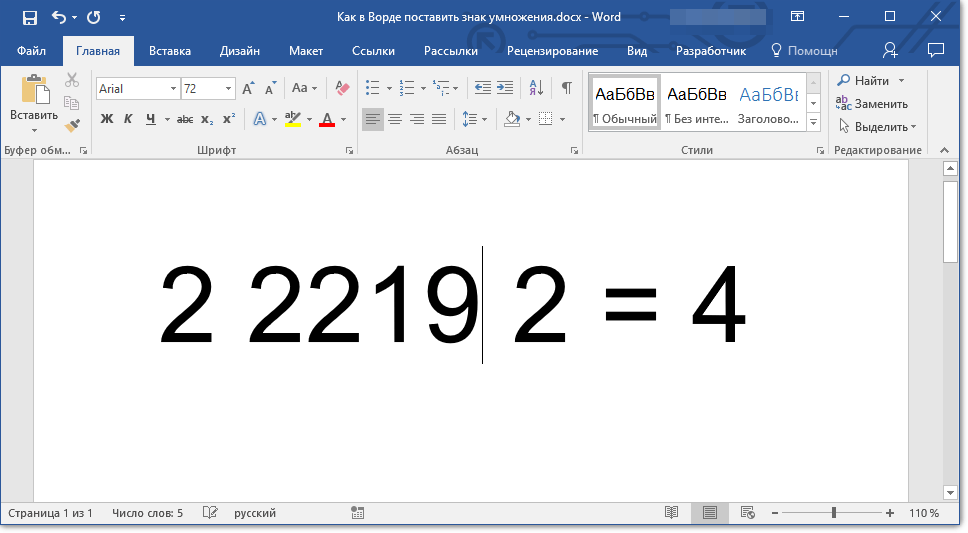
- Нажмите “ALT+X”.
- Введенные вами цифры будут заменены на знак умножения в виде точки.
Добавление знака умножения в виде буквы “x”
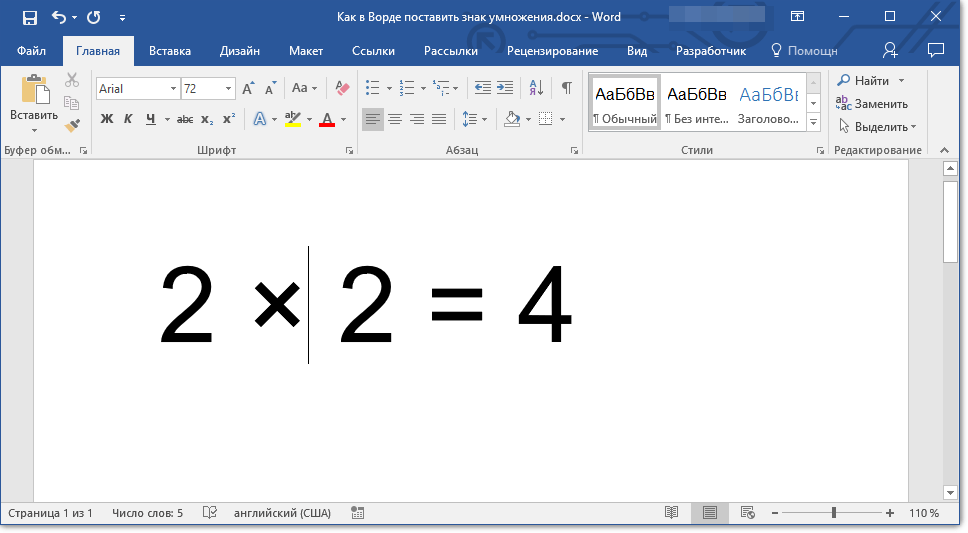
Ситуация с добавлением знака умножения, представленного в виде некоего крестика или, что более близко, уменьшенной буквы “x”, несколько сложнее. В окне “Символ” в наборе “Математические операторы”, как и в других наборах, вы его не найдете. И все же, добавить этот знак можно с помощью специального кода и еще одной клавиши.
Урок: Как в Ворде поставить знак диаметра
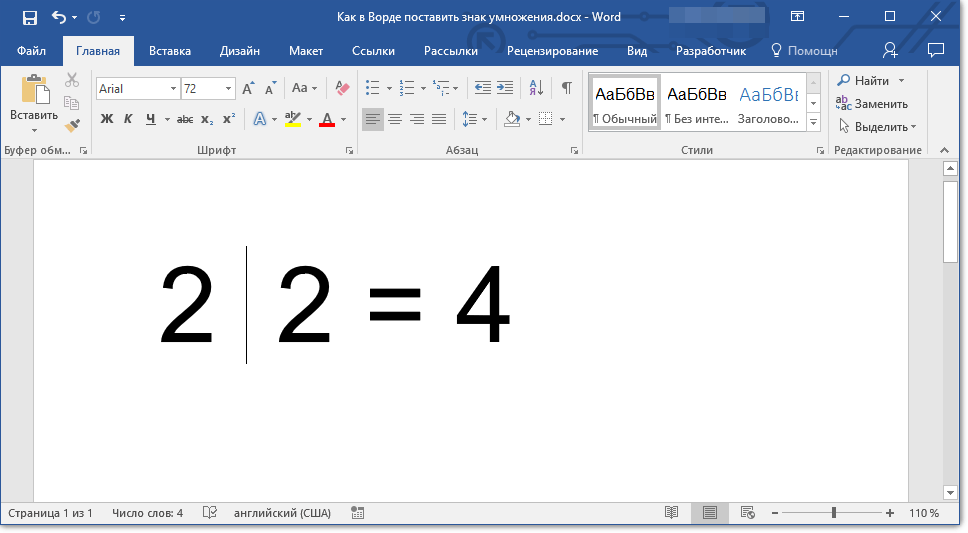
- Установите курсор в том месте, где должен находиться знак умножения в виде крестика. Переключитесь в английскую раскладку.
- Зажмите клавишу “ALT” и введите на цифровом блоке клавиатуры (справа) код “0215” без кавычек.
Примечание: Пока вы держите клавишу “ALT” и вводите цифры, они не отображаются в строке — так и должно быть.
Вот, собственно, и все, из этой небольшой статьи вы узнали, как в Word поставить знак умножения, будь то точка или диагональный крестик (буква “x”). Осваивайте новые возможности Ворд и используйте в полной мере потенциал этой программы.
Как сделать знак умножения Word (Ворд)

Работая с математическими символами в документах, часто пользователи используют для знака умножения «*» или «х». Однако хоть они и напоминают нужный оператор, но не являются его точной интерпретацией.
Для корректной записи формулы следует воспользоваться дополнительными символами закладки «Вставка» панели инструментов приложения MS Word.
Можно предварительно ввести числа, оставив пробелы между ними.
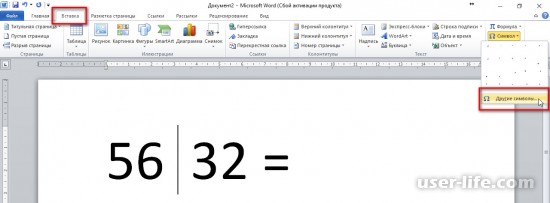
В наборе с математическими операторами выбрать знак умножения и нажать «Вставить».
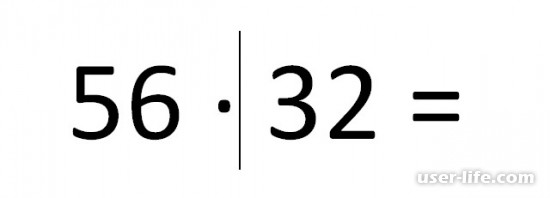
Аналогичный результат можно получить путем ввода кода символа «2219», выделения его и заменой на соответствующий знак сочетанием клавиш Alt + X.
Еще один способ записи центральной точки для умножения – ввод кода «0183» в комбинации с клавишей Alt.
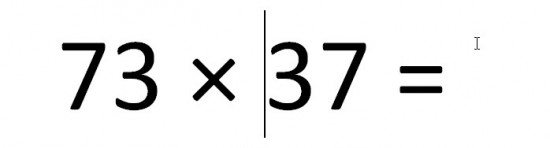
Отображение оператора умножения «крестиком» возможно через использование кода «0215» с зажатой клавишей Alt.
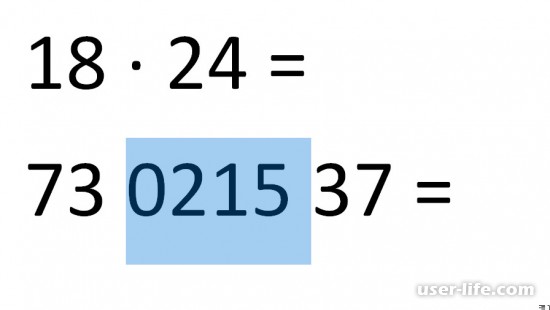
При этом вводимые цифры не видны в строке. На экране будет доступен только конечный результат преобразования.
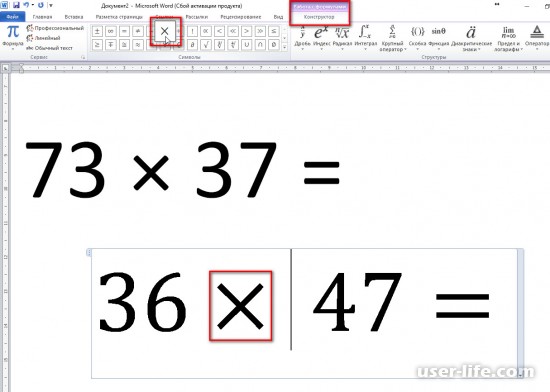
Если вводить данные с помощью пункта «Формула», то будет доступна дополнительная вкладка конструктора. Среди математических символов можно выбрать знак умножения в виде косого крестика.
Рейтинг:
(голосов: 1 )
Предыдущая статья: Конвертировать ods в Excel (Эксель) Следующая статья: Символ рубля в Word (Ворд)
Не пропустите похожие инструкции:

Как убрать большие пробелы между словами в Ворде

Как сделать маркированный список в Ворде

Как вставить формулу в Ворде

Принтер не печатает файлы в Microsoft Word

Как в Ворде поставить галочку

Как сделать таблицу в Microsoft Word

Как добавить строку в таблицу Ворд

Как поставить число в степень в Ворде

Как вставить символ в Ворде
Как сделать многоуровневый список в Ворд

Знак умножения в Ворде поставить

Ворд как пользоваться работать скачать беcплатно на русском для Windows 7 8 10

Как убрать интервал между абзацами в Ворде (расстояние пробелы отступ разрыв уменьшить большие)

Как вставить картинку в Ворд
Как перевести таблицу Ворд в Эксель

Как посчитать количество символов в строке Ворд Excel (подсчет слов в тексте онлайн)

Как сравнить текст в двух документах Word
Как поставить знак дельта в Word (Ворд)

Как вставить знак корня в Word (Ворд)
Как уменьшить размер таблицы в Word (Ворд)
Комментариев пока еще нет. Вы можете стать первым!
!
Популярное
Последние статьи

Как включить автообновление в Виндовс 10

«Расположение недоступно. Отказано в доступе» в Windows 10

Ошибка Центра обновления в Windows 11

Как обновить Windows 11 Home до Pro

Как отключить брандмауэр в Виндовс 10

Как открыть дисковод на компьютере без кнопки

Чем открыть HEIC в Windows 7

Пробная страница печати напечатана неправильно в Windows 10



