
Когда возникает необходимость использовать знак умножения в MS Word, многие пользователи выбирают не совсем адекватные решения. Некоторые ставят символ “*”, а другие идут еще дальше, используя обычную букву “x”. Оба подхода являются ошибочными, хотя могут быть допустимыми в отдельных случаях. Если же вы создаете в Ворде примеры, уравнения или математические формулы, крайне важно использовать корректный знак умножения.
Наверняка, многие помнят из школьных уроков, что в разных источниках встречаются различные способы обозначения знака умножения. Это может быть точка или, например, буква “x”, при этом оба этих символа должны располагаться посередине строки и быть меньше основного размера шрифта. В данной статье мы расскажем, как правильно вставить знак умножения в Ворде и какие варианты его обозначения существуют.
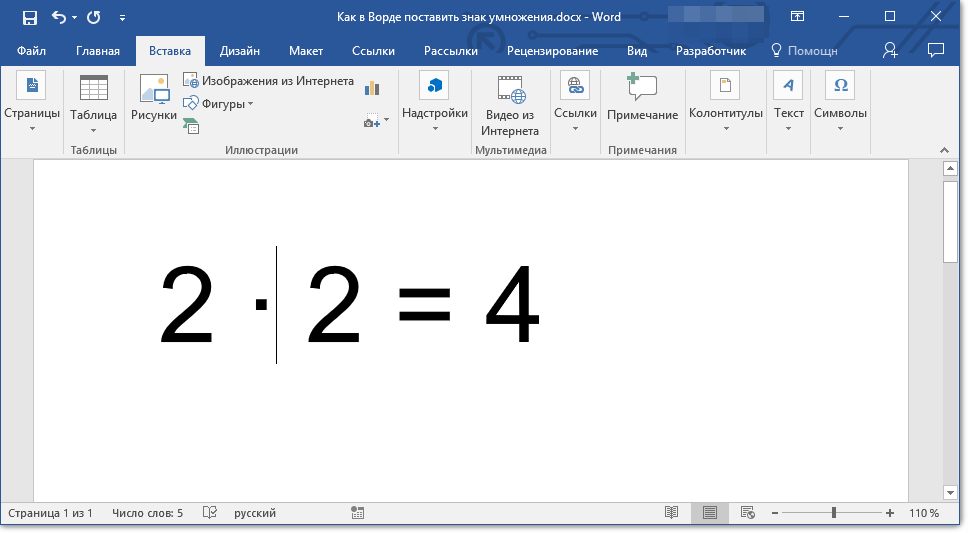
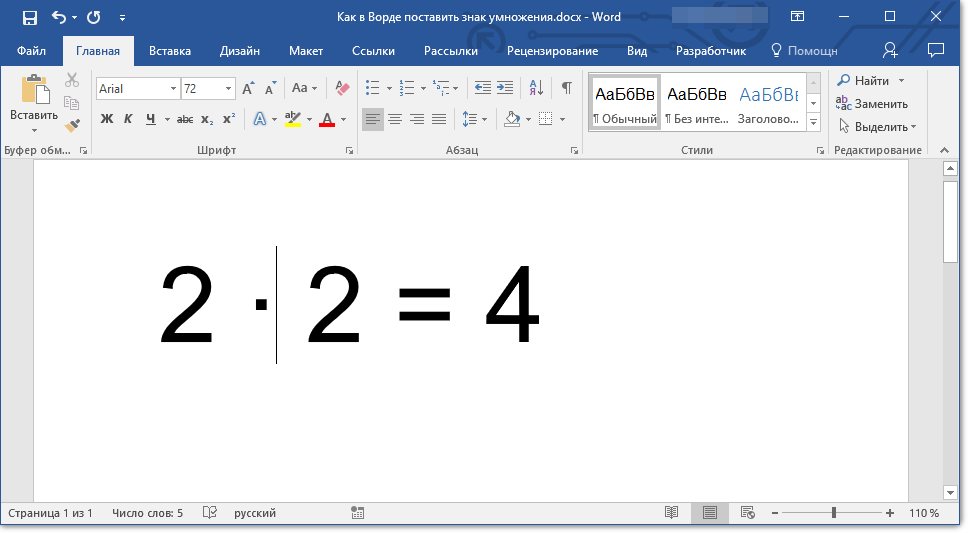
Добавление знака умножения в виде точки
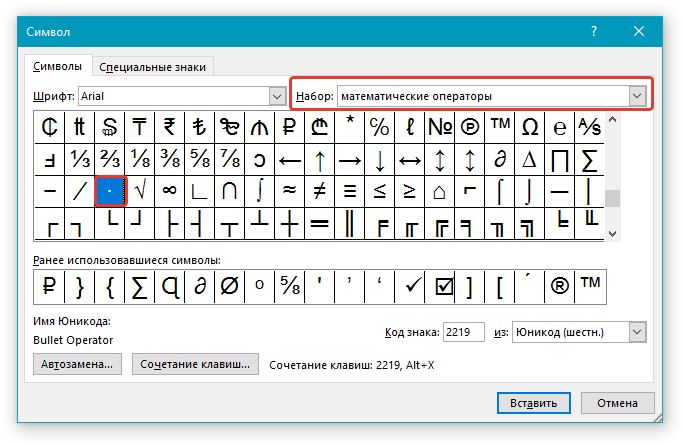
Вы, вероятно, осведомлены о том, что в программе Ворд представлено достаточно широкий ассортимент неклавиатурных символов и знаков, которые в ряде ситуаций могут быть весьма полезными. Мы уже обсуждали нюансы работы с этим разделом приложения, и знак умножения, который выглядит как точка, мы тоже будем искать именно там.
Вставка знака через меню “Символ”
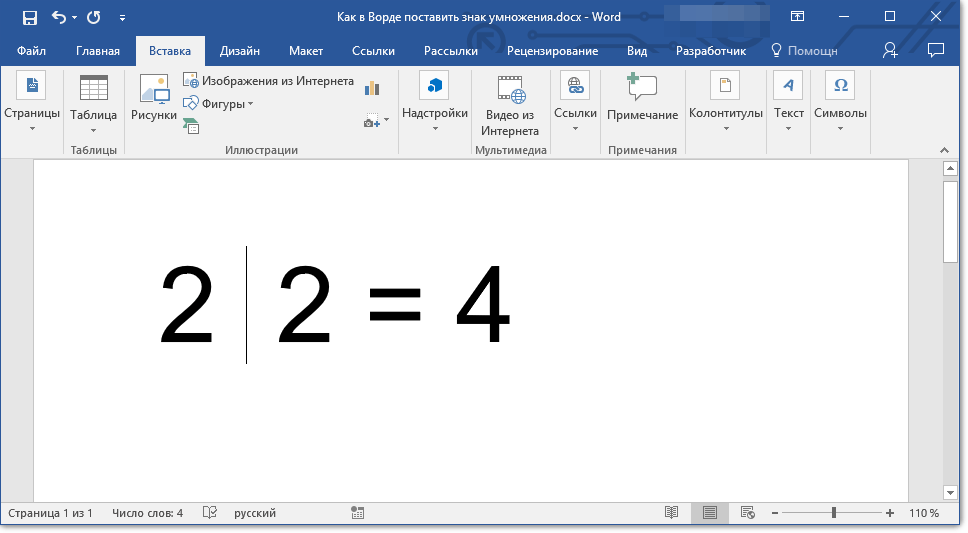
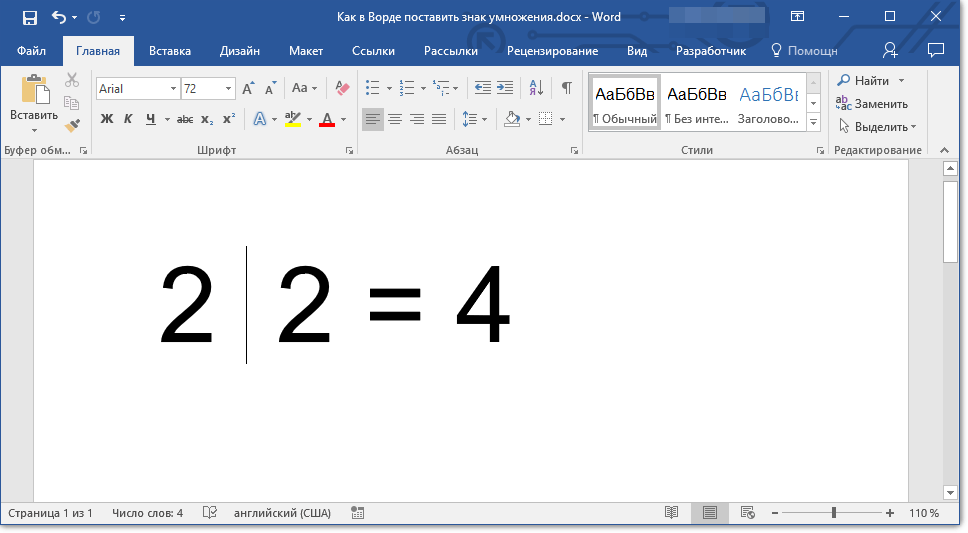
Обратите внимание: между цифрой и знаком умножения необходимо оставить пробел, так же пробел следует добавлять после знака перед следующей цифрой. В качестве альтернативы, можно сразу указать числа для умножения и поставить между ними два пробела. Знак умножения будет вставлен прямо между этими пробелами.
Откройте диалоговое окно “Символ”. Для этого в группе “Символы” нажмите кнопку “Символ”, а затем выберите пункт “Другие символы”. 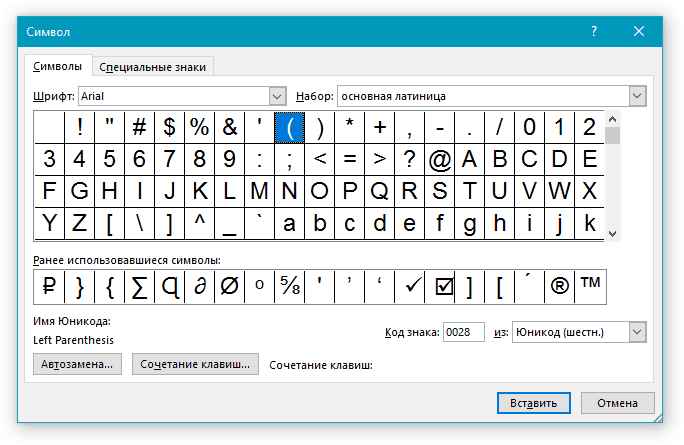
Вставка знака с помощью кода
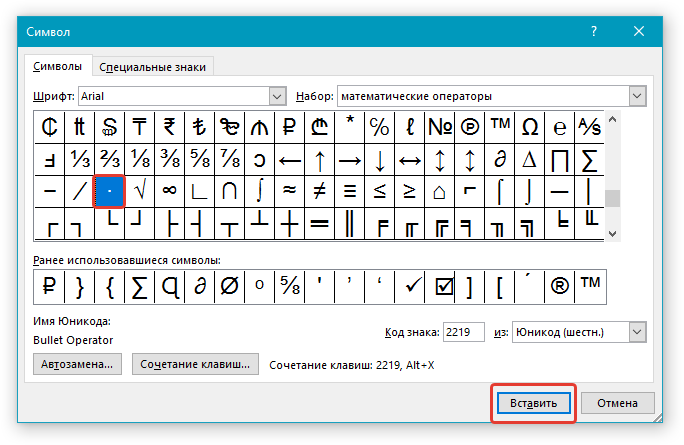
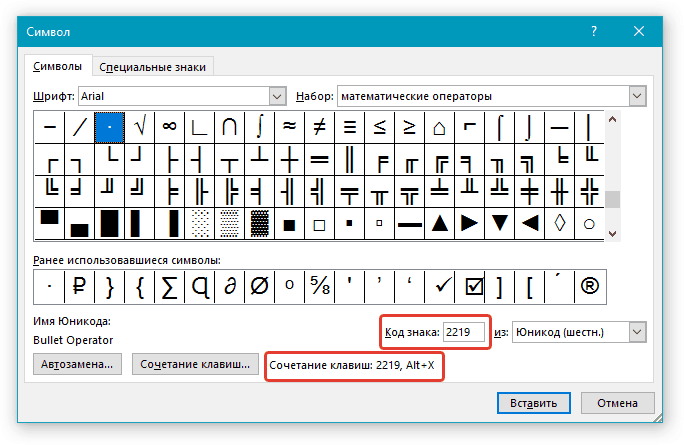
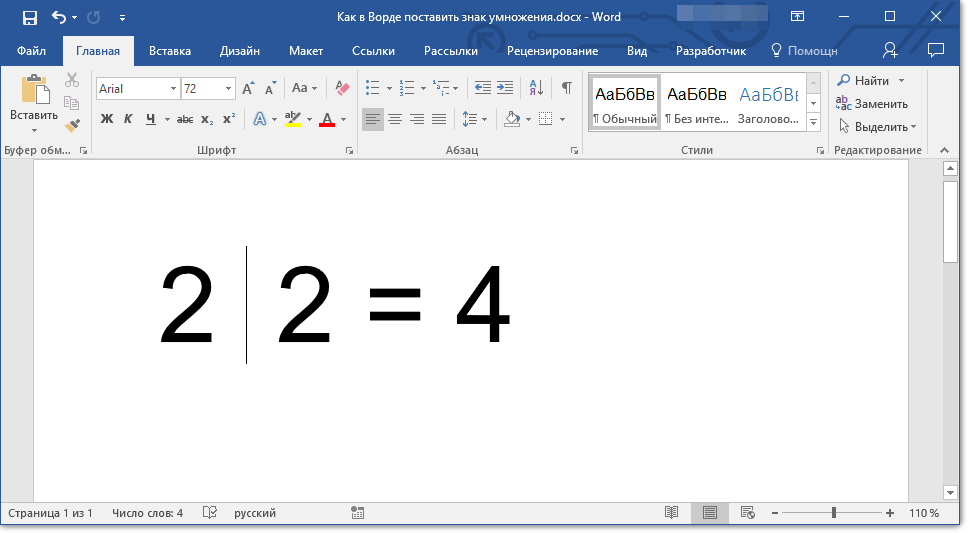
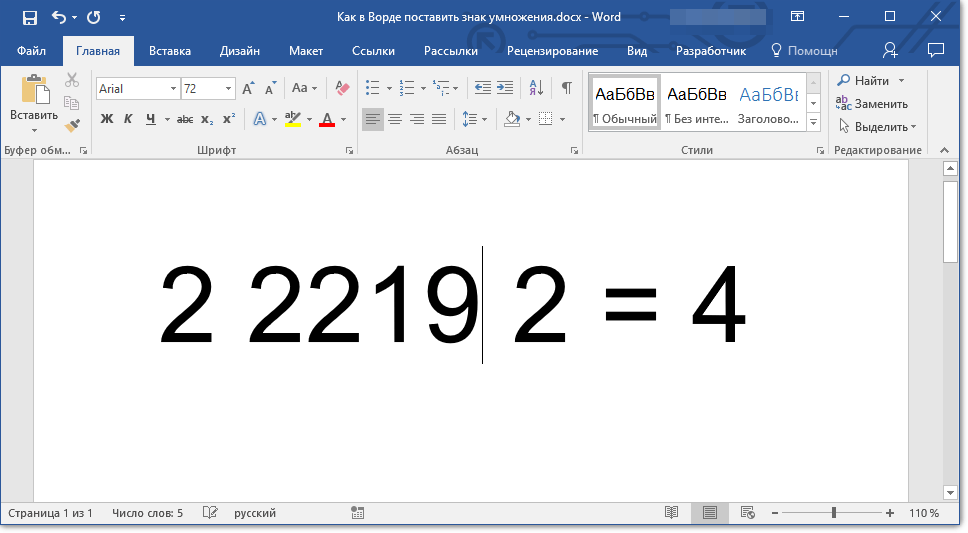
У каждого знака, представленного в окне “Символ”, есть свой код. Собственно, именно в этом диалоговом окне и можно подсмотреть, какой код имеет знак умножения в виде точки. Там же вы сможете увидеть комбинацию клавиш, которая поможет преобразовать введенный код в знак.
Добавление знака умножения в виде буквы “x”
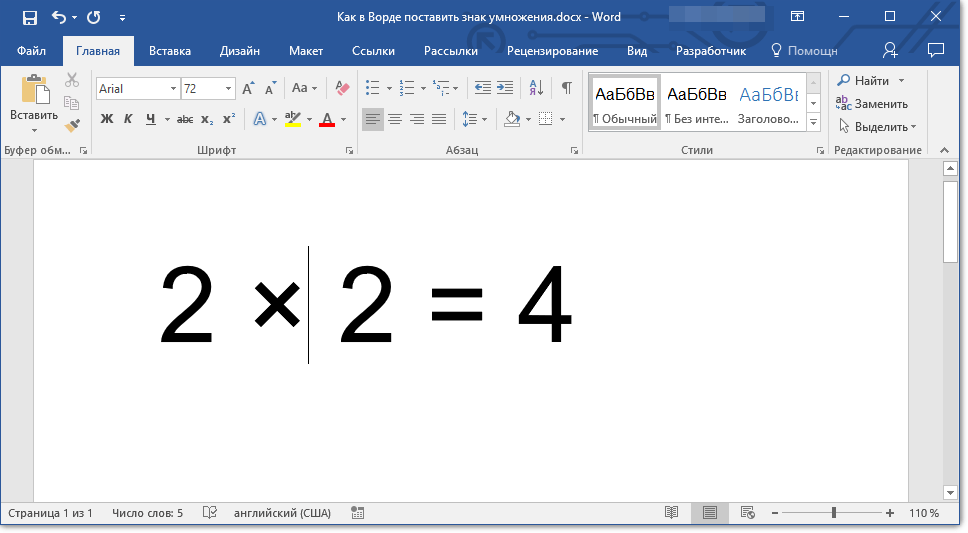
Ситуация с добавлением знака умножения, представленного в виде некоего крестика или, что более близко, уменьшенной буквы “x”, несколько сложнее. В окне “Символ” в наборе “Математические операторы”, как и в других наборах, вы его не найдете. И все же, добавить этот знак можно с помощью специального кода и еще одной клавиши.
Урок: Как в Ворде поставить знак диаметра
- Установите курсор в том месте, где должен находиться знак умножения в виде крестика. Переключитесь в английскую раскладку.
- Зажмите клавишу “ALT” и введите на цифровом блоке клавиатуры (справа) код “0215” без кавычек.
Обратите внимание: Пока вы удерживаете клавишу “ALT” и вводите числовые символы, они не появятся в строке — это нормально.
Таким образом, из данной краткой статьи вы узнали, как в Word добавить знак умножения, будь то точка или наклонный крестик (буква “x”). Изучайте новые функции Ворд и максимально используйте возможности этой программы.
Blog of Khlebalin Dmitriy
Сегодня мой коллега обратился ко мне с вопросом: » Можно ли выполнять вычисления в таблицах Word ?» (ему было дано задание в институте на эту тему). Признаюсь, за всю мою практику работы с Word, я никогда не сталкивался с этой возможностью, поэтому мне пришлось углубиться в изучение вопроса. Итак, кратко, чтобы не тратить время на поиски:
Запускаете ворд (в моем случае это 2010 eng) но в принципе это не важно далее insert и field-formula и далее параметры формулы:


А вот что по этому поводу говорит интернет:

Задумал я как-то облегчить жизнь секретарю в одной компании и создать шаблон-документ с возможностью вычисления в таблице. Это был простейший счет на оплату. Что я сделал? Я нарисовал таблицу, в которой были необходимые ячейки с данными, а произведение (умножение) этих данных следовало вывести в соседней ячейке. В Excel такая пустяковая операция заняла бы минуту.
А в Word-е я раньше никогда никаких вычислений не произодил и тем интереснее для меня была эта задача. Итак, пусть у нас имеется для примера три столбца и три строки в таблице. Ячейки, содержащие какие-либо данные, принято обозначать буквенно-цифровым кодом. Столбцы (по вертикали) обозначаются латинским буквами от A до Z, а строки (по горизонтали) обозначаются цифрами.
Таким образом, в нашем примере мы можем определить 3 столбца под буквами от А до C и три строки — 1, 2 и 3. Конкретная ячейка может обозначаться как А1 или В2, совсем как на шахматной доске. Ячейка, содержащая количество товара, будет именоваться A2, а ячейка, содержащая стоимость единицы товара, именуется как B2.Произведение данных, содержащихся в этих ячейках нам нужно вычислить и результат вычисления поместить в ячейку C2. Ставим курсор в ячейку C2 и далее:

Поскольку данных пока нет, поэтому и результат нулевой. Теперь проверим корректность нашей формулы. Введем какие-нибудь данные в ячейки A2 и В2. Переместимся табулятором или курсором на результирующую ячейку (выделим ее) и нажмем клавишу F9. В итоге мы получим результат.
Следует иметь в виду, что такие вычисления в таблицах Word довольно неудобны, учитывая также то обстоятельство, что вычисления в Word-e неавтоматизированы, как это устроено в Excel. Если вы введете иные данные в ячейки А2 и В2, то для того чтобы получить новый результат в ячейке С2, необходимо будет еще раз выделить ячейку С2 и нажать клавишу F9 или выбрать из контекстного меню правой кнопки мыши команду Обновить поле или же на панели инструментов Таблицы и границы нажать кнопочку Автосумма.
Если вам нужны какие-то более серьезные вычисления, то в принципе можно внедрять таблицы Excel в документ Word. Но, повторюсь, разумнее и проще будут освоить программу Excel из пакета MS Office и работать с вычислениями уже в ней.
Что касается секретаря, жизнь которой я хотел облегчить, то увидев эти сложности с вычислениями, она отказалась от них и использовала обычные шаблонные поля в указанных ячейках.
Существует еще один интересный метод выполнения расчетов в документах Word, применяя формы. Подробности об этом методе можно узнать ниже.
Итак, чтобы можно было впоследствии применить этот способ в своих документах, давайте поймем принцип его действия. Для этого:
Чтобы защитить форму необходимо нажать кнопку «Защита формы». Теперь пользователю будут доступны для ввода данных только ячейки A1 и В1. Попробуйте ввести в них какие-то данные и перемещайтесь между ячейками табулятором (кнопка Tab на клавиатуре). Как видите, вычисления происходят автоматически.
Как этот способ применять в своих документах, вы можете решить сами. Главное, чтобы вы поняли используемый принцип вычислений. Я думаю, что эта заметка ясна для понимания. Если это не так, то пишите письма мне и задавайте вопросы. Ваши вопросы я размещю в рассылке или постараюсь ответить на них сам.



