
Когда вы редактируете или создаете документ, как правило, приходится часто перемещаться по нему на какие-то определенные позиции (в начало или конец документа).
Такое метание довольно скоро утомляет. Хочется большего комфорта при работе.
Есть неплохое решение, связанное с разделением рабочего окна документа на две видимых части. Причем, оба окна взаимосвязаны, ведь это один и тот же документ. шзменяя что-либо в одном окне, мы видим эти изменения во втором.
Обратите внимание на правую верхнюю часть документа — в ряду верхней горизонтальной линейки:
Достаточно подвести курсор к небольшому прямоугольнику-разделителю над лифтом (полосой вертикальной прокрутки) и курсор приобретет вид двунаправленной стрелки.
Перетащите этот разделитель вниз и окно разделится.
Каждое окно будет совершенно идентично по функциональности: имеет линейку и полосу прокрутки. Найдите в верхнем окне ту область, к которой вы часто возращаетесь. А в нижнем окне вы можете редактировать другую область документа.
Чтобы избавиться от разделения или вернуться к нормальному отображению документа в одном окне, дважды щелкните по разделителю между окнами, либо перетащите разделитель вниз или вверх до конца.
Еще записи по вопросам использования Microsoft Word:
- полезных заметок о колонтитулах
- 3 способа очистки списка недавно открытых документов
- Microsoft Office: популярные команды на одной вкладке
- Ribbon XML Editor — программа редактирования интерфейса Word 2007, 2010
- SQL для начинающих: изучите SQL онлайн за 9 часов
- Word 2007: добавляем свою вкладку и свои команды
- Word 2007: полотно, рисунки, линии
- Word 2007: смена формата сохранения файла
- Word 97 — решение проблемы с отображением символов на линейке
- Word 97. Слияние документов как один из способов упростить свою работу
- Автозаполняемые колонтитулы
- Автоматизация текстового набора в Word
- Автоматическая запись макроса
- Автоматическая нумерация билетов
- Автоматическая расстановка переносов
- Автоматическое сохранение всех открытых документов
- Автотекст и Word 2007
- Автотекст с последовательной нумерацией
- Белый текст на синем фоне в Word 2007
- Белый текст на синем фоне: ностальгия по DOS
- Быстрая смена ориентации страниц документа
- Быстрая смена регистра букв (слов) или их размеров
- Быстрое выделение идущих рядом слов
- Быстрое изменение стиля форматирования текста
- Быстрое перемещение между открытыми документами Word
Разделение ячеек в таблице Microsoft Word
Наиболее простым способом разделения ячеек в таблице Ворд является обращение к контекстному меню, вызываемом на соответствующем элементе.
Важно! Если в ячейке содержатся данные, в результате они будут помещены в первую из них – левую, верхнюю или левую верхнюю, в зависимости от того, каким образом и на какое количество элементов осуществляется разделение.

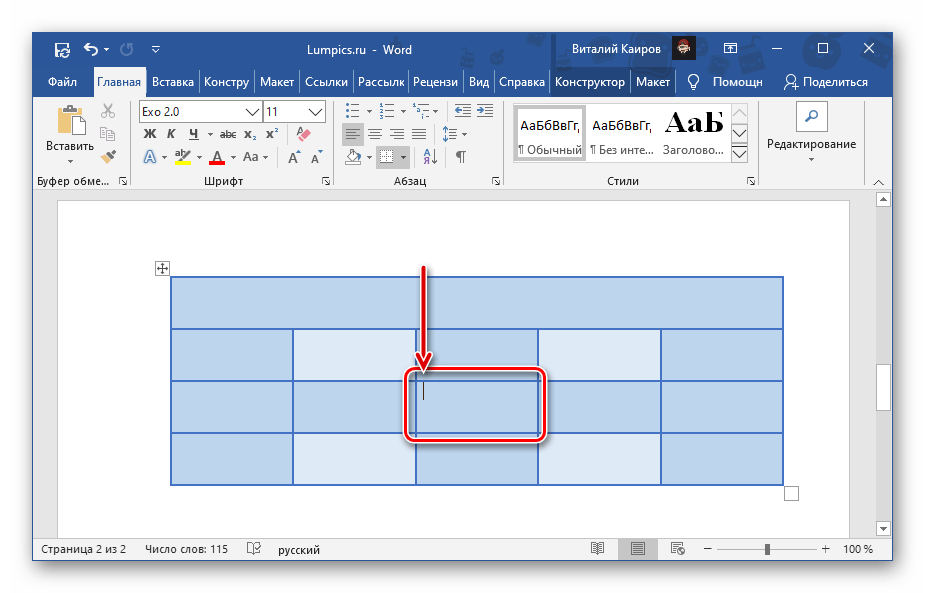
- Кликните правой кнопкой мышки (ПКМ) по той ячейке, которую требуется «разбить».
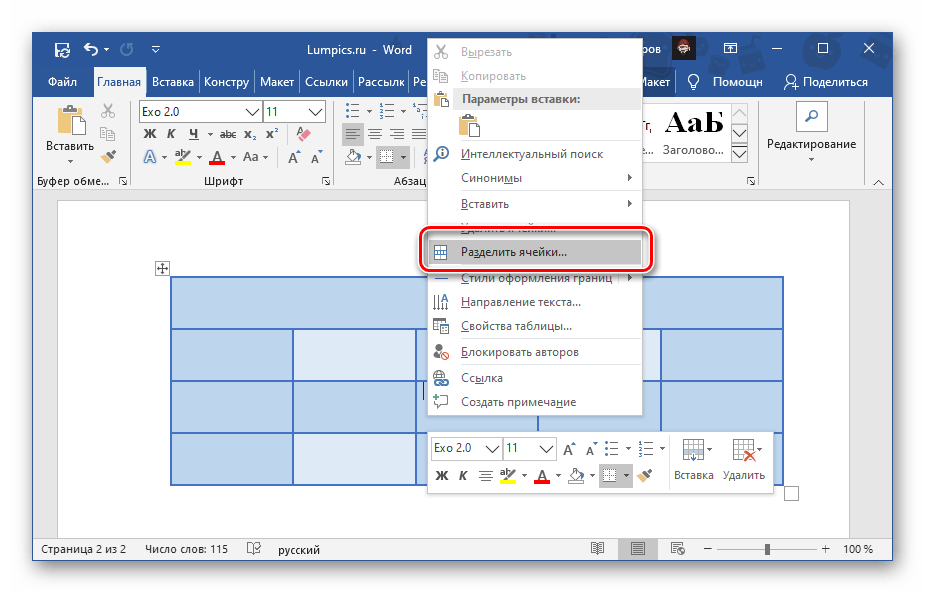
- Выберите пункт «Разделить ячейки».
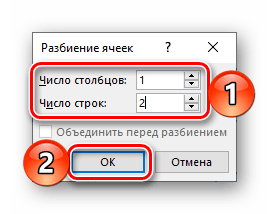
- В появившемся окошке укажите «Число столбцов» и «Число строк», которое вы хотите получить в данном элементе таблицы. Нажмите «ОК» для подтверждения.

Примечание: Для разбиения по вертикали необходимо указывать количество столбцов, по горизонтали – строк. В примере ниже показана одна ячейка, деленная на две вертикально, то есть теперь в ней две колонки. Количество получаемых в результате выполнения данного действия элементов не ограничено, однако стоит учитывать их будущий размер и объем данных, которые потребуется вводить.

Если при разделении ячеек вы допустили ошибку, либо воспользуйтесь клавишами «Ctrl+Z» для отмены действия, либо выделите полученные в результате деления элементы таблицы, вызовите контекстное меню и выберите пункт «Объединить ячейки».

Способ 2: Инструменты вкладки «Макет»
Сразу после создания таблицы и/или ее выделения на панели инструментов Ворд появляется группа «Работа с таблицами», состоящая из двух вкладок – «Конструктор» и «Макет». Обратившись к последней, можно решить озвученную в заголовке статьи задачу, главное – не путайте ее с вкладкой, которая изначально представлена в панели инструментов.
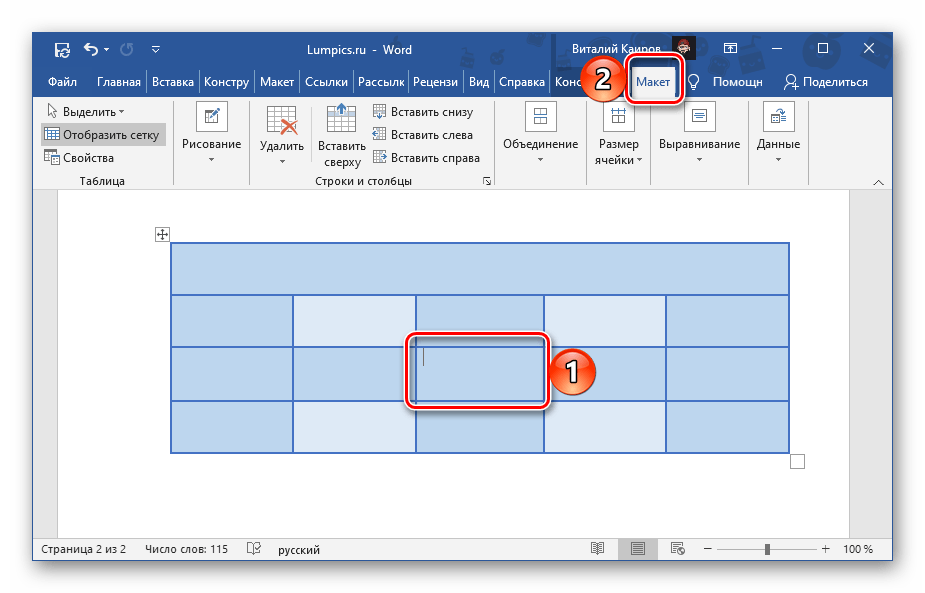
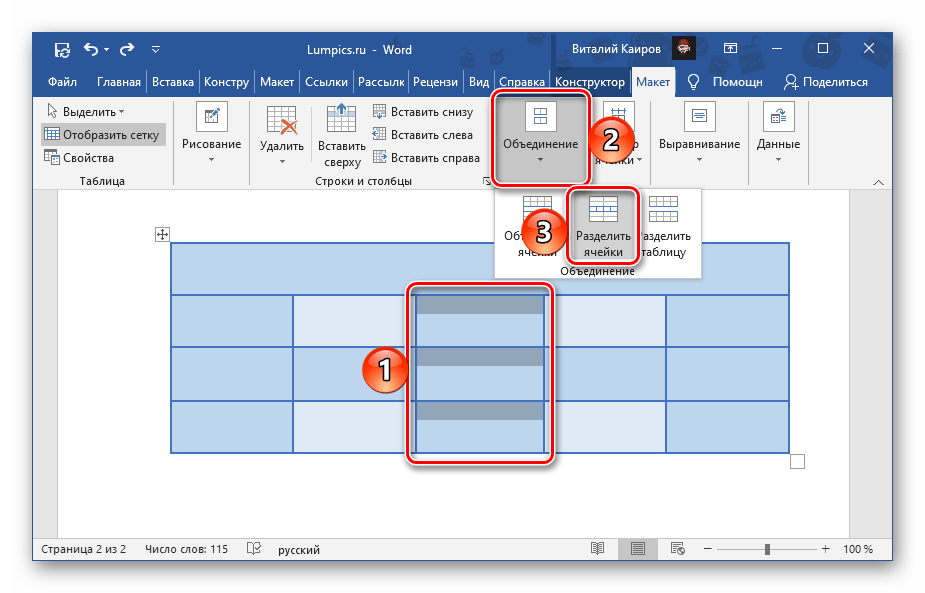
- Кликните левой кнопкой мышки (ЛКМ) по той ячейке, которую требуется разбить, и перейдите в показанную на изображении ниже вкладку «Макет».
- Нажмите на кнопку «Разделить ячейку», расположенную в группе «Объединение».

- Выполните те же действия, что и на последнем шаге предыдущей инструкции, то есть укажите нужное число столбцов и/или строк, на которые требуется разделить выбранный элемент, после чего кликните «ОК».
Ключевое различие между этим и рассмотренным выше методом заключается в том, что с помощью инструмента вкладки «Макет» можно разбить не только одну,
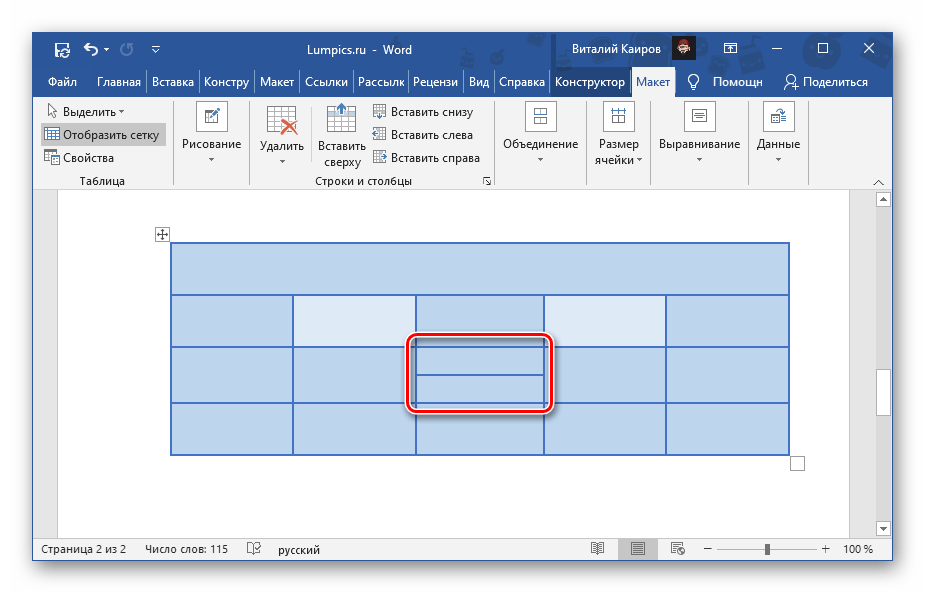
но и сразу две и более ячеек. Контекстное меню этого сделать не позволяет.
Способ 3: Самостоятельное рисование
Существует еще один метод разделения ячеек в таблице Ворд, который, в отличие от двух предыдущих, позволяет это сделать не только строго симметрично, а еще и произвольно, вручную нарисовав линию, которая поделит элемент на столбцы и/или строки.
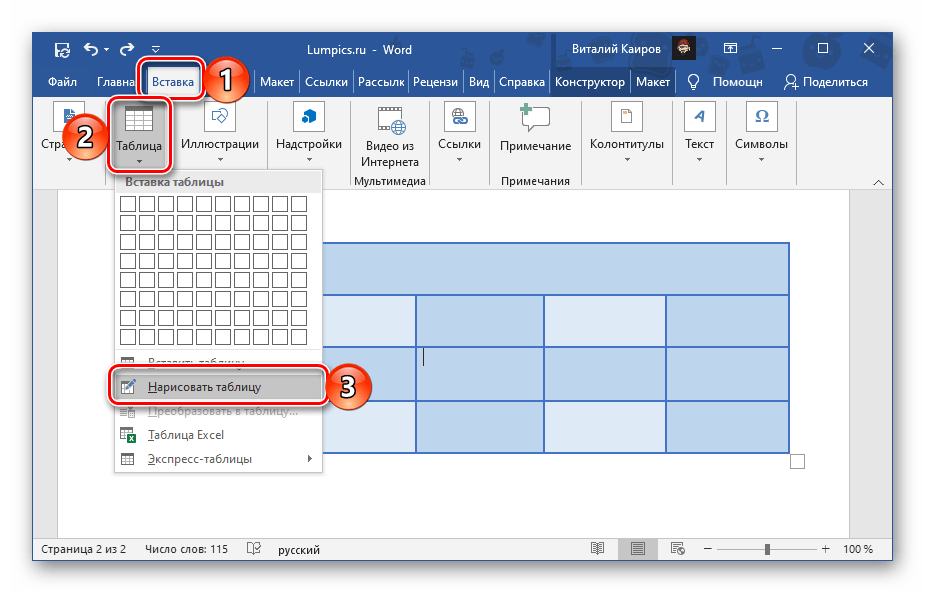
- Перейдите во вкладку «Вставка», нажмите на кнопку «Таблица» и выберите пункт «Нарисовать таблицу».
Примечание: Вызвать этот же инструмент можно через вкладку «Макет», предварительно выделив всю таблицу или кликнув по любой ее части.
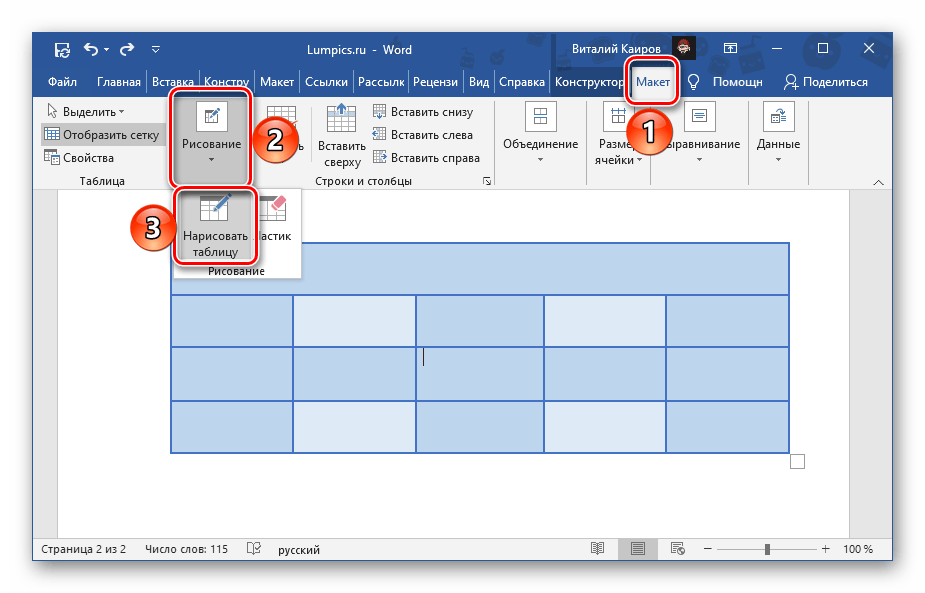
- Указатель курсора сменится на карандаш, с помощью которого мы с вами и разобьем ячейку.
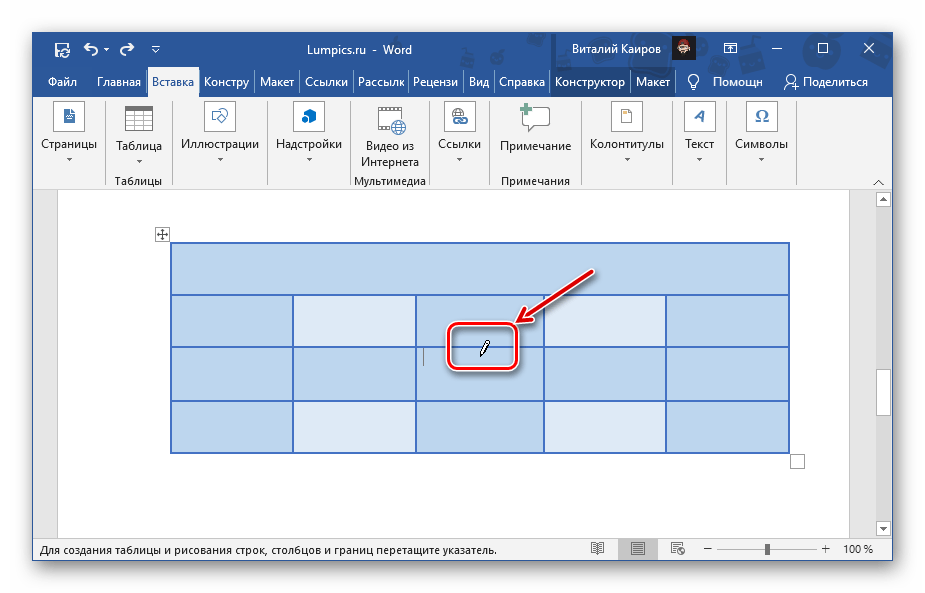 Для этого достаточно провести в ней вертикальную или горизонтальную черту (обязательно делать это строго от границы до границы и максимально ровно), в зависимости от того, требуется ли сделать строки или столбцы.
  При желании можно делить ячейку и на строки, и на столбцы.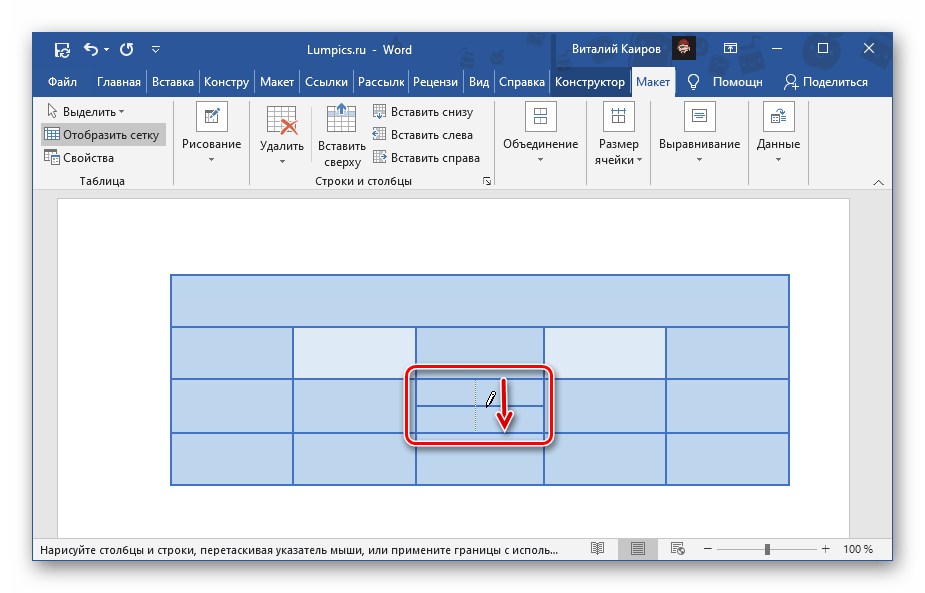
- Несложно догадаться, что данный инструмент позволяет ячейку разделить на неограниченное число элементов.
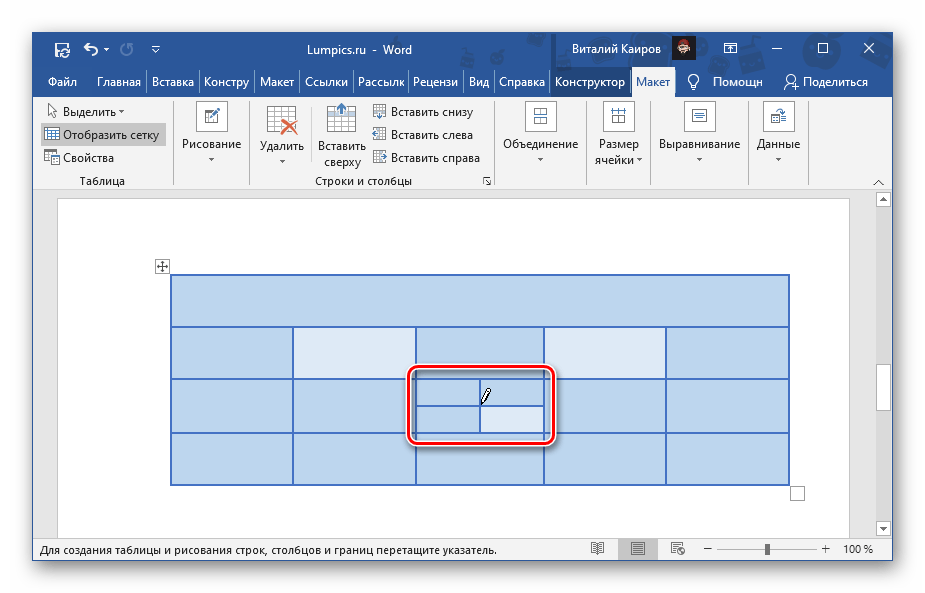 К тому же, нарисовать границу можно не только в одной из них, но и сразу в нескольких.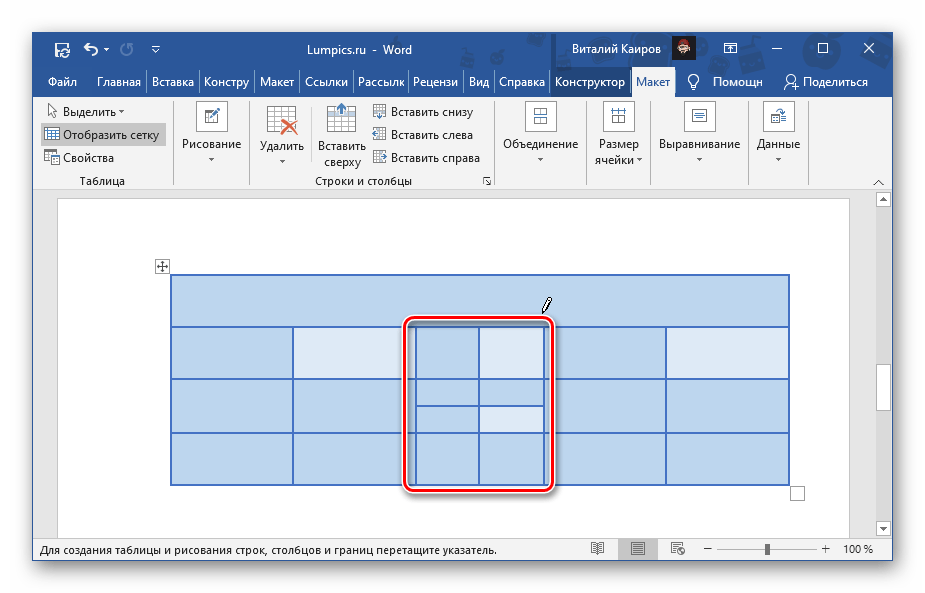
Обо всех нюансах самостоятельного черчения таблиц мы ранее писали в отдельной статье.
Как разделить страницы в Ворде и создать многостраничный документ

Разделение страниц в текстовом редакторе Word — важный навык для создания многостраничных документов. Благодаря разным инструментам и функциям Ворда, можно легко разделять страницы на части по горизонтали или вертикали. Это позволяет создавать газеты, журналы, брошюры и другие многостраничные издания прямо в Ворде.
Горизонтальное разделение страницы в Ворде с помощью разделителя
Один из простых способов разделить страницу Ворда пополам — использование горизонтального разделителя. Это специальный инструмент, который добавляет на страницу разделяющую линию и позволяет создать два независимых контентных блока — сверху и снизу.
Чтобы включить горизонтальный разделитель в Ворде, нужно:
- Перейти на вкладку "Вид"
- В разделе "Окно" выбрать пункт "Разделитель"
После этого на странице появится пунктирная линия, которую можно перетаскивать мышью, меняя размер верхней и нижней частей документа. Таким образом Ворд позволяет легко разделить страницу на 2 неравные части по горизонтали.
Горизонтальный разделитель часто используется при создании различных многостраничных изданий — газет, брошюр, рекламных буклетов. Например, в верхней части можно разместить яркий заголовок и ключевой визуальный контент, а нижняя часть будет с обычным текстом. Такое разделение позволяет выделить и структурировать самую важную информацию.

Вертикальное разделение страницы в Ворде на колонки
Еще один распространенный прием разделения страниц в Ворде, особенно при создании газет, журналов и других многостраничных изданий — использование колонок.
Вот как можно быстро разделить страницу на 2 колонки:
- Выделить текст, который нужно разместить в колонках
- Перейти на вкладку "Разметка страницы"
- Нажать на кнопку "Колонки" и выбрать "Две колонки"
Аналогично можно создать больше колонок — 3, 4 и так далее. Колонки могут быть разной ширины, что позволяет гибко располагать контент на странице.
"разделить страницу в ворде на 2 части"
Использование разной ширины колонок, а также разделителей между ними, дает много возможностей для верстки в Ворде. Например, главную новость или статью можно выделить, разместив ее в широкой колонке, а вспомогательные материалы — в более узких колонках рядом.
Такой подход часто используется в газетах, журналах, чтобы выделить самое важное и структурировать информацию для удобства чтения.
Разделение страницы на части в Ворде при помощи таблиц
Помимо разделителей и колонок, для разбиения страницы в Ворде на части можно использовать таблицы. Это более гибкий подход, позволяющий создавать различные макеты.
Чтобы применить таблицы для разделения страницы, нужно:
- Вставить таблицу требуемого размера
- Заполнить ячейки таблицы текстом и другим контентом
- Скрыть границы таблицы, чтобы она была незаметна
Используя невидимые таблицы с разным количеством ячеек, можно гибко разделять страницу на любое число частей. Например, создать 4 равные колонки или сложный асимметричный макет с выделением отдельных блоков.

Дополнительные инструменты разделения в Ворде
Помимо описанных выше основных способов, в Ворде есть и другие инструменты для разделения страниц:
- Секции — позволяют задать отдельные параметры страницы и колонтитулы для каждого фрагмента
- Разрывы разделов и страниц — вставляют границы между частями документа
- Текстовые поля — отделяют фрагмент текста или изображения
Комбинируя разные инструменты, можно создавать сложные многоуровневые макеты. Например, разбить текст на колонки секциями, а колонки разграничить текстовыми полями или таблицами.
Создание многостраничных документов в Ворде
Рассмотренные выше способы разделения страниц очень полезны при работе с объемными многостраничными документами в Ворде.
Рекомендации по структурированию больших документов:
- Выбрать удобный размер и ориентацию страницы
- Настроить поля, колонтитулы
- Использовать стили оформления и шаблоны
- Добавить оглавление и навигацию по документу
Рекомендации по оформлению многостраничных документов
При работе с большими документами в Ворде важно позаботиться об удобстве навигации и восприятия текста.
- Разбить текст на логические фрагменты с помощью заголовков и подзаголовков
- Создать оглавление со ссылками на разделы
- Добавить колонтитулы с нумерацией страниц и названиями частей
- Использовать списки и таблицы для структурирования сложных данных
- Вставлять сноски и гиперссылки для дополнительных сведений
Способы навигации по многостраничным документам в Ворде
Word предоставляет массу инструментов для быстрого перемещения и поиска в больших документах:
- Полнотекстовый поиск
- Закладки в важных местах
- Навигационная панель со структурой документа
- Гиперссылки между разделами
- Режим быстрого просмотра документа
Эти функции значительно упрощают работу с объемными материалами в Ворде.
Примеры практического применения
Рассмотренные в статье инструменты разделения страниц позволяют создавать в Ворде такие издания, как:
- Газеты и журналы
- Рекламные буклеты
- Инструкции и руководства
- Научные отчеты и статьи
- Книги и брошюры
Продуманное разделение страниц делает работу с многостраничными документами в Ворде удобнее и быстрее.



