
В программе Microsoft Word есть огромное количество функций и возможностей, при помощи которых можно создавать качественные и структурированные документы. Одной из таких функций является «разрядка 3 пт». Это специальный вариант межстрочного интервала, который позволяет междустрочное расстояние между текстом сделать очень маленьким и плотным.
Применение разрядки 3 пт может быть полезным в различных ситуациях.
Во-первых, это может пригодиться для экономии места на странице. Ведь если текст в документе занимает значительное количество страниц, то использование маленького межстрочного интервала позволит уместить больше текста на одной странице, тем самым сокращая число необходимых страниц.
Во-вторых, разрядка 3 пт может быть полезной при необходимости улучшить визуальное восприятие текста. Например, если документ содержит большое количество таблиц или списков, то маленькое межстрочное расстояние поможет сделать текст более читаемым и структурированным. Оно позволит отчетливо выделять каждую строку и делать текст более компактным.
Однако, при использовании разрядки 3 пт необходимо учитывать, что из-за слишком маленького межстрочного интервала текст может стать менее читаемым и удобным для восприятия. Поэтому перед использованием данного вида межстрочного интервала необходимо тщательно взвесить его плюсы и минусы, а также учесть особенности конкретного документа и его целей.
Что такое разрядка 3 пт в Word?
Разрядка 3 пт может быть полезна в различных случаях. Например, если вы хотите добавить небольшой отступ между двумя параграфами, чтобы визуально выделить их друг от друга. Также разрядка 3 пт может использоваться для придания тексту более воздушного и легкого вида.
Для задания разрядки 3 пт в Word следует выбрать нужные абзацы или весь документ, затем открыть вкладку «Разметка страницы» и в разделе «Абзац» нажать на кнопку «Отступы и интервал». В открывшемся окне следует выбрать значение «Увеличение» и в поле «Значение» указать 3 пт.
Таким образом, разрядка 3 пт в Word позволяет создавать эффект разделения и структурирования текста, делая его более удобным для чтения и понимания.
Как применять разрядку 3 пт в Word?
Применение разрядки 3 пт в Word может быть особенно полезным, когда вам нужно выделить небольшой кусок текста или создать список, чтобы сделать его более читабельным. Как правило, разрядка 3 пт используется для создания списков с нумерацией, маркированных списков и других важных элементов текста, которые должны быть отделены от основного текста.
Для применения разрядки 3 пт в Word вам нужно выполнить следующие шаги:
- Выделите текст, на который хотите применить разрядку 3 пт.
- Перейдите на вкладку «Верстка» в меню Word.
- В группе «Параграф» нажмите на кнопку «Интервалы».
- В открывшемся окне выберите вариант «Другие интервалы».
- В поле «Интервал между строками» введите значение «3 пт».
- Нажмите на кнопку «ОК», чтобы применить разрядку 3 пт к выделенному тексту.
После выполнения этих шагов разрядка 3 пт будет применена к выделенному тексту в Word. Вы можете использовать эту функцию для улучшения вида и читабельности вашего текста, делая его более структурированным и удобным для чтения.
Запомните, что использование разрядки 3 пт — это всего лишь один из многих способов форматирования текста в Word. Эта функция позволяет создавать более читабельные и легко воспринимаемые тексты для ваших аудиторий.
Для чего используется разрядка 3 пт в Word?
Разрядка 3 пт может использоваться для разделения различных разделов или подразделов в документе, чтобы указать на изменение темы или переход к новому аспекту. Она также может быть использована для выделения важных моментов в тексте, например, заголовков или ключевых пунктов.
Кроме того, разрядка 3 пт может быть использована для создания отступа от края страницы и выравнивания абзацев. Это особенно полезно при создании документов, таких как резюме, письма или презентации, где важно обеспечить четкую структуру и оформление текста.
Использование разрядки 3 пт в Word дает возможность лучше организовать и представить информацию в документе, делая его более понятным и удобочитаемым для читателя.
Преимущества использования разрядки 3 пт в Word
Разрядка 3 пт в Word имеет свои уникальные преимущества, которые делают ее полезным инструментом для форматирования документов. Вот несколько преимуществ использования разрядки 3 пт в Word:
Улучшенная читаемость
Разрядка 3 пт позволяет создавать документы с лучшей читаемостью. Увеличение промежутка между строками делает текст более понятным и удобочитаемым для читателей.
Лучшая организация информации
Разрядка 3 пт позволяет создавать более ясное и легкочитаемое разделение между параграфами. Это помогает организовать информацию и делает ее более структурированной.
Подчеркивание заголовков и подзаголовков
Разрядка 3 пт позволяет сделать заголовки и подзаголовки более заметными. Увеличение высоты строки помогает выделить эти элементы и сделать их более заметными.
Более профессиональный вид документа
Использование разрядки 3 пт помогает придать документу более профессиональный вид. Более четкое разделение между строками делает документ более аккуратным и оформленным.
Использование разрядки 3 пт в Word помогает улучшить читаемость, организацию информации, подчеркнуть заголовки и подзаголовки, а также придать документу более профессиональный вид. Этот инструмент является полезным для создания различных типов документов, включая научные работы, деловые письма, отчеты и многое другое.
Word как разрядить текст
В процессе создания документа для декоративного выделения какого-либо фрагмента текста можно воспользоваться такой функцией редактора, как изменение межбуквенного интервала. Можно сделать разреженный или уплотненный интервал.
Вот так выглядит текст с разреженным межбуквенным интервалом (2пт):
А вот так — с уплотненным межбуквенным интервалом (1пт):
Чтобы изменить интервал между буквами следует выделить нужный текст и выполнить следующие действия.
Для редактора Word 2003
- В меню Формат выберите команду Шрифт. Откроется одноименное диалоговое окно. Это же окно можно открыть с помощью сочетания клавиш «Ctrl»+«D».
- Перейдите на вкладку Интервал.
- В поле Интервал выберите значение Разреженный или Уплотненный и установите значение интервала в цифрах.
- Нажмите ОК
Для редактора Word 2007
- На вкладке Главная в группе команд Шрифт нажмите кнопку вызова диалоговых окон (в правом нижнем углу группы).
- Перейдите на вкладку Интервал.
- В поле Интервал выберите значение Разреженный или Уплотненный и установите значение интервала в цифрах.
- Нажмите ОК
Если вы предпочитаете работать с клавиатурой путем вызова сочетаний клавиш, то вам необходимо самостоятельно установить такие сочетания клавиш для применения команд уплотненного или разреженного интервала между символами.
Если вы используете редактор Word 2003, то откройте диалоговое окно Настройка (меню Сервис — команда Настройка) и нажмите кнопку Клавиатура. Откроется диалоговое окно Настройка клавиатуры. В поле Категории выберите строку Формат, а в поле Команды выберите строку Condensed (уплотненный интервал) или Expanded (разреженный интервал) и задайте для этих команд подходящие вам сочетания клавиш.
Если вы используете редактор Word 2007, то для вызова диалогового окна Настройка клавиатуры необходимо открыть диалоговое окно Параметры Word и перейти на закладку Настройка. В открывшейся панели нажать кнопку Настройка. Далее в поле Категории выбрать категорию Все команды, а в поле Команды найти и выбрать строку Condensed или Expanded и назначить для этих команд свои сочетания клавиш.
как установить в ворде разреженный интервал между символами
Выделяешь текст (или сразу делаешь стиль) — на выделенном правой мышей — Шрифт — Интервал — Разреженный. Там проставляешь нужное значение.
Формат — Шрифт — интервал
Выдыели нужный текст. Опция шрифт / Дополнительно / Межзнаковый интервал / Интервал. Интервал / Разряженный и выставляй нужное значение в пунктах. Межстрочный интервал меняется в опции Абзац.
Выделяешь текст (или сразу делаешь стиль) — на выделенном правой мышей — Шрифт — Интервал — Разреженный. Там проставляешь нужное значение.
Войдите, чтобы написать ответ
Изменение стандартного межбуквенного интервала в тексте может понадобиться для фиксации внимания на его отдельных участках. Чтобы изменить интервал между буквами в ворде, нужно выполнить приводимую последовательность действий.
Корректировка интервала
- Выделить изменяемый текст;
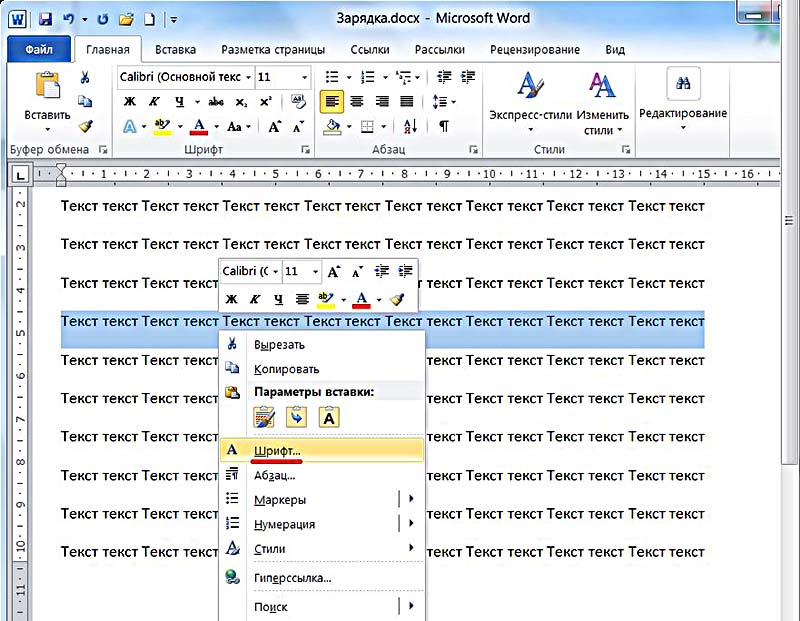
- Открыть (щелчком правой клавиши мыши) его контекстное меню и щёлкнуть строку «Шрифт»
![как сделать разреженный шрифт в word]() или на вкладке «Главная» в разделе «Шрифт» открыть диалоговое окно (указано красной стрелкой).
или на вкладке «Главная» в разделе «Шрифт» открыть диалоговое окно (указано красной стрелкой).
- В окне «Шрифт» перейти на страницу «Дополнительно» и открыть список «Интервал».(В скобках отметим, что на страницу «Дополнительно» можно перейти и быстрее, применив сочетание клавиш Ctrl+D сейчас же после выделения текста).

- Как видно, пользователю доступны два варианта фиксированного изменения межбуквенного расстояния.
Чтобы увеличить расстояние между буквами, следует выбрать «Разреженный».

По умолчанию можно расширить межбуквенное расстояние на 1 пункт, равный 0,35 мм. Для удобства пользователя в нижней части приведён образец, показывающий, как будет в этом случае выглядеть текст. Очевидно, что пользователь может изменить значение в 1 пункт, с помощью маленьких треугольников добавляя или убавляя интервал на 0,1 пт. Другой вариант – непосредственно ввести в поле размера интервала нужное значение и щёлкнуть OK. Можно ввести сколь угодно большое расстояние.
Чтобы уменьшить интервал, надо выбрать «Сжатый».

Пользователь может сократить межбуквенный интервал аналогично предыдущему случаю – по умолчанию на 1 пт, или установив желаемое значение. Как видно по образцу, в данном случае уплотнение текста отрицательно сказалось на его читабельности.
Кернинг
Рассмотренное выше изменение межбуквенного интервала проходит для всех букв выделенного текста одинаково. В текстовом редакторе Word есть возможность изменить межбуквенный интервал более тонко, учитывая особенности начертания соседних букв. При включённой функции кернинга Word выбирает оптимальный интервал между парами символов автоматически, в зависимости от особенностей шрифта. Цель кернинга – повысить визуальную привлекательность текста.


Внимательное сравнение двух последних скриншотов – до и после кернинга, позволяет в этом убедиться. Кернинг преимущественно применяется в текстах с крупным шрифтом – заголовках и логотипах.
Видео: Как увеличить расстояние между буквами?
Выше рассмотрение межбуквенного интервала велось применительно к Word 2010. В ворде ближайших версий – 2007 и 2013 отличий нет.
Как изменить межбуквенный интервал в Ворде? Ссылка на основную публикацию 

Как изменить шрифт и интервал в Word 2010?
В этом уроке мы рассмотрим форматирование текста. Подробно остановимся на изменении шрифта и настройке междустрочного интервала. Это поможет Вам заранее настроить все параметры текста, а в завершении мы сохраним все настройки в отдельный стиль.
Для начала настроим шрифт и размер будущего текста нашей курсовой работы. Для этого перейдите в группу функций «Шрифт» на вкладке ленты задач «Главная». По общему правилу необходимо использовать шрифт Times New Roman двенадцатого или четырнадцатого размера. Размер шрифта выбирают в зависимости от междустрочного интервала. Его мы настроим чуть позже.
Для того, чтобы выбрать шрифт, кликните по стрелочке, расположенной рядом с окном выбора и кликните по нужному из выпадающего списка. Вы так же можете выбрать шрифт, введя в строку с выбором его название. При этом поиск шрифта будет осуществляться динамически. Это значит, что введя в строку поиска первые буквы, вы можете уже найти искомый шрифт. Для примера, чтобы не прокручивать список, в строку с названием достаточно ввести латинские «T» и «i», и Вам уже будет предложен шрифт «Times New Roman».
Точно так же можно изменить и шрифт. Вы можете самостоятельно ввести в строку с размером шрифта числовое значение, либо выбрать размер из выпадающего списка. Так же Вы можете изменить размер шрифта, кликая по кнопкам с буквами «А» и стрелочками. Они понижают и повышают размер шрифта на заранее установленные величины.
Теперь осталось настроить интервал. Для этого кликните по кнопке в виде стрелочки, расположенной в нижнем правом углу группы функций «Шрифт». В открывшемся окне перейдите на вкладку «Дополнительно» и в пункте «Интервал» выберите «Обычный», если Вы используете размер шрифта 14, и «разреженный», если Вы выбрали размер шрифта 12.
В следующем уроке мы сохраним сделанные эти настройки в отдельный стиль для того, чтобы в следующий раз просто применить этот стиль и не выполнять настройки заново.
Текстовый редактор Word обладает различными инструментами для работы с текстом. О многих возможностях редактора простые пользователи даже не догадываются. При работе с определенными документами у пользователей может возникнуть необходимость растянуть текст по горизонтали или вертикали, данное действие выполнить достаточно просто, для этого понадобится:
— Текстовый редактор Word(Данная программа входит в пакет лицензионных офисных программ Microsoft Office 2016, который можно купить у нас недорого).
Инструкция

- Если вам нужно растянуть текст по всей ширине строки, то можно применить специальный инструмент «Выравнивание по ширине». Выделите фрагмент текста, который нужно растянуть по ширине листа, при необходимости выравнивания всего документа нажмите комбинацию клавиш Ctrl+A. Откройте в редакторе вкладку «Главная» и в группе опций «Абзац» нажмите на значок «Выровнять по ширине», также можно использовать комбинацию «горячих клавиш» Ctrl+J. В указанном тексте автоматически изменится ширина пробелов и текст равномерно будет распределен по всему листу. Количество строк и листов документа останется неизменным.
- Текст в документе можно растянуть по вертикали, для этого придется самостоятельно подобрать междустрочный интервал. Выделите весь текст или его фрагмент и перейдите на вкладку редактора «Главная». В разделе опций «Абзац» нажмите на выпадающий список «Интервал» и подберите подходящее значение междустрочного интервала. Если вас не устраивают предложенные варианты интервала, то его можно задать самостоятельно, для этого нажмите «Другие варианты междустрочных интервалов» и установите нужное значение. В конечном итоге число строк в документе останется неизменным, но будет увеличено его число страниц. Опция «Интервал»
- Растянуть текст в документе Word можно, используя инструмент изменения пропорции букв, при этом высота символов останется прежней. Выделите нужный фрагмент текста и перейдите на вкладку «Главная», в правом нижнем углу раздела «Шрифт» имеется маленький маркер, нажмите на него. Будет загружено окно настроек шрифта, этот диалог можно вызвать «горячими клавишами» Ctrl+D.
- Откройте страницу настроек «Дополнительно» и в раскрывающемся списке «Масштаб» укажите нужное значение растягивания текста в процентах. Для растягивания текста можете использовать изменения в строке «Интервал» данного окна. В выпадающем списке соответствующего поля выберите «Разреженный» и установите в соседнем поле значение в пунктах. Предварительный результат изменения вы увидите в окне предварительного просмотра. Сохраните изменения нажатием на кнопку ОК.
Межбуквенный интервал в Ворде
Межбуквенный интервал в Ворде (межсимвольный) настраивается в диалоговом окне «Шрифт», которое открывается:
- при помощи комбинации клавиш Ctrl+D;
- при нажатии кнопки Шрифт в ленте;
- через контекстное меню, нужно нажать правую клавишу мыши, там выбираем «Шрифт»
Подробнее про вызов окна вы прочтете на странице https://proword.su/kak-izmenit-shrift-v-vorde/
После того, как открылось диалоговое окно, необходимо переключиться во вкладку «Дополнительно», и в области «Межзнаковый интервал» настраивается интервал между буквами (символами) в Ворде.

Разреженный интервал в Ворде
Когда необходимо увеличить интервал между буквами в Ворде, необходимо выделить текст, открыть окно «шрифт», перейти в блок «Дополнительно», там выбрать Интервал => Разряженный.

Для примера выбрали 2пт, промежутки между символами стали больше в 2 раза.
Уплотненный интервал в Ворде
Когда необходимо уменьшить интервал между буквами в Ворде, необходимо выделить текст, открыть окно «шрифт», перейти в блок «Дополнительно», там выбрать Интервал => Уплотненный.

Для примера выбрали 1,5пт, промежутки между символами стали меньше в пол раза.
Цель изменения межсимвольного интервала
Межсимвольный интервал обычно используется для того, чтобы улучшить удобочитаемость текста, например если данный текст будут читать люди с плохим зрением. В деловых документах могут уменьшать интервал между символами для того что бы вместить абзац в страницу, или наоборот, применять разреженный интервал, что бы текст казался больше, и закрыть пустые части в текста.

- Next story Интервал между абзацами в Ворде
- Previous story Как сделать межстрочный интервал в Ворде



