
В данной статье мы рассмотрим применение специализированных символов в Word. Если вам необходимо добавить символ, отсутствующий на клавиатуре, например, галочку, знак градуса, символ диаметра или телефонный знак, в MS Word предусмотрен инструмент, который позволяет вставлять математические символы, валютные обозначения, знаки авторского права, товарные знаки и множество других символов.
Далее мы изучим несколько методов добавления символа в Word. Первый метод будет удобен для введения символов, которые используются нечасто. Если же вам нужно часто вставлять определённый символ, вы можете создать для него сочетание клавиш. Во втором методе мы подробно рассмотрим, как вставить символ в Word с использованием такого сочетания.
Как вставить специальный символ
Чтобы добавить символ в документ Ворда,
- Установите курсор, где вы хотите вставить символ.
- Перейдите на вкладку «Вставка». В группе «Символы» нажмите кнопку «Символ».

Способы вставки символов в Word – Использование кнопки Символ
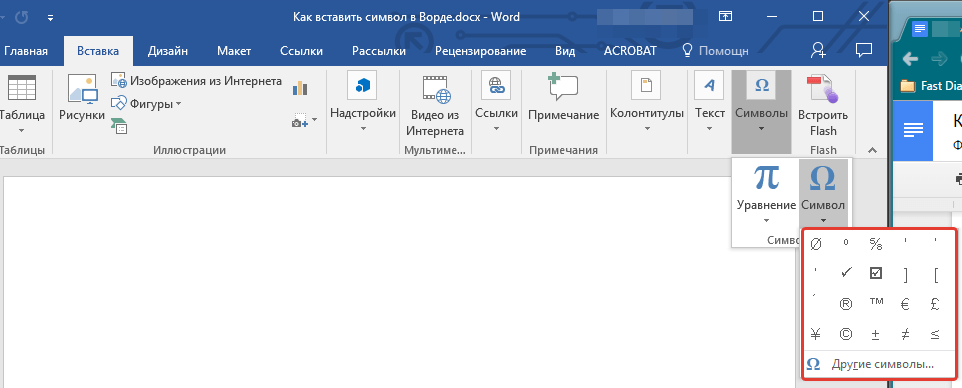
- После того как вы нажмете кнопку «Символ», появится небольшой список символов, как показано ниже.

Добавление символа в Word – Блок символов
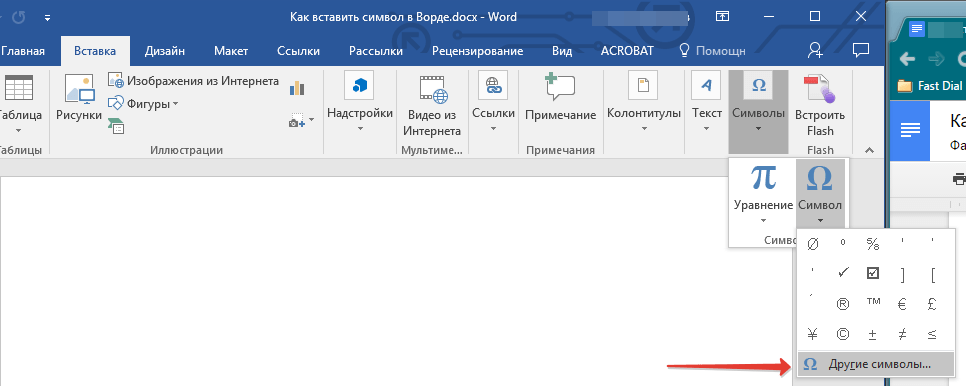
- Теперь щелкните по любому из доступных символов в поле, чтобы вставить его в свой документ в выбранном месте. Если необходимого символа в этом маленьком поле нет, нажмите кнопку «Другие символы…».

Способы добавления символа в Word – Опция Другие символы
- В диалоговом окне «Символ» представлен широкий диапазон символов. Вы можете выбрать любой символ, а затем нажать кнопку «Вставить», чтобы вставить выбранный символ в ворде.

Способы добавления символа в Word – Как осуществить вставку символа в ворде
Рассмотрим несколько примеров, как вставить символ в ворде.
Как вставить символ телефона в ворде

Как вставить символ в Word – Выбор шрифта
- Выберите понравившийся вам символ телефона, нажмите кнопку «Вставить», а потом закройте окно.

Способ добавления символа в Word – Вставка знака телефона
- Символ телефона появиться в тексте. Если символ будет слишком маленьким просто выделите его и увеличьте шрифт.

Способы добавления символа в Word – Символ телефона в документе Word
Как вставить символ градуса Цельсия в ворде
Чтобы вставить символ градуса Цельсия, в окне диалога «Символ» в разделе набора выберите пункт «дополнительная латиница» из представленного списка:

Как вставить символ в Word – Выбор набора Дополнительная латиница
Теперь отметьте значок градуса Цельсия и кликните «Вставить».

Как вставить символ в Word – Символ градуса Цельсия
Как вставить символ диаметра
Для того чтобы вставить символ диаметра, в поле набор выберите « дополнительная латиница-1 »:

Как вставить символ в Word – Выбор набора Дополнительная латиница-1
Отметьте символ диаметра и кликните на кнопку «Вставить».

Как вставить символ в Word – Символ диаметра
Давайте обсудим, каким образом можно применять комбинации клавиш для добавления символов в Word.
Назначить сочетание клавиш для вставки символа

Как вставить символ в Word – Назначение сочетания клавиш для выбранного символа
- В диалоговом окне « Настройка клавиатуры » в поле « Новое сочетание клавиш :» введите Ctrl+Q и нажмите кнопку « Назначить ».

Как добавить символ в Word – Установить новое сочетание клавиш
На этом завершаем нашу статью о том, как добавить символ в Word.
- Пользователям ПК
- Офисные приложения
- MS Word
Добавляем знаки и специальные символы в Microsoft Word
Вероятнее всего, вы хотя бы раз сталкивались с необходимостью вставить в MS Word знак или символ, которого нет на компьютерной клавиатуре. Это могло быть, к примеру, длинное тире, символ градуса или правильной дроби, а также много чего другого. И если в некоторых случаях (тире и дроби) на помощь приходит функция автозамены, то в других все оказывается намного сложнее.
Мы уже писали о вставке некоторых специальных символов и знаков, в этой статье мы расскажем о том, как быстро и удобно добавлять в документ MS Word любые из них.
Вставка символа
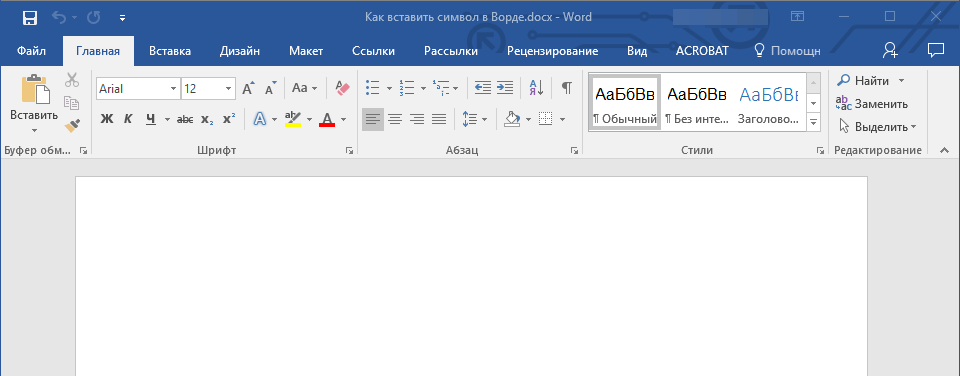
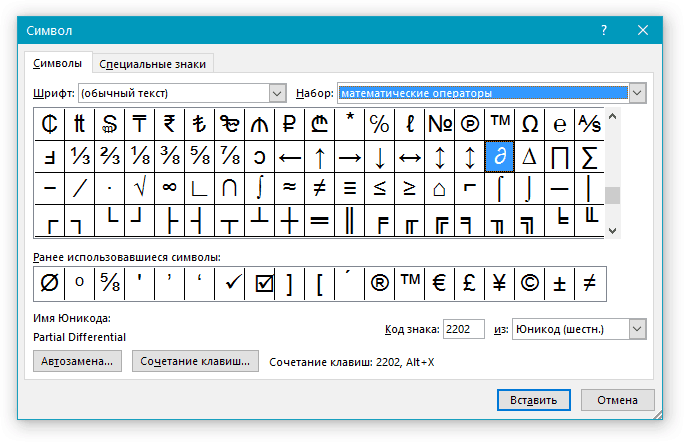
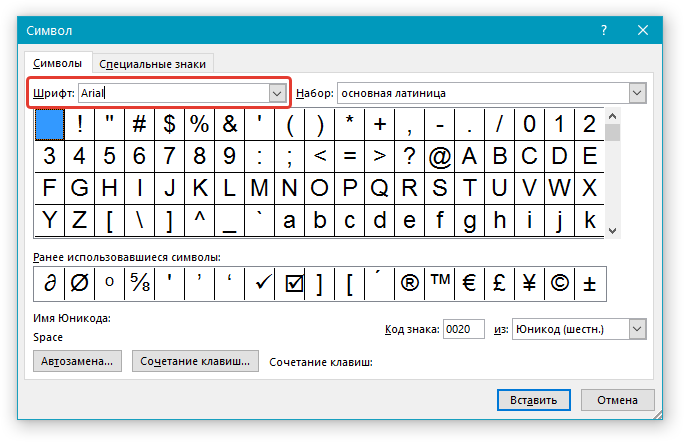
Обратите внимание: В окне “Символ” представлено множество разнообразных символов, сгруппированных по определённым темам и стилям. Чтобы упростить поиск нужного символа, вы можете выбрать соответствующий “Набор”, например, “Математические операторы”, чтобы найти и вставить математические символы. Кроме того, в подходящем разделе можно изменять шрифты, так как в них тоже имеются различные символы, отличные от стандартного набора.
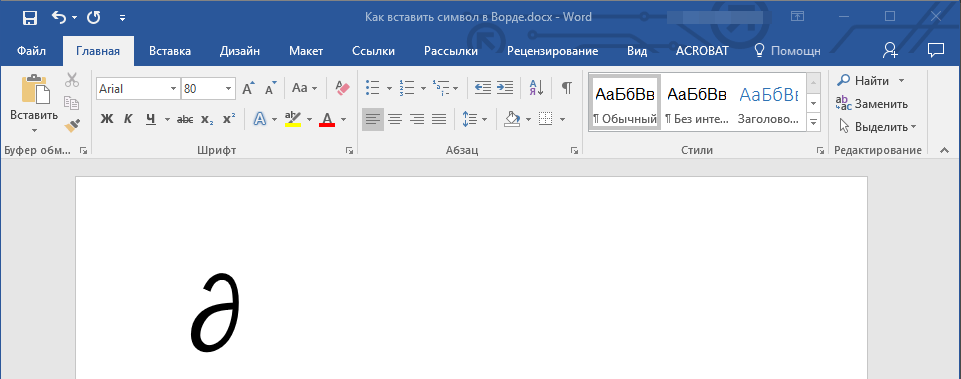
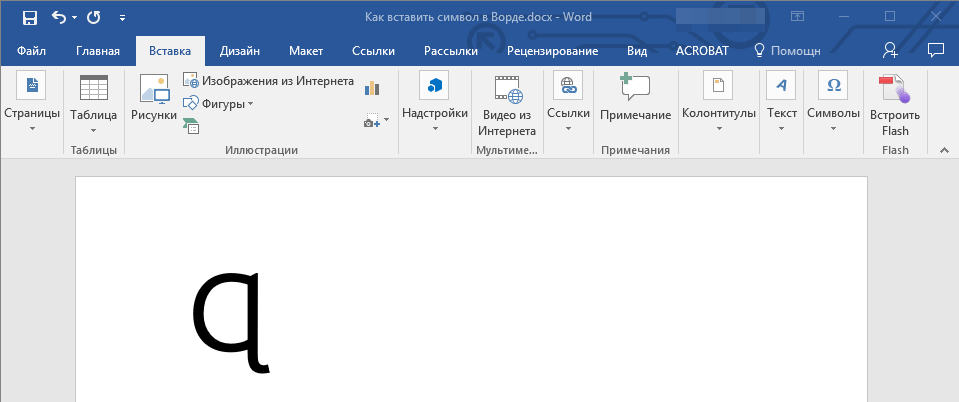
Символ будет добавлен в документ.
Вставка специального знака
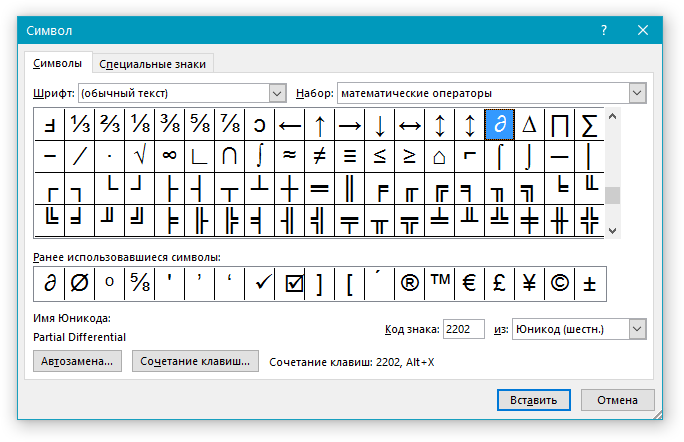
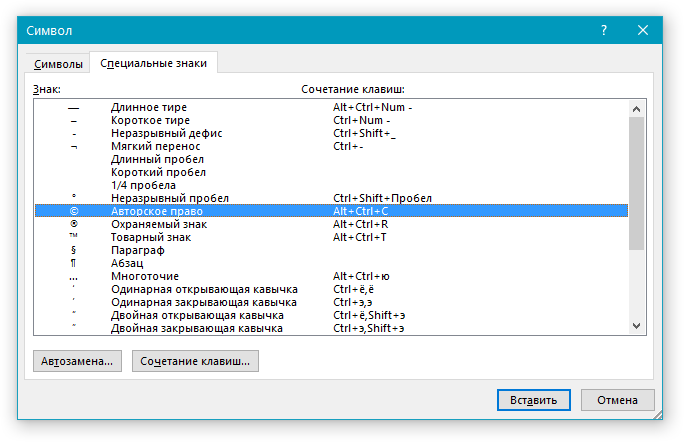
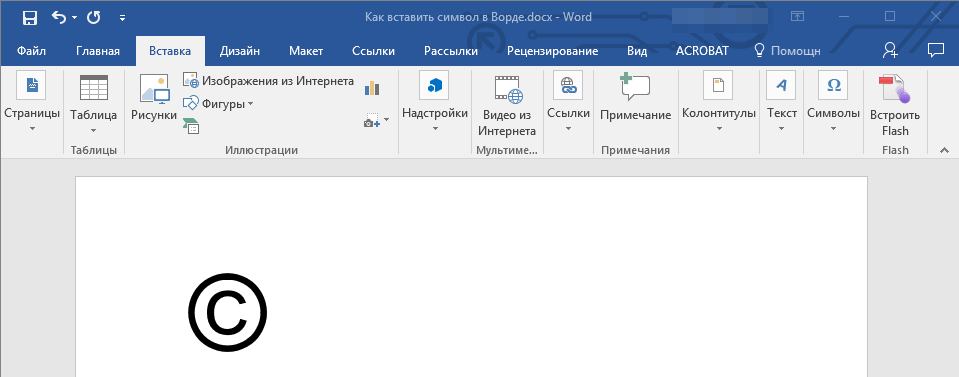
Замечание: Учтите, что в разделе “Специальные знаки” окна “Символ” можно не только просмотреть специальные символы, но и узнать горячие клавиши для их вставки. Кроме того, у вас есть возможность настроить автозамену для отдельных символов.
Вставка символов Юникода
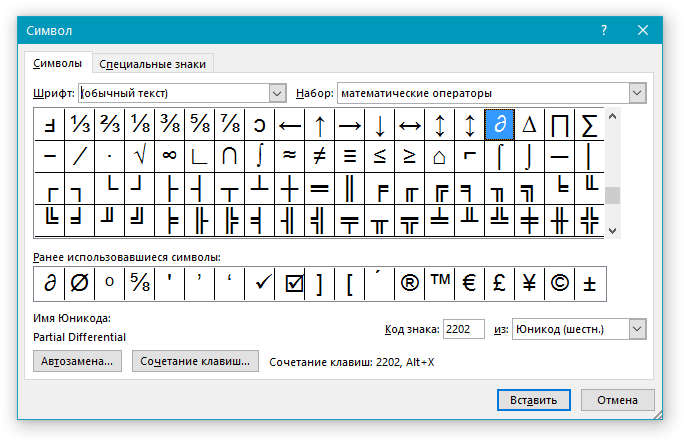
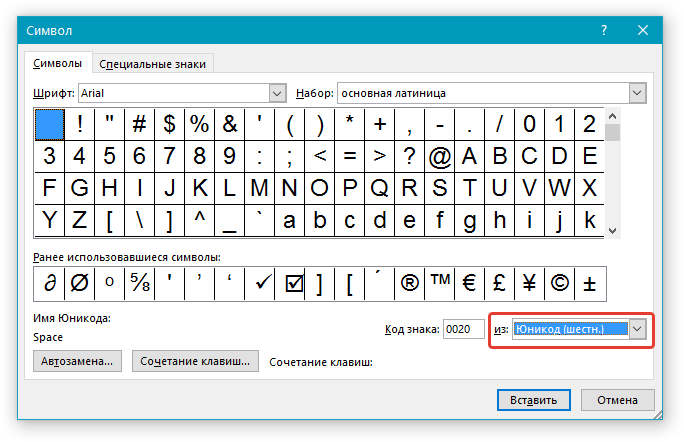
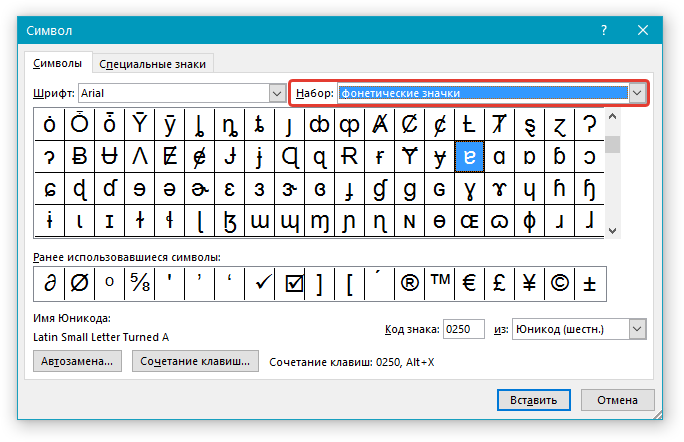
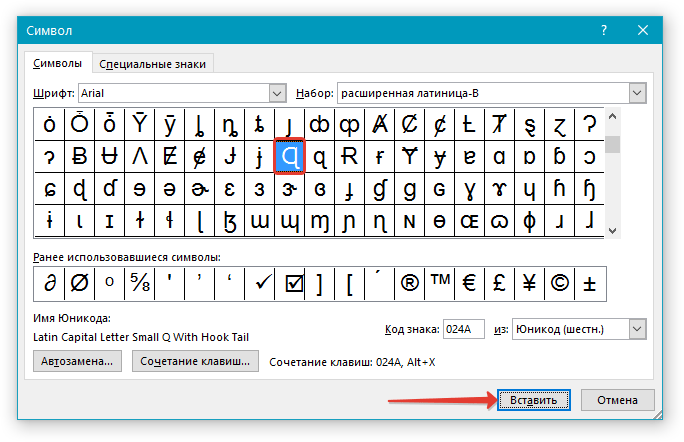
Выбор знака Юникода в окне “Символ”
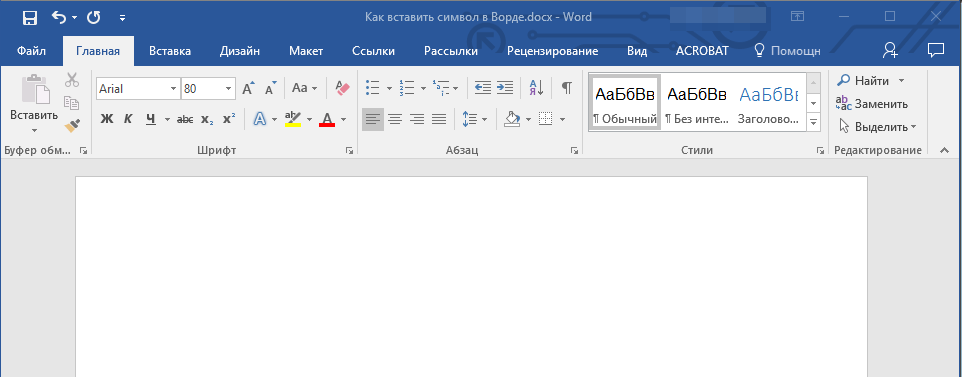
Добавление знака Юникода с помощью кода
Как уже было сказано выше, у знаков Юникода есть одно важное преимущество. Заключается оно в возможности добавления знаков не только через окно “Символ”, но и с клавиатуры. Для этого необходимо ввести код знака Юникода (указан в окне “Символ” в разделе “Код”), а затем нажать комбинацию клавиш.
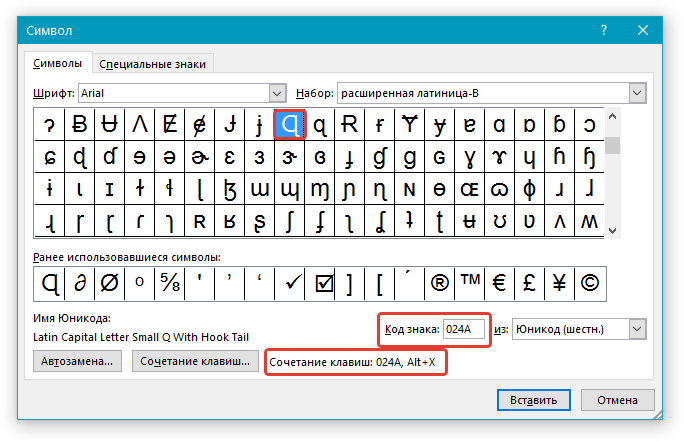
Очевидно, что запомнить все коды этих знаков невозможно, но самые необходимые, часто используемые выучить точно можно, ну, или хотя бы записать их где-нибудь и хранить под рукой.
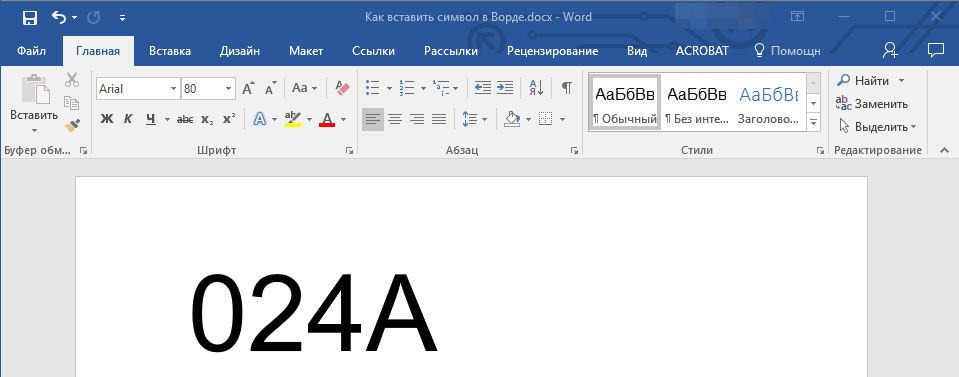
Обратите внимание: Код символа Юникода в Word всегда включает буквы, которые нужно вводить в английском языке и заглавными буквами.
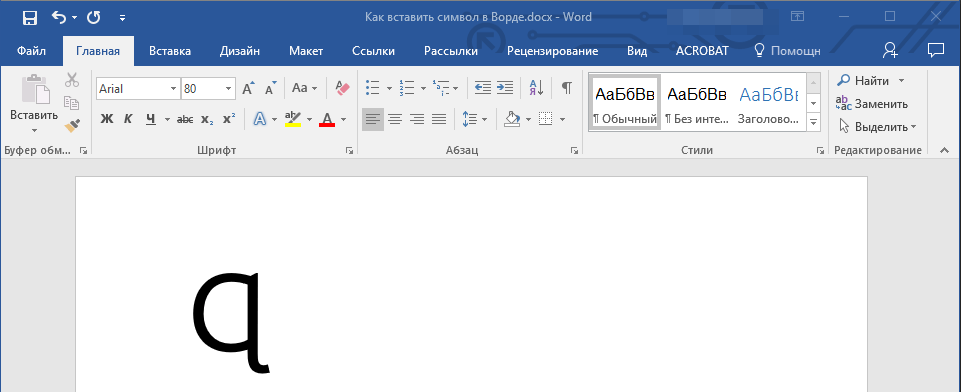
Вот и все, теперь вы знаете о том, как вставить в Майкрософт Ворд специальные знаки, символы или знаки Юникода. Желаем вам положительных результатов и высокой продуктивности в работе и обучении.
Коды символов в Word для замены
С 2015 года книжное издательство «Наукоемкие технологии» публикует учебную, методическую, научную и нон-фикшн литературу.
Мы делаем книги от идеи и доводим их до полок в книжных магазинах:
Издательская компания "Наукоемкие технологии" фокусируется на выпуске учебных и научных изданий. Сотрудники данной компании обладают учеными степенями и званиями, поддерживают профессиональные связи с университетскими преподавателями, участниками диссертационных советов и учеными секретарями. Это дает возможность быть в курсе новейшей информации о процессе получения ученых степеней и званий.
Составление заявки
Закажите издание книги у нас
Ваше сообщение отправлено. Скоро ответим
Использование замены при редактировании больших документов, таких как рукопись книги, позволяет значительно сократить время на подготовку оригинал-макета издания.
Использование выражений при поиске с подстановочными знаками
С помощью круглых скобок сгруппируйте подстановочные знаки в поле Найти, а затем используйте конструкции n в поле Заменить на для ссылки на результаты каждого из выражений.
Для поиска выражения и последующего изменения порядка его компонентов используйте подстановочный знак "n". Например, введите (Селезнев) (Глеб) в поле Найти и 2 1 в поле Заменить на, чтобы найти фразу Селезнев Глеб и заменить ее на Глеб Селезнев.
Подстановочные знаки для поиска и замены элементов
Что требуется найти
Что следует ввести
Пример
Любой одиночный символ, включая пробел и знаки пунктуации
С помощью шаблона к?т можно обнаружить слова кот, кит и к т.
Один из указанных символов
Выражение кр[еа]н позволяет найти слова крен и кран.
Любой символ из указанного диапазона
Выражение [з-ф]абор позволяет найти слова забор, набор и табор. Диапазон должен быть указан в порядке возрастания.
Выражение (ель)> позволяет найти слова ель и шрапнель, но не слово ельник.
Word запоминает результаты поискового выражения и позволяет использовать их в операции замены.
Любой символ, кроме символов, которые находятся в диапазоне, указанном в скобках
[!э-я]
Выражение ко[!е-р]а позволяет найти слова кода и коса, но не слова кожа и кора.
Символ или выражение, которые повторяются n раз перед предыдущим элементом
Выражение жареный позволяет найти слово жаренный, но не слово жареный.
Предыдущий символ или выражение, повторенные не менее n раз
Выражение жареный позволяет найти слова жареный и жаренный.
Предыдущий символ или выражение, повторенные от "n" до "m" раз
Выражение 10 позволяет найти числа 10, 100 и 1000.
Предыдущий символ или выражение, повторенные не менее одного раза
Любая строка символов, включая пробел и знаки пунктуации
Выражение в*д позволяет найти вход, выход и войти задом наперед.
Коды, которые можно указывать в полях "Найти" и "Заменить на"
Что требуется найти
Вид (Категория)
^p (не действует в поле Найти, если установлен флажок Подстановочные знаки) или ^13
^t или ^9
^ nnn, где nnn — код символа.
^0 nnn, где 0 — нуль, а nnn — код символа.
Принудительный разрыв строки ( )
^l или ^11
^n или ^14
Разрыв раздела или страницы
^12 (при замене добавляется разрыв страницы)
Насильственное завершение страницы
^m (применяется также для поиска и замены разрывов разделов, если установлен флажок Подстановочные знаки



