
Далеко не все пользователи Microsoft Word знают, что в этой программе можно производить вычисления по заданным формулам. Конечно, до возможностей собрата по офисному пакету, табличного процессора Excel, текстовый редактор не дотягивает, тем не менее такие простые расчеты, как суммирование данных, в нем выполнить можно. Сегодня расскажем о том, как это делается.
Подсчет суммы в Ворде
Хотя Microsoft Word и ориентирован в первую очередь на работу с текстом, помимо этого в нем можно работать с графическими элементами, всевозможными фигурами и объектами, таблицами и математическими выражениями. Последняя «пара» нередко подразумевает и необходимость подсчета суммы, то есть получить ее может потребоваться как в таблице, так и в примере, формуле или уравнении. В каждом из этих случаем необходимо действовать по-разному. Как именно, узнаете далее.
Способ 1: Формулы и уравнения
Если в Ворде вам необходимо посчитать сумму чисел или неизвестных переменных, записанных в математическом выражении, уравнении или формуле, потребуется обратиться к соответствующему инструментарию текстового редактора. Представлен он в разделе вставки, создания и изменения уравнений, о работе с которым мы подробно писали в отдельной статье на нашем сайте — ссылка на нее представлена ниже.

Способ 2: Сумма в таблице
Куда более часто перед пользователями Майкрософт Ворд возникает несколько более простая задача, чем создание математических выражений и уравнений. Необходимость в подсчете суммы появляется при работе с таблицами, когда требуется получить общее значение чисел, записанных в ее отдельном столбце или строке. Это тоже делается с помощью формулы, но совсем по иному, отличному от рассмотренного выше алгоритму.

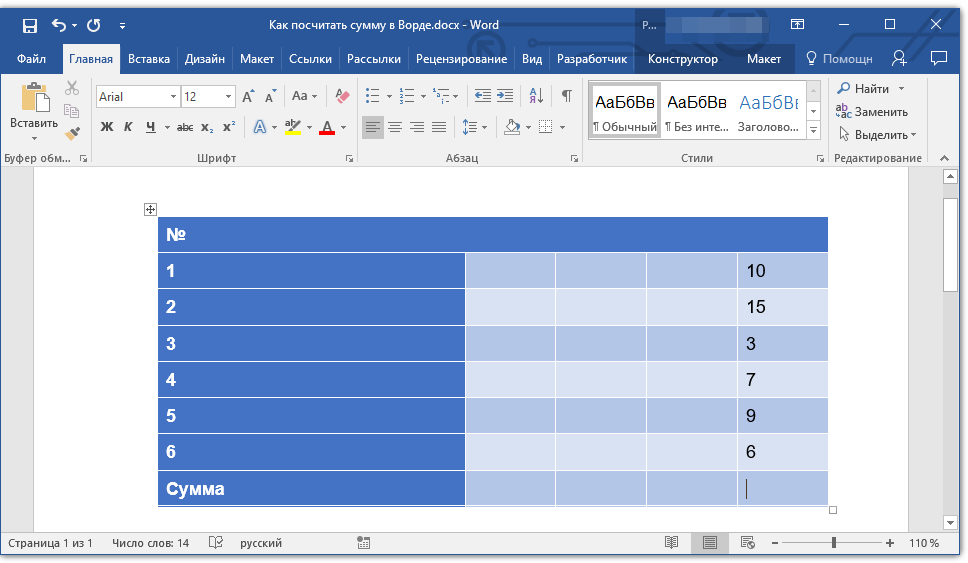
Итак, у вас есть таблица, в одну из ячеек которой (наверняка крайнюю) требуется вывести сумму чисел, записанных в строке или столбце – с ней и будем работать. Если же место для суммирования отсутствует, ознакомьтесь с одной из представленных по ссылкам ниже статей, в зависимости от того, расчет какой части будет производиться.
- Кликните по той ячейке таблицы, в которую будет выводиться сумма.
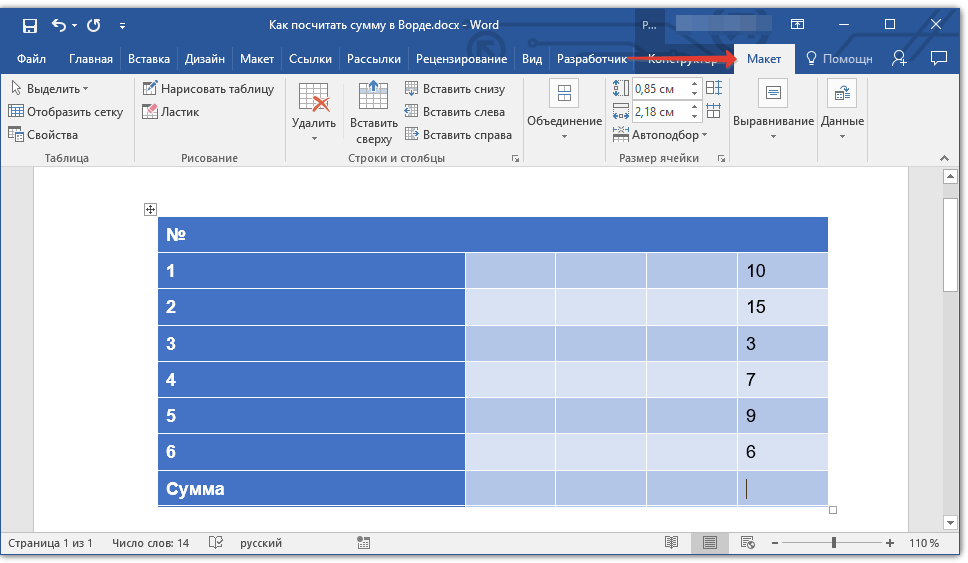
- Перейдите во вкладку «Макет», входящую в состав основного раздела «Работа с таблицами».
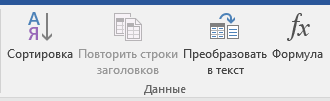
- В группе «Данные», расположенной в этой вкладке, нажмите на кнопку «Формула».
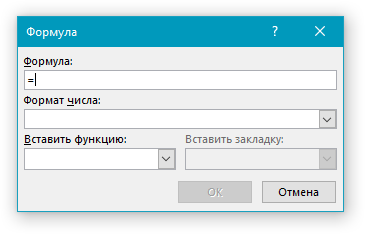
- В открывшемся диалоговом окне в разделе «Вставить функцию» выберите «SUM» — это и будет основой для нашей будущей формулы.
- Выделить или указать ячейки так, как это можно сделать в Excel, в Word не получится. Поэтому местоположение ячеек, которые нужно суммировать, придется указывать по-другому.
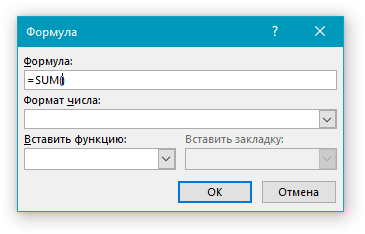 После =SUM (без каких-либо отступов) в строке «Формула» введите одно из следующих значений:
| Значение | Описание |
|---|---|
| (ABOVE) | Сложение данных из всех ячеек, расположенных выше формулы |
| (BELOW) | Суммирование данных в ячейках, расположенных ниже той, в которую вписывается формула |
| (ABOVE;BELOW) | Сумма чисел в ячейках выше и ниже |
| (LEFT) | Суммирование данных слева от ячейки |
| (RIGHT) | Сумма чисел справа от нее |
| (LEFT;RIGHT) | Сложение чисел слева и справа от выделенной ячейки |
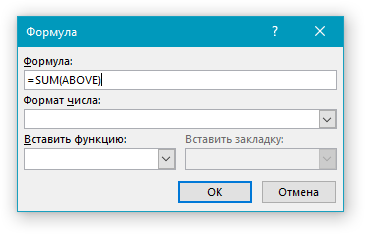
Указав необходимые сведения для расчета, нажмите «ОК», чтобы закрыть диалоговое окне «Формула».
В выбранной вами ячейке будет указана сумма данных, записанных в обозначенной вами строке или столбце либо их части.
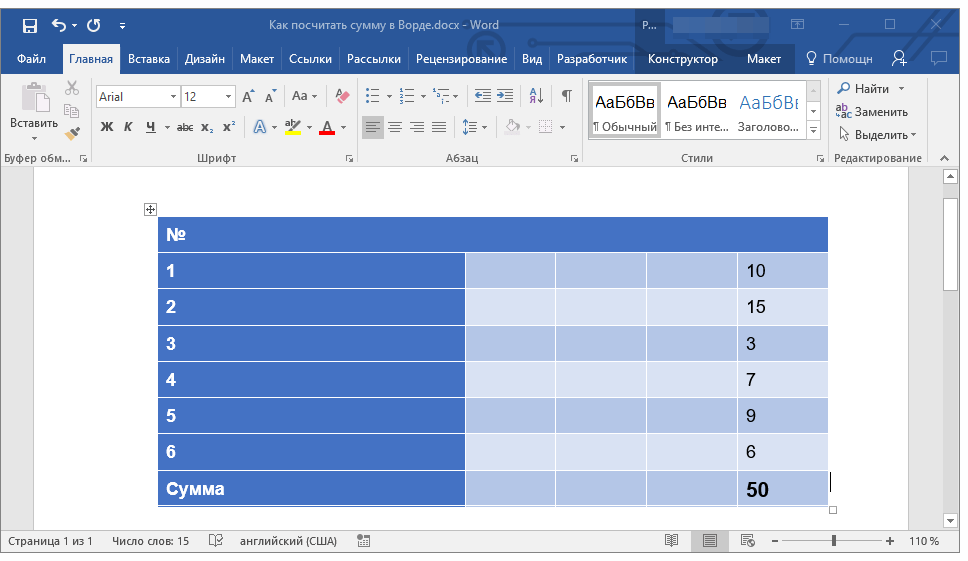
Помимо данных, содержащихся только в строке или столбце таблицы либо же в части таковых, Ворд позволяет высчитывать сумму чисел в обоих этих диапазонах одновременно, например, слева и снизу или справа и сверху от ячейки, в которую выводится формула. Синтаксис таковых показан на изображении ниже, а под ним есть ссылка на официальный сайт Майкрософт, где можно узнать и о других математических выражениях для работы с таблицами.

Особенности работы формулы суммы
Производя расчеты в таблице, созданной в Word, следует знать о нескольких важных нюансах.
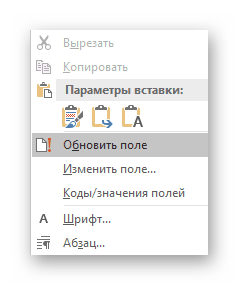
- Если вы изменяете содержимое ячеек, входящих в состав формулы, сумма чисел не будет обновляться автоматически. Чтобы получить корректный результат, необходимо кликнуть правой кнопкой мышки в ячейке с формулой и выбрать пункт «Обновить поле».
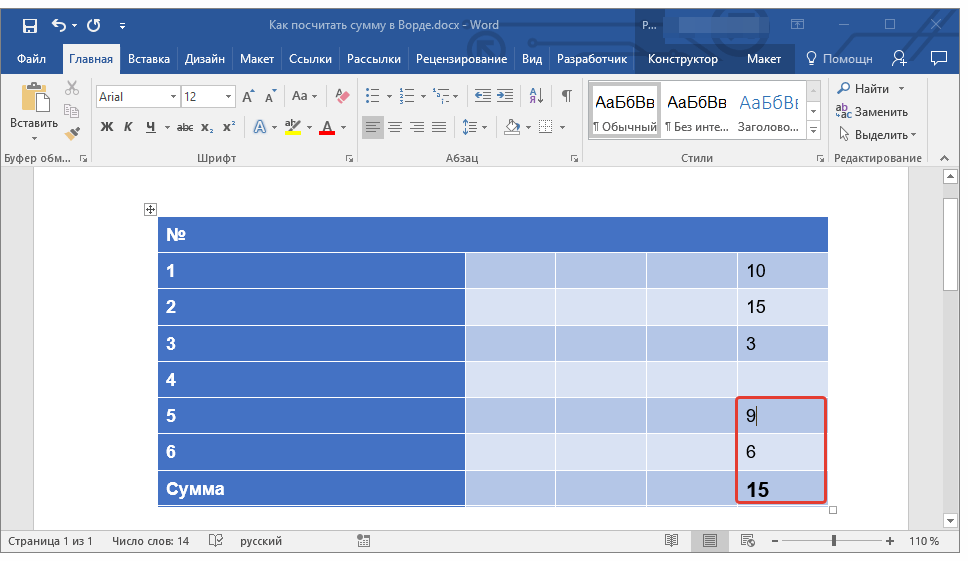
- Вычисления по формуле осуществляются исключительно для ячеек, содержащих только числовые данные. Если в столбце или строке, которую вы хотите просуммировать, будут пустые ячейки, программа выведет сумму только для той их части (диапазона), которая расположена ближе к формуле, проигнорировав ячейки, расположены выше пустой. Аналогичное произойдет и с данными с строках.
Как сделать примеры в столбик в Word
Microsoft Word является одним из самых распространенных текстовых редакторов, который предлагает широкий спектр возможностей для создания документов различной структуры и форматирования. Одним из таких полезных функций в Word является возможность создания столбцов, которые позволяют отформатировать текст в несколько столбцов. Это может быть особенно полезно при создании примеров в тексте, когда нужно представить информацию в удобочитаемом и легком для восприятия виде.
Для создания столбиком примеров в Word необходимо выполнить несколько простых шагов. В первую очередь, выберите место в тексте, где хотите создать столбиком примеры. Затем, выделите эту часть текста. Для выделения текста, который будет разбит на столбики, можно воспользоваться функцией выделения мышью или комбинацией клавиш Ctrl + A для выделения всего текста.
После выделения желаемой части текста, перейдите на вкладку «Разметка страницы» в верхней панели инструментов Word. Здесь можно найти различные опции форматирования страницы и текста. В разделе «Столбцы», нажмите на кнопку «Столбцы», чтобы открыть дополнительное меню с настройками столбцов.
В открывшемся меню можно выбрать количество столбцов, а также настроить их ширину и промежутки между ними. Часто для создания столбиком примеров достаточно двух или трех столбцов, но в зависимости от ваших потребностей можно выбрать и другое количество. После выбора нужных настроек, просто нажмите «ОК», и столбики будут автоматически созданы в выделенной части текста.
Создание столбиком примеров в Word
Чтобы создать столбиком примеры в Word, можно воспользоваться таблицами. Следуйте следующим шагам:
- Откройте документ в Word, в котором вы хотите создать столбиком примеры.
- Перейдите на вкладку «Вставка» в верхнем меню.
- Выберите опцию «Таблица» и задайте количество строк и столбцов, которые вам нужны для столбика примеров. Например, если вам нужно три примера, создайте таблицу с одной колонкой и тремя строками.
- Заполните ячейки таблицы своими примерами. Нажмите на ячейку и начните писать текст.
- После того как вы заполнили таблицу примерами, вы можете отформатировать ее по своему усмотрению. Выделите таблицу и используйте доступные опции форматирования в верхнем меню Word.
- Когда вы завершили создание столбика примеров, сохраните документ.
Теперь у вас есть столбиком расположенные примеры в Word! Вы можете продолжать редактировать и форматировать документ, добавлять новые примеры или удалять существующие по необходимости.
Это был простой и быстрый способ создать столбиком примеры в программе Microsoft Word. Используйте эту функцию, чтобы упорядочить и представить информацию более структурированно и профессионально.
Программа Microsoft Word: основные возможности
- Создание и форматирование текста. Microsoft Word позволяет создавать документы любого размера и форматировать текст по вашему усмотрению. Вы можете изменять шрифт, размер и цвет текста, выравнивать его по левому, правому или центру, а также добавлять различные стили и эффекты для придания документам профессионального вида.
- Вставка и форматирование изображений. Вы можете легко вставлять изображения в документы Microsoft Word и настраивать их размеры и положение. Кроме того, программа предлагает инструменты для обрезки, поворота и изменения яркости и контрастности изображений.
- Создание таблиц и графиков. В Microsoft Word вы можете легко создавать таблицы и форматировать их в соответствии с вашими потребностями. Также программа позволяет создавать простые графики для визуализации данных.
- Использование шаблонов и тем оформления. Microsoft Word предлагает большой выбор готовых шаблонов и тем оформления, которые помогут создать красивые и профессионально выглядящие документы всего за несколько кликов.
- Редактирование и комментирование. Программа позволяет вносить изменения в существующие документы, а также добавлять комментарии и заметки для совместной работы с другими людьми.
Это лишь небольшая часть возможностей программы Microsoft Word. Она предлагает еще множество инструментов и функций, которые могут повысить вашу производительность и улучшить качество создаваемых документов.
Как создать столбиком примеры в программе Word
Microsoft Word предоставляет возможность удобно оформлять и представлять информацию в виде столбиком примеров. Это особенно полезно при создании математических задач, списков, определений и других текстовых элементов, которые легче воспринимать, когда они представлены столбиком.
Для создания столбика примеров в программе Word выполните следующие шаги:
- Откройте программу Microsoft Word и создайте новый документ.
- Введите первый пример или определение, затем нажмите клавишу Enter, чтобы перейти на новую строку.
- Введите следующий пример или определение и нажмите клавишу Enter. Продолжайте этот процесс для остальных элементов столбика.
- После того, как вы ввели все необходимые элементы, выделите весь столбик примеров.
- На панели инструментов Word найдите кнопку «Выравнивание по левому краю» и нажмите на нее. Эта кнопка выровняет текст по левому краю и создаст столбик примеров.
Теперь вы успешно создали столбик примеров в программе Microsoft Word. Этот метод позволяет эффективно организовывать информацию и облегчает ее восприятие читателями.
Подсказка: Вы можете добавить дополнительные элементы в столбик примеров, такие как заголовки, номера или маркеры, чтобы подчеркнуть важность или структуру информации.
Полезные советы по работе с программой Word
1. Используйте стили. Стили помогают унифицировать оформление документа, делая его более профессиональным и удобочитаемым. Вы можете создавать собственные стили для заголовков, абзацев, списков и других элементов текста.
2. Используйте таблицы. Создание таблиц в Word позволяет упорядочить информацию и легко организовать данные в столбцы и строки. Кроме того, таблицы предоставляют возможность применять форматирование и располагать элементы на странице более точно.
3. Не забывайте о автосохранении. Одной из самых полезных функций в Word является автосохранение. Она автоматически сохраняет изменения в вашем документе, чтобы вы не потеряли свою работу из-за сбоев в программе или других проблем.
4. Используйте шаблоны. Word предлагает широкий выбор шаблонов, которые можно использовать для создания различных типов документов. Шаблоны могут помочь сэкономить время и предоставить вам готовую структуру для вашего документа.
5. Воспользуйтесь функцией «История версий». Если вы работаете над документом вместе с другими людьми, функция «История версий» позволяет отслеживать и сравнивать различные версии документа, а также просматривать и восстанавливать предыдущие изменения.
6. Настройте автоматическую коррекцию. В Word есть функция автоматической коррекции, которая может исправлять опечатки и другие ошибки в вашем тексте. Не забудьте настроить эту функцию и добавить свои собственные иборьбы.
7. Используйте быстрые клавиши. Знание основных быстрых клавиш в Word может значительно ускорить вашу работу. Например, Ctrl + B используется для выделения текста жирным шрифтом, а Ctrl + Z — для отмены последнего действия.
8. Проверьте орфографию и грамматику. Word предоставляет функцию проверки орфографии и грамматики, которая может помочь вам исключить ошибки из вашего документа. Не забудьте воспользоваться этой функцией перед окончательной печатью или отправкой документа.
Следуя этим полезным советам, вы сможете более эффективно работать с программой Microsoft Word и создавать профессионально оформленные документы без лишнего труда.
Оформление столбиком примеров: шрифт и размер текста
При создании примеров в программе Microsoft Word в виде столбца, можно изменять шрифт и размер текста для получения нужного визуального эффекта. Настройка этих параметров позволит сделать примеры более выразительными и удобочитаемыми.
Для изменения шрифта текста в столбце можно воспользоваться следующими шагами:
- Выделите текст, который хотите изменить.
- Выберите нужный шрифт из списка на панели инструментов «Шрифт» или наберите его название в поле «Шрифт» на этой же панели.
- При необходимости, можно выбрать жирное начертание шрифта, используя кнопку «Жирный» на панели инструментов.
- Аналогично можно выбрать курсивное начертание шрифта, используя кнопку «Курсив» на панели инструментов.
Для изменения размера текста в столбце следует поступить следующим образом:
- Выделите текст, который хотите изменить.
- Выберите нужный размер шрифта из списка на панели инструментов «Размер шрифта» или введите его значение в поле «Размер шрифта» на этой же панели.
- При необходимости, можно использовать большой или маленький размер шрифта, используя кнопки «Увеличить размер шрифта» и «Уменьшить размер шрифта» на панели инструментов.
Изменение шрифта и размера текста в столбце поможет сделать примеры более наглядными и акцентированными. Выбирайте шрифт и размер, которые наиболее эффективно подчеркивают информацию в примерах и делают их удобочитаемыми для читателя.



