
В процессе работы с текстовыми документами в Microsoft Word часто необходимо соблюдать конкретные требования к форматированию. Одним из таких требований является выравнивание текста, о котором мы сегодня подробно расскажем.
Выравниванием текст в Ворде
Текст на странице или в документе Word можно выравнивать не только по горизонтали (по ширине), но и по вертикали (по высоте). Процесс выполнения этих действий отличается, но есть универсальный метод, применимый к обоим типам выравнивания. Давайте рассмотрим все доступные варианты.
Выравнивание по горизонтали
Основная часть инструментов и функций текстового редактора Word размещена на панели инструментов (ленте), при этом для ключевых операций назначены сочетания клавиш. Для выполнения нашей задачи сегодня – горизонтального выравнивания текста – можно воспользоваться как кнопками на ленте, так и комбинациями клавиш на клавиатуре. Кроме того, существует и другой способ – применение линейки или функции табуляции.
Вариант 1: Кнопки на ленте
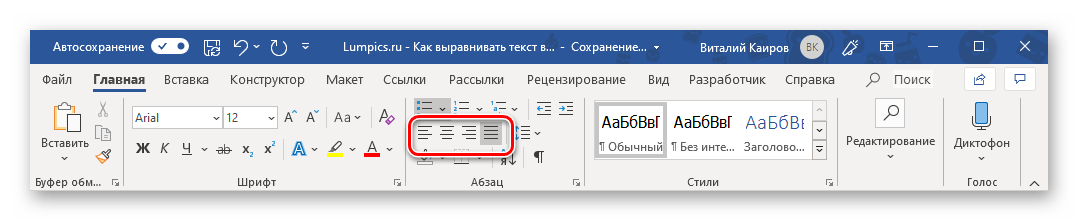
Проще всего выровнять текст по ширине страницы с помощью специальных кнопок, расположенных во вкладке «Главная», в группе инструментов «Абзац». Вот как они выглядят: Собственно, одного взгляда на эти элементы управления достаточно для того, чтобы понять, за какой вариант выравнивания отвечает каждый из них. Идем по порядку, слева направо:
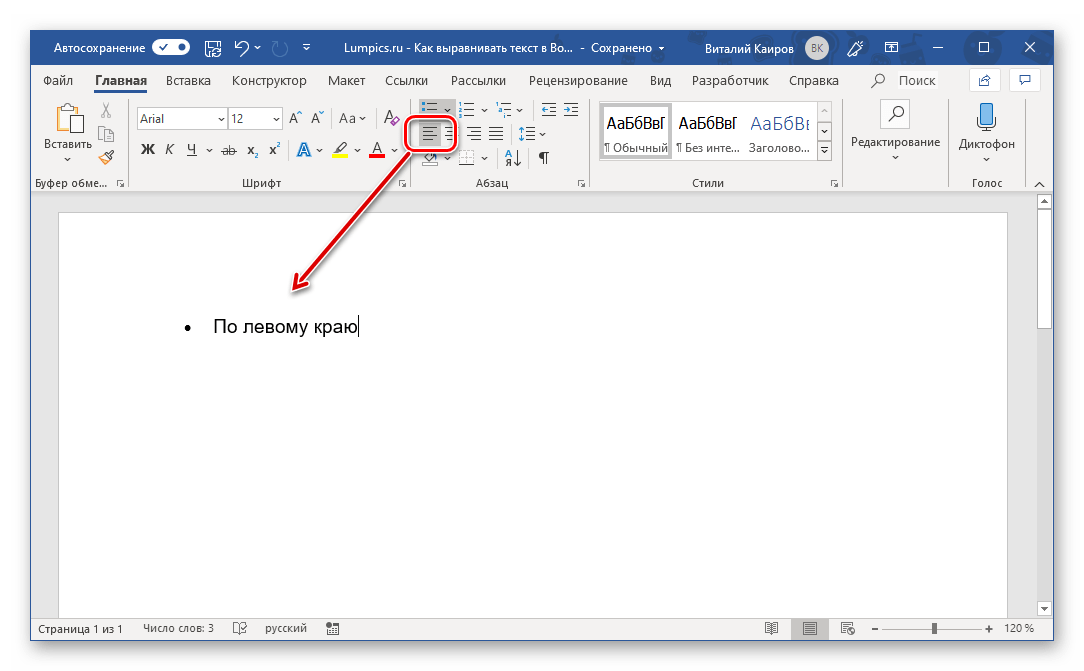
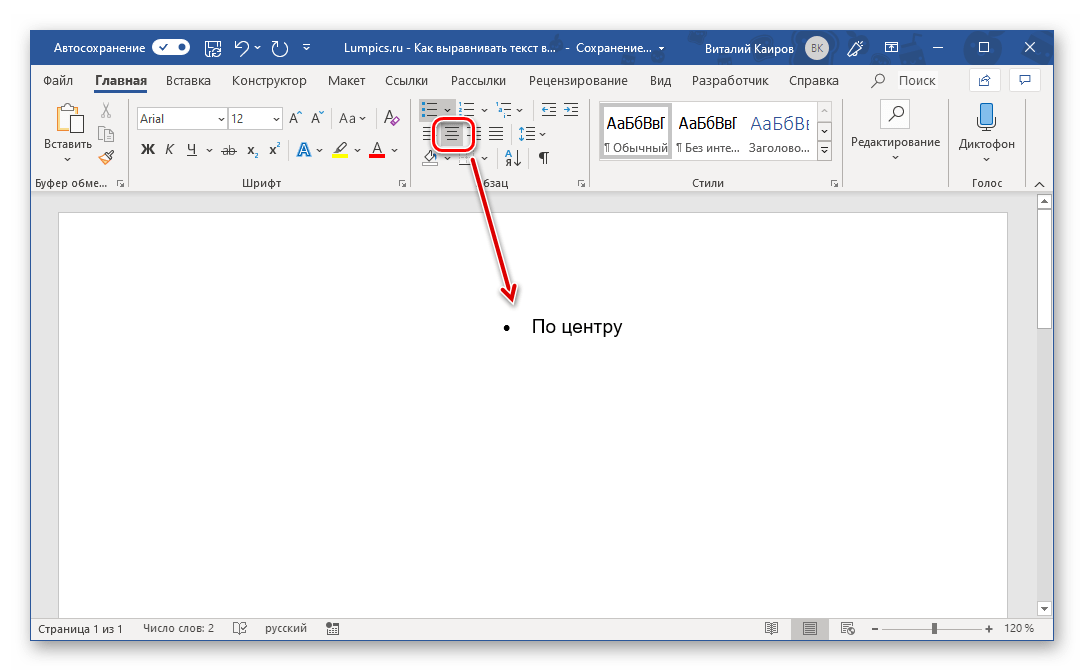
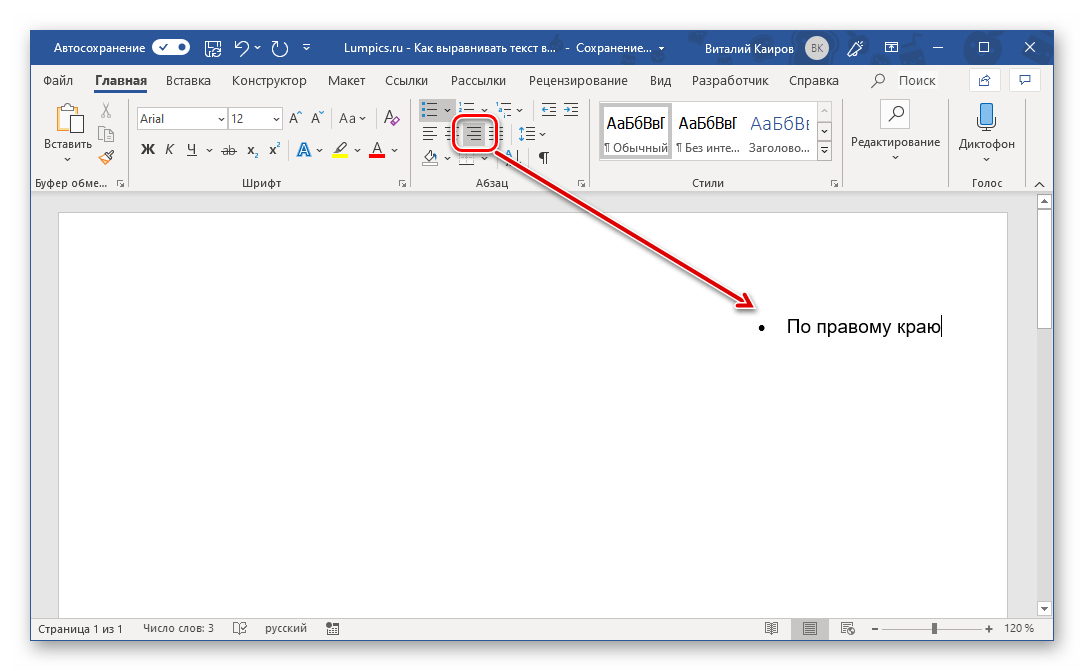
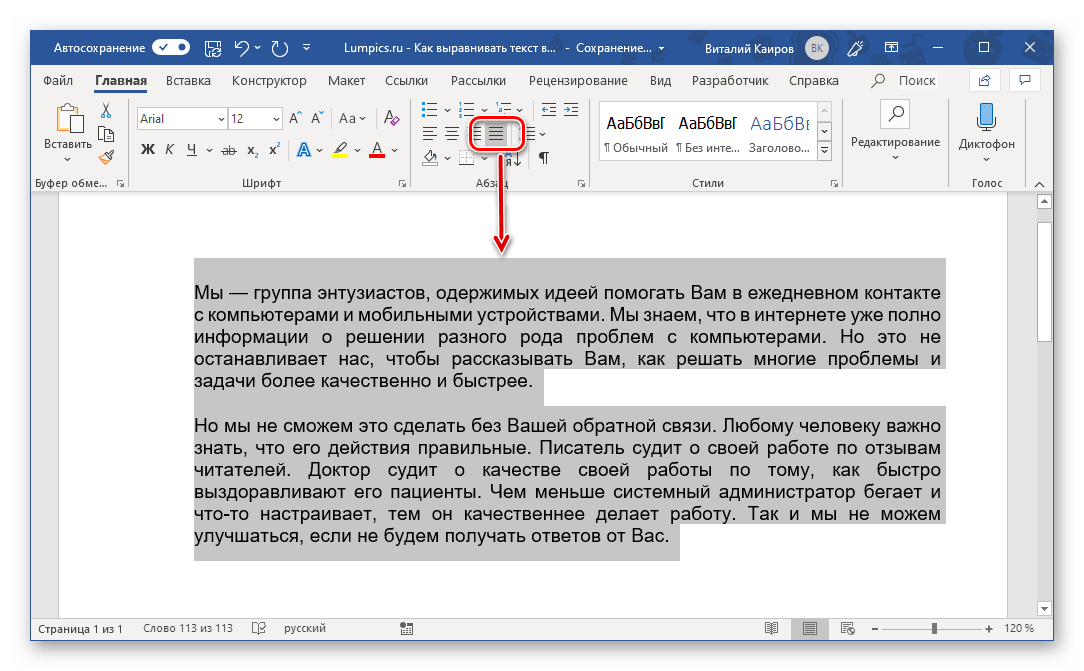
Замечание: Выравнивание текста по ширине доступно лишь для «массивов» — то есть абзацев или нескольких строк, поскольку его суть заключается в растяжении текста от одного края к другому. Невозможно сделать одну короткую строку, занимающую всю ширину.
Для выравнивания любого текста (или его части) в документе, выделите его сочетанием клавиш «CTRL+A» (для всего текста) или с помощью мыши (для отдельных частей или абзацев), а затем нажмите соответствующую кнопку на панели инструментов.
При этом выбрать нужный тип выравнивания возможно даже в пустом документе или в том месте, где планируется вставка текста. Просто установите курсор в нужное место и нажмите кнопку, отвечающую за желаемый тип горизонтального выравнивания на панели инструментов.
Замечание: Выравнивание текста по ширине может создавать неудобства, например, приводить к образованию значительных промежутков между словами. К счастью, данную проблему можно легко решить. Подробная информация об этом представлена в отдельной статье на нашем сайте.
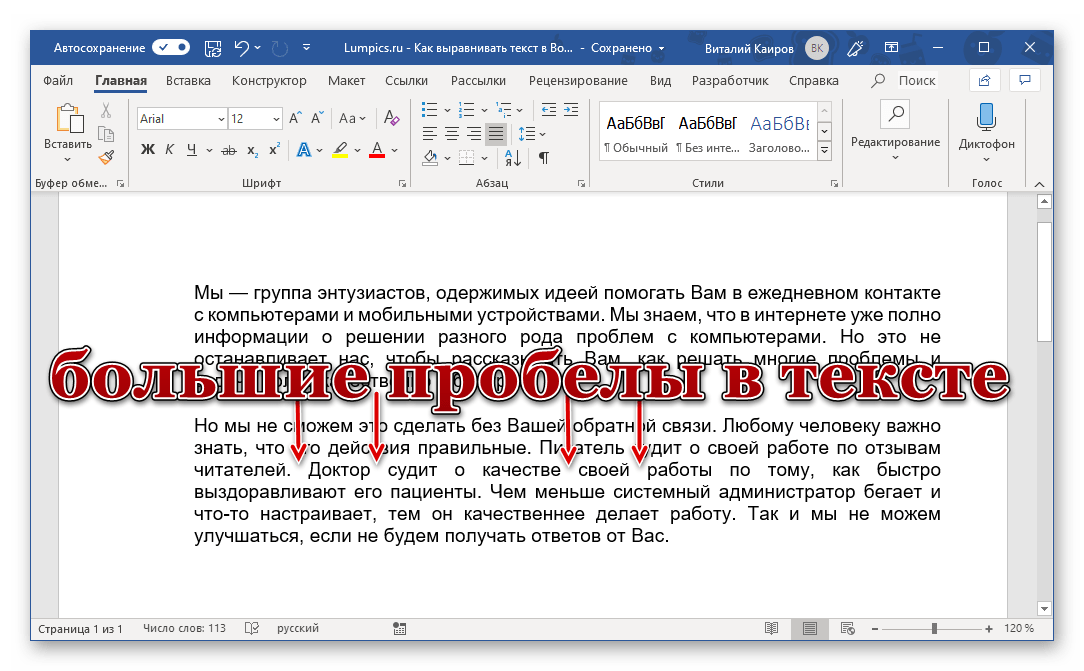
Вариант 2: Горячие клавиши
Как мы уже писали во вступлении, большинство задач в Word можно решить не только с помощью инструментов на ленте, но и горячими клавишами. Они помогут нам в том числе и в вертикальном выравнивании текста.
| CTRL+L | Выровнять по левому краю |
| CTRL+R | Выровнять по правому краю |
| CTRL+E | Центрировать |
| CTRL+J | Выровнять по ширине |
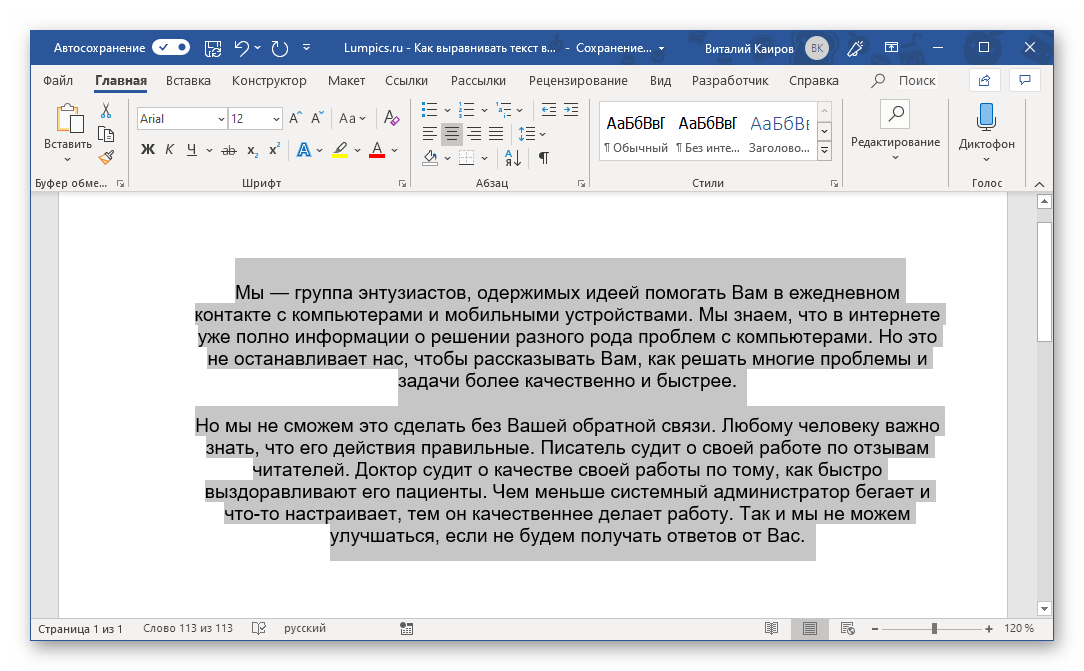
Чтобы выровнять текст, который уже есть в документе, выделите его и используйте соответствующую комбинацию клавиш. Если текста еще нет, просто поместите курсор в начале строки и нажмите необходимую клавишу на клавиатуре.
Вариант 3: Произвольное выравнивание
Методы горизонтального выравнивания текста, упомянутые ранее, помогают установить его расположение относительно левой или правой сторонам страниц, их центра или равномерно распределить между границами. Однако иногда может возникнуть необходимость задать фиксированный отступ для всего текста или его части относительно одной или обеих границ.
Применение пробела или клавиши «TAB» позволяет установить отступ лишь для первой строки (по крайней мере, если не рассматривать бессмысленное добавление лишних отступов в каждой строке), и это не является наилучшим решением. Для правильного и аккуратного оформления следует воспользоваться горизонтальной линейкой и/или функцией табуляции.
Замечание: Перед тем как начать вставлять отступы от границ, сначала выберите подходящий стиль выравнивания текста в документе одним из описанных выше методов. Это можно сделать и позже, но таким образом вы сразу увидите результат и избежите дальнейших правок.
Отступ от левой границы
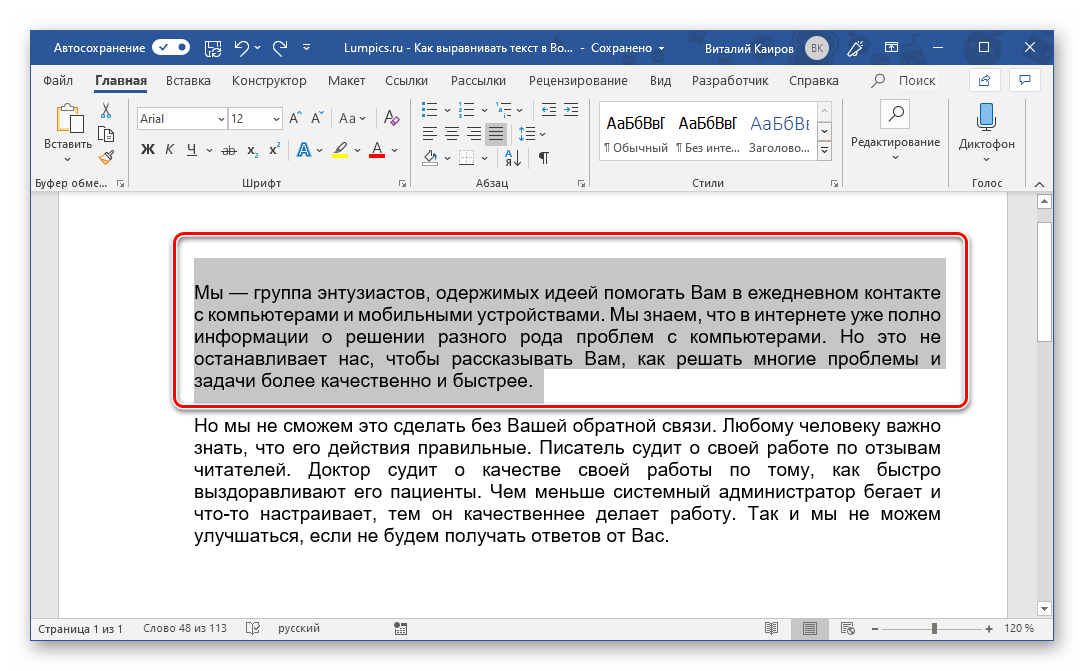
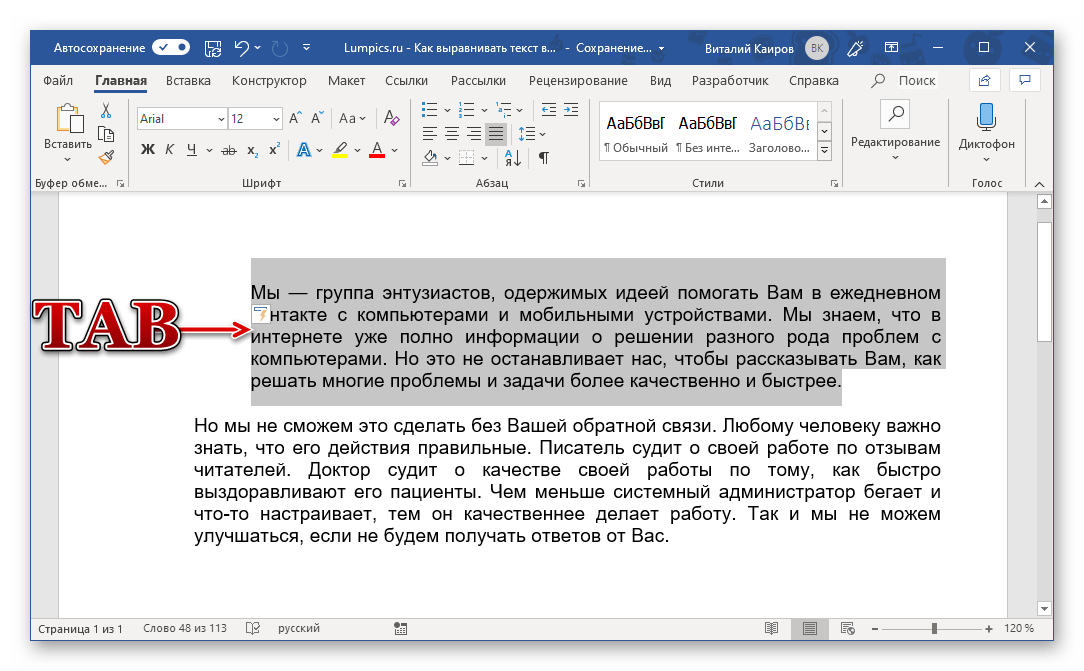
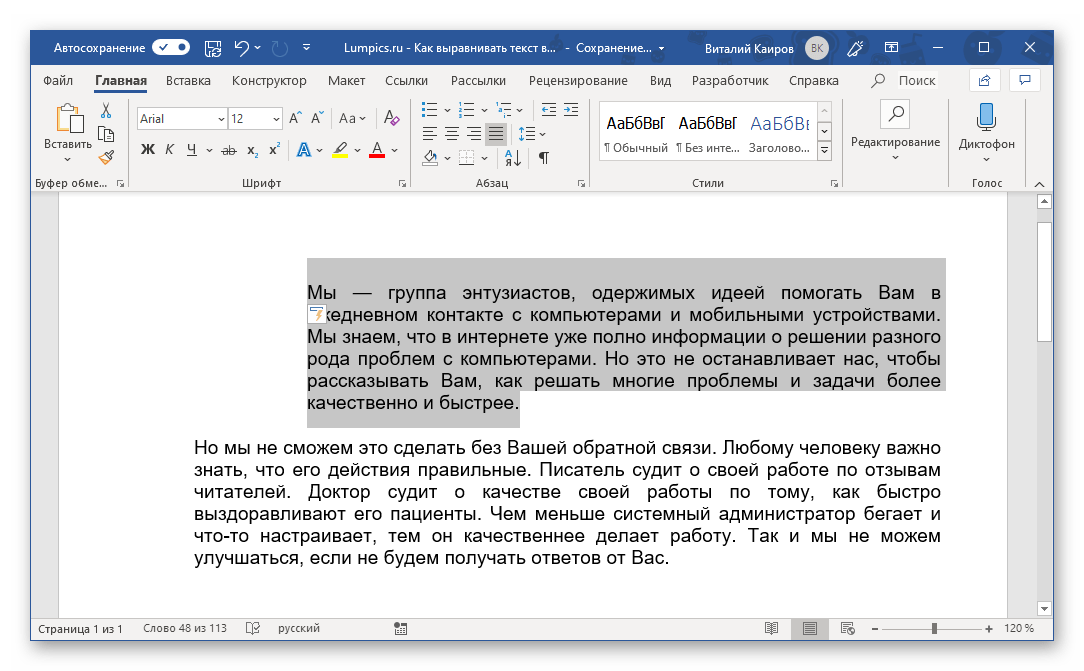 Узнать подробнее о функции табуляции, особенностях ее работы и использования можно в отдельной статье на нашем сайте. Там же рассказывается и о том, как изменить размер табуляции, что будет полезно знать в случаях, когда стандартный шаг «таба» не устраивает.
Произвольный отступ от границ
Использование табуляции для добавления отступа – метод довольно простой и понятный, но не лишенный недостатков.
Во-первых, сдвиг текста осуществляется на фиксированный шаг, что не всегда удобно или же попросту не подходит, во-вторых, от правой границы таким образом его не отодвинуть. Инструмент «Линейка» позволяет сделать это более точно.
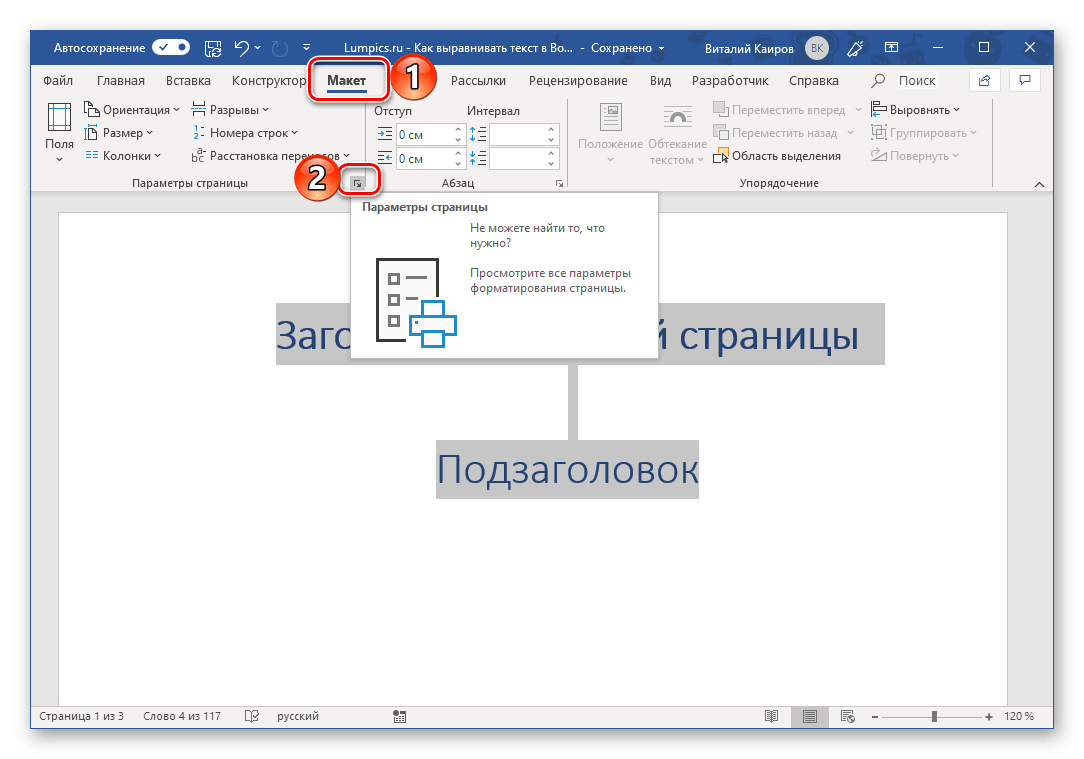
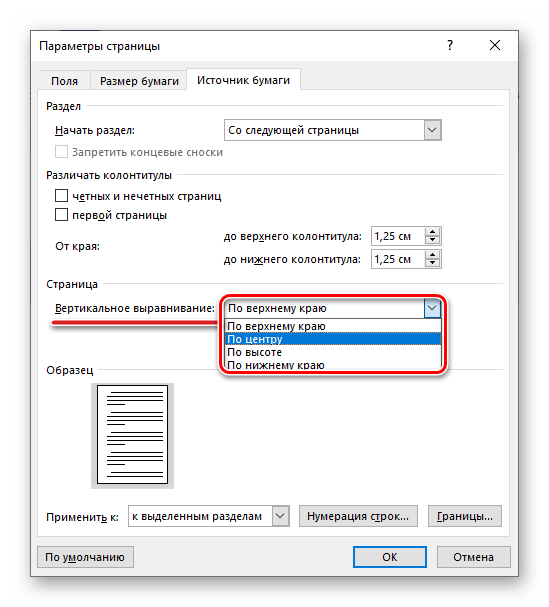
- В открывшемся диалоговом окне перейдите во вкладку «Источник бумаги» и выполните там следующие действия:
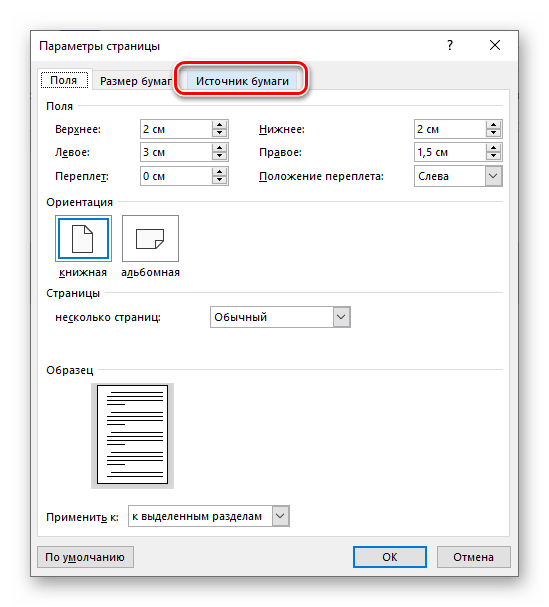 >
> - В блоке «Страница» из выпадающего списка выберите подходящий вариант «Вертикального выравнивания»: >
- «По верхнему краю»;
- «По центру»;
- «По высоте»;
- «По нижнему краю».
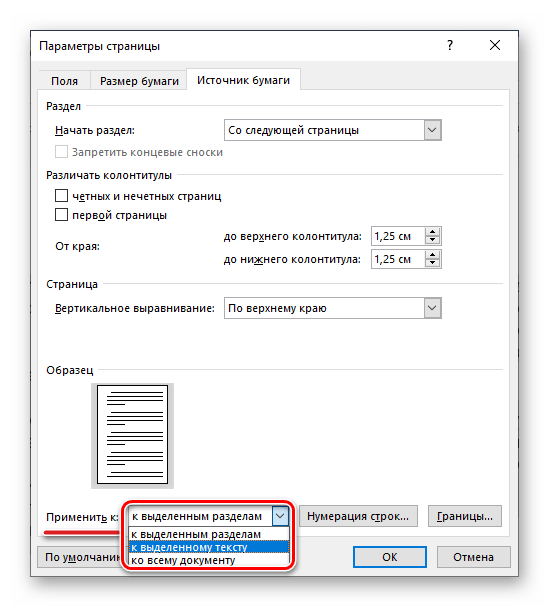
- Далее, напротив пункта «Применить» выберите вариант «к выделенному тексту» или «к выделенным разделам», если выделен именно он. Если же вам нужно, чтобы для всего документа был задан аналогичный тип выравнивания по вертикали, выбирайте в этом списке соответствующий пункт — «ко всему документу».
Обратите внимание: Линейка может быть использована для выравнивания отдельных строк в абзацах — просто разместите курсор в начале строки, затем захватите направляющую на линейке и перетащите ее в необходимом направлении.
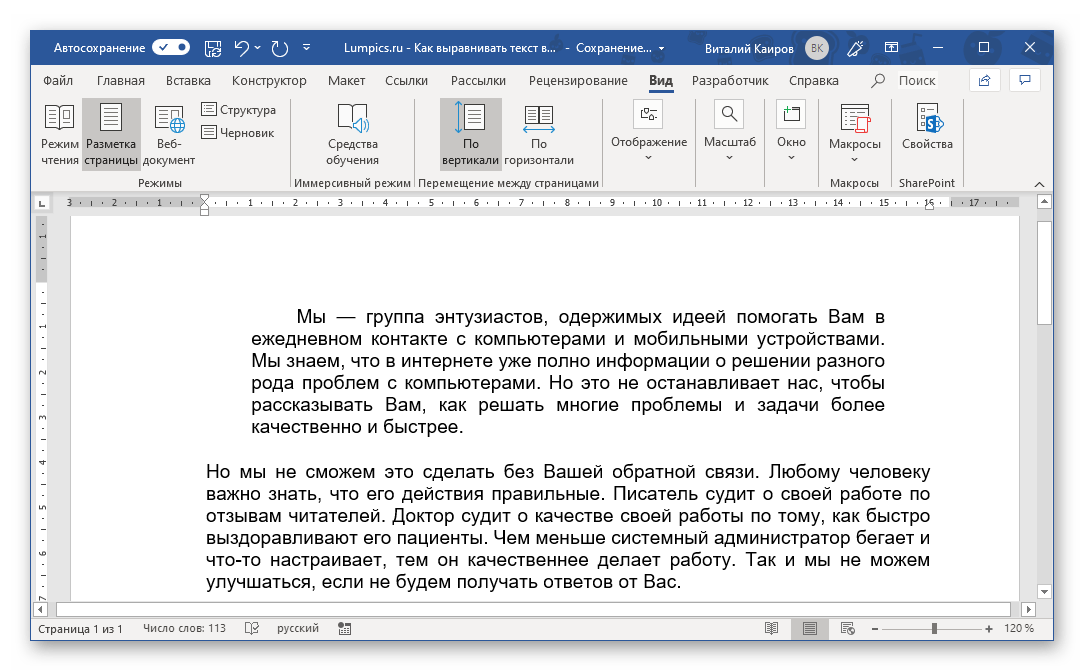
Аналогичное проделайте с остальными фрагментами текста, если имеется такая необходимость. После этого отображение линейки можно отключить, если, конечно, она вам не нужна для других целей (например, еще и для вертикального выравнивания). «Линейка», в сравнении с табуляцией, предоставляет куда более широкие возможности для произвольного выравнивания, позволяя точнее задать отступ текста от границы, причем как левой, так и правой, как для отдельных текстовых фрагментов документа, так и для всего его содержимого сразу. Правда, последнее куда проще сделать с помощью правильной настройки полей документа, о чем мы ранее подробно рассказывали в одной из статей.
Выравнивание по вертикали
Выровнять расположение текста на страницах документа по вертикали чаще всего требуется для создания титульной страницы, формального документа (заявление, указ, объяснительная и т.д.) или шаблона. Значительно реже подобная необходимость может быть продиктована исключительно пользовательским пожеланием. Рассмотрим, как выровнять текст по высоте в Ворде.
Вариант 1: Параметры страницы
В качестве наглядного примера того, как можно выровнять текст вертикально, изменим его положение на максимально упрощенном аналоге титульной страницы (для создания серьезных проектов лучше использовать один из множества предустановленных шаблонов, которые изначально правильно оформлены и выровнены).
Замечание: Такую выравнивание возможно выполнить лишь для всего текста на странице или для всего документа целиком. При попытке изменения отдельных фрагментов они окажутся на разных страницах.
Нажмите «ОК» для того, чтобы заданные параметры вступили в силу, а диалоговое окно «Параметры страницы» было закрыто.
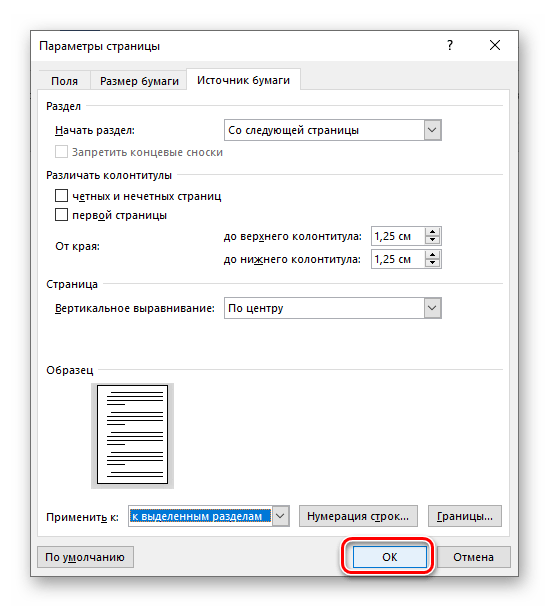
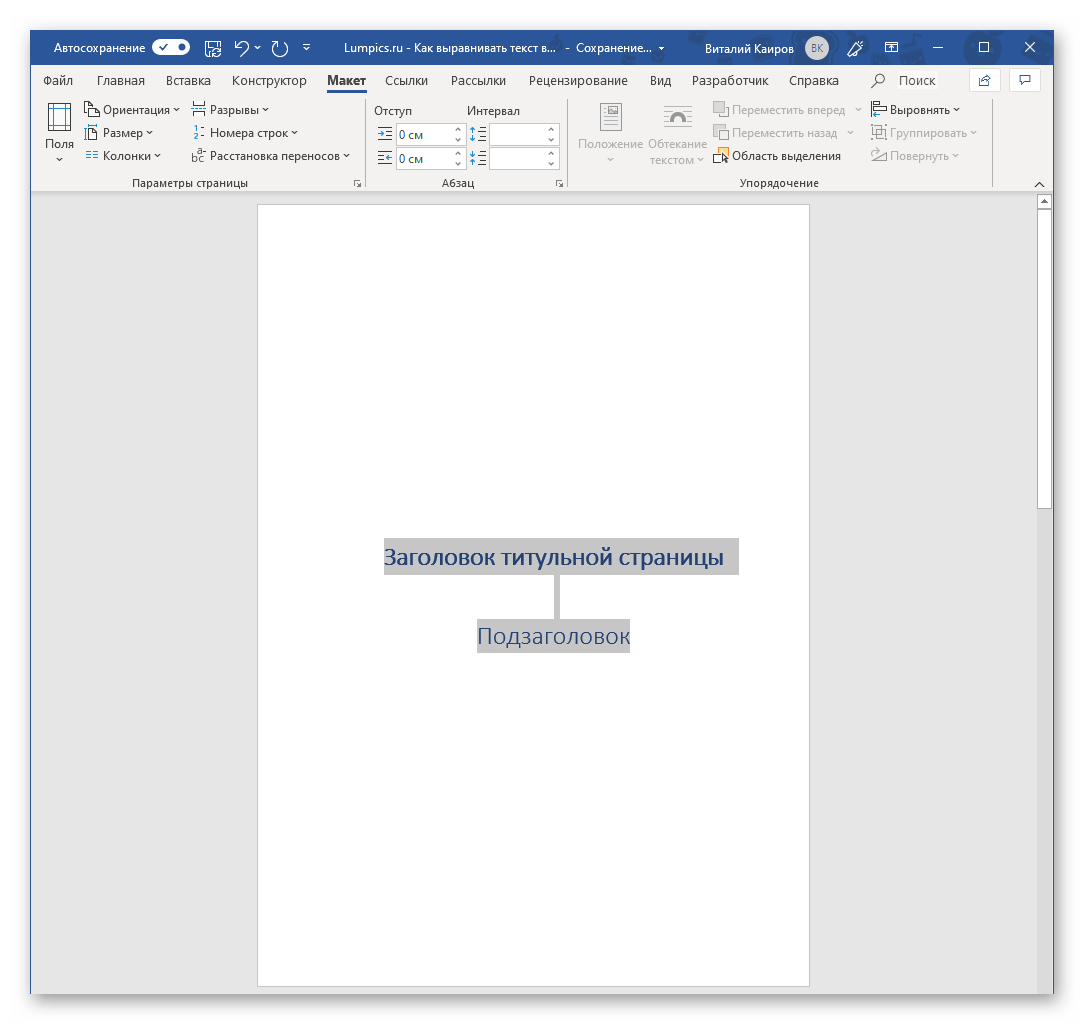
Выделенный вами текст будет выровнен по вертикали и примет то положение, которое вы для него сами определили. Если же ни один из представленных в данном разделе MS Word параметров вас не устраивает, текст по высоте можно выровнять произвольным образом, о чем и пойдет речь далее.
Вариант 2: Линейка
Аналогично тому, как в предыдущей части статьи («Вариант 3») мы с вами выровняли текст в документе Ворд по горизонтали относительно одной из границ или сразу обоих, можно выровнять его и по вертикали, задав необходимые отступы от верха и/или от низа страницы. Сделать это нам поможет все та же линейка.
Замечание: Приведенные ниже шаги позволяют вам установить любые предпочитаемые отступы от верхней и нижней границ страницы или обеих сразу, которые будут действовать на весь документ либо на конкретный раздел, созданный с помощью разрывов страниц. Таким образом, вы можете выбрать произвольное местоположение для текста на титульной странице, (что невозможно сделать в «Параметрах страницы»), так как она представляет собой отдельный раздел.
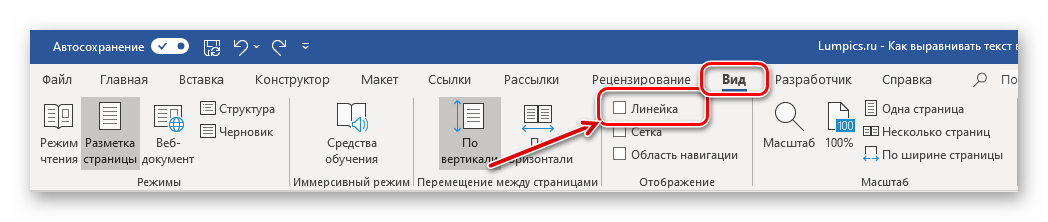
- Включите отображение линейки в документе, если этого не было сделано ранее (описано выше).
- Наведите указатель курсора на границу между серой и белой областью вертикальной линейки в ее верхней части и, когда он превратится в двунаправленную стрелку,
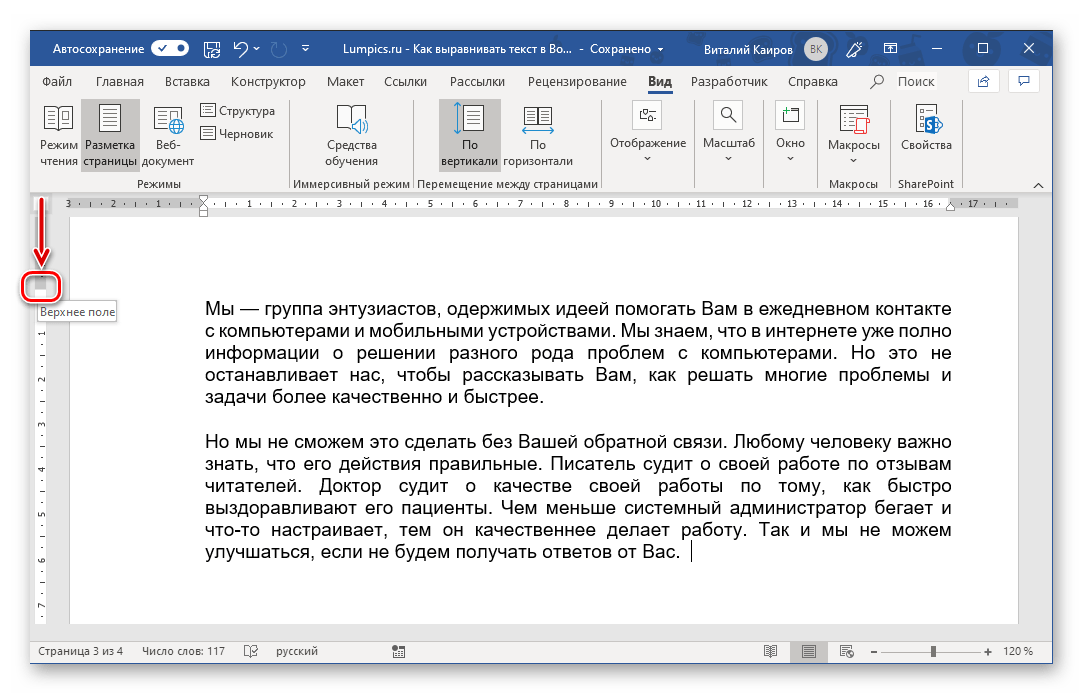 зажмите левую кнопку мышки (ЛКМ) и потяните вниз или вверх, в зависимости от того, нужно ли вам «отдалить» текст от верхней границы страницы или, наоборот, «приблизить» к ней. Результат может быть примерно таким: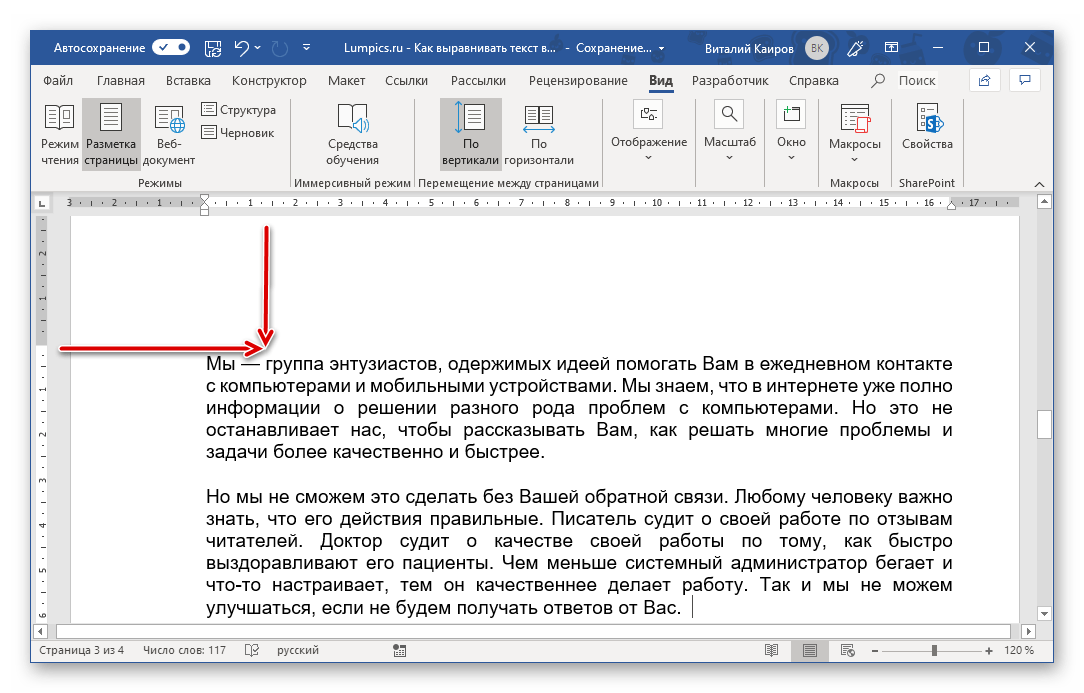
- Теперь выполните аналогичное действие с нижней частью текста, то есть в этот раз указатель курсора нужно наводить на нижнюю часть вертикальной линейки, то ее место, где пересекается белая и серая область. Зажмите ЛКМ и потяните вверх или вниз, чтобы отодвинуть текст от нижней границы или, наоборот, «прижать» поближе к ней.
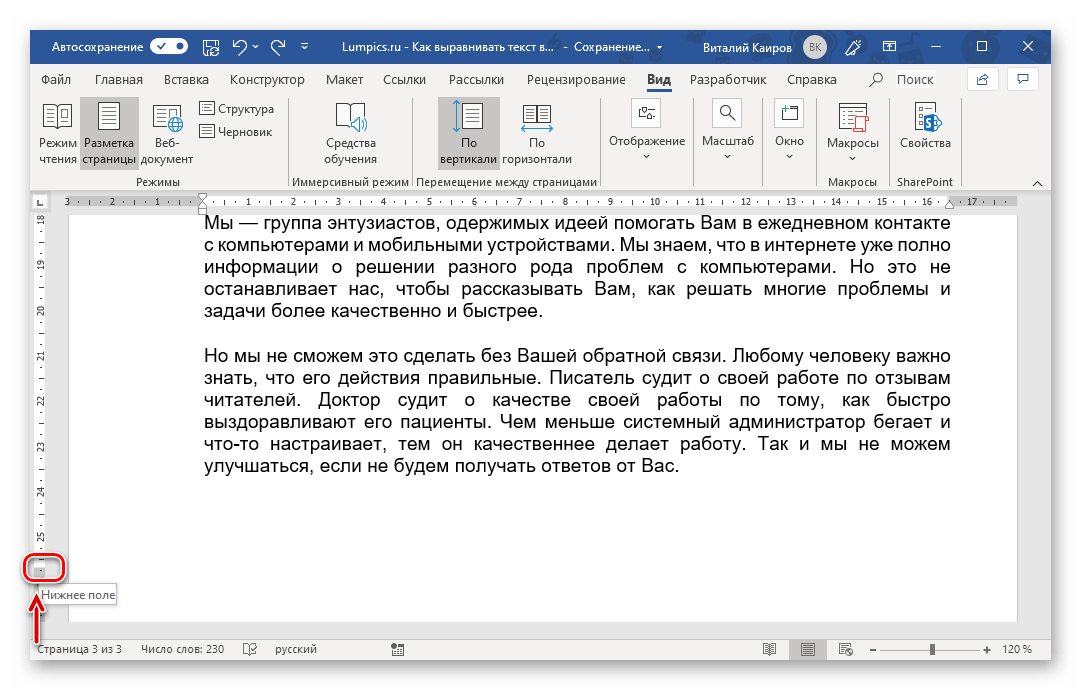
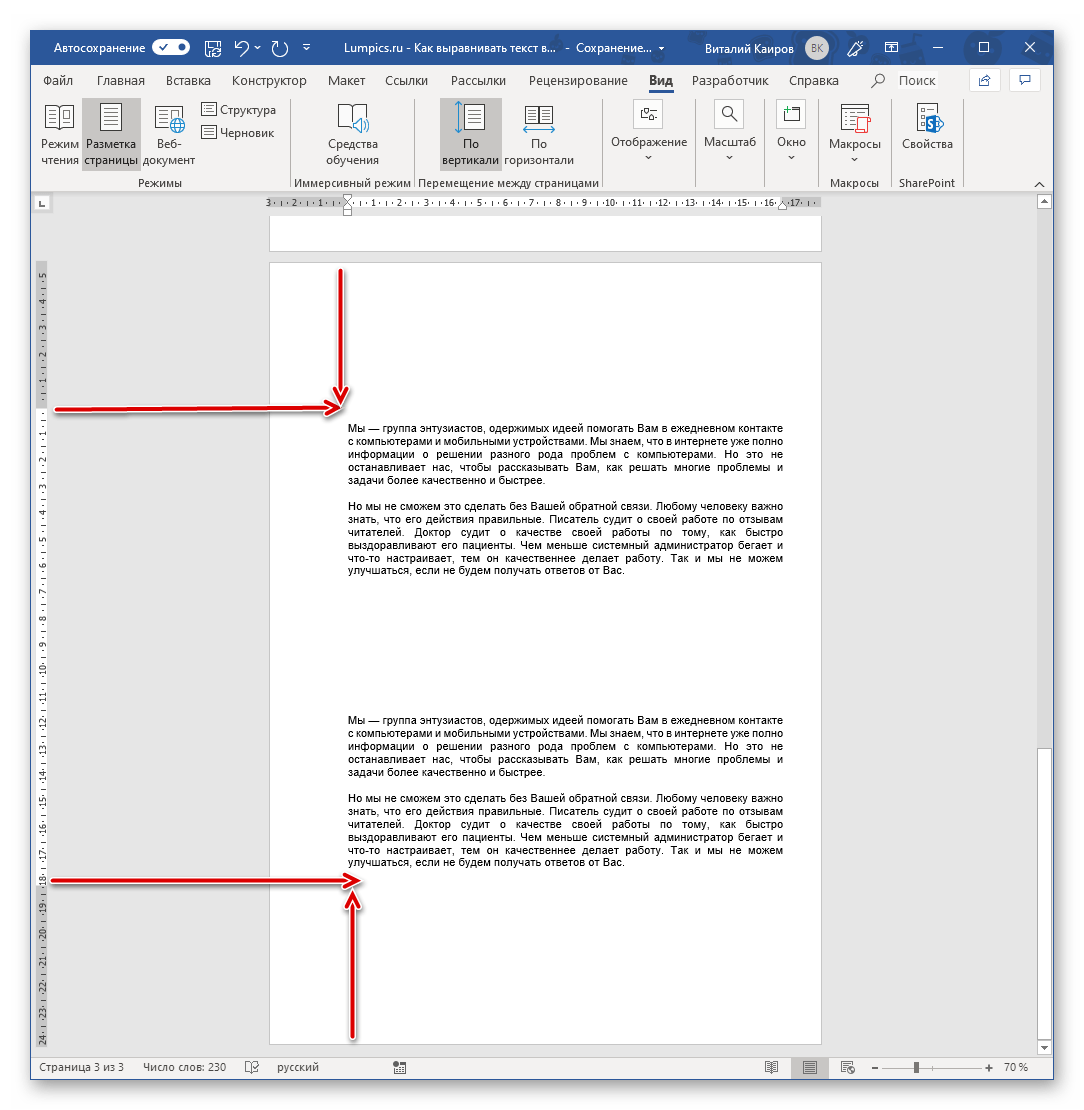
Как и в случае с горизонтальной линейкой, выравнивание положения текста относительно границ страниц таким образом дает тот же эффект, что и настройка полей.
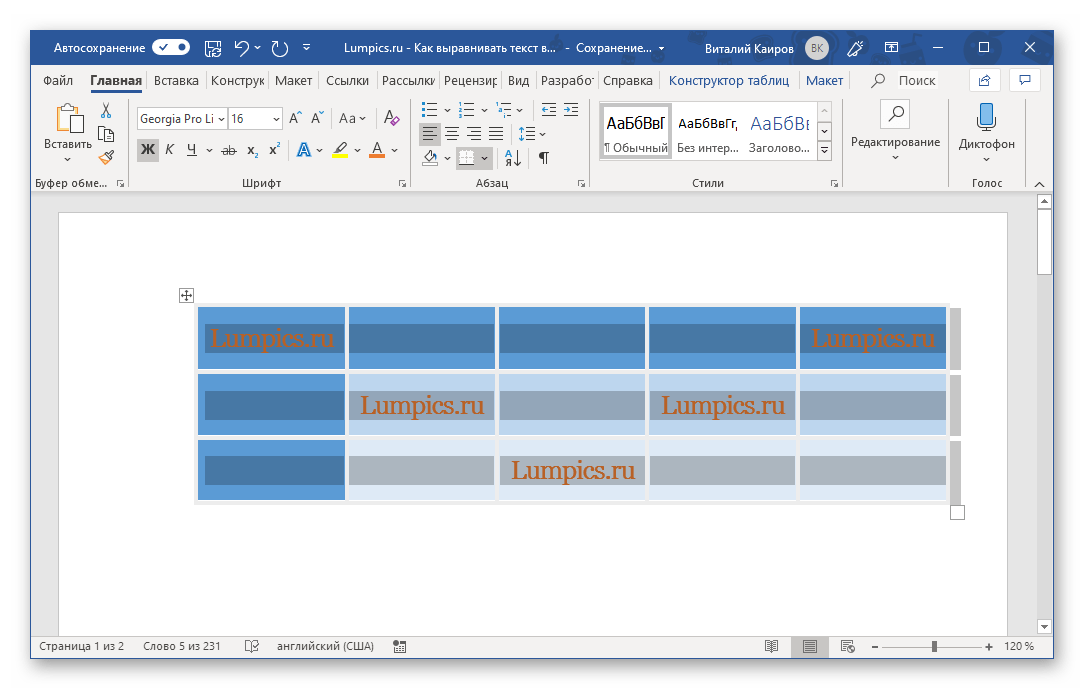
Выравнивание таблиц
Выравнивание надписей
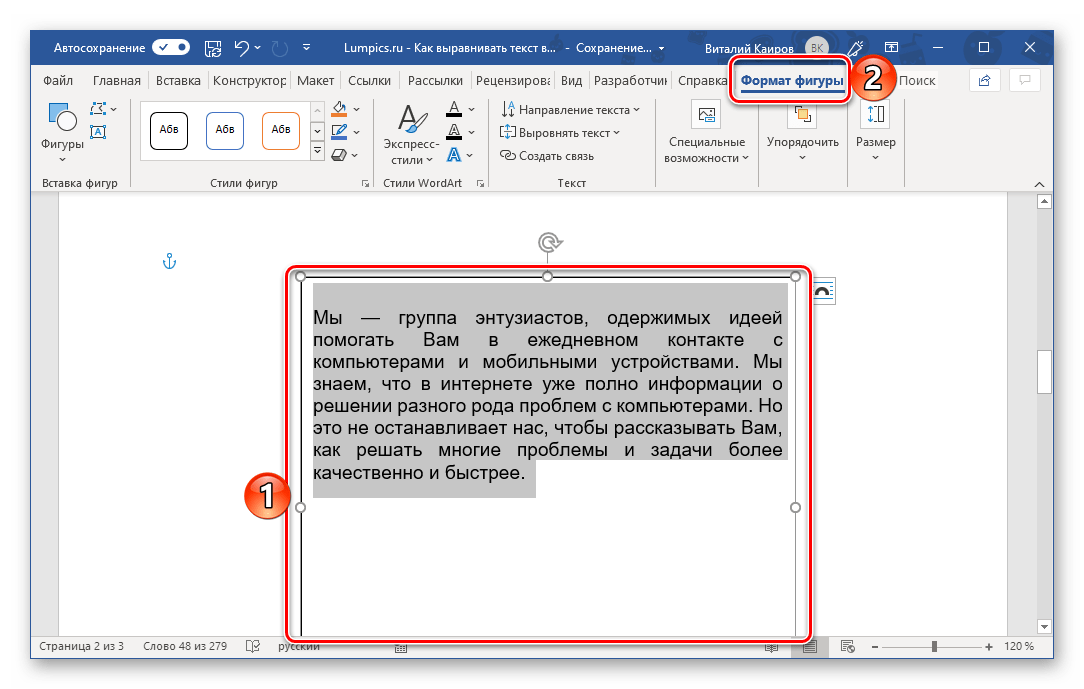
Итак, готовая надпись у вас есть. Текстовое поле это или WordArt – не важно. Приступим к ее выравниванию. Горизонтально текст внутри такого блока выравнивается так же, как и обычный – горячими клавишами, кнопками на ленте или произвольно, а правильно расположить сам объект по вертикали можно с помощью линейки или инструментов во вкладке «Макет». Нас же интересует вертикальное выравнивание текста относительно самого поля, так как изменение «Параметров страницы» или использование «Линейки» решить эту задачу не помогут.
Замечание: Корректировка размеров фигуры, в которую помещён текст, также может быть расценена как форма выравнивания, так как правильное распределение первого (текста) относительно второго (фигуры) влияет на общий эстетический вид надписи. Прежде чем начать следовать приведённым ниже рекомендациям, убедитесь, что размеры рамки соответствуют занимаемому текстом пространству или превышают его.
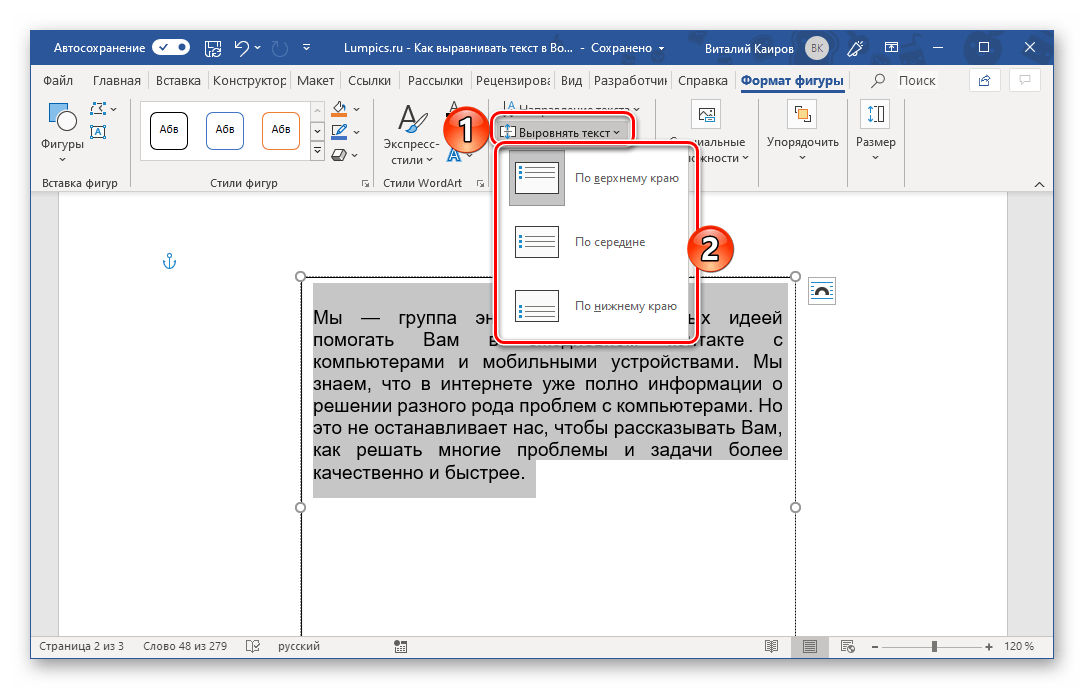
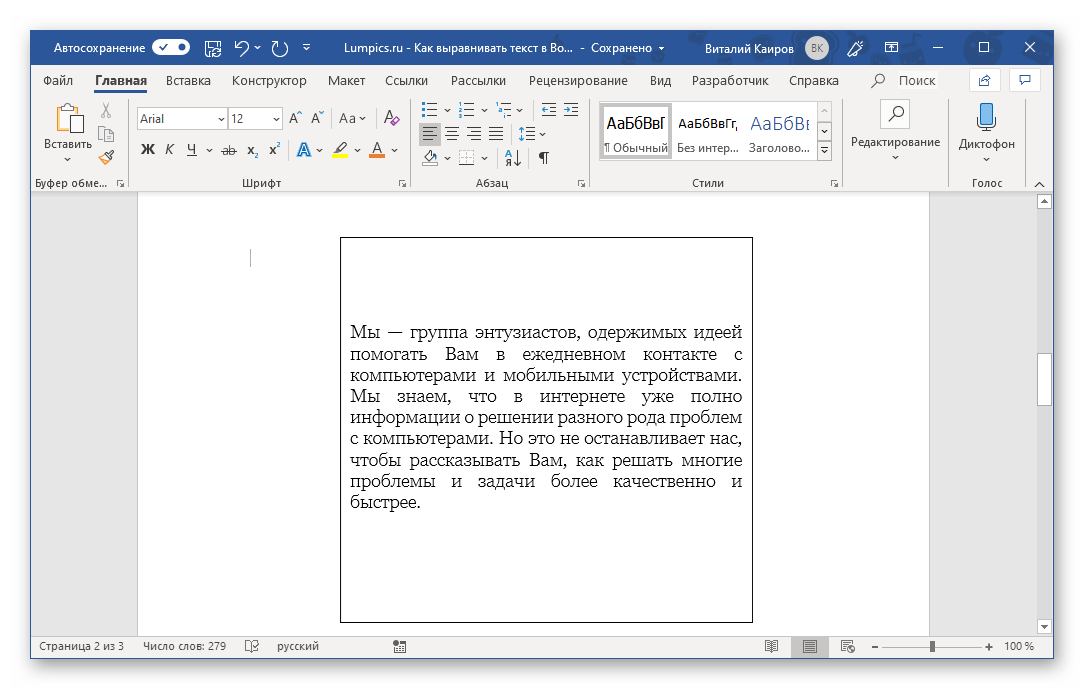
Если в документе надписи соседствуют с обычным текстом и вам также необходимо выровнять первые относительно второго или наоборот, дополнительно потребуется правильно настроить параметры «Обтекания текстом». Сделать это поможет представленная по ссылке ниже статья – несмотря на то, что работа в ней осуществлялась с изображением, с полями и WordArt-элементами будет нужно проделать ровно то же.
Видео. Изменение оформления абзацев
Applies To Word для Microsoft 365 Outlook для Microsoft 365 PowerPoint для Microsoft 365 Word 2024 Outlook 2024 PowerPoint 2024 Word 2021 Outlook 2021 PowerPoint 2021 Word 2019 Outlook 2019 PowerPoint 2019 Word 2016 Outlook 2016 PowerPoint 2016

Совет. Видео не на вашем языке? Попробуйте выбрать Скрытые субтитры

В приложениях Word и PowerPoint можно настроить внешний вид абзацев с помощью множества параметров.
Изменение выравнивания абзаца
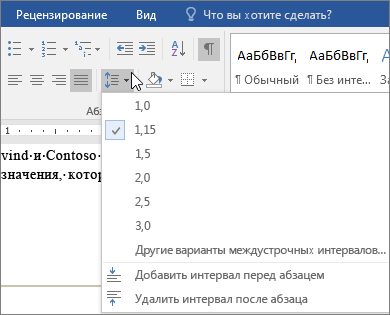
Изменение интервала между абзацами
Внедрение меток или числового порядка
- Выделите абзацы, которые нужно изменить.
- На вкладке Главная нажмите кнопку Маркеры или Нумерация.
Изменение отступов абзацев
Вам нужны дополнительные возможности?
В приложениях Word и PowerPoint можно настроить внешний вид абзацев с помощью множества параметров.
Например, вы можете изменить выравнивание абзацев, величину отступа и промежуток между ними.
Сначала выделите абзацы, которые вы хотите изменить, а затем на вкладке Главная в группе Абзац нажмите нужную кнопку.
По умолчанию текст чаще всего выравнивается по левому краю, но можно выровнять его по центру, по правому краю или по обоим краям.
Нажмите кнопку Интервал, чтобы изменить промежуток между строками либо перед абзацами и после них.
Вы также можете добавить маркеры или нумерацию.
Чтобы добавить отступ к абзацам, нажмите кнопку Увеличить отступ. Если нужно убрать его, нажмите Уменьшить отступ.
Какое форматирование вы бы ни захотели применить к абзацам, вы найдете все необходимые инструменты здесь, в группе Абзац.
Шаг за шагом: Как создать абзац в Microsoft Word c образцами и примерами?
Формирование абзацев в Microsoft Word — это легкая задача, которую можно реализовать разными способами. В данной статье мы рассмотрим многие методы создания абзацев в Word, а также предложим примеры и иллюстрации для лучшего понимания. Вы узнаете, как задавать отступы перед абзацами, устанавливать выравнивание текста внутри абзаца, использовать списки с маркерами или нумерацией и многое другое. Неважно, требуется ли вам создать простой абзац или сложную структуру документа с различными уровнями заголовков и подкатегориями, эта статья окажет вам необходимую помощь в решении задачи без трудностей.
Дата: 19 декабря 2023
Создание абзаца в Microsoft Word — простая задача, которую можно выполнить несколькими способами. В этой статье мы рассмотрим различные методы создания абзацев в Word и предоставим образцы и примеры для наглядности. Вы узнаете, как создавать отступы перед абзацами, как устанавливать выравнивание текста внутри абзаца, использовать маркированный или нумерованный список и многое другое. Независимо от того, нужно ли вам создать простой абзац или сложную структуру документа с различными уровнями заголовков и подразделами, эта статья поможет вам справиться с задачей без лишних хлопот.
Создание абзаца: что, где, зачем?
Абзац — это группировка текста, которая представляет собой логически завершенную мысль или идею. Обозначается он обычно началом новой строки с отступом слева или с пропуском строки между двумя абзацами. Данный элемент письменной речи встречается повсеместно: в студенческих и научных проектах, книгах, записках, обзорах и пр.
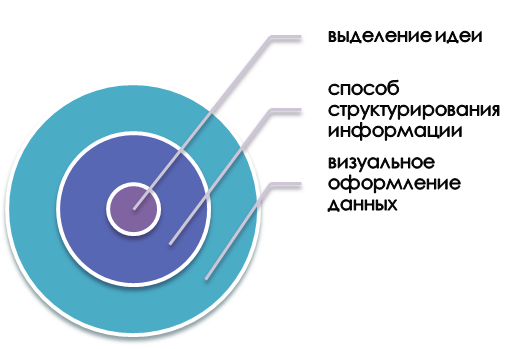
Визуальное разделение текста на абзацы помогает читателю более удобно воспринимать информацию, делая ее структурированной и понятной. Каждый абзац обычно содержит одну идею или аргумент, которые излагаются и развиваются в пределах данного блока текста. Это позволяет читателю легче ориентироваться в тексте, выделять главные мысли и легче запоминать информацию.
Кроме того, деление текста на абзацы способствует визуальному аппаратуальному воздействию на читателя, улучшая его визуальное восприятие и общую эстетическую оценку текста.
Более того, структурирование материалов предполагает распределение информации с учетом плана и логики исследования. В данном случае, наличие абзацев является обязательным требованием при подготовке всех типов академических и научных работ.
В итоге, формирование абзаца в Microsoft Word представляет собой одну из основных возможностей приложения, способствующую структуризации текста, улучшению логики изложения и повышению удобства его восприятия.
Основные шаги элементарного создания абзаца в Microsoft Word
В MS Word существует масса сценариев работы с абзацами, каждый из которых обладает своими особенностями и преимуществами.
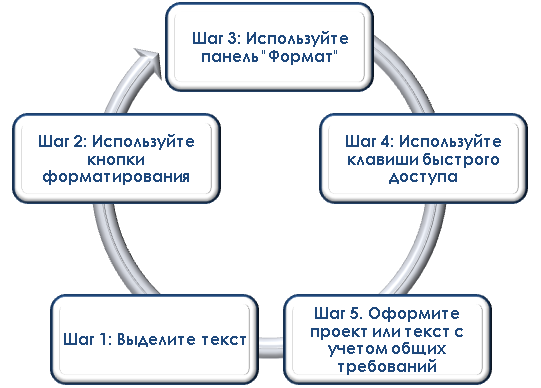
Шаг 1: Выделите текст. Перед тем как создавать абзацы, необходимо выделить нужный участок текста любым удобным способом: мышкой, «горячими клавишами» и пр.
Шаг 2: Используйте кнопки форматирования. Microsoft Word предоставляет ряд кнопок форматирования для быстрого создания абзаца. Можно использовать кнопку «Отступ слева» на панели инструментов для добавления отступов перед всем абзацем или только перед первой строкой.
Шаг 3: Активируйте панель «Формат». Для настройки более детализированных параметров абзаца следует использовать панель «Формат». Для этого кликните правой кнопкой мыши на выделенном тексте и выберите пункт «Параметры форматирования» в меню. В открывшемся окне вам станут доступны различные параметры абзаца, включая выравнивание (по левому краю, центру, правому краю или по ширине), интервалы между строками и прочие настройки.
Шаг 4: Используйте клавиши быстрого доступа. Microsoft Word также предоставляет ряд «горячих клавиш» для создания абзацев. Подробнее о них мы писали ранее.
Важно помнить, что создание абзаца — это не только оформление текста, но и его логическая структуризация. Хорошо организованный текст с ясными абзацами делает чтение более удобным и понятным для читателя.
Варианты создания абзаца в Microsoft Word
В этом подразделе мы рассмотрим полезные советы и трюки при работе с абзацами в Microsoft Word.
1. Создание нового абзаца: Для этого достаточно нажать клавишу «Enter». После этого курсор переместится на новую строку, обозначая начало нового абзаца.
2. Управление отступами: Данная функция позволяет настраивать «красные строки» и новые абзацы. Она доступна в разделе «Разметка страницы».

3. Использование списков: Они помогут вам создать структурированный текст с явным выделением каждого элемента.
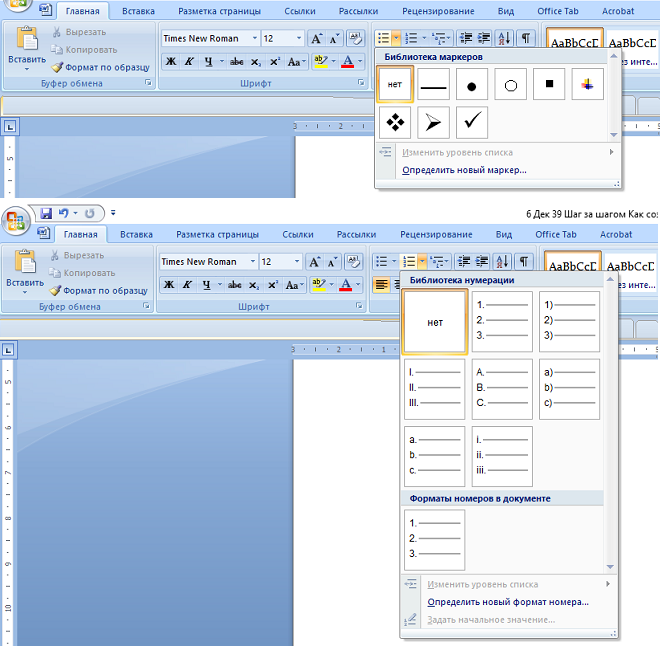
4. Выравнивание абзацев: В Word есть несколько вариантов выравнивания абзацев, таких как «По левому краю», «По правому краю», «По центру» и «По ширине». Эти опции могут быть полезными при форматировании документа.

5. Использование табуляций: Для упорядочивания информации внутри абзаца можно использовать табуляцию. Она позволяет создавать колонки, выделять заголовки или отступы для более точного расположения текста. Этот метод является наиболее простым и быстрым — достаточно нажать клавишу Tab, предварительно выбрав область редактирования.
6. Форматирование первой строки: Для этого достаточно выполнить команду: выделить текст – перейти во вкладку абзац (щелкнув мышкой) и выбрать «первая строка», установив соответствующий отступ.
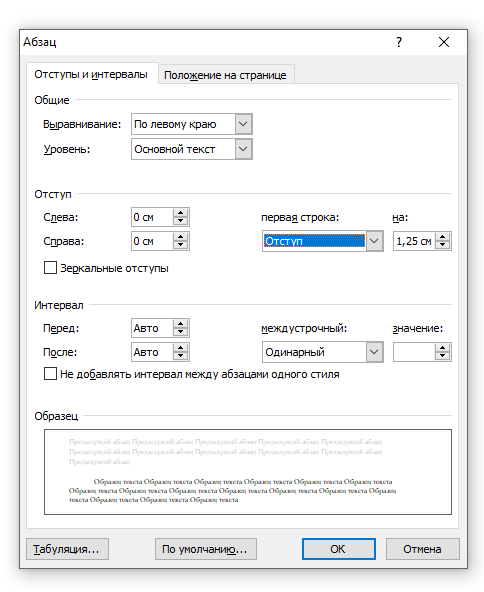
7. Применение стилей: Microsoft Word предоставляет разнообразные стили для форматирования текста, что способствует созданию более профессионального и структурированного вида вашего документа. С их помощью можно оперативно изменять оформление всего документа или отдельных его частей, избегая ручной настройки каждого абзаца.

8. Использование «линейки» из панели управления. Двигая верхний курсор, можно настроить «красные строки» и абзацы на одном уровне одновременно. Для этого нужно выделить фрагмент текста и передвинуть курсор на необходимую отметку.

Правильное форматирование абзацев поможет сделать ваш документ более качественным и эстетически корректным.
Полезные советы и трюки при работе с абзацами в Microsoft Word
В Microsoft Word существует несколько способов создания абзаца, которые могут быть использованы в зависимости от конкретной ситуации и требований форматирования текста. Рассмотрим некоторые из этих вариантов.
При форматировании абзаца необходимо сохранять единообразие во всем документе. Старайтесь использовать одинаковые отступы и типы выравнивания для всех абзацев, чтобы создать профессиональный вид документа.
Нужна помощь преподавателя?
Мы всегда рады Вам помочь!

Учитывайте технические требования и параметры к документу (особенно при выполнении курсовых, дипломных и иных академических, научных проектов). В них могут быть утверждены конкретные параметры отступов, абзацев, порядка их оформления и пр.
В итоге, Microsoft Word предоставляет множество опций для формирования абзацев, которые зависят от вашего опыта и потребностей в форматировании. Применяйте эти техники для улучшения оформления вашего текста и увеличения его удобочитаемости.
Трудности с учебой?
Помощь в написании студенческих и аспирантских работ!



