
Самый удобный метод выравнивания текста по ширине страницы в Ворд заключается в использовании соответствующей кнопки, расположенной на панели с основными инструментами.
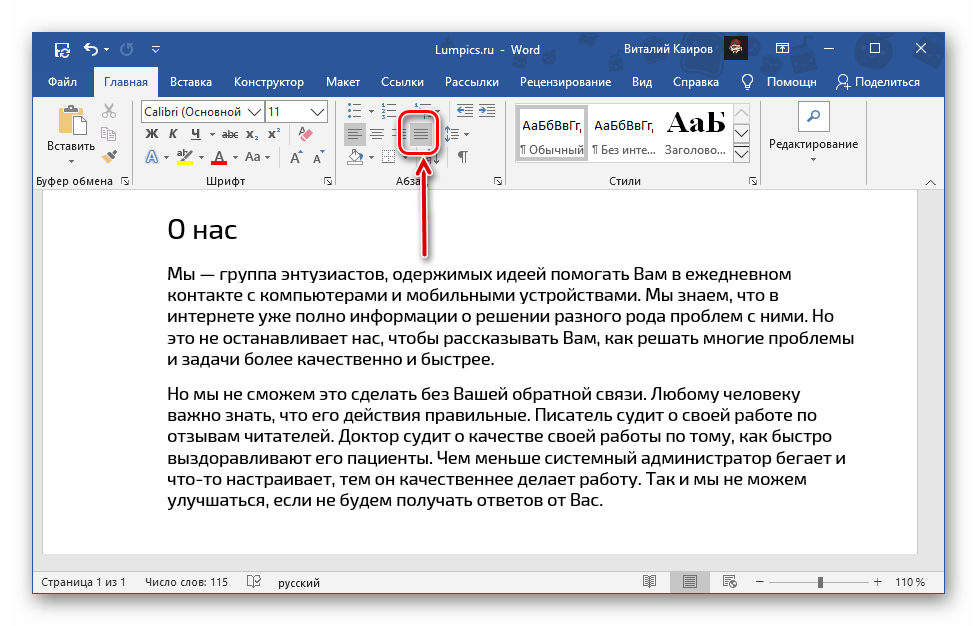 Просто выделите фрагмент, который требуется «прижать» к обеим границам документа, и нажмите на нее.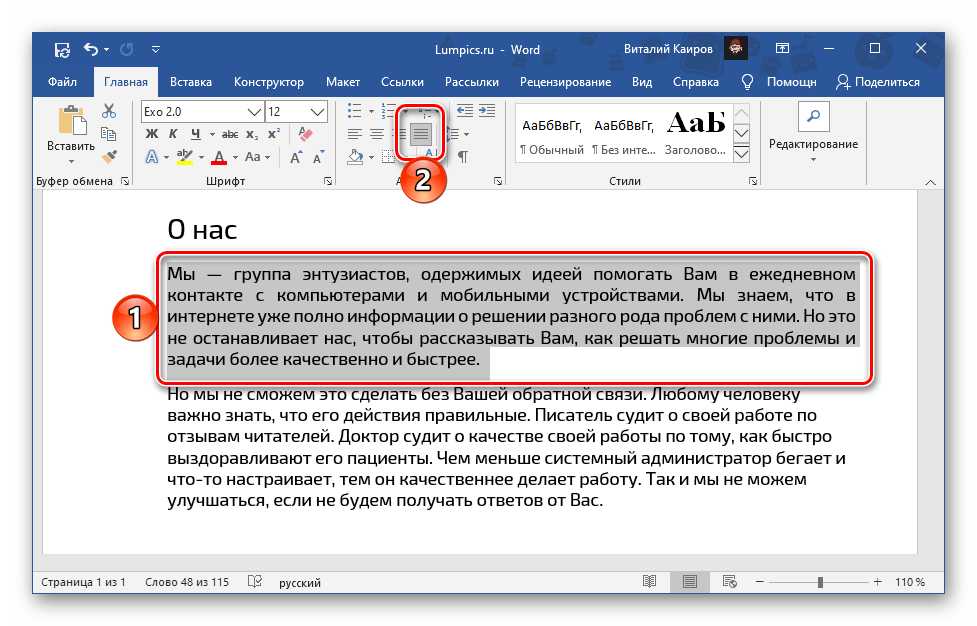
Если у вас возникли вопросы по поводу ширины отступов с левой и правой стороны, посмотрите инструкцию, которую можно найти по приведенной ниже ссылке – в ней описаны верные способы настройки полей.

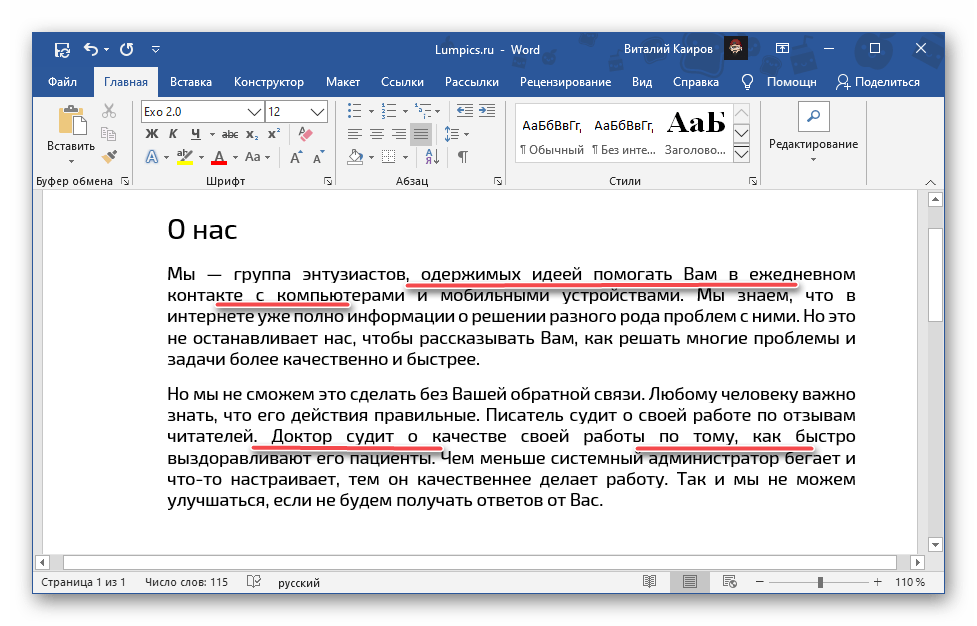
Одним из возможных результатов выравнивания текста по ширине являются значительные промежутки – чаще всего они появляются в начальных и заключительных строках абзацев, однако могут возникать и в других участках. Узнать, как с ними справиться, можно в следующей статье.
Способ 2: Сочетание клавиш
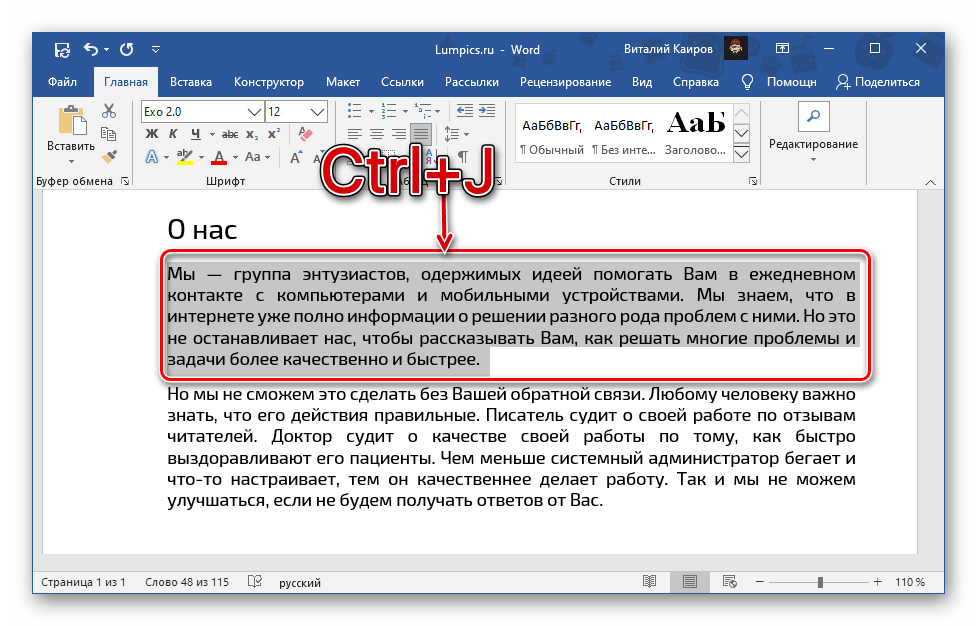
Несколько более простой и быстрый в своей реализации метод выравнивания текста по ширине страницы заключается в использовании сочетания клавиш, увидеть которое можно, если навести указатель курсора на рассмотренную в предыдущей части статьи кнопку на ленте.
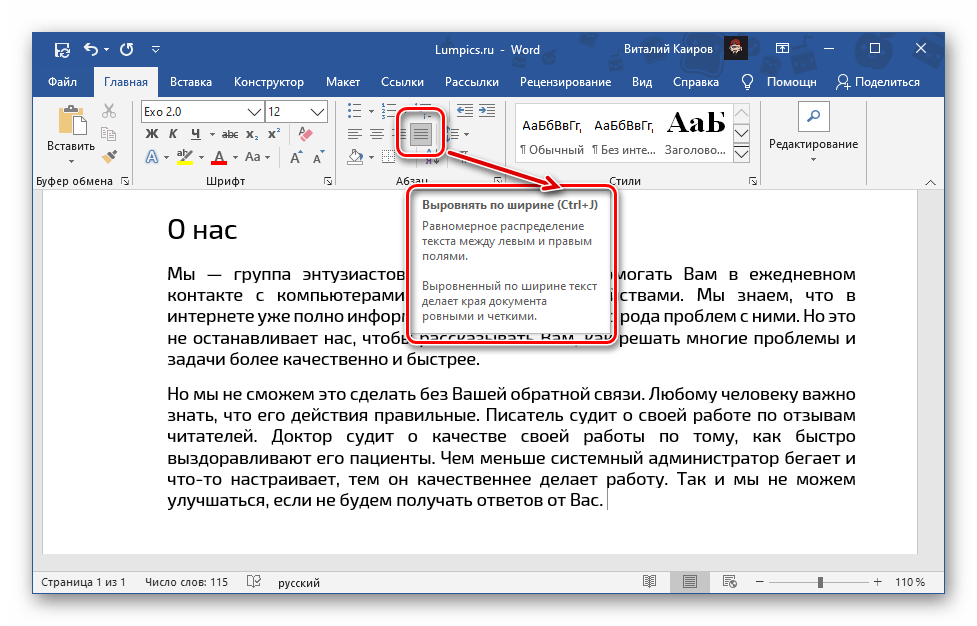
Действия остаются прежними – выбираете часть текста или весь текст и в этот раз используете указанную ранее комбинацию.
Способ 3: Линейка
Оба предыдущих способа обеспечивают аналогичный эффект – текст в документе распределяется между левым и правым полями, размеры которых, как было упомянуто ранее, можно регулировать по своему усмотрению. Такой метод удобен, но не дает возможности отклониться от установленных по умолчанию значений. В некоторых случаях может понадобиться разместить текст в более симметричном виде, сделав его уже или шире по сравнению с остальным содержимым документа, то есть либо отодвинув его от полей, либо, наоборот, выдвинув за их границы. Для этого можно воспользоваться линейкой.
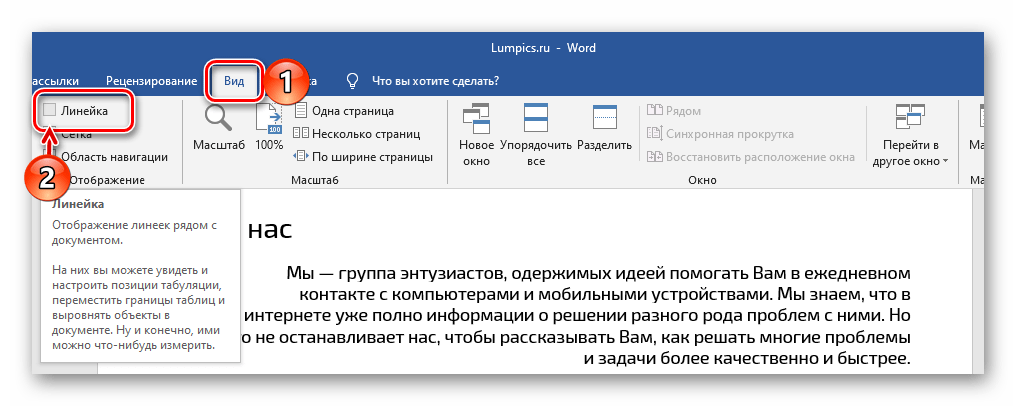
- Если отображение линейки в документе у вас отключено, воспользуйтесь представленной по ссылке выше инструкцией и включите ее – сделать это можно во вкладке «Вид».
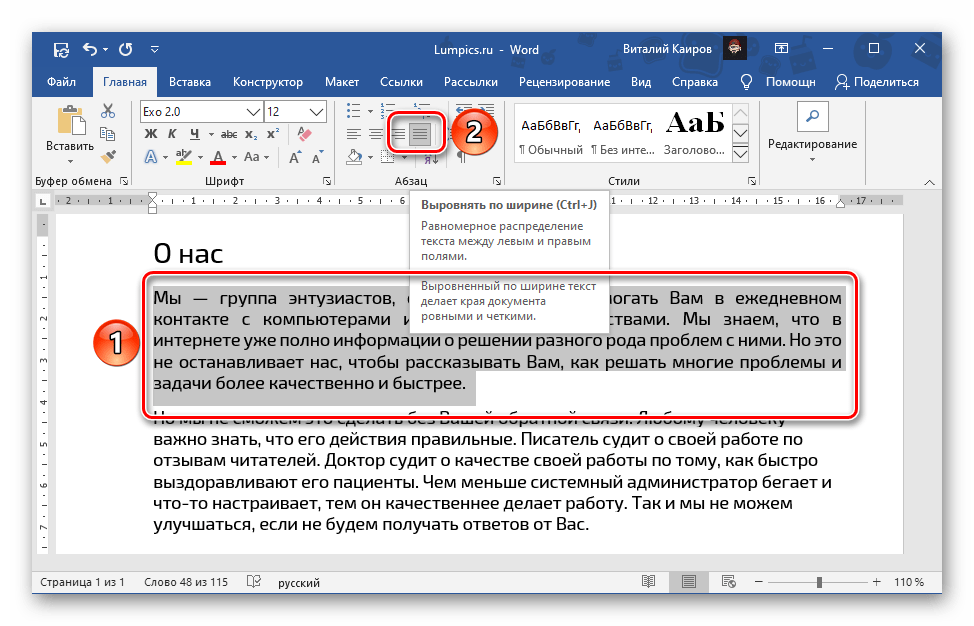
- Выделите фрагмент текста, который требуется выровнять особым образом, и сначала нажмите «Ctrl+J» или кнопку на ленте «Выровнять по ширине».
- Далее, не убирая выделения, потяните за расположенный слева, нижний бегунок на линейке, двигая его вправо до нужного места.
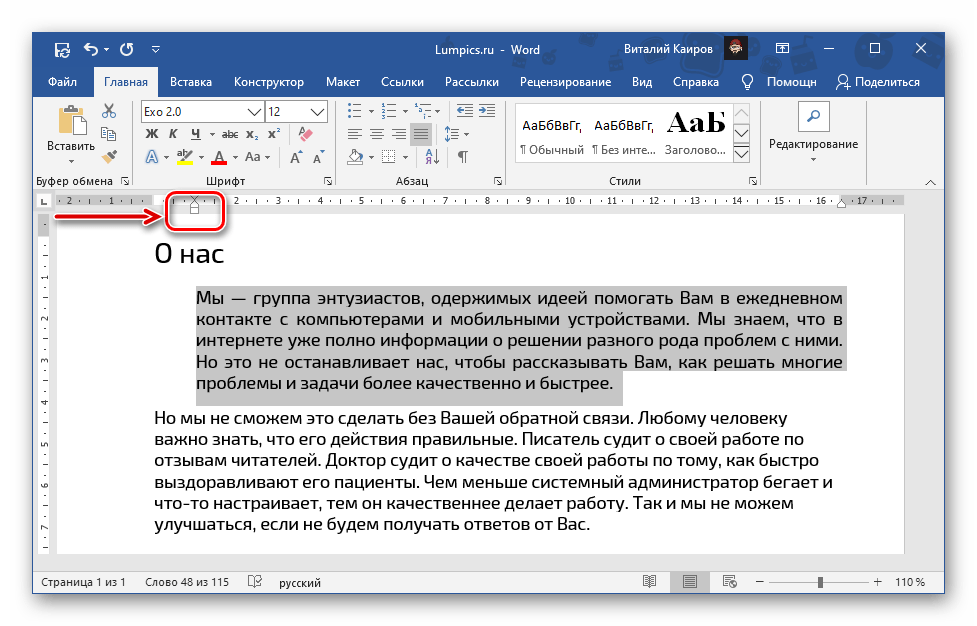
- Аналогичное действие выполните с противоположным бегунком – расположенным справа, — только тянуть его нужно влево. Когда результат вас удовлетворит, выделение можно снять.
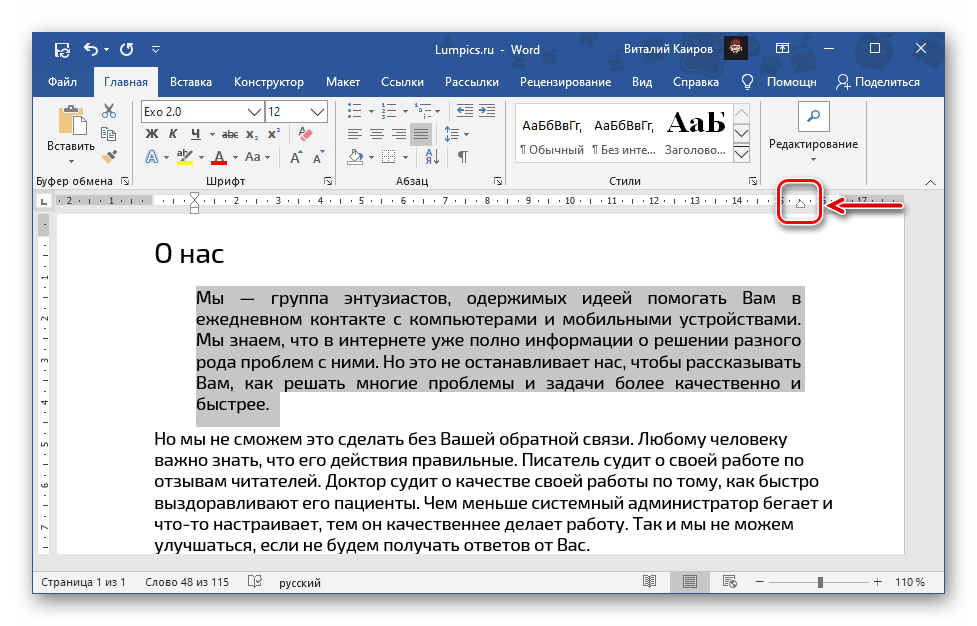
Примечание: Когда необходимо, чтобы текстовый участок не сжимался, а напротив, увеличивался, следует перемещать маркеры на линейке в противоположные стороны: левый — влево, правый — вправо. Тем не менее, стоит учитывать, что текст может выйти за пределы полей, а значит, и превысит допустимую область печати. Оценить конечный результат можно с помощью режима предварительного просмотра. Подробнее: Предварительный просмотр в Word Печать документов в Майкрософт Ворд
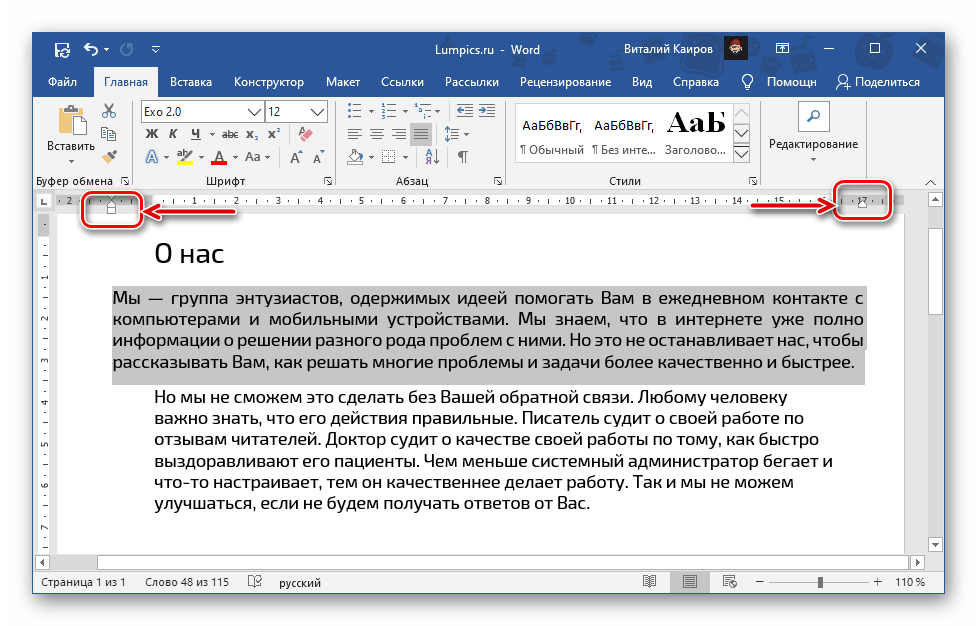
Важно начинать выравнивать текст именно с левой границы – только в таком случае изменения затронут исключительно выделенный фрагмент текста, а не все содержимое документа. Если перемещать верхний левый бегунок, можно изменить расположение первой строки в абзаце. 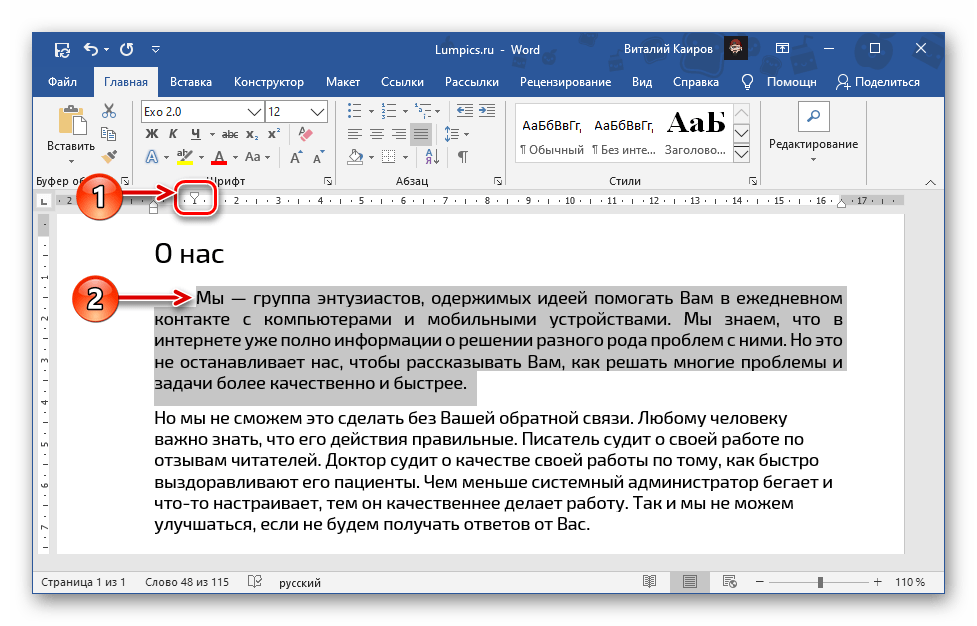
Выравнивание текста в таблице
Если вы работаете с созданной в Ворд таблицей, и выровнять по ширине требуется представленное в ее ячейках текстовое содержимое, для этого можно, а зачастую даже нужно воспользоваться не только решениями из рассмотренных выше Способов 1 и 2, но и более узкоспециализированными инструментами. О них мы ранее рассказывали в отдельной статье.
Выравнивание надписей и текстовых полей
Аналогично обстоит ситуация с надписями и текстовыми полями, которые, так же как и таблицы, являются независимыми элементами. Для их выравнивания в документе предусмотрены дополнительные инструменты, о которых можно узнать в следующей инструкции.
5 способов не растягивать последнюю строку абзаца по ширине


В процессе выравнивания текстов в документе Word, выравнивание по ширине считается одним из наиболее популярных вариантов. Однако при выравнивании абзаца в последней строке может возникнуть чрезмерное пространство между словами, особенно если предложение короткое. Ознакомьтесь с изображением ниже:
Это достаточно неприятная проблема, которая может сделать форматирование документа менее профессиональным. В данном случае мы рассмотрим две ситуации, с которыми вы, скорее всего, столкнетесь, и предложим их решения.
Случай 1: Когда применяется полное обоснование
Как правило, когда мы хотим выровнять абзац, мы нажимаем команду «Выровнять» на вкладке «Главная». Или вместо этого нажмите «Ctrl + J». Полное выравнивание означает, что мы нажимаем «Ctrl + Shift + J». Проблема в том, что последняя строка будет чрезмерно растянута, как показано выше. Поэтому мы должны думать о решениях, чтобы исправить это.
Метод 1: применить выравнивание вместо полного выравнивания

Если вы уверены, что использовали полное выравнивание, выберите абзац и нажмите «Ctrl + J», чтобы решить проблему.
Способ 2: используйте клавишу «Tab»

Посмотрите видео ниже:
Способ 3: добавьте знак препинания того же цвета, что и фон


Вы можете просмотреть рев демонстрации:
Случай 2: при ручном разрыве строки
Ручной разрыв строки означает, что вы вставляете разрыв строки, нажимая «Shift + Enter». Это выглядит так:
Способ 1: изменить параметры макета

Способ 2: заменить метку разрыва строки на метку абзаца

Для одного экземпляра выберите метку разрыва строки и нажмите «Ввод». Тогда выравнивание линии станет правильным.
Восстановление сломанных документов Word
Как и все другие типы файлов, документы Word могут быть повреждены. К сожалению, последствия поврежденного файла могут быть огромными. Таким образом, необходимо выбрать инструмент для исправить документ так, чтобы минимизировать cost.
Выравнивание текста в MS Word: по ширине, по центру и краям
Описание проблемы : чаще всего (по умолчанию) при печати документа в MS Word используется выравнивание по левому краю (общепринятый стандарт. Считается, что так легче воспринимается текст, меньше устают глаза при долгом чтении).
Однако, при подготовке некоторых документов — иногда требуется изменить выравнивание, например, сделать его по правому краю. (скажем, для одного отдельно-взятого абзаца с пояснениями или цитатами). См. примеры на рис. ниже.
Сегодня я хотел бы поделиться несколькими мыслями о том, как осуществить это в Word.
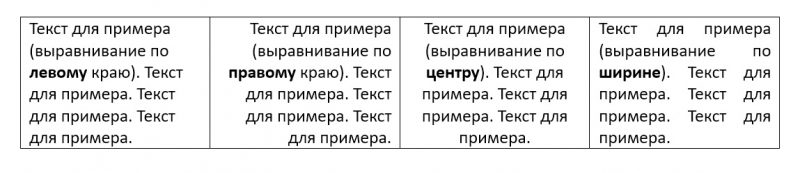
4 вида выравнивания (скрин из MS Word): по левому краю, по правому, по центру и по ширине (рис. в качестве примера)
Как настроить выравнивание в Word
Способ 1
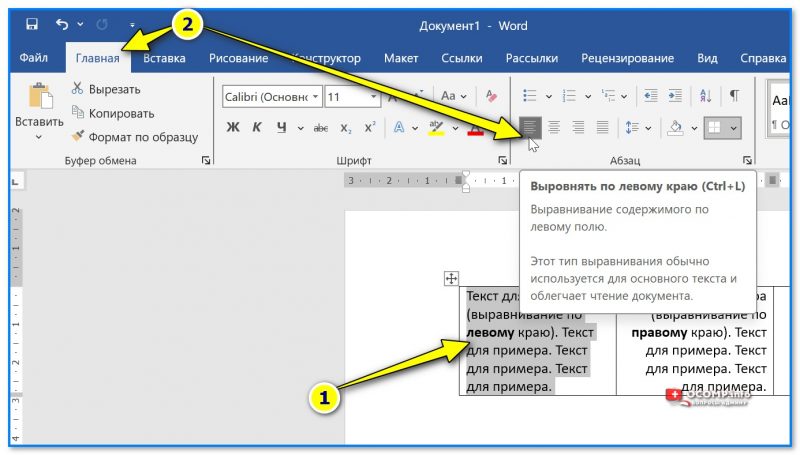
MS Word — выделяем текст — нажимаем Ctrl+L — текст выравнивается по левому краю
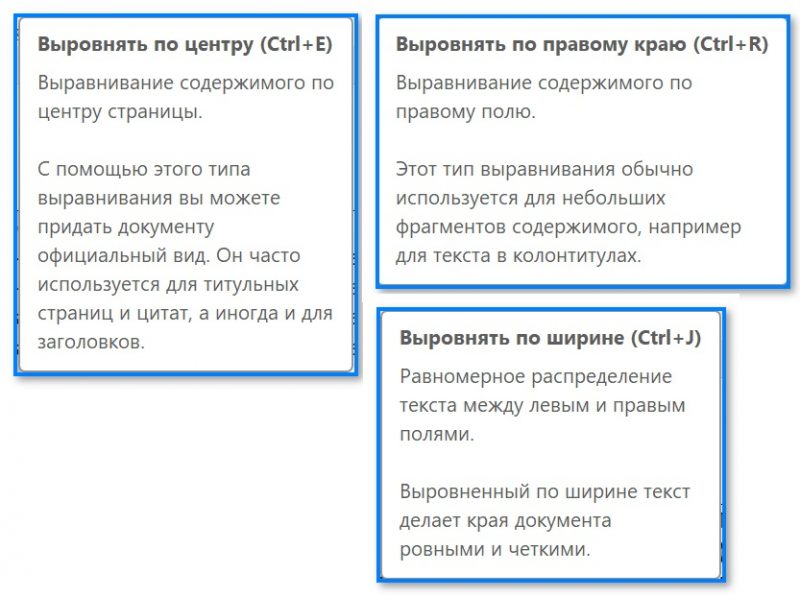
Сочетания клавиш для других видов выравнивания в Word
Способ 2
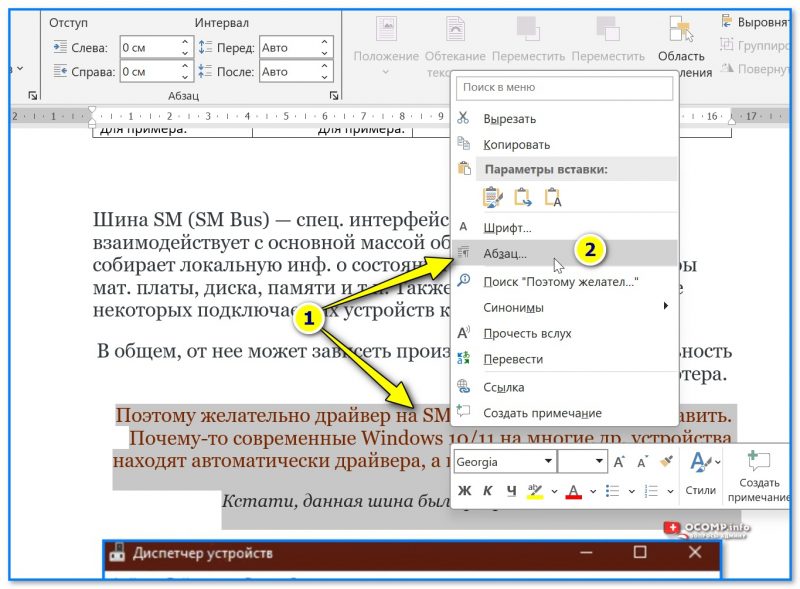
ПКМ по выделенному тексту — абзац
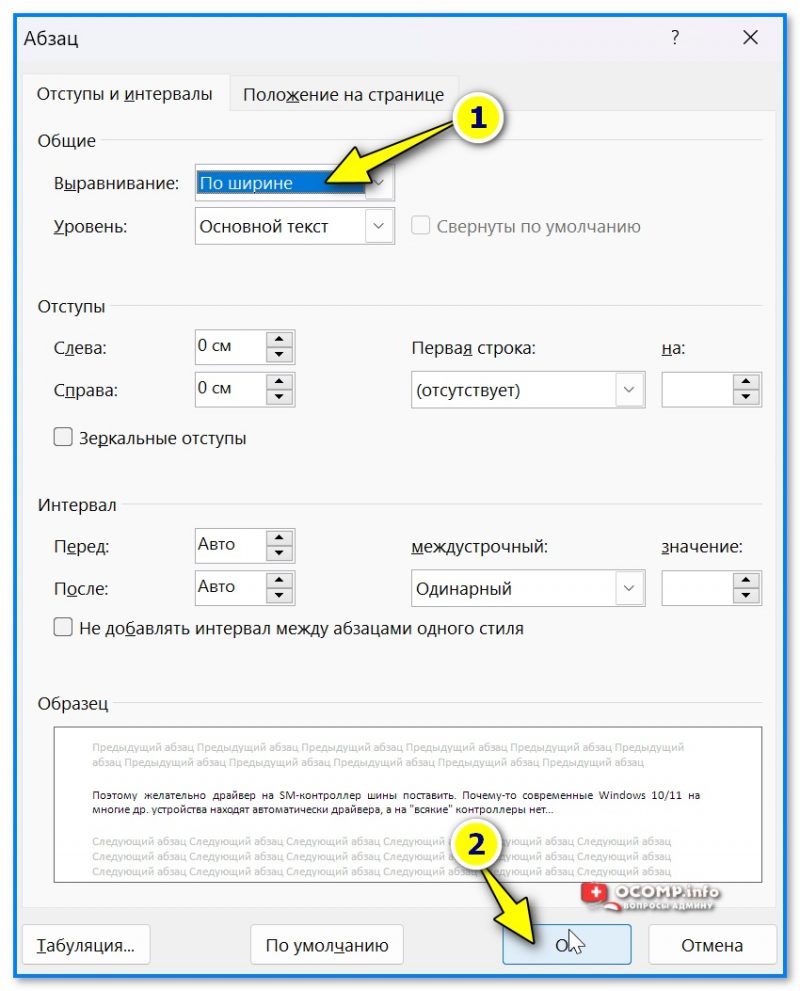
Выравнивание по ширине
Способ 3
В Word есть спец. инструмент, который позволяет оформить документ так, как указано в вашем образце (за образец может выступить любой абзац, который выровнен так, как вам надо).
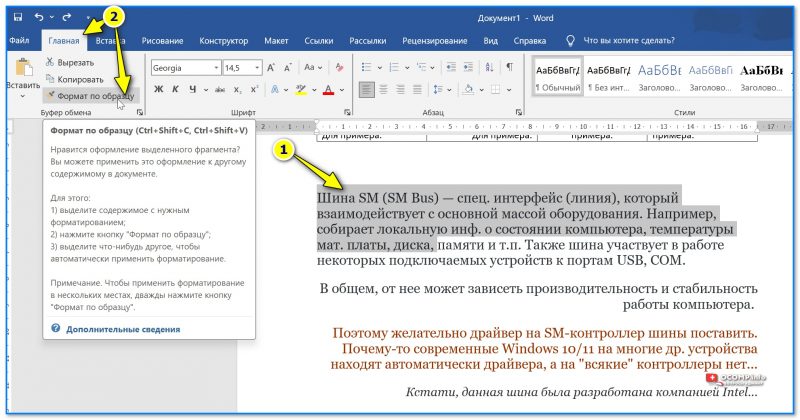
Формат по образцу — MS Word
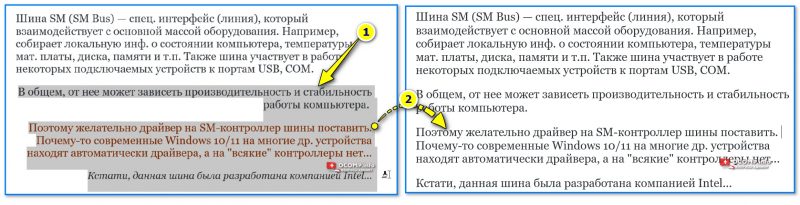
Формат по образцу изменил выравнивание
Способ 4
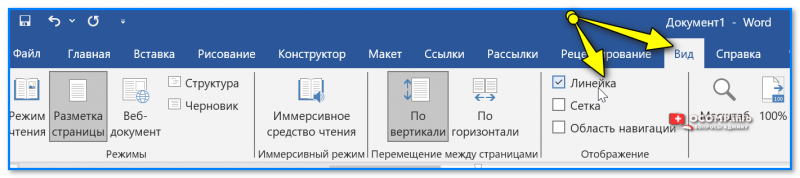
В меню "Вид" проверьте, чтобы была вкл. "Линейка" .
Теперь просто перетащите стрелочки, чтобы изменить отступы всего текста и красной строки. Так вы сможете устранить несимметричные отступы и сделать их однообразными.
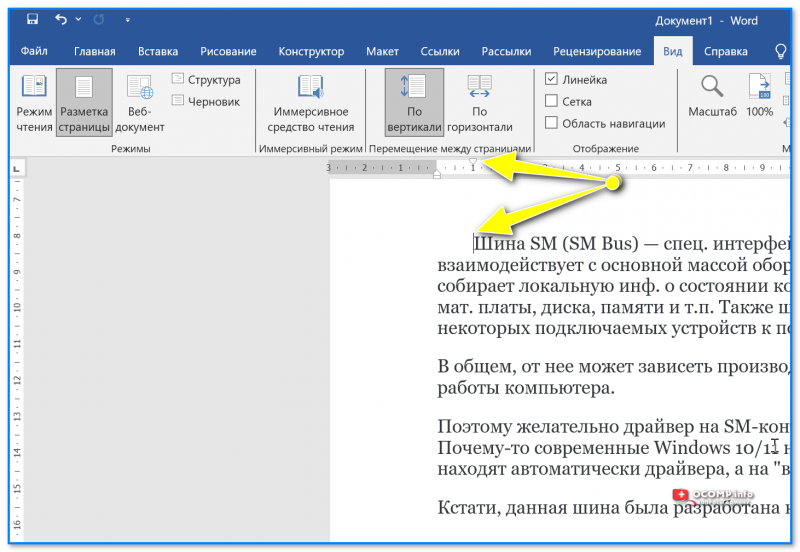
Двигаем линейку вправо/влево
Насчет больших пробелов
При выравнивании текста по ширине — могут появиться большие пробелы между словами. Их можно убрать, чтобы текст выглядел еще более естественно (как в книгах). О том, как это сделать — см. сию заметку, + ссылка ниже.
Дополнения по теме — приветствуются в комментариях ниже.



