
Зачеркивание — это функция редактирования текста в Microsoft Word, позволяющая проводить линию через слова. Это удобно для обозначения отмены, изменений или завершенных задач в документе. В данной статье вы познакомитесь с различными способами применения и удаления зачеркивания в Word. Данный стиль форматирования обычно используется для указания на то, что информация была удалена, при этом оригинальный текст остается видимым. Он является полезным инструментом для редактирования документов, организации списков задач или создания определенных визуальных эффектов.

Видео: добавление зачеркивания в Word
Добавить зачеркивание в Word
В программе Word можно оперативно добавить зачеркивание, используя соответствующую команду на панели инструментов или комбо клавиш.
Используйте команду «Зачеркивание» на ленте
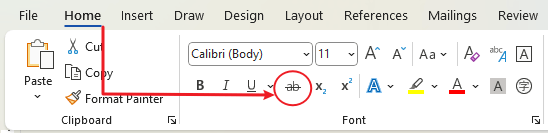
Для того чтобы использовать зачеркивание через панель инструментов:
Шаг 1. Выделите текст, который хотите зачеркнуть.
Шаг 2. Перейдите на вкладку «Главная» на ленте.
Шаг 3. В группе «Шрифт» нажмите кнопку «Зачеркивание» (представленную буквой, перечеркнутой линией).
Вкладка Office: предоставляет интерфейсы с вкладками в Word, Excel, PowerPoint.
Улучшите свой рабочий процесс прямо сейчас. Узнайте больше о вкладке «Офис» Бесплатная загрузка
Используйте ярлыки
Зачеркивание текста можно легко сделать, применив комбинации клавиш:
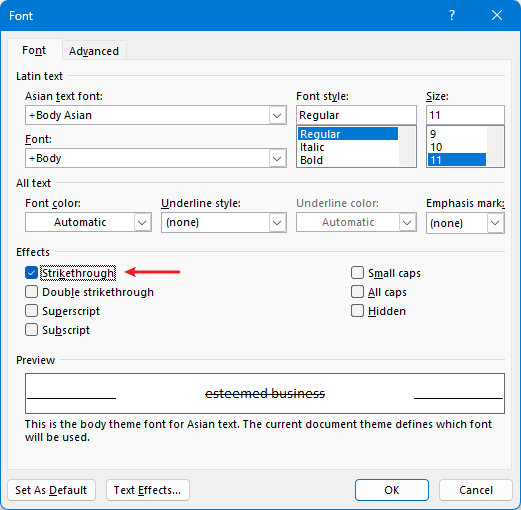
Добавить двойное зачеркивание в Word
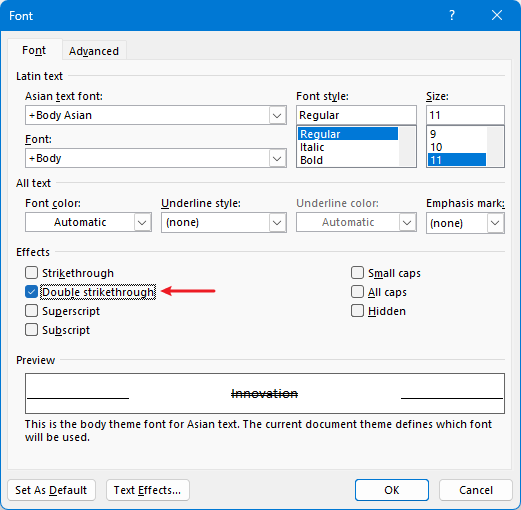
Для достижения более яркого эффекта зачеркивания Word предоставляет возможность использования стиля двойного зачеркивания:
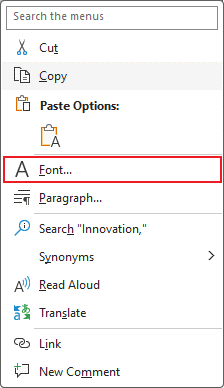
Шаг 1. Выберите текст, который хотите изменить.
Шаг 2. Щелкните правой кнопкой мыши, чтобы выбрать «Шрифт» в контекстном меню.
Шаг 3. Установите флажок «Двойное зачеркивание» в диалоговом окне «Шрифт» и нажмите «ОК».

Удалить зачеркивания
Если вам нужно убрать зачеркивание из текста:
Отметьте текст с помощью зачеркивания.
Или повторно активируйте Зачеркивание в ленте, либо воспользуйтесь упомянутыми ранее сочетаниями клавиш, чтобы отключить данную функцию.
Изменить цвет зачеркивания
Несмотря на то что Word не предоставляет возможности непосредственно изменять цвет зачеркивания, вы можете использовать обходной метод для достижения этого эффекта.
Шаг 1. Перейдите на вкладку «Вставка» и выберите линию в раскрывающемся списке «Фигуры».
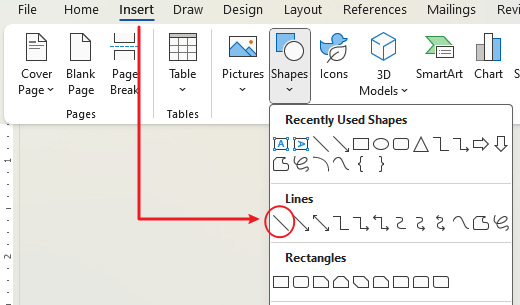
Шаг 2. Нарисуйте линию на тексте.

Понимание того, как эффективно использовать функцию зачеркивания, расширяет ваши возможности редактирования и просмотра документов в Word. Освоив эти инструменты, вы сможете гарантировать, что ваши документы передают нужную информацию в том стиле, который вы предпочитаете, сохраняя при этом профессиональную эстетику и функциональный дизайн. Независимо от того, отмечаете ли вы завершенные элементы или указываете изменения в тексте, зачеркивание — это важный инструмент в вашем наборе инструментов форматирования Word.
Дополнительные стратегии преобразования Word, которые могут значительно улучшить управление данными, см. изучить дальше здесь.
Как сделать зачеркнутый текст в ворде?
При работе с документом ворд, может действительно потребоваться написать часть зачеркнутого текста. Так как не все пользователи представляют, как это можно сделать, то рассмотрим пошаговую инструкцию, как сделать зачеркнутый текст в программе ворд.
Первый шаг. Откроем новый лист в программе ворд, на первой строчке напишем слово «Зачеркнем данный текст». После следует сразу выделить все написанные выше слова, нажать правой кнопкой мыши, чтобы появилось меню настроек. Нажмите на строчку «Шрифт».

Второй шаг. На экране отобразится меню «Шрифт», в котором можно сделать разнообразные настройки с написанным текстом, в т.ч.выбрать вид шрифта, размер, начертание и т.д. Нас же интересует блок «Видоизменение», в котором также можно выполнить различные манипуляции с текстом. Но мы ограничимся проставлением галочки напротив строки «зачеркнутый», дальше можно закрыть меню с помощью кнопки «ОК» или нажать на клавиатуре «Enter».

В результате все слова в тексте мы зачеркнем, но данную функцию можно использовать, как на определенный фрагмент документа, так и на весь сразу.




