
Как включить замену в Word
Включение замены текста помогает ускорить работу с документами в Word. В этом курсе мы рассмотрим, как выполнить эту задачу. Узнайте, как использовать функции и инструменты Word для повышения эффективности работы.
Нажав клавишу INSERT, вы можете начать вводить новый текст вместо старого. Для этого включите соответствующую функцию в параметрах Word_generic.
Включение режима замены
При редактировании текста Word_generic в режиме замены новые символы заменят ранее введенные символы (справа от курсора).
В Word_generic откройте меню «Файл» и выберите «Параметры.
В диалоговом окне «Параметры Word» выберите «Дополнительно.
В разделе «Параметры редактирования» выполните нужное действие.
Чтобы использовать клавишу INSERT для управления режимом замены, установите флажок Использовать клавишу INS для переключения между режимами вставки и замены.
Чтобы включить режим замены на постоянной основе, установите флажок Использовать режим замены.
Как в программе Microsoft Word по всему тексту, заменить одно слово. Быстро и самому
Есть несколько способов заменить слово в текстовом редакторе Word сразу во всем тексте. Кроме того, причины, по которым это необходимо сделать, могут быть самые разные. Например, вы написали текст с названием иностранной компании на русском языке, а потом узнали, что по требованиям к оформлению документов вы должны использовать оригинальное название на иностранном языке. Так давайте изменим слово!
Теперь вам нужно заменить все вхождения данного слова текстом. Как заменить слово в Word во всем тексте Чтобы заменить определенное слово другим словом во всем тексте, выполните следующие действия:
- Откройте редактируемый документ в Word, если он не был открыт ранее, и нажмите сочетание клавиш Ctrl+H (H — английский).
- В открывшемся окне в поле Искать: введите искомое слово или текст, который необходимо заменить, в поле Заменить на: — слово или текст, которым оно будет заменено.
- Нажмите кнопку «Дополнительно>>», чтобы открыть дополнительные параметры замены.
- Установите галочки в строках С учетом регистра и Всего слова, только если вам нужно заменить только точное вхождение искомого слова.
- Нажмите кнопку «Заменить все», чтобы выполнить замену.
- После завершения замены всех слов в Word вдоль текста будет выведено информационное окно с указанием количества произведенных замен.
Как изменить форматирование слова
Еще одна полезная функция этого инструмента — не замена, а изменение формата любого слова во всем документе. Например, если вы хотите выделить в документе некоторые жирные слова, это делается следующим образом:
- Также нажмите сочетание клавиш Ctrl+H в документе.
- В открывшемся окне оставьте поле Найти пустым и в поле Заменить на введите искомое слово.
- Нажмите кнопку «Формат» в нижней части окна и выберите «Шрифт» из появившегося списка.
- В настройках шрифта выберите полужирный и нажмите кнопку ОК.
- В главном окне «Найти и заменить» нажмите «Заменить все.
- По завершении замены все вхождения искомых слов будут выделены жирным шрифтом, а также будет отображен отчет.
Заменяйте все вхождения определенного слова в тексте очень осторожно, всегда помня, что заменяемое слово может встречаться и в других предложениях. Поэтому всегда внимательно проверяйте текст после таких замен на наличие возможных ошибок.
Все версии текстового процессора MS Word имеют два основных режима ввода текста. Это режим вставки и режим замены. В большинстве случаев режим вставки включен по умолчанию. Это означает, что при вводе текста с клавиатуры символы, уже находящиеся справа от курсора, не будут удаляться, а вводимый текст будет вставлен перед ними.
Отличия режимов редактирования текста в Word
При включенном режиме замены, который активируется однократным нажатием клавиши Insert на клавиатуре, при вводе новых символов существующие символы справа от курсора будут заменены вновь введенными.
Расположение кнопки Insert на стандартной клавиатуре компьютера
Этот режим очень удобен при редактировании и исправлении существующего текста, когда некоторые слова и фразы нужно заменить новыми.
Но не всегда в Microsoft Word есть функция смены режимов замены/вставки кнопкой «Вставить», к которой так привыкли многие пользователи. Поэтому некоторые ошибочно полагают, что эта самая кнопка Insert им ни к чему.
На самом деле проблема в том, что в настройках MS Word отключен режим использования кнопки «Вставка» для переключения между режимами «Вставить» и «Заменить.
Активация переключения режимов вставки и замены кнопкой Insert в Ворде
Во-первых, давайте зайдем в настройки Word. Делается это нажатием кнопки в левом верхнем углу (кнопка «Файл») и в появившемся меню выбором пункта «параметры (параметры слова)».
Представляем параметры Word 2007
Представляем параметры Word 2013
Представляем параметры Word 2013
В открывшемся окне настроек перейдите на вкладку «Дополнительно».
Включить режимы замены и вставки с помощью кнопки вставки в Word
В правой части окна появятся различные элементы конфигурации. Среди них вы должны найти «Используйте клавишу INS для переключения режимов вставки и замены». Включите его, установив флажок рядом с ним.
Остается только нажать «ок» внизу окна, чтобы применить настройки.
Теперь, используя клавишу Insert на клавиатуре, вы можете включать и отключать режим замены в Microsoft Word.
Компьютерная грамотность с Надеждой

Заполняем пробелы — расширяем горизонты!
Новые буквы пишутся поверх прежних в Word: замена букв и вставка
«Когда я исправляю набранный в Word текст, то новые буквы пишутся прямо по тексту, а мне нужно, чтобы он двигался вправо. Как это исправить?» Это вопрос от подписчика блога, на который далее я даю ответ.
В Ворде есть два режима для ввода текста: «вставка» и «замена». Если включен режим «замена», тогда новый текст пишется «поверх» старого текста. То есть, старый текст удаляется по мере ввода новых символов (букв, цифр, знаков препинания), а на его место пользователь может печатать новый текст.
В режиме «вставка» текст пишется так, что сохраняется старый текст, но он раздвигается и на освободившееся место печатается новый текст. В этом случае старый и новый текст мирно существуют друг с другом, и, следовательно, новое не уничтожает старое.
Клавиша Insert на клавиатуре
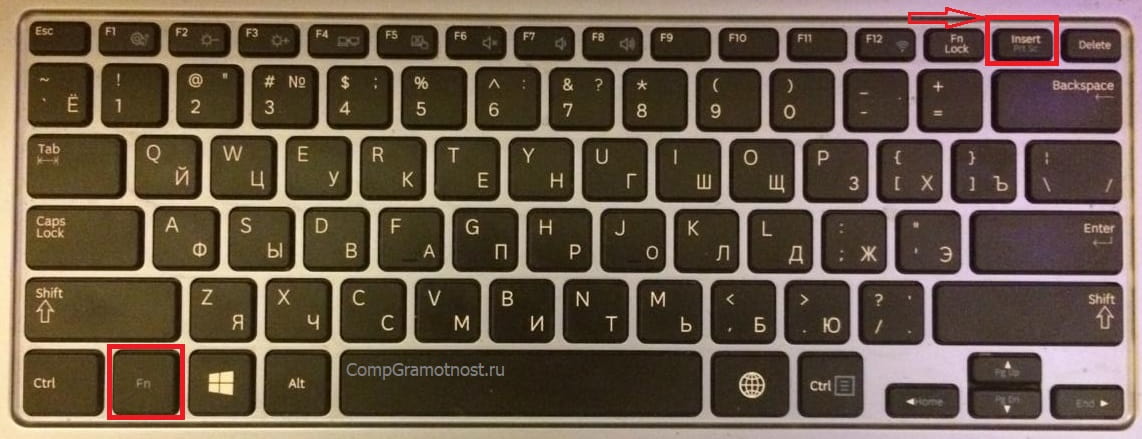
Рис. 1. Где клавиши Insert и Fn на клавиатуре.
На клавиатуре есть клавиша Insert, что в переводе означает «вставка». Иногда на некоторых клавиатурах название «Insert» сокращается до «Ins».
Порой клавишу Insert надо использовать вместе со вспомогательной клавишей Fn. В основном, это правило относится к ноутбукам, где присутствуют компактные клавиатуры. По этой причине там зачастую одна и та же клавиша используется в двух вариантах. На клавише обычно нанесены два названия. При этом один вариант действует с нажатой клавишей Fn, а другой – без нажатия на Fn.
Например, на рис. 1 на одной и той же клавише написано первое название: «Insert» и под ним более мелко идет второе название: «Prt Sc» (Print Screen — печать экрана, применяется для получения скриншотов с экрана). В данном случае Fn и Prt Sc используются вместе, а Insert работает без нажатия на Fn. На других клавиатурах других компьютеров и ноутбуков это может быть иначе.
Режимы «Вставка» и «Замена» переключаются путем однократного нажатия на клавишу Insert на клавиатуре. Одно нажатие на Insert — и один режим сменяет другой. Например, вместо «Вставка» включается «Замена» или, наоборот, вместо «Замена» включается «Вставка». Каждое нажатие на Insert обязательно переключает режим вставка/замена на противоположный. Это классический вариант использования клавиши Insert.
Однако не все так просто. И в текстовом редакторе Word имеются дополнительные внутренние настройки для этой клавиши, имеющие важное значение. О них пойдет речь ниже.
Видео Новые буквы пишутся поверх прежних в Ворде: режимы Замена букв и Вставка
h3 1,0,0,0,0
Как отключить замену букв или текста в Ворде
Можно включить или отключить режим «Замена» в Ворде. При отключении режима «Замена» редактор Word будет работать только в режиме «Вставка», независимо от нажатия на клавишу Insert. Рассмотрим, как можно оставить навсегда только режим «Вставка» на примере Word 2007.
Для этого следует кликнуть по «кнопке Office» в левом верхнем углу окна Ворда. Откроется меню, внизу которого есть кнопка «Параметры Word» (рис. 2).
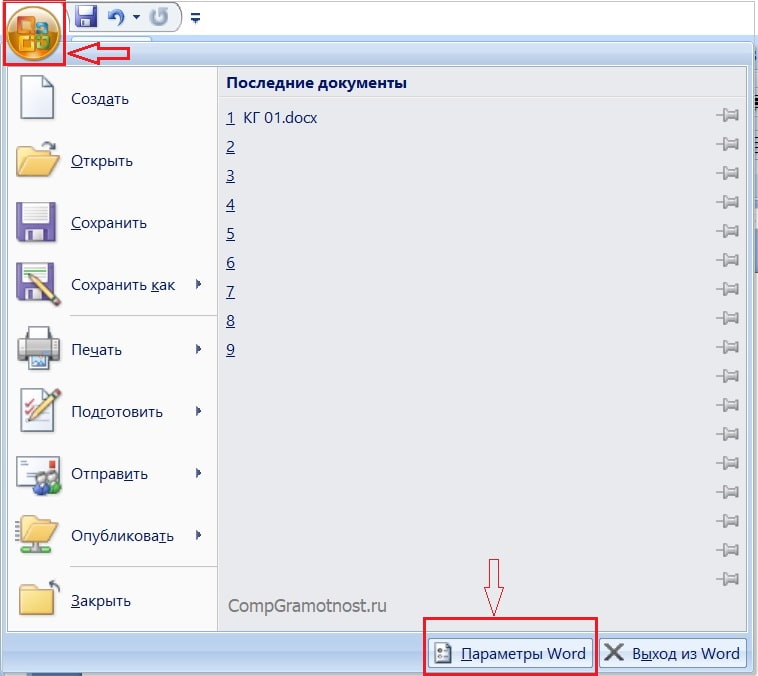
Рис. 2. Где в редакторе Word находятся кнопка «Office» и «Параметры Word».
Щелкаем «Параметры Word», а затем в левом окне переходим во вкладку «Дополнительно» (рис. 3). Далее в правом окне работаем с пунктом «Параметры правки»:
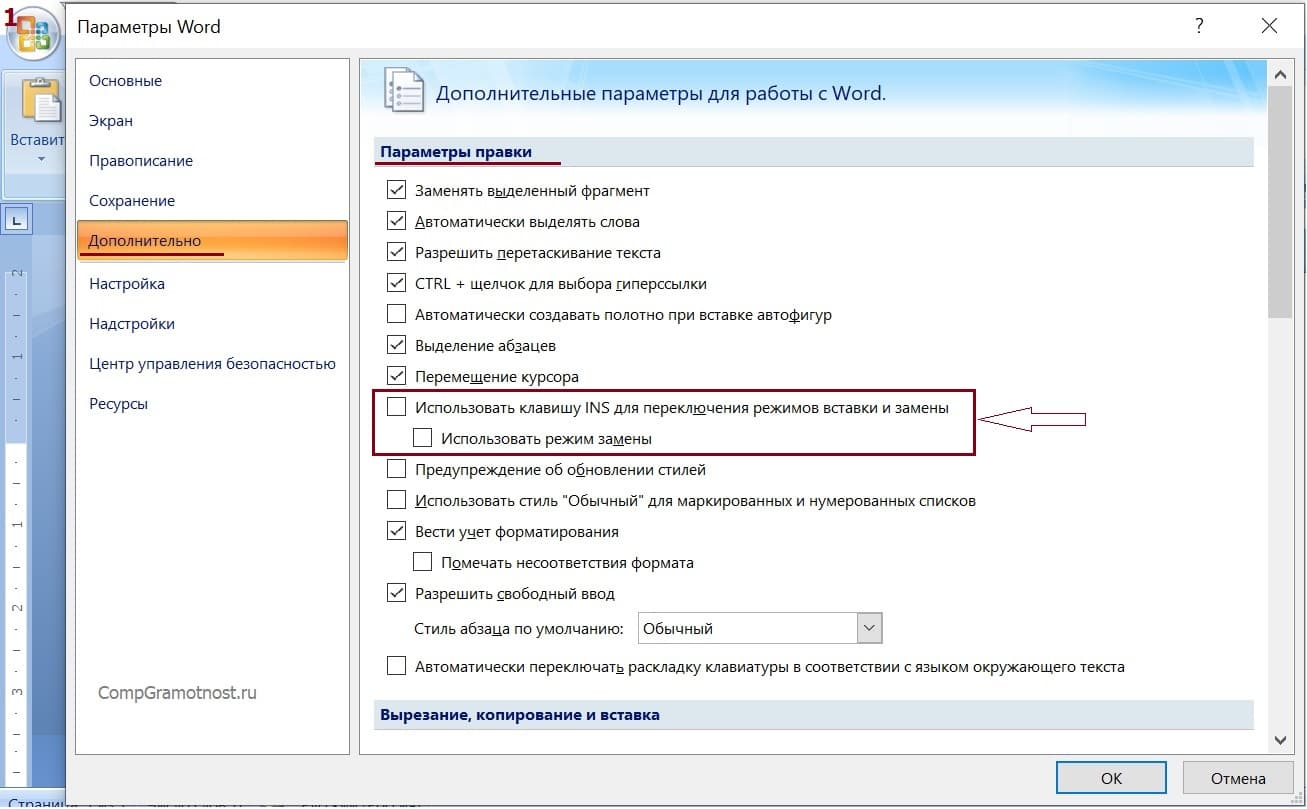
Рис. 3. Проверяем галочки напротив пунктов «Использовать клавишу Ins для переключения режимов вставки и замены» и «Использовать режим замены».
Как показано на рисунке 3, нужно убрать галочки возле пунктов
- «Использовать клавишу Ins для переключения режимов вставки и замены» и
- «Использовать режим замены».
В этом режиме, когда галочки не поставлены, навсегда будет установлен режим «Вставка». Никаких замен прежнего текста не будет. Останется только возможность печатать новый текст, раздвигая уже имеющийся текст.
Если же поставить (или оставить) галочки в обеих показаных на рис. 3 строках, то можно будет в любой момент времени самостоятельно вручную менять режимы «Вставка» и «Замена» с помощью клавиши Insert на клавиатуре компьютера или ноутбука.
Эти нехитрые приемы дают возможность настроить текстовый редактор Word так, как это удобно для работы пользователя.
Как сделать автозамену или замену в Ворде
MS Word обладает большим набором различных функций, которые способны облегчить работу пользователя в нем. И автозамена входит в это число. Она позволяет пользователю исправлять слова, написанные с ошибками. Если Вы печатаете быстро, используя десятипальцевый набор текста, автозамена поможет исправить слова, в которых перепутаны буквы. Настроить ее можно таким образом, чтобы после набора определенных комбинаций букв или цифр в текст вставлялись специальные знаки или символы.
Теперь давайте подробно рассмотрим, как сделать автозамену в MS Word. Кликните по кнопочке «Файл» или по эмблеме ворда в левом верхнем углу и выберите из открывшегося меню «Параметры» .

Дальше перейдите на вкладку «Правописание» и в разделе «Параметры автозамены» кликните по одноименной кнопке.

Появится следующее диалоговое окно. В нем откройте вкладку «Автозамена» . Теперь поставьте галочку в поле «Заменять при вводе» . Ниже, в строке «заменить» , напишите нужное слово, а в строке «на» , правильное слово, которое будет в документе.
Нажимаем на кнопку «Добавить» и ставим галочку в поле «Автоматически исправлять орфографические ошибки» . Для сохранения настроек нажмите «ОК» .
Как видите, в окне уже присутствуют различные слова и знаки, для которых также будет выполняться автозамена. Обычно там такие слова, в которых пользователь может допустить ошибку или перепутать порядок букв. Вы можете пополнить данный список самостоятельно.
Если Вам не нужны некоторые из предложенных вариантов, выделяйте их мышкой по очереди и нажимайте «Удалить» .

Если Вы много печатаете, и в тексте часто повторяются одинаковые фразы или длинные слова, то настройте автозамену и для них. Для этого в поле «заменить» лучше писать такие комбинации букв и цифр, которые в языке не используются.

Например, после того, как я напечатаю «трм» и нажму пробел, в тексте появится словосочетание «теперь рассмотрим» .

Сделать автозамену в Ворде можно и для специальных знаков. Например, Вы часто используете знак «S» в тексте. Открываем знакомое нам окно, и заполняем поля «заменить» и «на» . Знак суммы я просто скопировала из текста документа. Обратите внимание, что в строке «форматированный текст» должен стоять маркер.
Теперь, когда я наберу «*сум» и нажму пробел, в текст автоматически будет вставлен знак S (вместо S должен быть знак суммы).

Если Вы скопировали большой фрагмент текста, а там стоят короткие тире, или не те кавычки – можно сделать замену слов или символов в Ворде.
Рассмотрим на примере короткого фрагмента. Здесь обычные тире нужно заменить длинными, и фамилию Рибина поменять на Рыбина.

Нажимам комбинацию клавиш Ctrl+H . Откроется окно «Найти и заменить» . Перейдите на вкладку «Заменить» . В поле «Найти» вводим неправильную фамилию, в поле «Заменить» – правильную. Нажимаем «Заменить все» .

Теперь выполним замену для тире. Вместо короткого тире в документе могут стоять дефисы, которые используются в обычных словах – так-то. Их ведь заменять не нужно. Но в таких словах, не ставятся пробелы до дефиса и после него.
Кликаем по кнопочке «Больше» , откроется окно дополнительных параметров. В поле «Найти» ставим курсив и нажимаем на пробел. Теперь нажимаем на кнопку «Специальный» и выбираем из списка «Короткое тире» , оно отобразится символами. Снова жмем пробел.
В поле «Заменить на» делаем тоже самое, только в списке выбираем «Длинное тире» . Нажимаем «Заменить все» .

Текст после замены выглядит следующим образом.

На этом все. Настраиваете параметры автозамены в Ворд, или пользуйтесь заменой в Ворде. Поначалу будет непривычно, но со временем Вы привыкните, и работать с документами будет намного легче.



