
Как найти максимальное значение в ворде. Автосумма и арифметические операции в Word
Как вставить формулу в таблицу
Ниже приведены простые шаги для вставки формулы в ячейку таблицы в ворде:
- В нашем примере рассмотрим следующую таблицу, в которой нам необходимо посчитать сумму строк. Для того чтобы вставить формулу в таблицу в ворде , сперва установите курсор в ячейке таблицы.
Как вставить формулу в таблицу в Word — Курсор на месте вставки формулы в таблице
- Перейдите на вкладку «Макет » и нажмите кнопку «Формула ».

Как вставить формулу в таблицу в Word — Вставка формулы в таблице
- Откроется диалоговое окно «Формула», в котором в поле «Формула » будет предложена формула по умолчанию SUM(LEFT). Данная формула посчитает сумму значений, находящихся в ячейках справа от ячейки, где находится формула. В нашем случае эта формула идеально подходит.

Как вставить формулу в таблицу в Word — Окно Формула
- В поле «Формат числа :» вы можете выбрать формат числа, из списка предложенных форматов.

Как вставить формулу в таблицу в Word — Формат числа
- А с помощью поля « Вставить функцию :» вы можете изменить формулу, используя список доступных функций.

Как вставить формулу в таблицу в Word — Функции
- Теперь нажмите «OK », чтобы применить формулу, и вы увидите, что левые ячейки были просуммированы, и результат был помещен в ячейку, где мы и хотели.

Как вставить формулу в таблицу в Word — Результат формулы суммы ячеек в таблице в ворде
- Повторите действия для остальных ячеек, чтобы посчитать сумму остальных строк.
- Если числовые значения в ячейках были изменены, формула автоматически не пересчитывается. Для того чтобы обновить значение расчета формулы в таблице в ворде, щелкните правой кнопкой мыши по значению и выберите пункт «Обновить поле ».

Как вставить формулу в таблицу в Word — Обновить формулу в таблице
Формулы ячеек в таблице
Рассмотрим следующие основные функции, которые можно использовать, для того чтобы вставить формулу в ячейке таблице в ворде.
Для вставки формул в таблицу в Word используется тот же принцип обращения к отдельным ячейкам, как и в электронных таблицах Excel. Каждый столбец идентифицируется буквой, начиная с A для первого столбца, B для второго столбца и так далее. После буквы вводится номер строки. Таким образом, первая ячейка в первой строке равна A1, третья ячейка в четвертой строке — C4 и так далее.
Ниже приведена таблица, в которой представлены способы обращения к ссылкам на ячейки, для использования вставки формулы в таблице в ворде .
Диапазон ячеек, например, A2:A5 или C7:C15.
Ряд отдельных ячеек, например, A3; B4; C5.
Вы также можете создавать простые математические формулы, такие как B3+B5*10, используя простые +, -, /, *,%.
Ну вот, надеюсь, что вопрос, как вставить формулу в таблицу в ворде , у вас больше не возникнет, и вы будете использовать автоматические вычисления в таблицах в ворде.
Несмотря на то, что Microsoft Word является текстовым редактором таблицы в нем встречаются довольно часто. А таблицы, как правило, состоят из числовых значений, которые зачастую нужно суммировать, выводить среднее и так далее. В данной статье вы узнаете как в ворде 2003 и 2010 подсчитывать суммы в столбце и стоке, а также как пользоваться табличными формулами в целом.
Подсчет суммы в таблице в Word 2003
Начнем с классической версии MS Word 2003. Для подсчета суммы столбца в таблице нужно поставить курсор в ячейку, в которой будет стоять сумма столбца. Далее выбираете пункт меню «Таблица» -> «Формула» .
Вставка формулы в таблицу в word 2003


Результат подсчета суммы столбца таблицы в ворде
Внимание! Все символы в формуле набираются только заглавными буквами: ABOVE, LEFT, RIGHT, SUMM.
Для того, чтобы посчитать сумму строки в MS Word 2003, нужно стать в ячейку, напротив суммируемой строчки. Далее выполняем всю туже команду «Таблица» -> «Формула» и в открывшейся строке формул пишем =SUM(LEFT) .

Формула суммы строки в ворде
После этого произойдет автоматический подсчет суммы значений строки, находящихся левее указанной ячейки с суммой.

Результат подсчета суммы строки таблицы в ворде
Если же требуется сумма перед строкой со значениями, то при указании формулы ее аргумент LEFT , меняется на RIGHT .

Формула суммы строки справа в ворде
В итоге формула суммы строки со значением суммы левее самой строки выглядит так:
=SUM(RIGHT)

Результат подсчета суммы строки слева таблицы в ворде
Подсчет суммы в таблице в Word 2010
В ворде 2010 подсчет суммы в строках и столбах таблицы осуществляется аналогичным способом, как и в ворде 2003. Единственное отличие — это местонахождение самой кнопки «Вставка формулы» («Формула») .
В MS Word 2010 она находится на последней вкладке «Макет».

Рассмотрим, как вставить формулу в таблице Word . Можно установить математические формулы в Word, которые будут считать. Можно вставить формулы в текст Word . Про создание формул в тексте Word, как написать уравнение, читайте статью "Формулы в Word ". Word может производить расчеты. Для этого нужно написать формулу в ячейке таблицы.
Если в таблице Word изменить цифры, то формула сама автоматически не пересчитывает результат. Для того, чтобы формула пересчитала результат, нужно выделить ячейки с формулами, весь столбец, строку или всю таблицу, и нажать клавишу "F9". Или, выделяем не всю ячейку с формулой, а число (результат формулы). Нажимаем правой мышкой на выделенное число.
Из появившегося окна выбираем функцию "Обновить поле". Для более сложных расчетов и автоматического пересчета данных, нужно вставить таблицу Excel. Смотрите «Как сделать таблицу в Word». Итак, математические формулы в Word . Значок суммы в Word. Чтобы сложить цифры, в столбце или строке в таблице Word быстро, нужно разместить на панели быстрого доступа значок «Сумма» (∑).
Как это сделать, смотрите в статье « Что можно сделать в Microsoft Word » . Получилось так. Теперь, чтобы посчитать цифры в столбце, устанавливаем значок «Сумма» внизу этого столбца в ячейку, в которой должен стоять результат (в примере – желтая ячейка). Автоматически считаются все цифры выше этого значка.
Чтобы посчитать цифры в строке, ставим значок суммы в крайнюю ячейку строки (в примере – зеленая ячейка).  Создание формул в Word . Ячейки в таблице Word имеют такие же адреса, что и в таблице Excel. Таблицу Excel можно посмотреть в статье « Как открыть лист Excel (создать на рабочем столе) » . Это пример адресов ячеек таблицы Word.
 Есть такая таблица, в ней мы будем устанавливать формулы, считать цифры.
  Формула суммы в Word. В желтой ячейке будет результат сложения – ставим в этой ячейке курсор. На панели быстрого доступа (вверху) появилась закладка «Работа с таблицами».
Заходим в раздел «Макет» и выбираем функцию «Формула» (кнопка обведена красным цветом).  Нажимаем на эту кнопку, появилось такое диалоговое окно. Все формулы будем писать в этом окне.
  Здесь уже написана формула суммы. Word видит, что в нашей таблице цифры только в одном столбце, он их и будет считать.
В формуле написано в скобках (ABOVE) – это значит, что будут посчитаны все ячейки столбца , расположенные выше той ячейки, в которую мы устанавливаем формулу. Другие обозначения в формуле: (BELOV) – будут посчитаны ячейки столбца , расположенные ниже ячейки с формулой. (LEFT) – будут посчитаны ячейки в строке , расположенные левее ячейки с формулой. (RIGHT) – будут посчитаны ячейки в строке , расположенные правее ячейки с формулой.
Писать эти слова нужно, если мы не указываем в формуле конкретный адрес ячеек. Если мы ставим формулу в ячейку в средине таблицы, то в формуле нужно указывать, с какой стороны считать. Итак, формула сложения получилась такая. Формула вычитания в Word. Ставим курсор в синюю ячейку. Вызываем диалоговое окно «Формула», но формулу сложения меняем на свою.
Оставляем знак «равно», удаляем слово «SUM», в скобках удаляем слово (ABOVE) и пишем формулу вычитания, по такому же принципу, как в Excel, используя адреса ячеек. Получилась такая формула.  Формула умножения в Word. Ставим курсор в зеленую ячейку. Пишем формулу в диалоговом окне «Формула». Получилась такая формула.
 Формула деления в Word. Ставим курсор в розовую ячейку. Пишем формулу в диалоговом окне «Формула». Получилось так.
  Как в Word написать сложную формулу.
В голубую ячейку устанавливаем такую формулу.  У нас получилась такая таблица.
  В формулу можно вставить адрес диапазона ячеек, т.д., В Word это называется "закладка". Она поможет вставить в формулу ячейку, диапазон ячеек из другой таблицы, т.д.
Как создать и вставить закладку в формулу, смотрите в статье "Как вставить в математическую формулу в Word закладку". Как написать другие формулы в таблице Word, как вычесть проценты, найти среднее арифметическое, как сочетать функции в формуле Word, т. д., смотрите в статье "Создание формул в Word ". Где найти арифметические знаки на клавиатуре ПК, смотрите «Где на клавиатуре кнопка». Как сделать из текста таблицу или из таблицы текст, смотрите в статье "Преобразовать таблицу Word в текст и наоборот ".
Вордом пользуются практически все, а вот Эксель многие побаиваются. Однако, бывают ситуации, когда нужно сделать простые вычисления и приходится браться за пугающий Эксель.
Например, не так давно я получил сообщение с просьбой рассказать, как в Экселе создать электронный классный журнал, в который бы выставлялись оценки, а затем автоматически вычислялся средний балл.
Давайте решим эту задачу, но воспользуемся для этого Вордом!
Для журнала логичным образом подходит таблица и я уже прикинул необходимые размеры, поэтому создам таблицу в семь строк и семь столбцов.


Заполним заголовки столбцов.

Далее можно добавить заливку для ячеек-заголовков.

Введем в таблицу данные — ФИО учеников и их оценки.

Ну а теперь первая малоизвестная фишка Ворд.
Уверен, вы обратили внимание, что я не заполнял первый столбец с порядковым номером ученика. Мы можем это сделать автоматически! Выделим ячейки первого столбца и затем щелкнем по нумерованному списку.

Вот и все! Теперь, если в таблице будут добавляться новые строки, то нумерация никак не нарушится и вам не нужно будет ее редактировать вручную.
Ну и давайте рассмотрим основную задачу — расчет среднего балла.
Установим текстовый курсор в первую ячейку соответствующего столбца, перейдем на вкладку Макет и найдем команду Формула .

Ворд, в отличие от Экселя, не очень богат на функции и они представлены в выпадающем списке.

Нам нужно вычислить среднее арифметическое значений в строках, поэтому нам подойдет функция AVERAGE () . В скобках мы должны указать ячейки, над значениями которых операция производится. И тут, в отличии от Экселя, мы можем воспользоваться в качестве аргумента направлением, а не указанием координат ячеек.
Нам нужно получить среднее арифметическое всех ячеек, находящихся левее нашей ячейки. Поэтому в качестве аргумента указываем английское слово LEFT (слева). В расчете будут принимать участие все ячейки с числовыми значениями, которые идут подряд и находятся левее ячейки с результатом.

Аналогично можно проделать и для остальных ячеек, но так как у нас формула будет одинакова для всех других ячеек столбца «Средний балл», то просто скопируем значение из первой ячейки и вставим его в остальные. Теперь выделим все ячейки с формулами и обновим их значения, нажав функциональную клавишу F9 на клавиатуре.

Вот так без лишних заморочек с Экселем можно сделать расчет в привычном Ворде.
Ну а если у вас есть желание узнать о Ворд больше и более эффективно применять программу для решения своих задач, то обратите внимание на мои видеокурсы «Microsoft Word Шаг за Шагом».
В первой части курса изложены основные принципы Word и дано объяснение, почему правильно применять программу и ее инструменты именно так, а не как-то иначе. Весь учебный процесс проходит на рассмотрении конкретных примеров и курс снабжен упражнениями, решение которых также представлено в видео-формате.
Данного уровня знаний будет вполне достаточно, для использования Word в повседневных целях. Однако, если вы захотите расширить свои знания и область применения программы Ворд, то обратите внимание и на второй уровень — ПОЛЬЗОВАТЕЛЬ.
Это на 100% практический курс, в котором рассматриваются конкретные примеры и их реализация средствами Word.
Вычисления в таблицах Word
Вычисления и логические сравнения можно выполнять с помощью формул. Команда Формула находится в разделе Работа с таблицами на вкладке Макет в группе Данные .
В приложении Word формулы обновляются автоматически при открытии документа, который их содержит.
Формула задаётся как выражение, в котором использованы:
абсолютные ссылки на ячейки таблицы в виде списка (разделяемые точкой с запятой –А1; В5; Е10 и т.д.) или блока (начало и конец блока ячеек – А1:F10)
ключевые слова для ссылки на блок ячеек:
LEFT – ячейки, расположенные в строке левее ячейки с формулой RIGHT– ячейки, расположенные в строке правее ячейки с формулой ABOVE– ячейки, расположенные в столбце выше ячейки с формулой BELOW– ячейки, расположенные в столбце ниже ячейки с формулой
константы – числа, текст в двойных кавычках;
встроенные функции WORD;
знаки операций (+ — * / % ^ = = )
Виды встроенных функций.
Вычисление сред. значение для диапазона ячеек, например: =AVERAGE(А1:С20)
Подсчёт числа значений в указанном диапазоне ячеек, например: =COUNT(А1:С20; В25; А30)
Нахождение макс-ого знач. в указанном блоке ячеек, например: =MAX(А1:С20; В25; А30)
Нахождение мин-ого знач. в указанном блоке ячеек, например: =MIN (А1:С20; В25; А30)
Нахождение суммы чисел в указанном блоке ячеек, например: =SUM (А1:С20; В25; А30)
Абсолютное значение вычисляемого выражения, например: = ABS(А1*В12-С25+100)
Остаток от деления первого числа на второе, например: = MOD(А1,С12)
Целая часть числа, например: = INT(234.45)
Произведение чисел в указанном диапазоне ячеек, например: = PRODUCT(А1:С20; В25; А30)
Округление значения до указанного числа знаков, например, округлить до сотен: = ROUND(2345.45.-2)
Определение знака числа, например (-1 для отрицательных и 1 для положительных): = SIGN(-2345.45)
Проверка заданного условия и присвоения значения ячейке: если условие истинно — значение 1 , иначе значение 2: = IF (Е12>G12; значение 1;значение 2)
Вычисляет значение 1, если заданы истинные значения логических аргументов, иначе – 0, например: = AND(А4>3; В3 3; D3 2)
Логическая константа ложь , которой соответствует число 0.
Логическая константа истина , которой соответствует число 1.
Определяет значение в ячейке.
Результаты формул также можно обновлять вручную. Обновление результатов формул.
В Word результат формулы рассчитывается при ее вставке, а также при открытии содержащего ее документа. В Outlook результат формулы рассчитывается только при ее вставке, и получатель сообщения не сможет его изменить.
Кроме того, поддерживается ручное обновление следующих элементов:
результатов отдельных формул;
результатов всех формул в отдельной таблице;
всех кодов полей в документе, включая формулы.
Использование формул в Ворде
Обычно Word создает таблицы, содержащие числовую информацию, например простые отчеты или прайс-листы. Если бы требовались простые вычислительные операции, эти формулы можно было бы решить в Word без использования электронной таблицы Excel. В этом разделе обсуждается использование основных математических функций и операторов для выполнения простых вычислительных операций с таблицами Word. Возможно, вы искали статью на тему Как написать математическую формулу в Word
Сумма в ворде
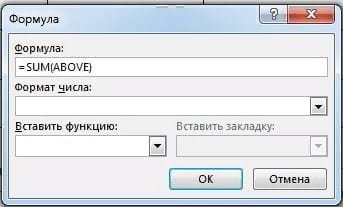
Для настройки операции сложения необходимо использовать поле формулы, действуя следующим образом: 1 — Поместите точку вставки в ячейку, где вы хотите получить результат. 2 — На вкладке «Дизайн» группы кнопок «данные» нажмите кнопку формулы FX После того, как вы нажмете кнопку «Формула» на вкладке «Проект», откроется диалоговое окно «Формула», в котором вам будет предложено ввести функцию СУММ = СУММ (ВВЕРХ) в качестве параметра
Word: диалоговое окно «Формула»
В окне Формула по умолчанию используется операция сложения (СУММ). Названия применимых функций расчета в Word больше не переводятся в последних версиях программы. Предлагается 18 операторов и в их синтаксисе необходимо указывать адрес расчета в скобках.
Например, вверх (ВВЕРХ), вниз (ВНИЗ), влево (ВЛЕВО), вправо ВПРАВО) Функции AVERAGE(), COUNT(), MAX(), MIN(), PRODUCT() и SUM() также могут принимать в качестве аргументов ссылки на ячейки таблицы будет называться A, затем B, C, D.. и первая строка будет 1, а затем 2,3,4 …. Пример: Чтобы добавить значения в столбец 2 вместо =СУММ(ВЫШЕ), вы можете написать =B2+B3+B4, имея в виду, что буквенные заголовки (как если бы мы были в листе Excel) являются числами Столбцы и строки. В этом режиме выражения формулы можно организовать еще более сложные расчеты, например расчет НДС (см изображение ниже). При построении этих формул имейте в виду, что они будут выполняться слева направо. Как и в математических уравнениях, операторы * (умножение) и / (деление) будут иметь приоритет при вычислении сложения и вычитания. Если были сложения или вычитания, которые можно было сделать до умножения или деления, они заключаются в круглые скобки (). Пример = (А1 + А2) * А5
Обновить формулы в ворде
Формулы в Word автоматически обновляются при открытии документа. Вы можете вручную обновить результат формулы. Просто выделите результат, щелкните его правой кнопкой мыши и выберите параметр «Обновить поле».
Функции расчета доступны в Word
Все функции, обсуждаемые в Word, перечислены ниже. ABS Возвращает положительное значение числа формулы, независимо от того, является ли оно положительным или отрицательным. AND Возвращает 1, если все выраженные логические выражения истинны, или 0 (ноль), если какое-либо из выражений ложно. СРЗНАЧ Вычисляет среднее значение ряда значений. COUNT Подсчитывает количество элементов в списке.
DEFINED Возвращает 1 или 0 в зависимости от того, является ли выражение допустимым или не может быть оценено. ЛОЖЬ Возвращает ноль. IF Вычисляет первый аргумент. Если первый аргумент верен, возвращается второй аргумент; если ложно, то третье. Пример (=ЕСЛИ(СУММ(ВВЕРХ)>10,да,нет)) INT Возвращает только целые значения, исключая десятичные дроби без аппроксимации.
МИН Возвращает наименьшее значение в ряду чисел. MAX Возвращает наибольшее значение в ряду чисел. MOD Возвращает остаток от многократного деления значения x на значение y. НЕ возвращает 0 (ложь), если логическое выражение x истинно, или 1 (истина), если выражение ложно. ИЛИ Возвращает 1 (истина), если одно или оба логических выражения x и y истинны, или 0 (ложь), если оба ложны.
Или имеет два аргумента. Если хотя бы один из них истинен, возвращается 1. Если оба аргумента ложны, возвращается 0. В основном используется в функции ЕСЛИ. ПРОИЗВЕД Вычислите произведение элементов, указанных в скобках. КРУГЛЫЙ. Возвращает значение, округленное до указанного количества знаков после запятой.
ЗНАК Возвращает 1, если ссылочная ячейка x положительна, -1 и отрицательна. SUM Вычисляет сумму заданного диапазона ячеек TRUE Возвращает значение 1. ИСТИНА Возвращает 1, если аргумент верен, и 0, если он неверен. В основном используется в функции ЕСЛИ. В статье использован Microsoft Word 2016, который вы можете купить на сайте softtools.ru
Как заcтавить Microsoft Word считать простые примеры
Когда Вам нужно быстро узнать ответ элементарного примера вроде 13+58-(23+4), первое что приходит в голову — использовать калькулятор. А если Вы работаете с примерами в Microsoft Word, то есть способ заставить его считать по формулам. Microsoft Word может выполнить расчёты простых примеров, используя два варианта:
- Первый — воспользоваться не столь очевидной командой Вычислить.
- Второй — установить небольшой калькулятор, выступающий в качестве внешнего компонента, который устанавливается отдельно от Word.
Рассмотрим каждый из вариантов, который поможет считать формулы в Ворде, отдельно:
Команда Вычислить в Word
Чтобы воспользоваться командой Вычислить, добавим её на панель быстрого доступа.
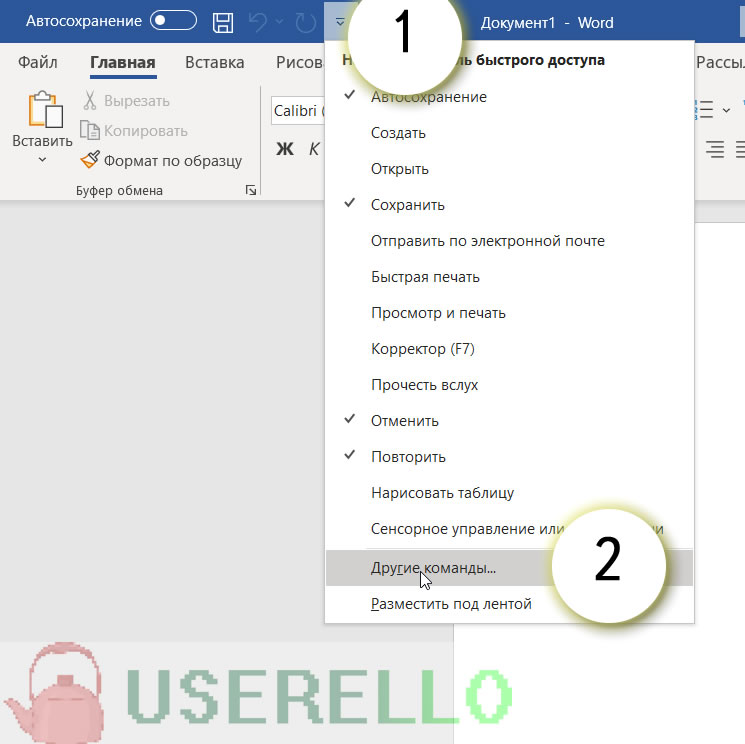
1. Щёлкните правой кнопкой на кнопке со стрелкой вниз панели быстрого доступа, из выпадающего меню выберите Другие команды.
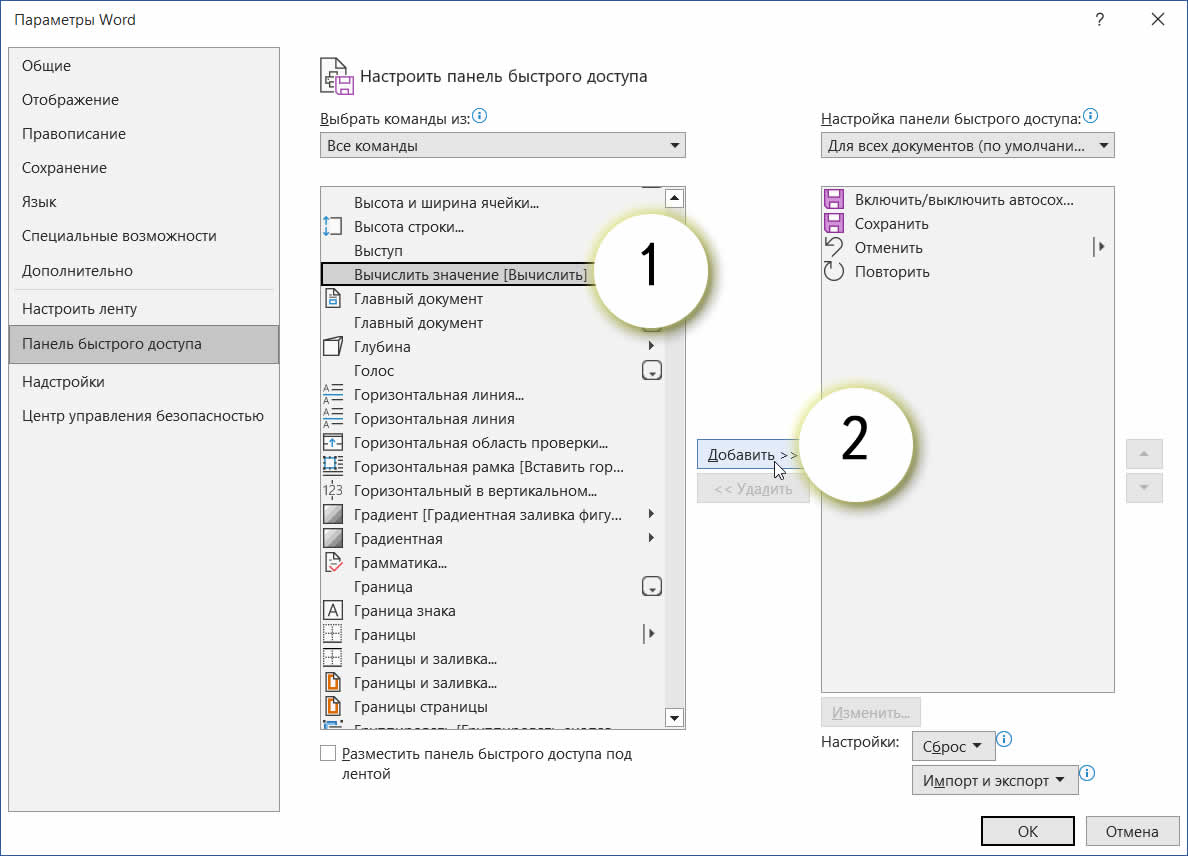
2. В открывшемся окне выберите из списка Все команды, затем ниже найдите команду Вычислить, далее нажмите кнопку Добавить и кнопку ОК.
3. Теперь введите пример, который требуется посчитать, например, 13+58-(23+4). Выделите его мышкой или нажав на клавиатуре CTRL + A, если пример один на странице и нажмите на панели быстрого доступа круглую кнопку Вычислить. Результат вычисления примера появится в левой части строки состояния.
Нужно заметить, что команда Вычислить не вставляет ответ автоматически в пример. Вам придётся это делать для каждого примера вручную. Добавление калькулятора в Microsoft Word, который заставит Microsoft Word считать по формулам, поможет автоматизировать процесс вставки ответа.
Если Вы точно знаете, что для вычисления разности будете использовать команду Вычислить, вы должны использовать клавишу дефис, а не тире. Однако, по умолчанию Word всякий раз заменяет дефис на тире, когда Вы вводите пробел перед дефисом и после, например 25 – 13. Такие примеры команда Вычислить считает некорректно.
Чтобы оставить пробелы перед и после дефиса и не заменять его на тире, измените настройку. Перейдите на вкладку Файл, затем нажмите кнопку Параметры. В разделе Правописание нажмите кнопку Параметры автозамены. В открывшемся окне Автозамена снимите галку дефисы (—) на тире (–).
Теперь Word не будут заменять дефиc на тире в примерах, которые имеют операцию разности.
Как посчитать сумму в таблице Word: 4 простых шага
Допустим, у нас в Ворде есть вот такая таблица, и нужно в строке «Всего» — посчитать сумму всех ячеек над ней:
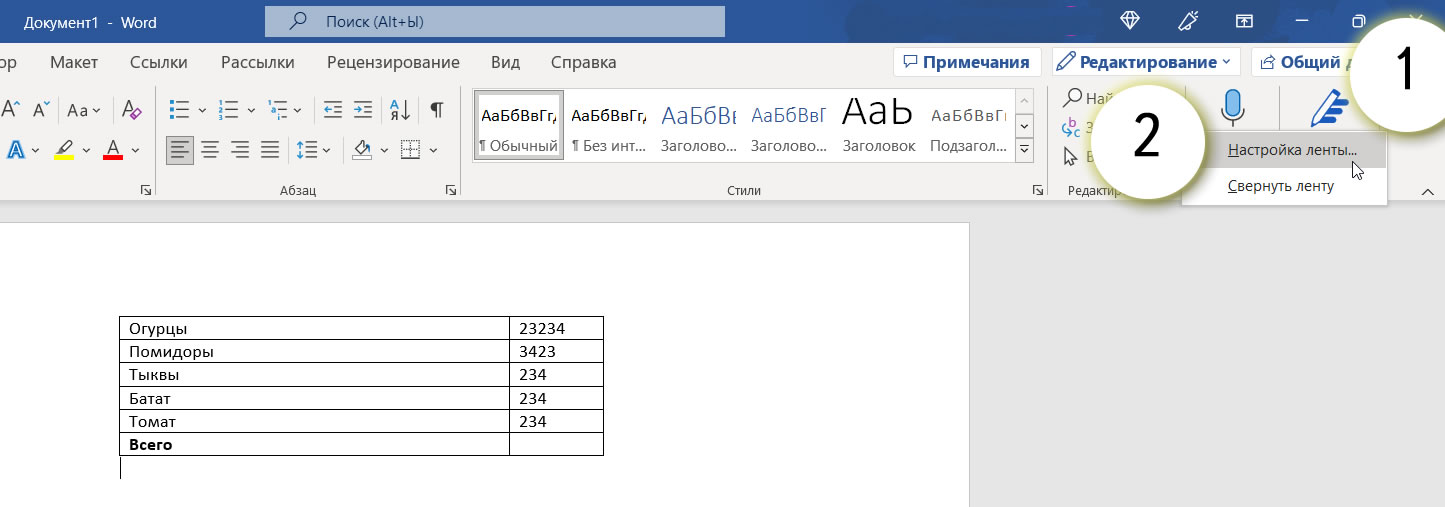
- Переходим в «Панель быстрого доступа», чтобы добавить необходимую нам функцию суммирования.Для этого — правой кнопкой мыши щёлкаем по ленте (правый верхний угол), и выбираем пункт «Настройка ленты»:
- Здесь в пункте «Выбрать команды» — выбираем «Все команды«.В длинном списке команд — находим пункт «Сумма«. Дальше — мы должны её добавить в какой-то из разделов. Я, например, решил добавить во вкладку «Вставка».
- Для этого — нам надо перейти в нужный раздел («Вставка», например) и нажать кнопку «Создать группу».
- Теперь — выбираем созданный нами подпункт, выделяем в списке команд слева «Сумма» и нажимаем «Добавить»
Готово! Теперь — можем вернуться к нашей таблице. Поставить курсор в ячейку, где должен появиться результат и нажать кнопку «Сумма».
Видео: как посчитать сумму ячеек в таблице в Ворде
Добавляем калькулятор для Microsoft Word
Надстройка для Word, которая добавляет калькулятор, поможет выполнить простые расчёты примеров в документе и автоматически вставит ответ.
Например, если Вы создаёте методичку с рабочими таблицами примеров для школьников, калькулятор в Word будет как нельзя кстати.
Установка калькулятора в Word немного отличается от установки других надстроек, поэтому хочу подробнее показать Вам процесс установки.
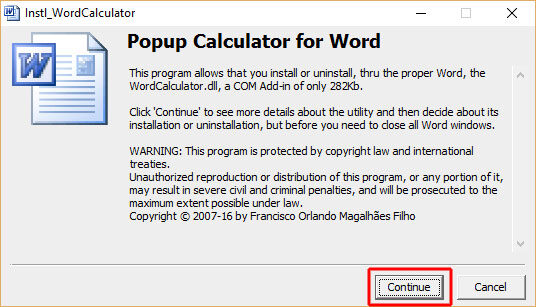
1. Закройте все окна Microsoft Word. Перейдите по ссылке для загрузки Popup калькулятора для Word. Извлеките файл Instl_WordCalculator.exe из архива и запустите его.
Скачать калькулятор для Word
2. В открывшемся окне нажмите кнопку Continue.
3. Затем в открывшемся окне Word нажмите кнопку Install.
В последующем, если Вы решите удалить надстройку калькулятора, то просто запустите программу установки еще раз и нажмите кнопку Uninstall в этом документе.
4. Далее в окне установки калькулятора нажмите кнопку ОК для запуска Word с правами администратора.
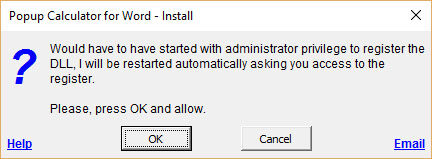
5. Затем Вы увидите небольшое окно с просьбой немного подождать.
6. В окне контроля учётных записей пользователей нажмите кнопку ДА.
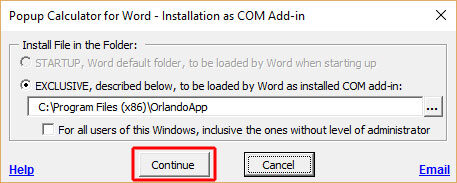
7. Далее, калькулятор попросит установить файлы в Program Files, которые он будет использовать в качестве надстройки COM. Если Вы хотите установить калькулятор для всех пользователей, поставьте галку For all users of this Windows. Нажмите кнопку Continue.
8. Далее соглашаетесь с условиями лицензионного соглашения. На этом установка калькулятора завершена. Калькулятор будет доступен в контекстном меню Word после перезагрузки Word.
9. Откройте файл, содержащий примеры, которые хотите рассчитать. Выделите один пример, щелкните правой кнопкой мыши и в контекстном меню выберите Calculator.
10. Открывшееся диалоговое окно Multiple Capture показывает ответ. Чтобы получить доступ к калькулятору, нажмите кнопку OK. Если сейчас калькулятор Вам не нужен, нажмите кнопку Cancel.
11. Для того, чтобы вставить результат из калькулятора, сначала поместите курсор туда, где хотите получить ответ. В калькуляторе нажмите кнопку ОК или нажмите кнопку со стрелкой вниз и клавишу Tab на клавиатуре.
12. Результат вычислений будет вставляться в положение курсора, калькулятор при этом будет закрыт, а курсор переместится на строку ниже.
Если всплывающее окно калькулятора слишком мало, то можете изменить его размер, ухватив нижний правый угол калькулятора и перетащив его на некоторое расстояние. Калькулятор при этом увеличится в размерах. Но если открыть калькулятор в следующий раз, он снова вернется к своему первоначальному размеру.
Аналогичными шагами можно вычислить и примеры с умножением и делением.
Чтобы не возникало ошибок в вычислениях всегда держите открытым только один калькулятор. Также не стоит пытаться посчитать примеры со скобками или другими алгебраическими операциями.



