
1. Тема урока: Средства и способы форматирования символов в текстовом редакторе MS Word
Тема обсуждения: «Методы создания и изменения информационных материалов». Тематика занятия: Инструменты и методы оформления символов в текстовом процессоре MS Word. Задача: ознакомить участников с концепцией форматирования текста, обучить базовым техникам работы в текстовом редакторе MS Word. ГБОУ СПО КМБ № 4 Г. Хижняк
2. Форматирование текста – оформление по каким либо правилам различных участков текста, при этом изменяется не сам текст, а его
внешний облик. Методы оформления текста непосредственное оформление Стилевое оформление
3.
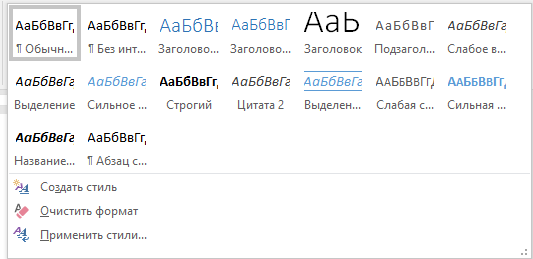
Прямое форматирование подразумевает выделение и изменение стилей для конкретных фрагментов текста, таких как символы, слова, предложения и абзацы. Стилевое форматирование, в свою очередь, позволяет быстро изменить стиль для нескольких абзацев одновременно без их предварительного выделения. Оно заключается в присвоении специальных стилей символам или целым абзацам. (Темой стилевого форматирования мы займёмся позже, когда будем обсуждать форматирование абзацев.) Стили могут храниться как в документах, так и в их шаблонах. Необходимый стиль можно выбрать из выпадающего списка.
4.
Символ — это одна единица текста. Это буква, цифра, какой-либо знак. СИМВОЛ имеет следующие параметры: • Font family — (Гарнитура); • Font style — (Начертание); • Size (Кегль) — размер символов; • Leading (Интерлиньяж) — расстояние между строками; • Kerning (Кернинг) — оптическое выравнивание промежутков между символами ; • Tracking (Трекинг) — межсимвольные интервалы; • Vertical Scale — (Размер по вертикали); • Horizontal Scale — (Размер по горизонтали); • Baseline Shift — (Смещение базовой линии); • Color — (Цвет).
5. Работа с символами
В процессе форматирования символов можно задавать следующие параметры: • Цвет текста. • Стиль символа: • верхний индекс; • нижний индекс; • зачеркивание. • Интервал между символами: • разреженный; • уплотнённый. • Размер шрифта.
6.
Шрифт (от немецкого Schrift ← schreiben — писать) представляет собой графическое изображение начертаний букв и символов, которые образуют единую стилистическую и композиционную систему. Это набор символов определённого размера, обладающий следующими характеристиками: начертание: прямое, курсивное; насыщенность: светлый, полужирный, жирный (соотношение толщины штриха к ширине интербуквенного пространства); ширина: стандартный, узкий, широкий, фиксированной ширины; размер (кегль) измеряется в пунктах (1 пункт = 1/72 дюйма); чёткость; контраст; различимость; удобочитаемость; ёмкость;
7.
Шрифт – это набор символов определённого рисунка. • Типы шрифтов: • растровые и векторные; • пропорциональные и непропорциональные; • рубленные и с засечками. • Начертания шрифтов: • прямой; • полужирный; • подчеркнутый; • курсив.
8. Для работы с символами используются инструменты группы «Шрифт» ленты инструментов, или диалоговое окно «Шрифт»
Виды шрифтов Форма шрифтов Размер текста Стиль текста Цвет текста
9. Форматирование текста с помощью ленты инструментов
Метод изменения оформления текста с использованием панели инструментов «Шрифт». 1. Выделите одно или несколько слов. 2. Выполните нужные настройки, используя кнопки из раздела «Шрифт» на панели инструментов.
10. Форматирование текста через диалоговое окно «Шрифт»
Процедура форматирования текста с помощью диалогового окна: 1. Выделите слово или несколько слов. 2. Откройте диалоговое окно «Шрифт». 3. Настройте параметры, используя секции «Шрифт», «Начертание», «Размер», «Цвет шрифта» и «Изменение вида».
11. Форматирование текста через диалоговое окно Шрифт
Некоторые параметры шрифта могут задаваться только с использованием диалогового окна «Шрифт». Такими параметрами являются: — масштаб; — интервал; — смещение; — кернинг. Инструменты управления этими параметрами находятся на вкладке «Дополнительно» диалогового окна «Шрифт».
12. В текстовых редакторах MS Word версий 2007 и 2010 при вызове контекстного меню и выделении символа, слова, фрагмента текста
появляется дополнительная панель при помощи которой также можно производить некоторые операции форматирования текста.
13. Варианты форматирования текста
1 вариант. Набрать, выделить часть текста, затем произвести форматирование, указав необходимые параметры. 2 вариант. Указать параметры форматирование, затем производить набор текста.
14. Задание: укажите какое форматирование произведено в с текстом в сравнении с исходным
• Один • Два Один • Изменены начертания шрифта, размер. Два • Изменены начертания шрифта, цвет. Три • Три • Четыре Четыре • Пять Пять • Изменены вид шрифта, цвет, начертания, размер. • Изменено начертания шрифта. • Изменены начертания, вида шрифта, размера
15. Задание:
16. Ответьте на вопросы:
• Что понимают под форматированием текста? • Какие действия относят к форматированию текста? • Какие действия необходимо выполнить при форматировании текста?
17. Домашнее задание
Знать порядок и способы форматирования текста, назначение инструментов группы «Шрифт», назначение инструментов диалогового окна «Шрифт».
Как форматировать текст в ворде
При оформлении официальных документов подход к форматированию текста определяется стандартами. Но и в других случаях правильно оформленный текст будет выглядеть более презентабельно, чем просто напечатанный. Он лучше воспринимается читателем, акцентирует внимание на ключевые слова или фразы. Когда текст аккуратно отформатирован, это повышает уровень автора в глазах читателя. Современные текстовые редакторы позволяют поменять практически любые параметры текста.
Что значит форматирование текста в word
Microsoft Word является одним из самых распространённых и широко применяемых текстовых редакторов. Он предоставляет обширный спектр инструментов для оформления документов. Пользователи могут использовать различные функции для работы со шрифтами, абзацами и заголовками. В документ можно добавлять изображения, таблицы, диаграммы, а также маркированные и нумерованные списки для лучшей структуризации информации.
При форматировании устанавливают поля страницы, выравнивание абзацев, междустрочный интервал. Выделяют жирным шрифтом или курсивом наиболее важные слова. Если предполагается цветная печать документа, или просмотр только электронной версии, можно какие-то акценты расставить цветом (за исключением, конечно, официальной документации). Основные приемы форматирования будут рассомотрены далее.
Какие операции используются
Создание читабельного текста требует проработки не только его сути и грамотности, но и внешнего вида. Наравне с опечатками и ошибками, могут отталкивать разъехавшиеся слова или строчки. При оформлении документа выполняется несколько видов операций форматирования. Они могут применяться как для всего документа, так и для конкретного абзаца или отрывка, для этого нужная часть текста должна быть выделена. Какие операции используются для форматирования текста?
Инструменты
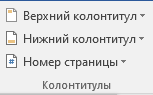
Для того чтобы освоить форматирование текста в Word, следует знакомиться с панелью инструментов, расположенной в верхней части интерфейса. Она содержит все необходимые функции для выполнения различных операций по форматированию: шрифта, абзацев и страницы. Все элементы распределены по соответствующим категориям.
Настройки страницы
Настройки страниц помогают увидеть текст на экране таким, каким он будет на бумаге при печати. К основным параметрам страницы в ворде относятся:
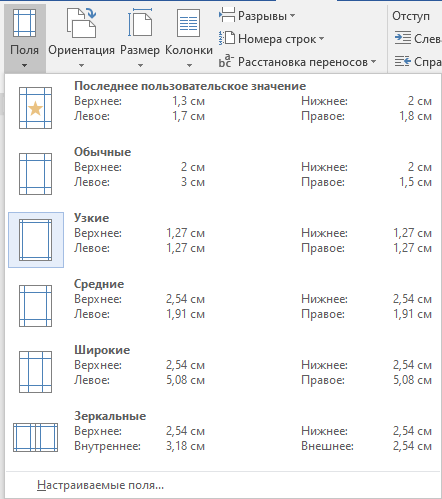
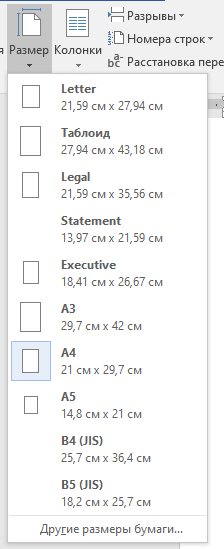
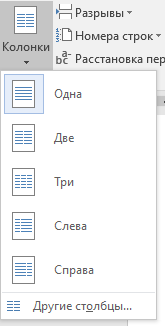
Есть ещё несколько функций, которые относятся к форматированию страниц. Можно вставить разрывы страниц, колонок и разделов. Если нужно пронумеровать строки, можно выбрать сквозную нумерацию, или отдельную для каждой страницы или раздела. Расстановка переносов в словах может производиться автоматически или вручную (тогда программа будет запрашивать у пользователя, как правильнее разделить то или иное слово).
Шрифты
Шрифт определяет вид символов (букв, цифр, знаков препинания и других) в документе. Среди характеристик шрифтов можно выделить главные:
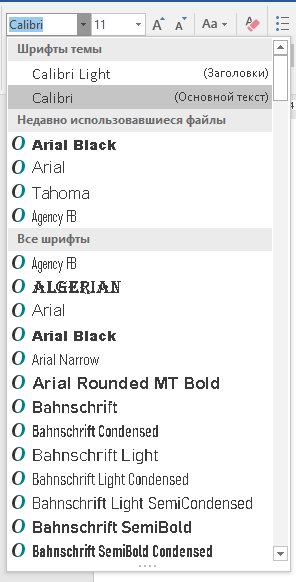

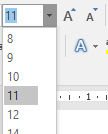
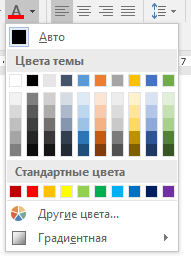
Кроме того, можно изменить регистр выделенного фрагмента текста (сделать все буквы прописными, строчными или выбрать другие варианты). Есть возможность выделения текста цветом (эффект маркера). Для формул актуально разместить текст выше или ниже уровня основной строки (надстрочные и подстрочные знаки). Предлагается большая коллекция текстовых эффектов: тень, подсветка и другие. Также предусмотрена кнопка для быстрой очистки формата.
Интервалы
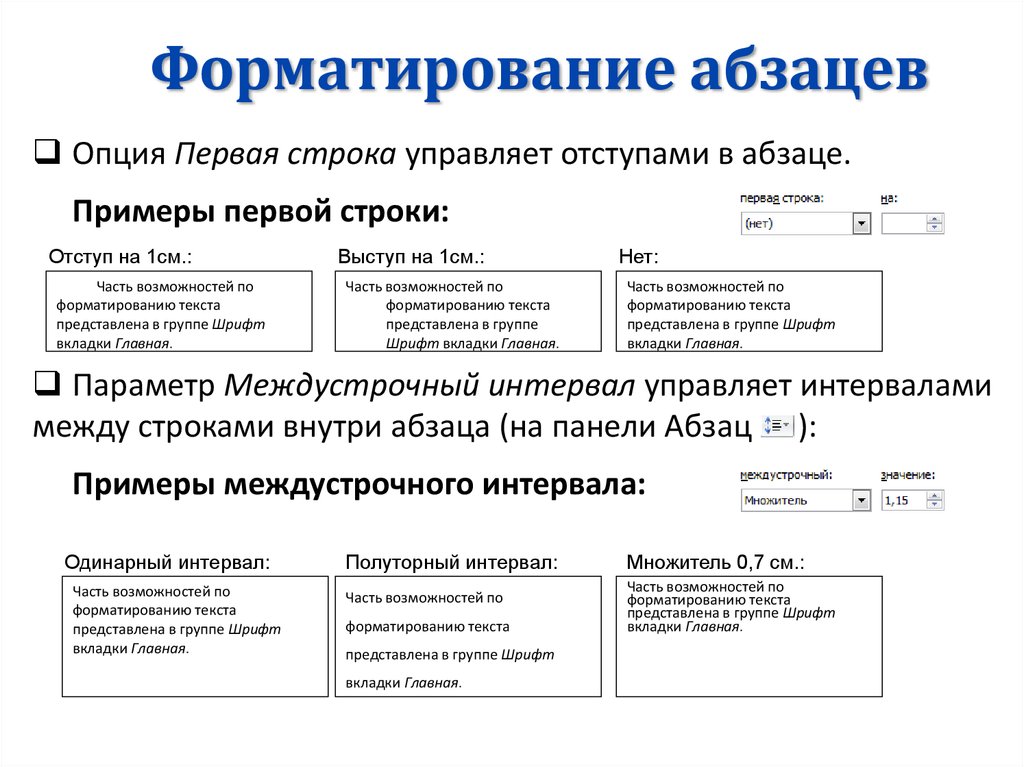
Междустрочные интервалы в ворде устанавливаются пропорционально размеру текста. То есть, одинарный интервал равен высоте строки, полуторный — в 1,5 раза больше размера строки и т.д. Можно установить любое значение множителя.
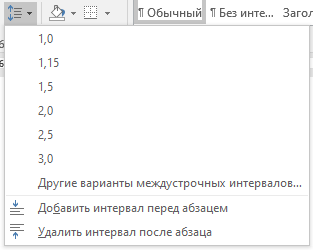
Дополнительно выставляются интервалы перед и/или после абзаца. Они измеряются в пунктах.
Помимо междустрочных интервалов, для абзацев настраиваются отступы слева и справа. Дополнительно устанавливается отступ или выступ первой строки абзаца (так называемая «красная строка»). Величина отступов указывается в сантиметрах.
Непечатаемые символы

Нажатие знака на панели инструментов включает и выключает отображение непечатаемых символов. Необходимость их отображения возникает при сложных действиях с разметкой. В документе могут быть проставлены разрывы строк или разделов, неразрывные пробелы и другие неявные элементы форматирования. Из-за них иногда не сразу удаётся понять, почему «поехал» тот или иной кусок текста.
Включив непечатаемые знаки, разобраться с этим станет проще. Также они помогут увидеть, где по ошибке поставлено несколько пробелов подряд.
Табуляция
Установка табуляции позволяет создать простую структуру таблицы без видимых границ. Для доступа к редактору табуляции необходимо открыть окно «Параметры абзаца», кликнув по значку в правом нижнем углу группы «Абзац» на панели инструментов, а затем нажать на кнопку «Табуляция». В появившемся поле необходимо ввести нужное значение и нажать кнопку «Установить» внизу. Чтобы удалить существующую позицию, выделите её в списке и нажмите «Удалить».
Можно заполнять расстояние от конца предыдущего текста до позиции табуляции точками, дефисами или подчёркиванием. Выбрать способ заполнения следует в этом же диалоговом окне. Здесь же указывается выравнивание текста внутри «ячеек» табуляции.
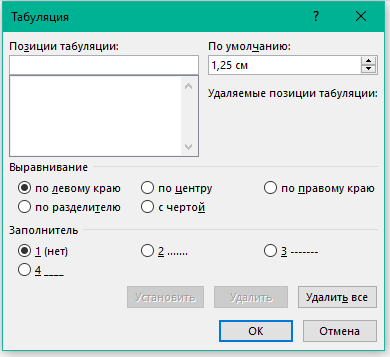
Есть способ проще: для создания позиций табуляции на линейке над документом нужно нажать левой кнопкой мышки в том месте, где планируется начать новую «ячейку», чтобы появился маленький уголок. Двойной клик по нему откроет окно параметров табуляции.
Для применения заданных позиций табуляции во время ввода текста необходимо после окончания текста в одной «ячейке» нажать клавишу Tab на клавиатуре, и курсор переместится к следующей позиции (если выбран символ-заполнитель, оставшееся пространство будет заполнено им). Использование табуляции с заполнением удобно, например, при создании указателя.
Что еще важно знать
Кроме уже рассмотренных функций, есть ещё несколько заслуживающих внимания.


Примеры
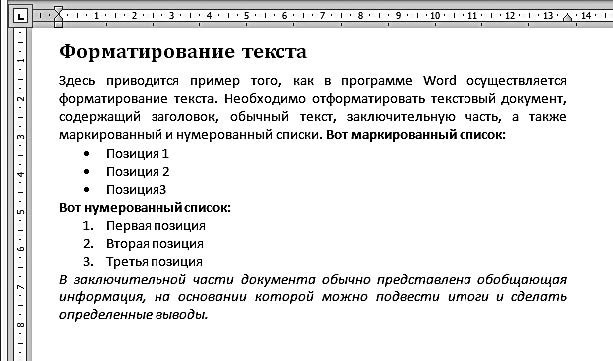
Теория лучше всего закрепляется практикой. На изображениях представлены примеры форматирования шрифта и абзаца в текстах:
Более подробно и наглядно увидеть, как форматировать текст в ворде, можно на видео:
Microsoft Word обладает большим набором инструментов для форматирования. Здесь приведён обзор основных из них. Интуитивно понятный интерфейс программы позволяет, при желании, самостоятельно изучать его возможности на практических примерах. Качественное оформление текста не менее важно, чем его грамотность и чистота. Не стоит им пренебрегать, тем более что современные текстовые редакторы позволяют форматировать тексты в считанные минуты.

от 2900 руб. / от 3 дней
Операции форматирования шрифта и абзацев в MS Word
Методика проведения урока по теме «Операции форматирования шрифта и абзацев в MS Word».
Вы осведомлены о выдающихся качествах современных педагогов?

Тратить минимум сил на подготовку и проведение уроков.

Быстро и объективно проверять знания учащихся.

Сделать изучение нового материала максимально понятным.

Избавить себя от подбора заданий и их проверки после уроков.

Наладить дисциплину на своих уроках.

Получить возможность работать творчески.
Просмотр содержимого документа «Операции форматирования шрифта и абзацев в MS Word»
Методика проведения урока по теме «Операции форматирования шрифта и абзацев в MS Word».
Образовательная – познакомить с принципами форматирования шрифта и абзацев в MS Word;
Развивающая – развитие мышления учащихся при решении логических задач, развитие познавательного интереса, речи и внимания учащихся, развитие коммуникационной компетентности учащихся;
Воспитательная – формирование умений самоорганизации и дисциплины;
Тип урока: изучение нового материала
Вид урока: комбинированный
Характеристика учащихся: 7 класс
Уровень изучения: базовый
Время урока: 45 минут
Методы обучения: словесный, наглядный, практический
Формы обучения: индивидуальная, коллективная
Оборудование: интерактивная доска с презентацией, учебник
1. Организационное начало урока – 1 минута
2. Обновление знаний студентов – 2 минуты
3. Изучение нового материала – 10 минут
4. Закрепление нового материала – 16 минут
5. Подведение итогов – 2 минуты
6. Домашнее задание – 1 минута
7. Организационное окончание урока – 1 минута
1. Организационное начала урока
2. Актуализация знаний учащихся
Много лет назад человек изобрел письменность. Изначально все было рукописным, создание текстов занимало много времени и при ошибке в написании их приходилось записывать заново. Задача упростилась с появлением печатных машинок, это значительно ускорило процесс написания текста. С появлением персональных компьютеров человек получил возможность редактировать текст в реальном времени до печати. С развитием текстовых редакторов появлялась возможность применять разные шрифты и надстройки над ними, редактировать абзацы и задавать им нужный вид.
3. Изучение нового материала
Когда мы создаем и редактируем текст, важно задать ему определенный стиль и оформление, то есть произвести форматирование. В настоящее время текстовые редакторы дают возможность настраивать внешний вид символов, абзацев, таблиц и прочего.
Сегодня мы рассмотрим форматирование шрифта и абзацев в текстовом редакторе Microsoft Word.
Основные инструменты для форматирования текста находятся на вкладке «Главная».

На панели шрифт содержатся инструменты которые позволяют: изменять шрифт и его размеры, изменять его начертание, цвет, регистр, добавлять текстовые эффекты и т.д. В Word по умолчанию все операции изменения шрифта применяются к выделенному фрагменту текста или, при отсутствии выделения, к слову, на котором располагается курсор.
На панели абзац содержатся инструменты которые позволяют: выравнивать текст (по левому или правому краю, по центру, по ширине), делать отступы абзацев, отступы первой строки абзацев, межстрочный интервал, маркеры и нумерацию списков и т.д.
4. Закрепление изученного материала.
Работа на компьютере
У каждого учащегося открыт документ:
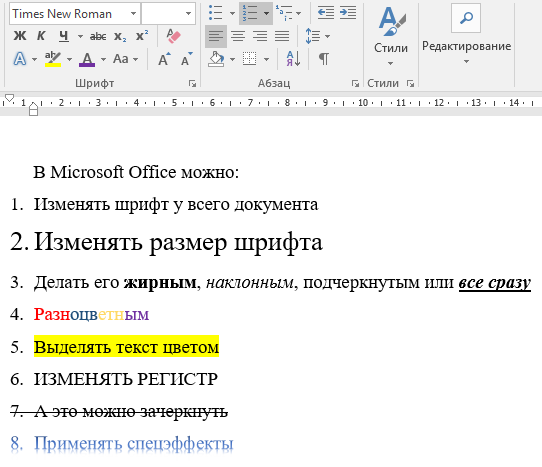
В Microsoft Office можно:
Изменять шрифт у всего документа
Настраивать величину шрифта
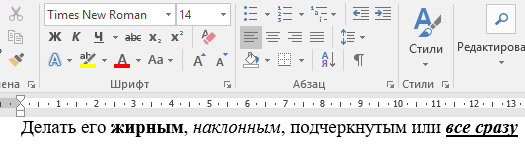
Делать его жирным, наклонным, подчеркнутым
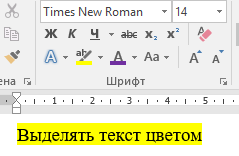
Выделять текст цветом
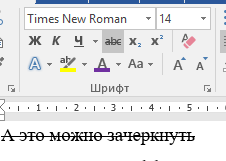
А это можно зачеркнуть
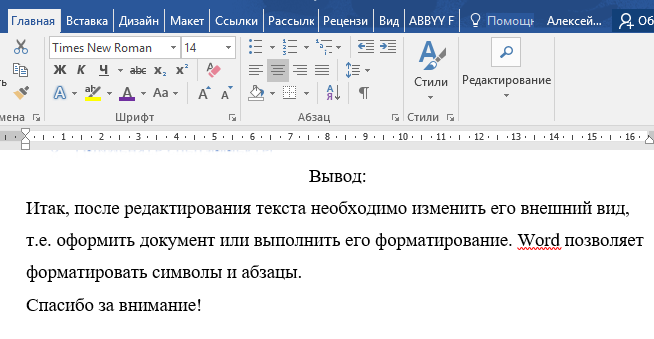
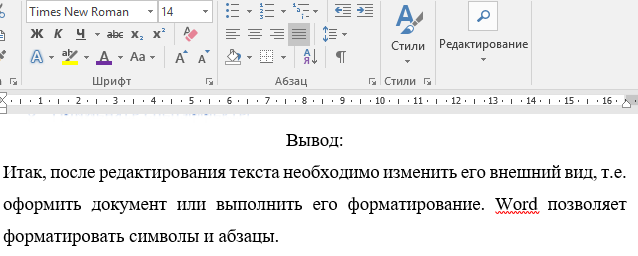
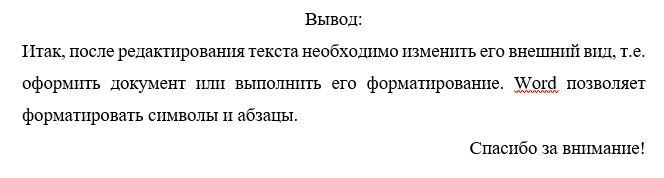
Итак, после редактирования текста необходимо изменить его внешний вид, т.е. оформить документ или выполнить его форматирование. Word позволяет форматировать символы и абзацы.
Спасибо за внимание!
И у каждого есть карточка с заданием
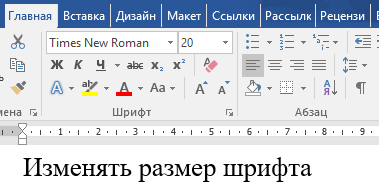
1. Выделите весь текст и на панели инструментов выберите шрифт Times New Roman
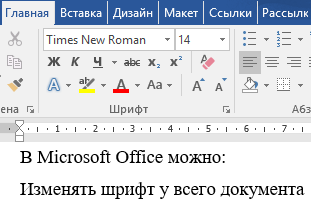
2. Измените размер шрифта у данной строки на 20

3. С помощью инструментов сделайте форматирование следующей строки так:

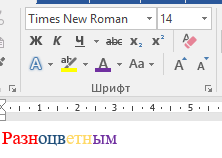
4. Примените инструмент, чтобы создать эффект многоцветности:

5. Используя инструмент выделите строку

6. У следующей строки сделайте все буквы прописными с помощью инструмента
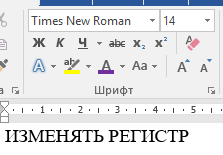

7. Воспользуйтесь инструментом чтобы зачеркнуть текст

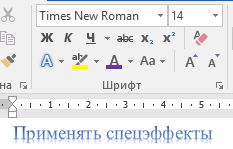
8. С помощью инструмента применим к строке любой спецэффект
Теперь перейдем к редактированию абзацев:

1. С помощью инструмента увеличьте отступ у первой строки
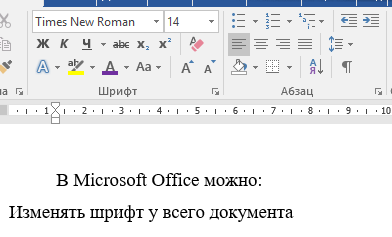

2. Добавьте нумерацию как показано на примере используя инструмент

3. К слову «Вывод» с помощью инструмента сделать выравнивание по центру

4. У следующего абзаца примените выравнивание по ширине
5. Для последней строки задайте выравнивание по правому краю
В Microsoft Office можно:



