
Как вставить формулу в таблицу
Ниже приведены простые шаги для вставки формулы в ячейку таблицы в ворде:
- В нашем примере рассмотрим следующую таблицу, в которой нам необходимо посчитать сумму строк. Для того чтобы вставить формулу в таблицу в ворде, сперва установите курсор в ячейке таблицы.
Как вставить формулу в таблицу в Word – Курсор на месте вставки формулы в таблице
- Перейдите на вкладку « Макет » и нажмите кнопку «Формула».
Как вставить формулу в таблицу в Word – Вставка формулы в таблице
- Откроется диалоговое окно «Формула», в котором в поле «Формула» будет предложена формула по умолчанию SUM(LEFT). Данная формула посчитает сумму значений, находящихся в ячейках справа от ячейки, где находится формула. В нашем случае эта формула идеально подходит.
Как вставить формулу в таблицу в Word – Окно Формула
- В поле « Формат числа :» вы можете выбрать формат числа, из списка предложенных форматов.
Как вставить формулу в таблицу в Word – Формат числа
- А с помощью поля « Вставить функцию :» вы можете изменить формулу, используя список доступных функций.
Как вставить формулу в таблицу в Word – Функции
- Теперь нажмите « OK », чтобы применить формулу, и вы увидите, что левые ячейки были просуммированы, и результат был помещен в ячейку, где мы и хотели.
Как вставить формулу в таблицу в Word – Результат формулы суммы ячеек в таблице в ворде
- Повторите действия для остальных ячеек, чтобы посчитать сумму остальных строк.
- Если числовые значения в ячейках были изменены, формула автоматически не пересчитывается. Для того чтобы обновить значение расчета формулы в таблице в ворде, щелкните правой кнопкой мыши по значению и выберите пункт « Обновить поле ».
Как вставить формулу в таблицу в Word – Обновить формулу в таблице
Формулы ячеек в таблице
Рассмотрим следующие основные функции, которые можно использовать, для того чтобы вставить формулу в ячейке таблице в ворде.
Формула
Как в Ворде делать простые расчеты "на лету"

В Ворде есть функция "Формула", которая позволяет выполнять довольно серьезные расчеты, но только внутри таблиц.
Вместе с тем мало кто знает, что в Ворде также есть встроенное средство, которое может делать простые подсчеты одним кликом прямо в тексте.
Я знаю, что эта функция понимает основные математические действия (сложение, вычитание, умножение, деление), возведение в степень, а также понимает знаки приоритета — скобки. Может что-то и еще умеет, я не проверял.
Но даже этих возможностей хватает для многих житейских задач, когда надо быстро прикинуть, что получится в результате расчета.
Причем набранные данные остаются в тексте, и если вам надо что-то поменять в исходных значениях и пересчитать заново, это будет просто. В отличие от встроенного в Windows Калькулятора, в котором пришлось бы перенабирать все данные.
Итак, чтобы воспользоваться функцией, о которой я говорю, сначала надо вывести ее кнопку на Панель быстрого доступа. Это самая верхняя строка в окне Ворда, в его заголовке.
Нажмите там на значок со стрелкой вниз и выберите пункт "Другие команды":

В новом окне в выпадающем списке выберите пункт "Все команды". В длинном перечне команд, расположенном ниже, выделите пункт "Вычислить". Потом нажмите кнопку "Добавить" и в конце "Ок":

В результате у вас в заголовке окна Ворда появится значок в виде кружка. Когда вы выделите какое-нибудь математическое выражение в тексте, значок станет активным:

Например, напишите в тексте 2+2*4. Выделите этот текст и нажмите значок. Внизу окна появится сообщение с результатом расчета:

А если мы поставим скобки в исходных данных вот так: (2+2)*4, то результат уже будет другим — 16.
Результат вычислений помещается также и в буфер обмена. Если вы дадите команду "Вставить" (нажмёте Ctrl+V), то в текст будет добавлен результат.
Напишите в комментариях, пользовались ли вы этим раньше.
Вячеслав :: Вычисления в Ворде
Здравствуйте, Константин. Какой Ворд у Вас? Я в своем Ворд-16 не могу найти пункт "Вычислить" Жаль, что у Вас нет возможности в комментариях вставить скриншот.
Евгений :: простые подсчеты одним кликом
У меня так же в версии 2010года этой опции не нашлось.
Алексей :: в 2010 то чно есть
В Word 2010 точно есть. Перед поиском нужно проделать пункт номер 1, а именно: В новом окне — в выпадающем списке — выбрать пункт "Все команды".
Владимир :: Вычисления в Ворде
Спасибо. Активировал.
Nikolai :: Word
Странно. Читаю комментарии и удивляюсь. Во всех "Вордах" функция "вычислить" присутствует. Возможно облегчённый вариант Word? Пользуюсь этой функцией давно, начиная с 10-го.
Сейчас 16.
Надежда :: вычислить
Спасибо Константин за Ваши "умные" рассылки. "Вычисление" работает!
Iren Spok :: Вычислить в WORD16
Спасибо за шпаргалку.Я тоже не сразу нашла "Вычислить"в WORD16.Дело в том,что у меня вместо "Все команды" в строке было "Часто используемые команды". Потом сообразила нажать на чикбокс справа и открыть полный список.Может кому-то поможет эта подсказка.
- Как сделать скриншот экрана
- Настройка электропитания в Windows 7
- Зачем нужна клавиша Fn на ноутбуке
- Окна в Windows
- Как вести списки To-Do-List
- Какой программой открыть файл ISO
- Зарядка ноутбуков
- Как восстановить USB
- Где находится словарь в Ворде
- Что делать если тормозит компьютер
- Зависает мышка на компьютере
- Сколько свободного места на диске?
- Как в Word вернуться туда, где стоит курсор
- Простые вычисления в Ворд
- Чистка документа Word от картинок
- Как генерировать текст в Ворде
- Три способа ускорить работу в Word
Как посчитать сумму в таблице в Word
При работе с таблицами в редакторе Word часто возникает необходимость посчитать сумму элементов. Например, для того чтобы определить количество каких-то объектов или получить среднее значение.
В принципе, такие подсчеты можно сделать вручную или перенести таблицу в Excel и посчитать все там, но это займет много времени. Используя встроенные в Word инструменты эту задачу можно решить намного быстрее. В данной статье мы расскажем о том, как посчитать сумму в таблице, не покидая текстовый редактор Word. Статья будет полезна пользователям Word 2007, 2010, 2013 и 2016.
Предположим, у вас есть документ Word с какой-то таблицей, и вы хотите посчитать сумму чисел в этой таблице. Для начала вам нужно установить курсор в ту ячейку таблицы, где должна находиться непосредственно сама сумма. На скриншоте внизу эта ячейка выделена стрелкой.
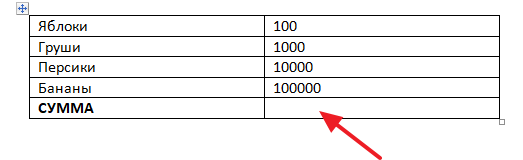
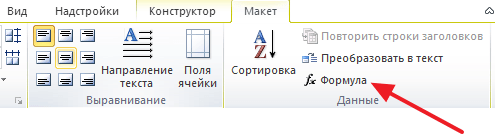
После установки курсора в нужно место, перейдите на вкладку «Макет» и нажмите там на кнопку «Формула».
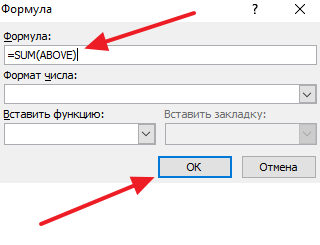
В результате перед вами появится окно для вставки формулы. В данном окне есть несколько полей. Самое важное поле – это поле «Формула». По умолчанию, у этом поле указана формула «=SUM(ABOVE)». Как можно догадаться, данная формула считает сумму чисел (SUM — сумма), которые находятся над выбранной ячейкой (ABOVE – выше, наверху).
Если вам подходит такая формула, то просто нажмите на кнопку «ОК».
Вы можете посчитать сумму чисел, которые находятся в другом направлении относительно выбранной ячейки. Для этого используйте следующие формулы:
- =SUM(ABOVE) – сумма чисел, расположенных над выбранной ячейкой;
- =SUM(LEFT) – сумма чисел, расположенных слева от выбранной ячейки;
- =SUM(BELOW) – сумма чисел, расположенных под выбранной ячейкой;
- =SUM(RIGHT) – сумма чисел, расположенных справа от выбранной ячейку;
Если заходите отредактировать формулу, то кликните мышкой по результату вычислений, так чтобы он подсветился серым, и снова нажмите на кнопку «Формула» на вкладке «Макет». После этого откроется окно, в котором можно будет изменить указанную ранее формулу.
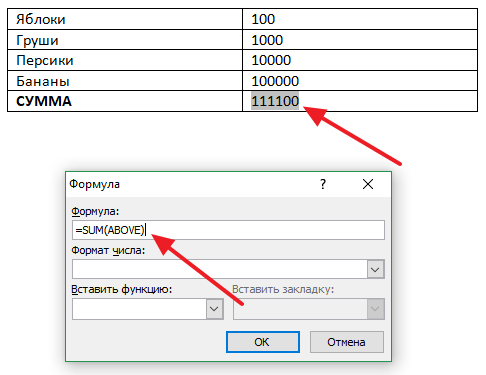
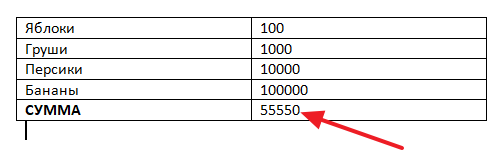
Нужно отметить, что вы можете редактировать вашу формулу как вам угодно. Например, если вам нужно разделить сумму на 2, то просто добавляем в конце формулы «/2», как на скриншоте внизу.
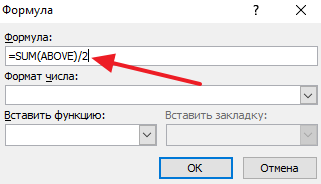
Результат использования формулы «=SUM(ABOVE)/2» на скриншоте внизу.
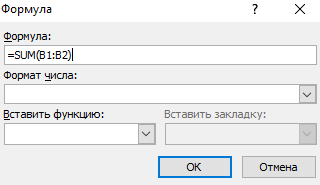
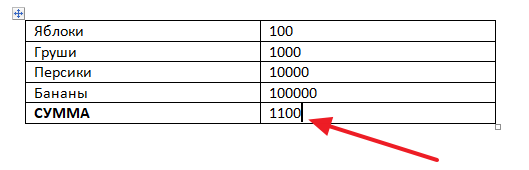
Кроме этого, вы можете посчитать сумму не только всего столбца или строки таблицы, но и нескольких отдельных ячеек. Для этого нужно указать адреса ячеек так, как это делается в табличном процессоре Excel. Представьте, что все столбцы вашей таблицей пронумерованы с помощью букв (A, B, C и т.д.), а все строки с помощью чисел (1, 2, 3 и т.д.). Используя эти номера столбцов и строк в Word можно создавать более сложные формулы. Например, на скриншоте внизу формула для подсчета суммы первых двух ячеек в во втором столбце.
Результат использования этой формулы на скриншоте внизу.
Кроме подсчета суммы в таблице Word можно проводить и другие не сложные расчёты. Ниже приводим список функций, которые можно использовать при создании формул в Word.
| Функция | Описание | Пример использования |
| ABS() | Функция для определения абсолютной величины числа в скобках. | =ABS(-22) |
| AND() | Функция для определения истинности всех аргументов. | =AND(SUM(LEFT)=5) |
| AVERAGE() | Функция для определения среднего арифметического. | =AVERAGE(RIGHT) |
| COUNT() | Функция для подсчета количества элементов, указанных в скобках. | =COUNT(LEFT) |
| DEFINED() | Функция для проверки, определен ли аргумент внутри скобок. | =DEFINED(валовый_доход) |
| FALSE | Функция для возврата негативного значения. | =FALSE |
| IF() | Логическая функция «ЕСЛИ». | =IF(SUM(LEFT)>=10;10;0) |
| INT() | Функция для округления до ближайшего целого числа (меньшего). | =INT(5,67) |
| MAX() | Функция возвращающая самое большое значение среди элементов, указанных в скобках. | =MAX(ABOVE) |
| MIN() | Функция возвращающая наименьшее значение среди элементов, указанных в скобках. | =MIN(ABOVE) |
| MOD() | Функция возвращающая остаток от деления первого аргумента на второй. | =MOD(4;2) |
| NOT() | Функция для определения истинности. Если аргумент является истинным, возвращает значение 0; если ложным — 1. | =NOT(1=1) |
| OR() | Логическая функция «ИЛИ». | =OR(1=1;1=5) |
| PRODUCT() | Функция для вычисления произведения элементов, указанных в скобках. | =PRODUCT(LEFT) |
| ROUND() | Функция для округления первого элемента до заданного вторым аргументом количества десятичных разрядов. | =ROUND(123,456; 2) |
Обратите внимание, позиционные аргументы (LEFT, RIGHT, ABOVE, BELOW) можно использовать только для следующих функций: AVERAGE, COUNT, MAX, MIN, PRODUCT и SUM.
- Как удалить таблицу в Word
- Как перевернуть таблицу в Word
- Как добавить строку в таблицу в Word
- Как объединить таблицы в Word
- Как сделать невидимую таблицу в Word



