

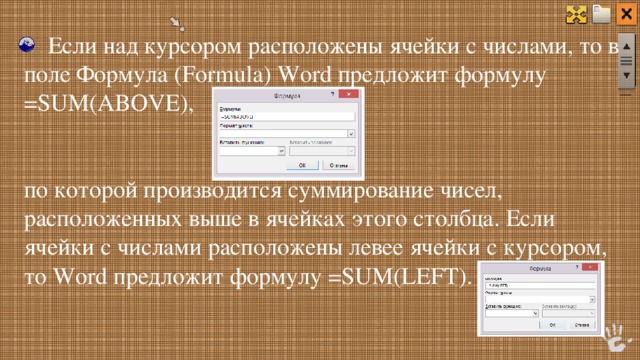
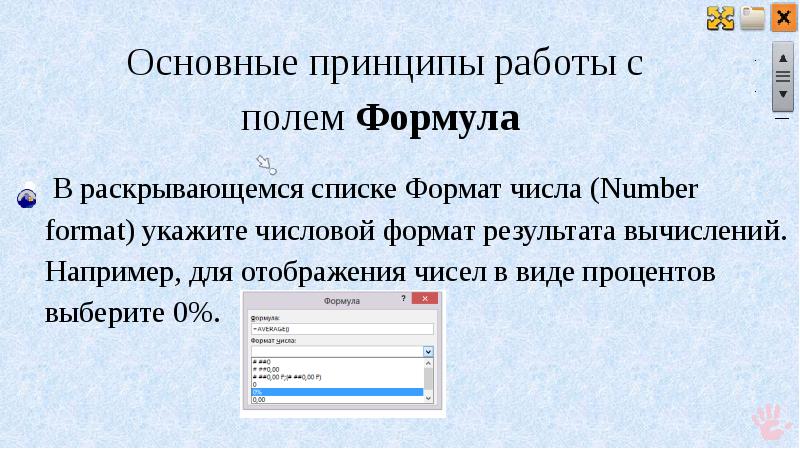
- В раскрывающемся списке Формат числа (Number format) укажите числовой формат результата вычислений. Например, для отображения чисел в виде процентов выберите 0%.
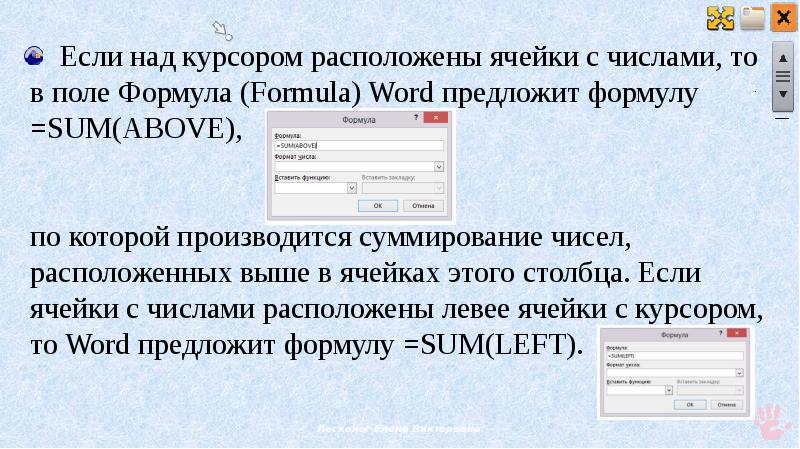
Если над курсором расположены ячейки с числами, то в поле Формула (Formula) Word предложит формулу =SUM(ABOVE),
по которой производится суммирование чисел, расположенных выше в ячейках этого столбца. Если ячейки с числами расположены левее ячейки с курсором, то Word предложит формулу =SUM(LEFT).
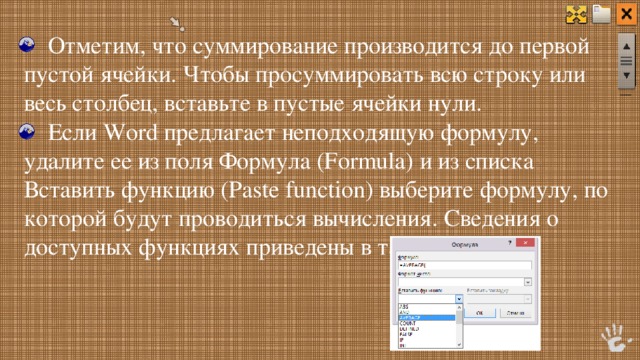
Отметим, что суммирование производится до первой пустой ячейки. Чтобы просуммировать всю строку или весь столбец, вставьте в пустые ячейки нули.
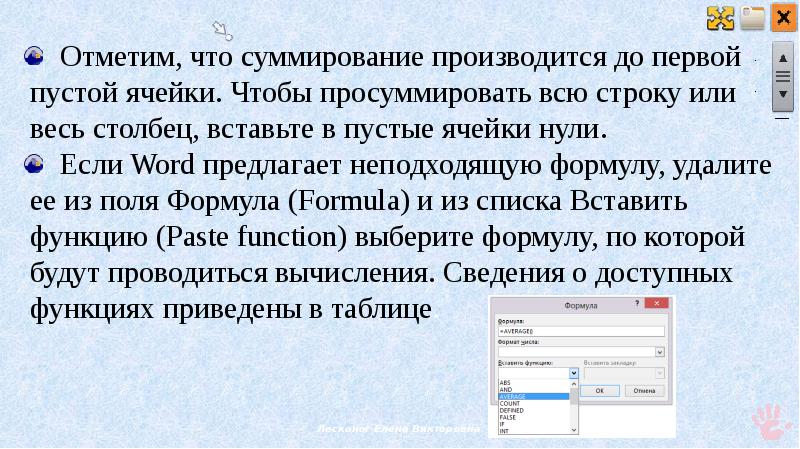
Если Word предлагает неподходящую формулу, удалите ее из поля Формула (Formula) и из списка Вставить функцию (Paste function) выберите формулу, по которой будут проводиться вычисления. Сведения о доступных функциях приведены в таблице.
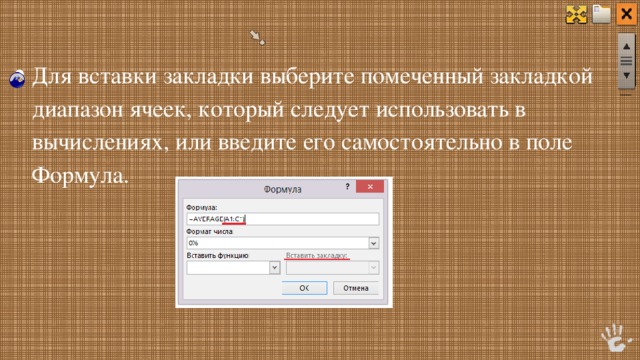
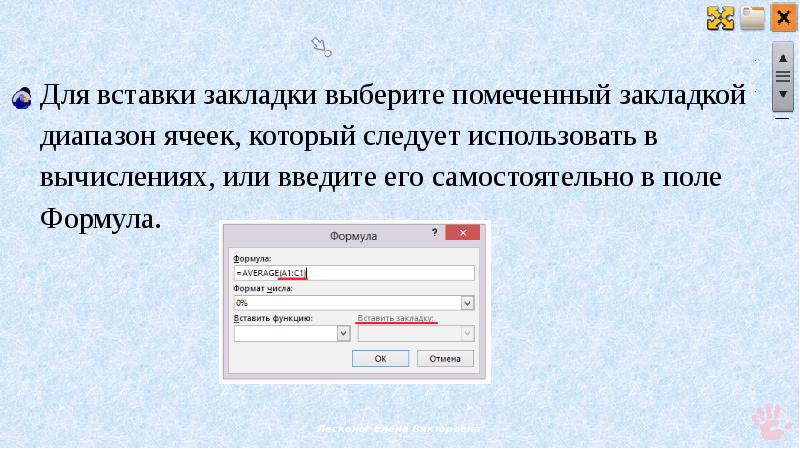
- Для вставки закладки выберите помеченный закладкой диапазон ячеек, который следует использовать в вычислениях, или введите его самостоятельно в поле Формула.
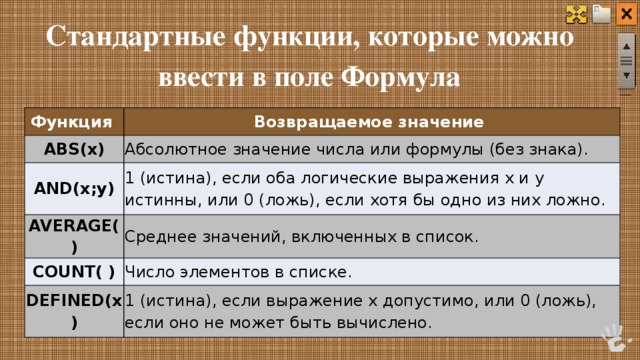
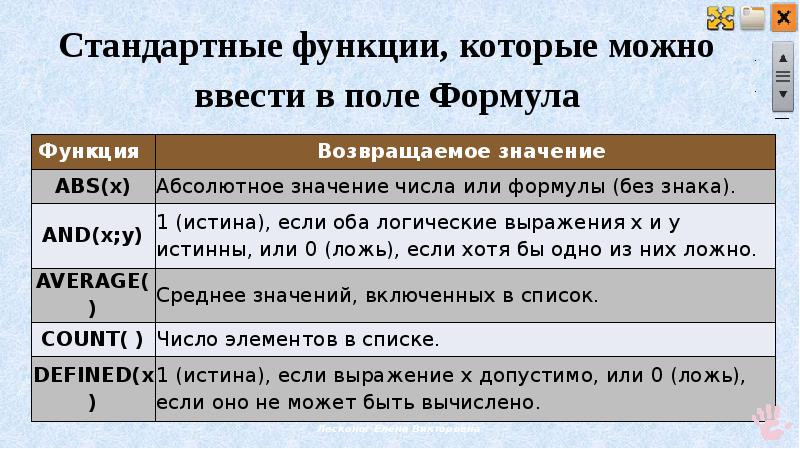
Стандартные функции, которые можно ввести в поле Формула
Возвращаемое значение
Абсолютное значение числа или формулы (без знака).
1 (истина), если оба логические выражения х и у истинны, или 0 (ложь), если хотя бы одно из них ложно.
Среднее значений, включенных в список.
Число элементов в списке.
1 (истина), если выражение х допустимо, или 0 (ложь), если оно не может быть вычислено.
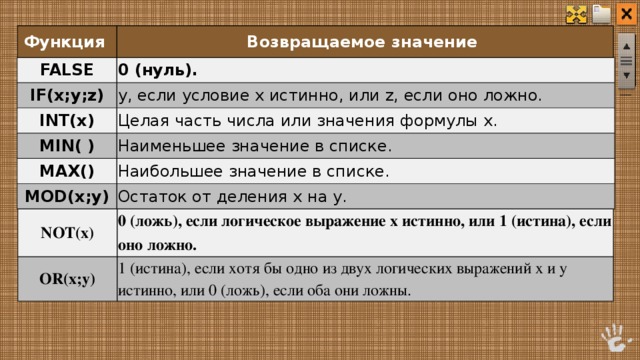
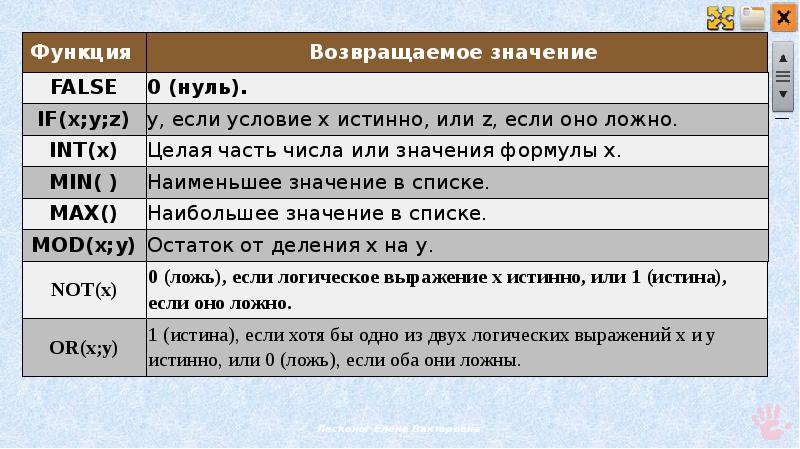
Возвращаемое значение
у, если условие х истинно, или z, если оно ложно.
Целая часть числа или значения формулы х.
Наименьшее значение в списке.
Наибольшее значение в списке.
Остаток от деления х на у.
0 (ложь), если логическое выражение х истинно, или 1 (истина), если оно ложно.
1 (истина), если хотя бы одно из двух логических выражений х и у истинно, или 0 (ложь), если оба они ложны.
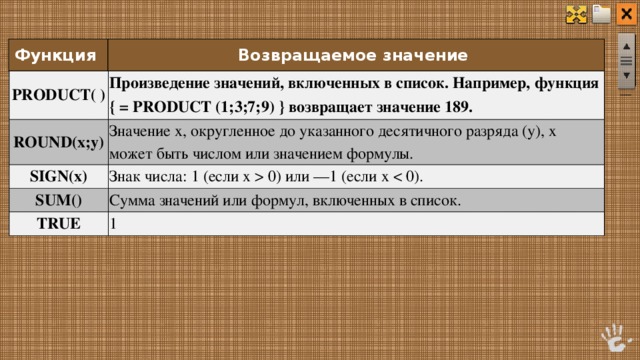
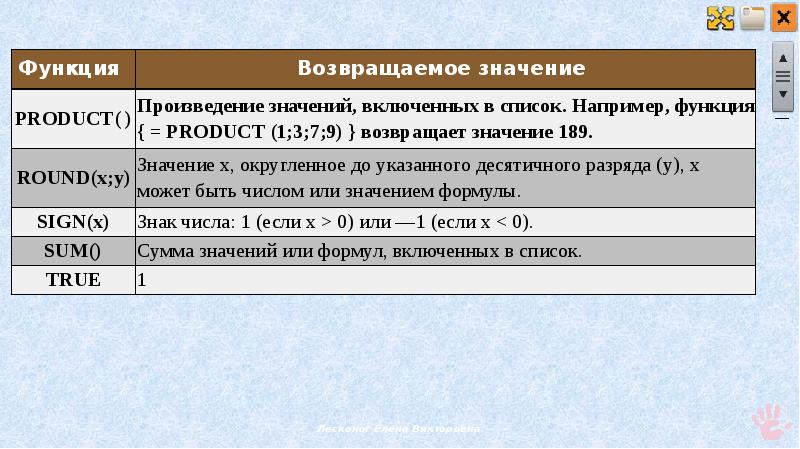
0) или —1 (если х Сумма значений или формул, включенных в список. TRUE 1" width="640"
Возвращаемое значение
Произведение значений, включенных в список. Например, функция < = PRODUCT (1;3;7;9) >возвращает значение 189.
Значение х, округленное до указанного десятичного разряда (у), х может быть числом или значением формулы.
Знак числа: 1 (если х 0) или —1 (если х
Сумма значений или формул, включенных в список.
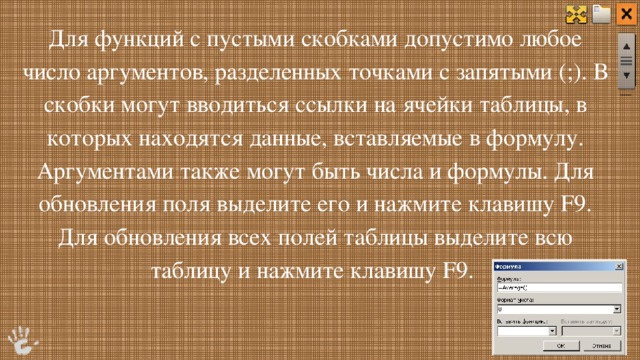
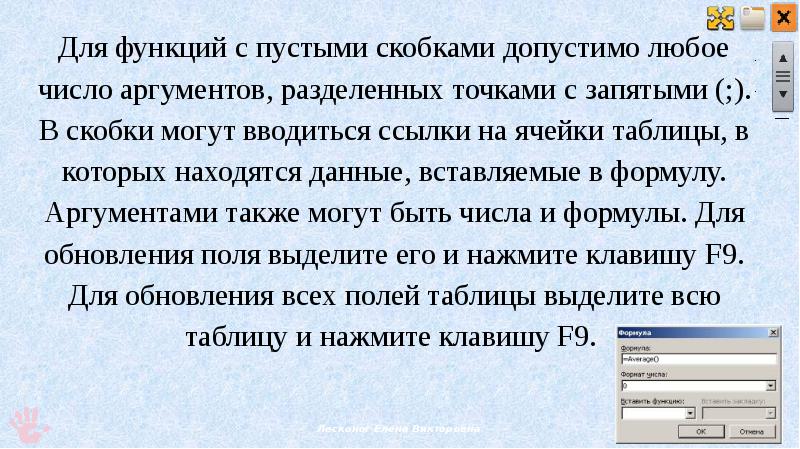
Для функций с пустыми скобками допустимо любое число аргументов, разделенных точками с запятыми (;). В скобки могут вводиться ссылки на ячейки таблицы, в которых находятся данные, вставляемые в формулу. Аргументами также могут быть числа и формулы. Для обновления поля выделите его и нажмите клавишу F9. Для обновления всех полей таблицы выделите всю таблицу и нажмите клавишу F9.
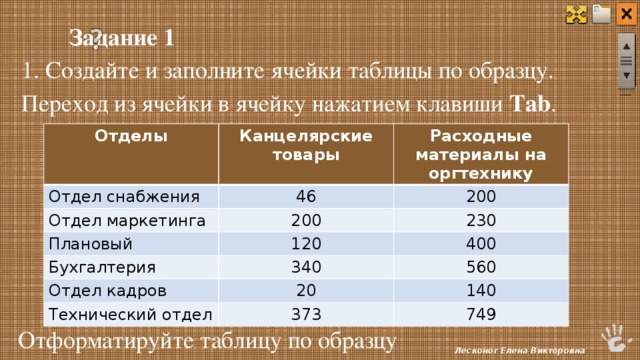
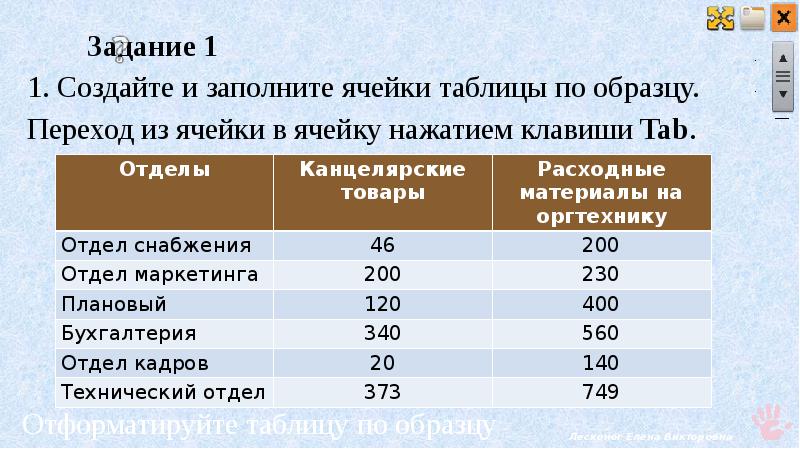
Задание 1 1. Создайте и заполните ячейки таблицы по образцу. Переход из ячейки в ячейку нажатием клавиши Tab .
Канцелярские товары
Расходные материалы на оргтехнику
Отформатируйте таблицу по образцу
Лесконог Елена Викторовна
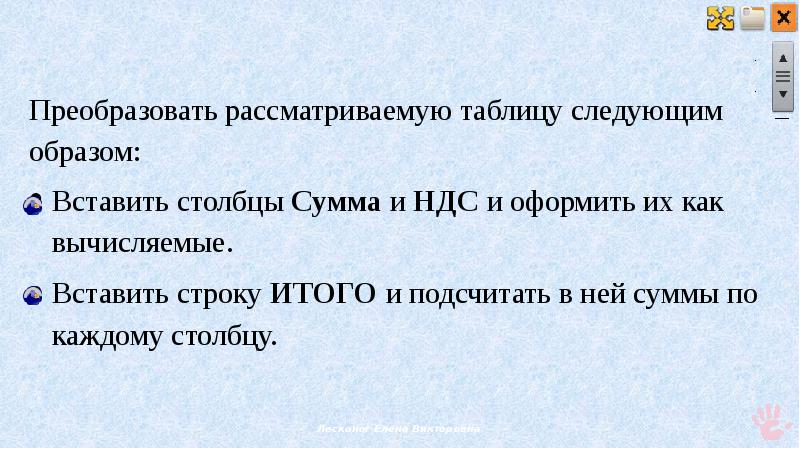
Преобразовать рассматриваемую таблицу следующим образом:
- Вставить столбцы Сумма и НДС и оформить их как вычисляемые.
- Вставить строку ИТОГО и подсчитать в ней суммы по каждому столбцу.
Лесконог Елена Викторовна
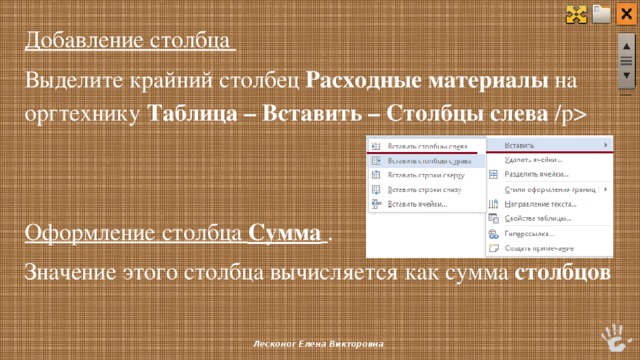
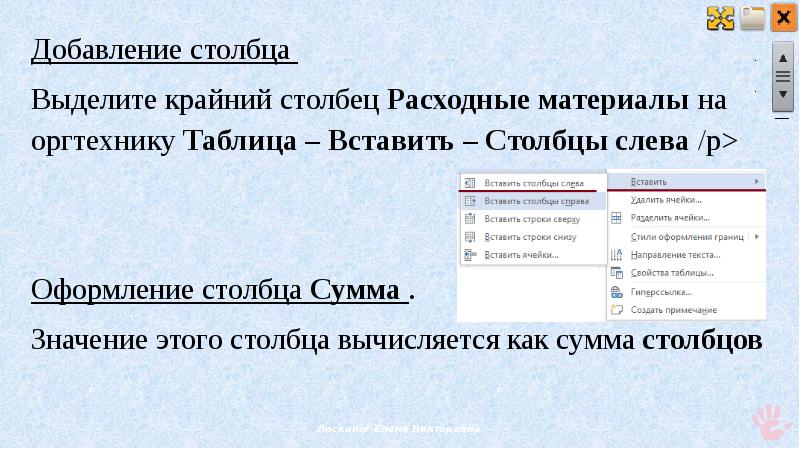
Оформление столбца Сумма . Значение этого столбца вычисляется как сумма столбцов Лесконог Елена Викторовна" width="640"
Выделите крайний столбец Расходные материалы на оргтехнику Таблица – Вставить – Столбцы слева /p
Оформление столбца Сумма .
Значение этого столбца вычисляется как сумма столбцов
Лесконог Елена Викторовна
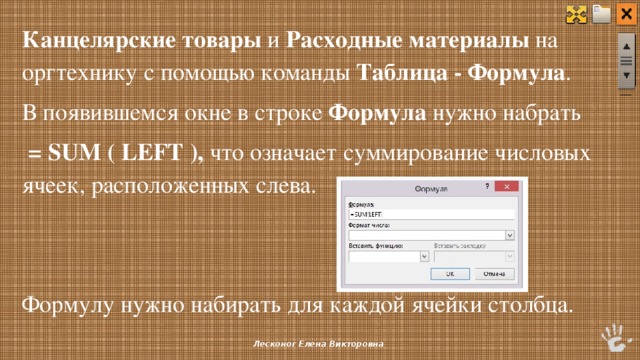
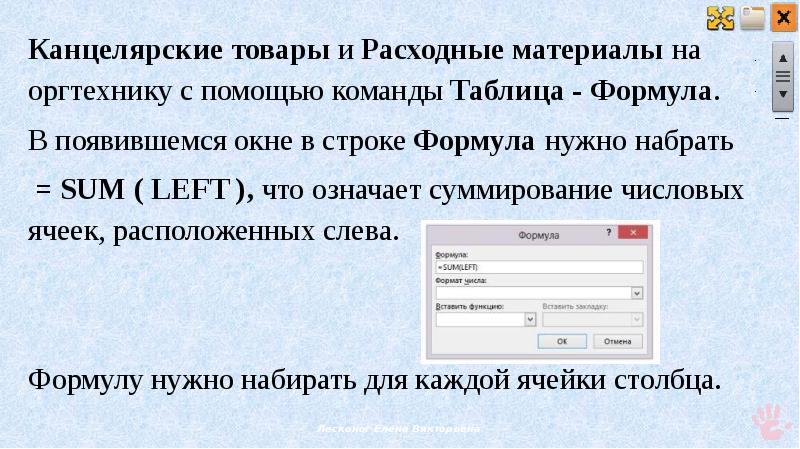
Канцелярские товары и Расходные материалы на оргтехнику с помощью команды Таблица — Формула .
В появившемся окне в строке Формула нужно набрать
= SUM ( LEFT ), что означает суммирование числовых ячеек, расположенных слева.
Формулу нужно набирать для каждой ячейки столбца.
Лесконог Елена Викторовна
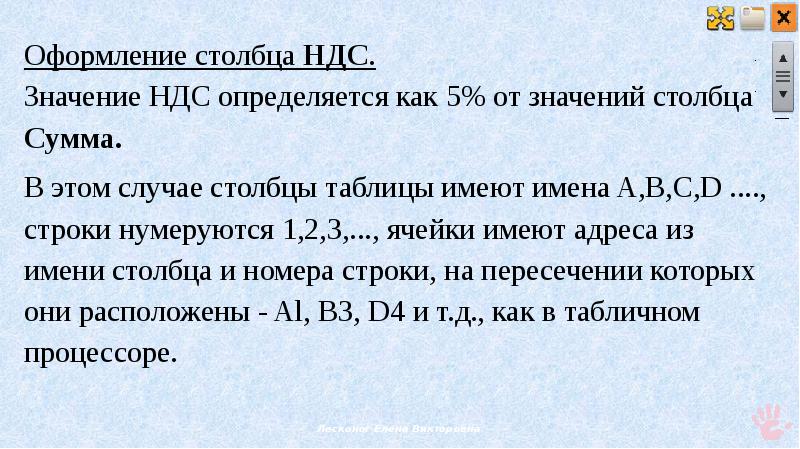
Значение НДС определяется как 5% от значений столбца Сумма.
В этом случае столбцы таблицы имеют имена A,B,C,D . строки нумеруются 1,2,3. ячейки имеют адреса из имени столбца и номера строки, на пересечении которых они расположены — Al, B3, D4 и т.д., как в табличном процессоре.
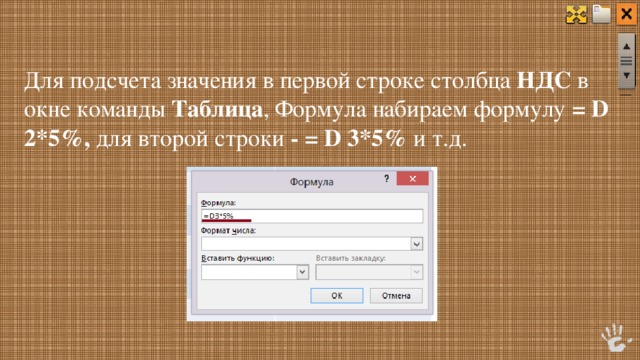
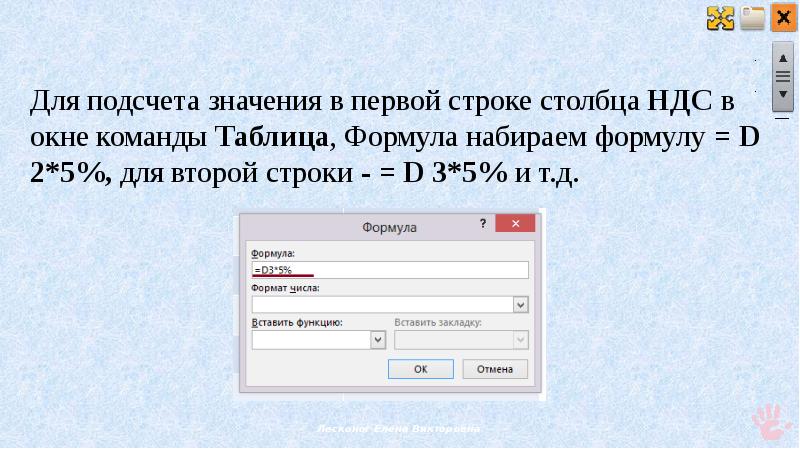
Для подсчета значения в первой строке столбца НДС в окне команды Таблица , Формула набираем формулу = D 2*5%, для второй строки — = D 3*5% и т.д.
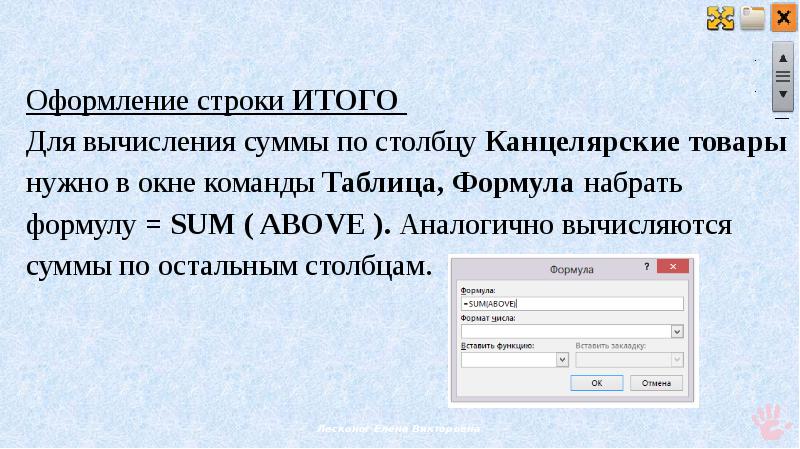
Оформление строки ИТОГО
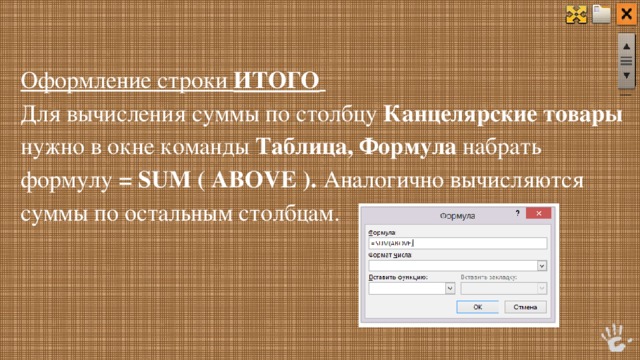
Для вычисления суммы по столбцу Канцелярские товары нужно в окне команды Таблица, Формула набрать формулу = SUM ( ABOVE ). Аналогично вычисляются суммы по остальным столбцам.
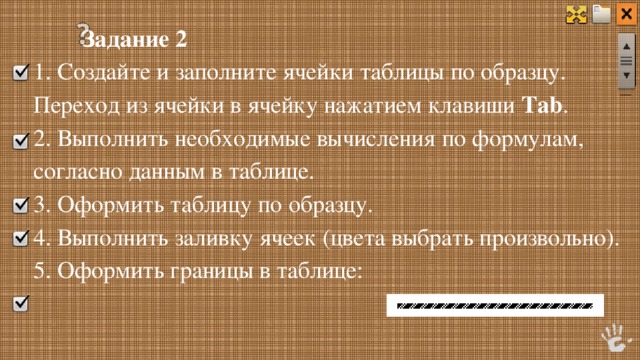
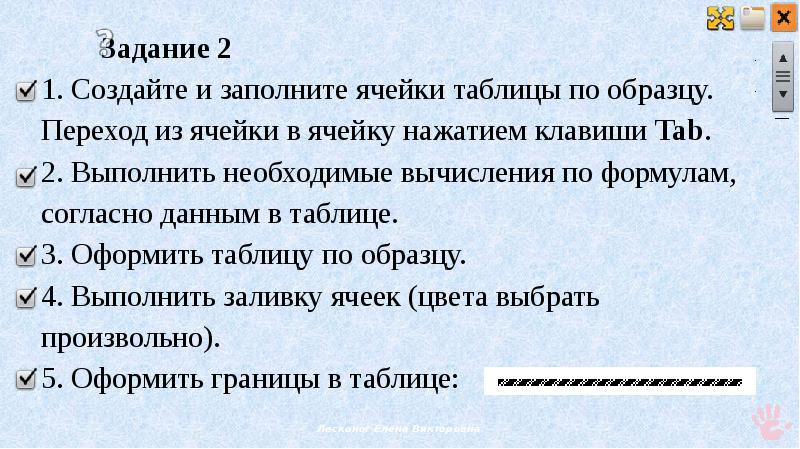
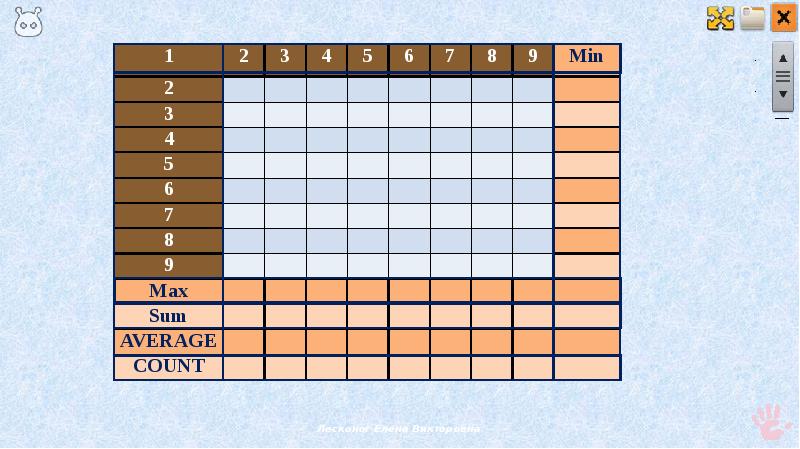
Задание 2 1. Создайте и заполните ячейки таблицы по образцу. Переход из ячейки в ячейку нажатием клавиши Tab .
2. Выполнить необходимые вычисления по формулам, согласно данным в таблице.
3. Оформить таблицу по образцу.
4. Выполнить заливку ячеек (цвета выбрать произвольно).
5. Оформить границы в таблице:
Презентация по информатике. Практическая работа "Выполнение вычислений по табличным данным в MS Word"

Практическая работа "Выполнение вычислений по табличным данным в MS Word" Презентация содержит:
- Основные принципы работы с полем Формула
- Стандартные функции, которые можно ввести в поле Формула
- Два задания для учащихся


Целевая аудитория: для 10 класса
Уважаемые коллеги! Автор ждёт Ваши отзывы! Оставьте своё мнение о разработке!
Всего комментариев: 1
Порядок вывода комментариев:


Представлена презентация к практической работе по информатике. Слайды презентации широкоформатные. В работе по шагам вначале рассказывается теоретический материал, затем так же подробно рассматривается задача и далее даётся два задания учащимся по вновь пройденной теме.

Физкультминутки
Физкультминутки обеспечивают кратковременный отдых детей на уроке, а также способствуют переключению внимания с одного вида деятельности на другой.
Новые методические разработки
Популярные статьи
Последние новости образования

В помощь учителю
Уважаемые коллеги! Добавьте свою презентацию на Учительский портал и получите бесплатное свидетельство о публикации методического материала в международном СМИ.
Для добавления презентации на портал необходимо зарегистрироваться.
Конкурсы

Диплом и справка о публикации каждому участнику!

Популярное
Новый год

Новости



Фотографии предоставлены
Выполнение вычислений по табличным данным в MS Word » презентация
Слайд 1
слайда:
Слайд 2
слайда:
Слайд 3
слайда:
Слайд 4
слайда:
Слайд 5
слайда:
Слайд 6
слайда:
Слайд 7
слайда:
Слайд 8
слайда:
Слайд 9
слайда:
Слайд 10
слайда:
Слайд 11
слайда:
Слайд 12
слайда:
Слайд 13
слайда:
Слайд 14
слайда:
Слайд 15
слайда:
Слайд 16
слайда:
Слайд 17
слайда:
Слайд 18
слайда:
Скачать презентацию на тему Выполнение вычислений по табличным данным в MS Word » можно ниже:
Tags Выполнение вычислений по табличным данным в MS Word »
Похожие презентации
Классный час Зимующие птицы 1-4 к.
6888 просмотров
Морфемный и словообразовательный .
4604 просмотра
ИНСТРУКЦИИ ПО ТЕХНИКЕ БЕЗОПАСНОСТ.
7113 просмотров
Птицы Красной книги
2203 просмотра
Технология изготовления изделия (.
2220 просмотров
Уроки вежливости 2 класс
5759 просмотров
Тема человек и книга в истории ци.
2043 просмотра
Профессия повар, кондитер
4928 просмотров
Предпосылки правомерного поведени.
3542 просмотра
Речевое развитие детей с ТНР в иг.
2300 просмотров
Джонатан Свифт Путешествие Гуллив.
4955 просмотров
Эволюция человека 11 класс
6437 просмотров
Занятие по риторике вежливый отка.
7797 просмотров
Я и моя профессия – автомеханик
5391 просмотр
Берегите природу
5743 просмотра
Что растёт на подоконнике и на кл.
3516 просмотров
Почвы. Охрана почв
3189 просмотров
Возникновение Москвы
10133 просмотра
Экологические проблемы Санкт-Пете.
3969 просмотров
ОГЭ Русский язык.
Практикум. Зада.
4267 просмотров
Волки
2769 просмотров
Правописание удвоенных согласных .
2685 просмотров
Города-герои Мурманск
2919 просмотров
Кроссворд-проверка «Второстепенны.
7162 просмотра
Репродуктивное здоровье человека .
4197 просмотров
Редкие и исчезающие виды растений.
9123 просмотра
Вышивка крестом
5845 просмотров
Подземные воды 2 класс
2539 просмотров
Совы (2 класс)
4604 просмотра
Сочинения о любимой книге учащихс.
194910 194913 194909 194932 194945 194951 194943 194930 194935 194936 194946 194950 194907 194949 194941 194947 194922 194906 194948 194918 194933 194923 194912 194911 194944 194934 194929 194919 194940 194942
Отправить презентацию на почту
Презентация успешно отправлена!
Ошибка! Введите корректный Email!
Email
Отправить
Обратная связь
Если не удалось найти и скачать доклад-презентацию, Вы можете заказать её на нашем сайте. Мы постараемся найти нужный Вам материал и отправим по электронной почте. Не стесняйтесь обращаться к нам, если у вас возникли вопросы или пожелания:
Не стесняйтесь обращаться к нам, если у вас возникли вопросы или пожелания:
Мы в социальных сетях
Социальные сети давно стали неотъемлемой частью нашей жизни. Мы узнаем из них новости, общаемся с друзьями, участвуем в интерактивных клубах по интересам
Что такое Myslide.ru?
Myslide.ru — это сайт презентаций, докладов, проектов в формате PowerPoint. Мы помогаем учителям, школьникам, студентам, преподавателям хранить и обмениваться своими учебными материалами с другими пользователями.



