
Не все пользователи Microsoft Word осведомлены о том, что в этой программе возможно выполнять расчеты по заданным формулам. Безусловно, по своим возможностям текстовый редактор уступает Excel, однако он все же позволяет производить простые вычисления, такие как суммирование данных. В этой статье мы объясним, как это осуществить.
Подсчет суммы в Ворде
Хотя Microsoft Word первоочередно предназначен для работы с текстом, он также позволяет взаимодействовать с графическими элементами, различными фигурами и объектами, таблицами и математическими выражениями. В последнем случае часто возникает необходимость в подсчете суммы, что может потребоваться как в таблицах, так и в примерах, формулах или уравнениях. В каждом из этих случаев необходимо применять различные подходы. Как именно это сделать, вы узнаете далее.
Способ 1: Формулы и уравнения
Когда в Microsoft Word нужно вычислить сумму чисел или неизвестных значений, содержащихся в математическом выражении, уравнении или формуле, стоит воспользоваться специальными функциями текстового редактора. Эти инструменты можно найти в разделе, посвященном вставке, созданию и редактированию уравнений. Подробную информацию о данном процессе мы освятили в отдельной статье на нашем сайте — ссылка на нее указана ниже.

Способ 2: Сумма в таблице
Куда более часто перед пользователями Майкрософт Ворд возникает несколько более простая задача, чем создание математических выражений и уравнений. Необходимость в подсчете суммы появляется при работе с таблицами, когда требуется получить общее значение чисел, записанных в ее отдельном столбце или строке. Это тоже делается с помощью формулы, но совсем по иному, отличному от рассмотренного выше алгоритму.

Таким образом, у вас имеется таблица, в одной из ячеек которой (скорее всего, это крайняя ячейка) необходимо отобразить сумму чисел, расположенных в строке или столбце – именно с ней мы и будем взаимодействовать. В случае отсутствия свободного места для вывода суммы, ознакомьтесь с одной из статей, представленных по ссылкам ниже, в зависимости от того, какая часть будет подлежать расчету.
- Кликните по той ячейке таблицы, в которую будет выводиться сумма.
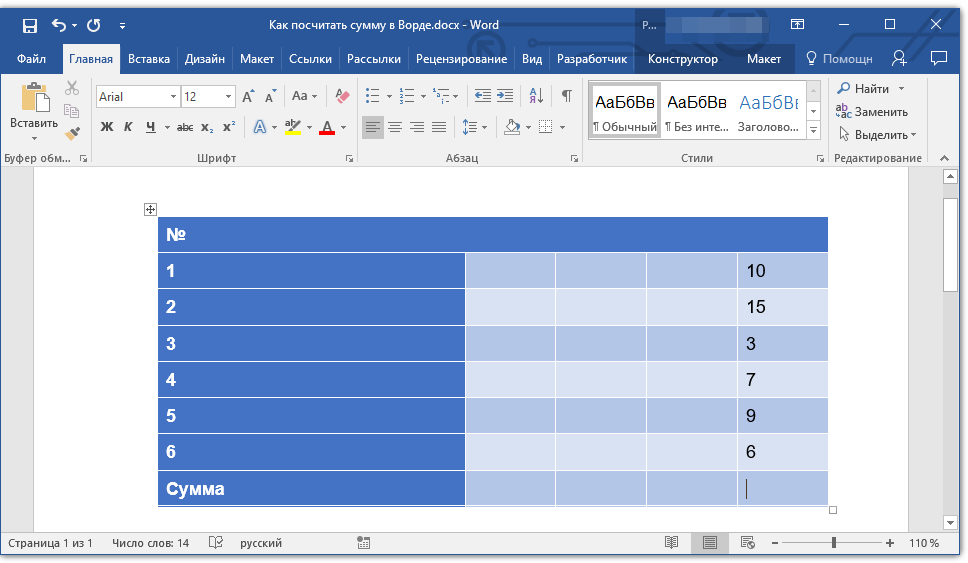
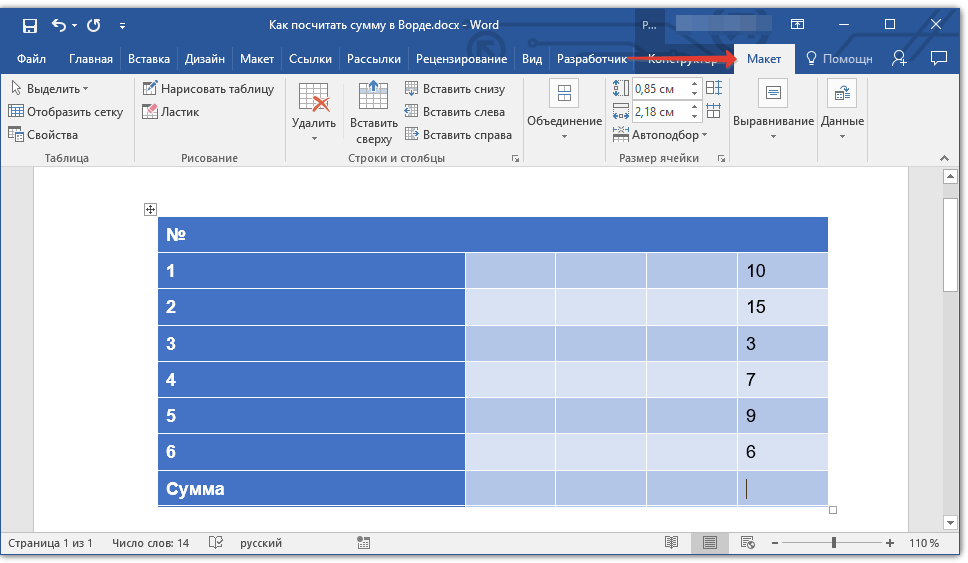
- Перейдите во вкладку «Макет», входящую в состав основного раздела «Работа с таблицами».
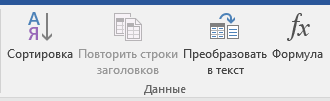
- В группе «Данные», расположенной в этой вкладке, нажмите на кнопку «Формула».
- В открывшемся диалоговом окне в разделе «Вставить функцию» выберите «SUM» — это и будет основой для нашей будущей формулы.
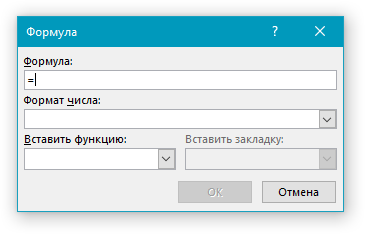
- Выделить или указать ячейки так, как это можно сделать в Excel, в Word не получится. Поэтому местоположение ячеек, которые нужно суммировать, придется указывать по-другому.
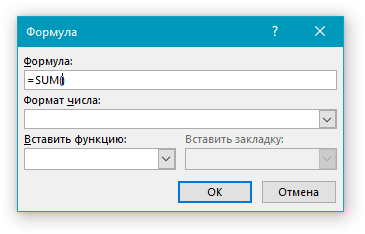 После =SUM (без каких-либо отступов) в строке «Формула» введите одно из следующих значений:
| (ABOVE) | Суммирование данных из всех ячеек, находящихся выше формулы |
| (BELOW) | Сложение значений в ячейках, расположенных ниже той, в которую введена формула |
| (ABOVE;BELOW) | Сумма значений в ячейках как выше, так и ниже |
| (LEFT) | Сложение данных, находящихся слева от целевой ячейки |
| (RIGHT) | Суммирование значений, расположенных справа от ячейки |
| (LEFT;RIGHT) | Сложение величин как слева, так и справа от активной ячейки |
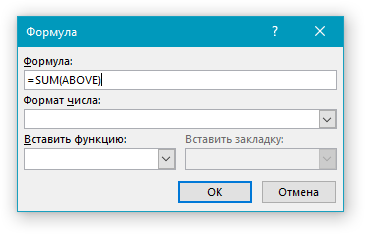
Введите требуемую информацию для проведения расчета и нажмите «ОК», чтобы завершить работу с окном «Формула».
В выбранной вами ячейке будет указана сумма данных, записанных в обозначенной вами строке или столбце либо их части.
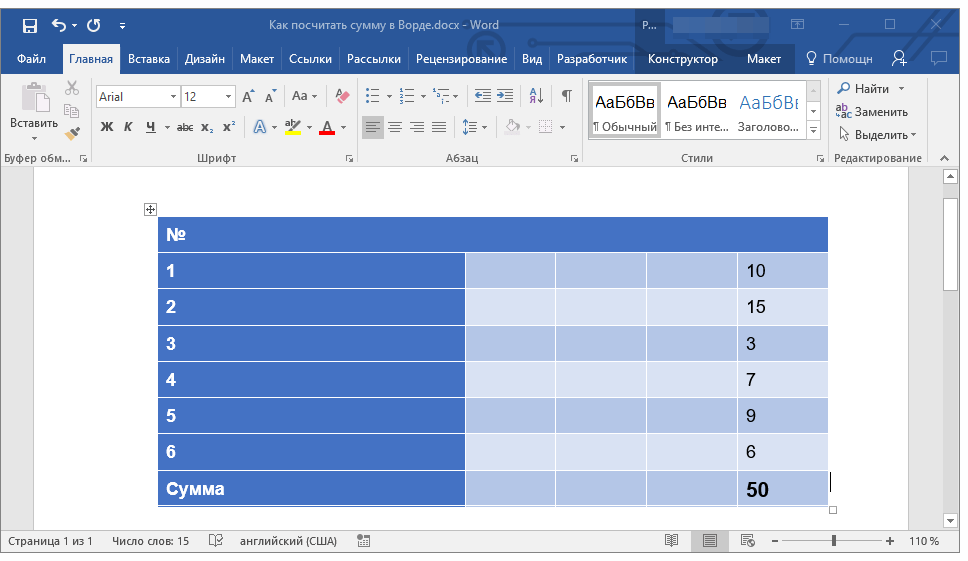
В дополнение к информации, находящейся исключительно в строках или столбцах таблицы, а В их частях, Ворд предоставляет возможность вычислять сумму чисел из обоих этих областей одновременно. Например, можно суммировать значения слева и снизу или справа и сверху от ячейки, где будет отображаться формула. Синтаксис таких операций представлен на изображении ниже, а под ним расположена ссылка на официальный сайт Майкрософт, где можно узнать о других математических выражениях для работы с таблицами.

Особенности работы формулы суммы
При выполнении расчетов в таблице, созданной в Word, необходимо учитывать несколько ключевых моментов.
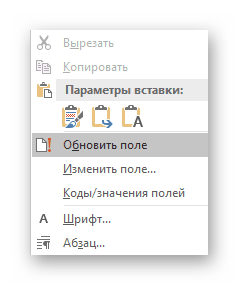
- Если вы изменяете содержимое ячеек, входящих в состав формулы, сумма чисел не будет обновляться автоматически. Чтобы получить корректный результат, необходимо кликнуть правой кнопкой мышки в ячейке с формулой и выбрать пункт «Обновить поле».
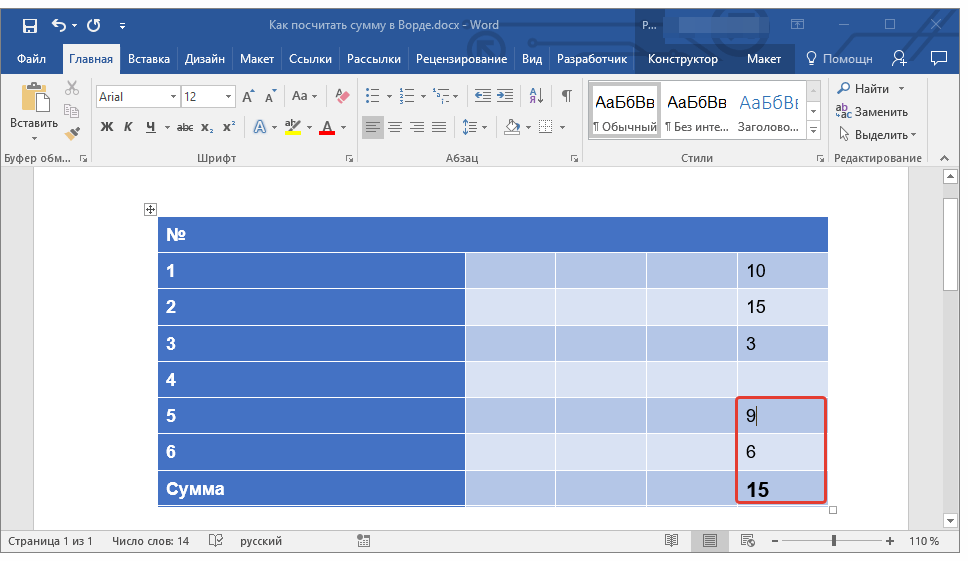
- Вычисления по формуле осуществляются исключительно для ячеек, содержащих только числовые данные. Если в столбце или строке, которую вы хотите просуммировать, будут пустые ячейки, программа выведет сумму только для той их части (диапазона), которая расположена ближе к формуле, проигнорировав ячейки, расположены выше пустой. Аналогичное произойдет и с данными с строках.
Вычисления в таблице в ворде
Возможно, вам знакомо, как выполнять суммирование или расчеты в Excel, но знаете ли вы, как осуществлять суммирование значений в столбце или строке таблицы в документе Word? Разберем методы вычисления данных в таблицах Word.
Рекомендуемые инструменты повышения производительности для Word
Kutools for Word: Интеграция ИИ , более 100 расширенных функций экономят 50 % времени обработки документов. Бесплатная загрузка
Office Tab: вводит вкладки, подобные браузеру, в Word (и других инструментах Office), упрощая навигацию по нескольким документам. Бесплатная загрузка
Суммировать столбец таблицы в Word
Вкладка Office: предоставляет интерфейсы с вкладками в Word, Excel, PowerPoint.
Улучшите свой рабочий процесс прямо сейчас. Узнайте больше о вкладке «Офис» Бесплатная загрузка
Если вы хотите суммировать данные столбца таблицы, показанной ниже, вы можете сделать следующие шаги:
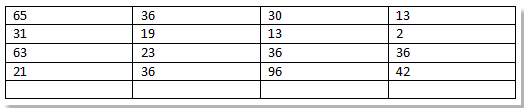
Шаг 1. Поместите курсор в пустую ячейку первого столбца, затем щелкните Планировка > Формула, см. снимок экрана:

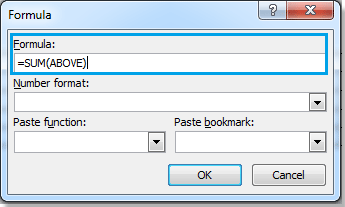
Шаг 2. Откроется диалоговое окно с именем «Формула» и введите текст. = СУММ (НАД) в Формула текстовое окно. Смотрите скриншот:
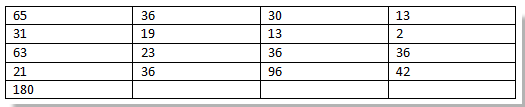
Шаг 3. Нажмите OK. Затем указанные выше данные складываются, и результат отображается в пустой ячейке. Смотрите скриншот:
Наконечник: Чтобы суммировать данные того же столбца под пустой ячейкой, введите = СУММ (НИЖЕ) в Формула текстовое окно.
Суммировать строку таблицы в Word
Если вы хотите суммировать строку таблицы в документе Word, сделайте следующее:
Шаг 1. Установите курсор в свободную ячейку первой строки, после чего нажмите Планировка > Формула, смотрите на скриншот:
Шаг 2. Диалог с именем Формула отображается, набирая = СУММ (СЛЕВА) в текстовом поле формулы. Смотрите скриншот:
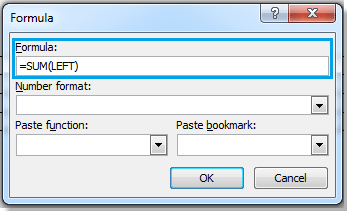
Шаг 3. Нажмите OK. Затем все числа первой строки складываются, и результат отображается в пустой ячейке. Смотрите скриншот:

Совет: чтобы суммировать данные той же строки справа от пустой ячейки, введите = СУММ (ПРАВО) в текстовом поле Формула.
Выполните другие вычисления в таблице в Word
В Word вы можете выполнять другие вычисления в таблице, такие как средние, производственные и т. Д.
Шаг 1. Щелкните пустую ячейку, в которой хотите отобразить вычисленный результат, затем щелкните Планировка > Формула.
Шаг 3. Между скобками в Формула текстовое поле, сделайте следующее:
В этом случае я печатаю ЛЕВЫЙ, см. снимок экрана:
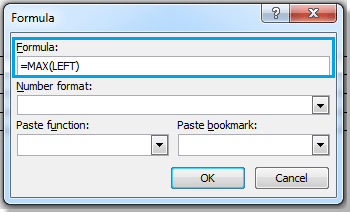
Шаг 4. Нажмите OK, вы можете увидеть результат, показанный ниже:




