
Когда «чистый текст» будет готов, можно приступать к его оформлению.
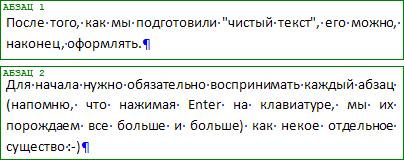
Сначала стоит рассматривать каждый абзац (напомню, что, нажав клавишу Enter, мы создаем их все больше и больше) как отдельный элемент.
 |
Отступы
Главным средством для форматирования абзацев обычно служит «линейка». В большинстве программ линейка выглядит схоже (если ее нет, это может означать, что она отключена). Существуют линейки как горизонтальные, так и вертикальные, однако для наших нужд потребуется лишь горизонтальная.
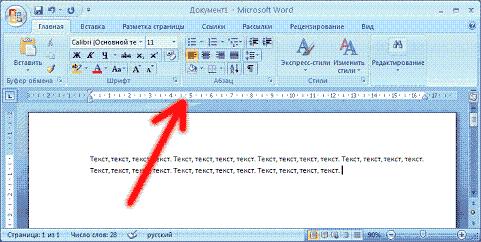 |
На линейке можно увидеть несколько отличных друг от друга «рычажков» (по краям линейки). Они нужны для того, чтобы быстро и в наглядной форме задать различного рода отступы выделенным абзацам (отступ слева, отступ справа и отступ красной строки).
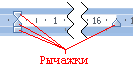 |
Каждый абзац имеет собственный набор различных параметров. К числу основных из них относятся «левый отступ», «правый отступ» и «отступ первой строки». Именно за эти настройки отвечают упомянутые ранее «ползунки». Чтобы продемонстрировать это, необходимо выделить один или несколько абзацев (при этом важна не точность выделения — изменения коснутся всех абзацев, затронутых выделением). Затем следует выбрать один из ползунков и переместить его в горизонтальном направлении (после чего нужно отпустить).
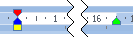 |
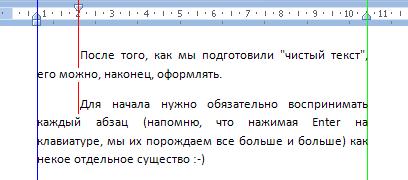
На следующем изображении отображены функции каждого из рычажков.
 |
— Отступ слева первой строки в абзаце (отступ красной строки).
 |
— Отступ слева всех строк в абзаце, кроме первой.
 |
— Отступ слева для всех строк в абзаце (по сути, двигает одновременно первые два рычкажка).
 |
— Отступ справа для всех строк в абзаце.
 |
Если вы не пользовались этой возможностью ранее, то, думаю, с энтузиазмом оцените ее, так как она позволяет гибко и легко менять все эти отступы у текстов большого объема (не в пример использованию пробелов, о чем писалось в первой части статьи).
Выравнивание
Наравне с остальными атрибутами абзаца есть такое свойство как выравнивание. По умолчанию абзацы выравниваются по левому краю. Но есть Выравнивание по центру (в основном используется для заголовков), по правому краю и по ширине (чаще всего подходит для основного текста, чтобы создать ровные края абзацев как слева, так и справа, прямо как в газетах и книгах). Для изменения выравнивания есть очень простой способ — четыре кнопки (находятся на панели инструментов над линейкой):
 |
Эти же кнопки являются и индикатором текущего выравнивания выделенного абзаца (будет «вдавлен» тот вид выравнивания, который установлен в текущий момент у выделенного абзаца).
Для выравнивания абзацев нужно использовать именно эти кнопки, а не делать это с помощью большого количества пробелов (редко, но видел такое) или с помощью каких-либо еще изощренных приемов.
Практика
Для примера можно увидеть, как правильными методами отформатировать цитату, начинающуюся обычно в начале статьи. Сначала набираем простой текст, после чего регулируем нужные нам отступы у этого абзаца (для удобства отступы я отметил пунктиром):
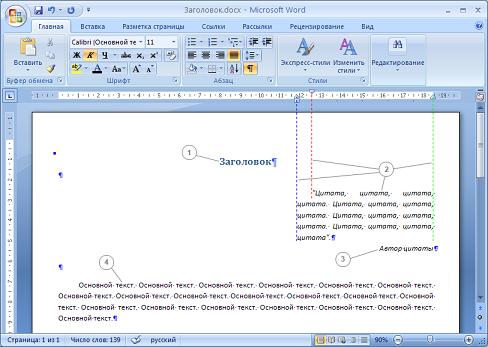 |
Удобство такого способа очевидно, всегда есть возможность немного поменять ширину этой колонки без лишних усилий.
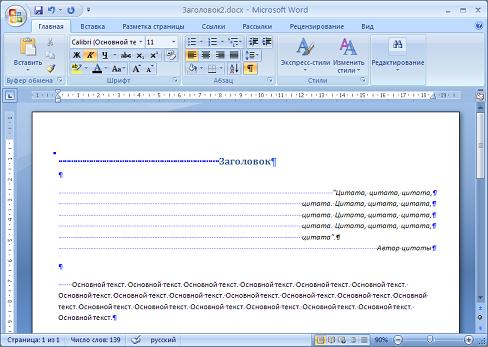
Неправильный способ решения этой задачи — это разбивать абзац на несколько маленьких с помощью кнопки Enter на клавиатуре (формируя кривоватый столбец текста) и выравнивание этого столбца с помощью кнопки выравнивания «по правому краю» или же, что еще хуже — массой пробелов. В примере ниже я включил отображение невидимых символов (пробелов и обозначений окончания абзацев):
 |
Расширенные настройки
Те виды отступов, которые можно регулировать на линейке, не являются всеми настройками абзацев. Их на самом деле больше. До полного перечня этих настроек в разных программах можно добраться по-разному (предварительно нужно выделить нужные абзацы или же поставить курсор на одном из них):
(в Google Docs я такой возможности не нашел).
Среди дополнительных параметров особенно привлекает внимание возможность настройки интервалов между абзацами и расстояний между строками в пределах абзаца.
Существуют и более тонкие настройки шрифта. Нужно понимать, что настройки шрифта применяются не к целому абзацу, а к конкретному фрагменту выделенного текста.
В данном контексте можно утверждать, что существуют такие категории, как отдельные буквы (представляющие собой свой особый класс), которые служат основными элементами для формирования абзацев. Таким образом, имеются настройки, имеющие отношение только к тексту (к буквам), для применения которых необходимо выделять лишь конкретные буквы. В то же время существуют настройки, которые действуют на уровне абзацев, и в этом случае важно, чтобы на абзац хотя бы какое-то выделение было применено (или чтобы текстовый курсор находился в его пределах), чтобы в нем могли произойти изменения.
В настройках шрифта одна из интересных настроек, помимо типичных (цвета букв, стиля начертания, имени шрифта и т.п.) — возможность указать нужный интервал между буквами. Это полезно, когда, например, нужно сделать заголовок в тексте «разреженный». Чаще всего эту операцию по незнанию делают с помощью пробелов (после каждой буквы в словах ставят один или более пробелов), что, конечно же, неправильно и выглядит намного менее гибко, чем указание отступов через настройки. Добираемся до настроек шрифта:
(в Google Docs этой настройки нет, но, собственно, он и не претендует на полностью полноценный и «громоздкий» редактор текстов)
Нарушение правил
В редких случаях бывает очень нужно сделать в тексте именно перенос текста, не создавая при этом нового абзаца, или, точнее сказать, нужно, чтобы при переносе программа продолжала воспринимать нужный нам блок текста как единый абзац. И выход есть, для этого нужно перенести нужный текст не с помощью одной лишь кнопки Enter на клавиатуре (так мы создадим обычный абзац), а с помощью сочетания клавиш Shift + Enter (держа зажатым Shift, нужно один раз нажать Enter). Нужно только не злоупотреблять этой возможностью и использовать ее в тех случаях, когда это действительно крайне необходимо (потому что такие абзацы могут не совсем корректно выглядеть, если вы захотите изменить ширину страницы документа и т.п.).
Оглавление
Бывает нужно сделать что-то вроде подобного оглавления:
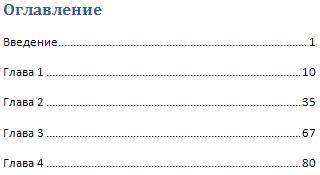 |
Чаще всего его делают, ставя вручную много точек между названием глав и номерами страниц. При таком способе результат всегда выглядит криво и неряшливо.
На самом же деле во многих программах есть более изящный способ (работает, как минимум, в MS Word). Для его использования сначала нужно подготовить те абзацы, в которых должны быть подобные многоточия. Нужно расставить между заголовком и номером страницы один (и не более) символ табуляции, нажимая на клавиатуре кнопку Tab. Примерно вот так будет выглядеть подготовленный текст, если посмотреть на него в режиме отображения невидимых знаков (стрелочки обозначают символы табуляции).
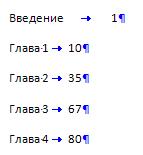 |
Основная идея в том, что для символов табуляции можно указать их размер в ширину, а так же, какой символ будет заполнять пространство, занимаемое табуляциями.
Вот более точное описание дальнейшего процесса для MS Word (версии 2003 и 2007) и OpenOffice.org Writer:
Выбираем участок, где необходимы «точечки», и добавляем по одной табуляции.
Если теперь нажать мышкой на пустое место линейки, мы укажем размер первой табуляции в каждом выделенном абзаце. Так же появится соответствующий маркер на линейке.
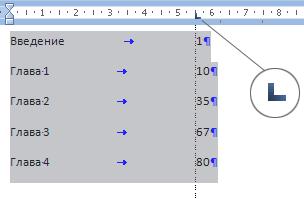 |
Теперь этот маркер можно переместить, куда вам нужно (в нашем случае к правому краю документа), в дальнейшем его так же можно будет перемещать, корректируя размер табуляции (предварительно нужно не забыть выделить нужные абзацы).
Для того чтобы избавиться от такого маркера, необходимо «вытянуть» его вертикально за пределы линейки, вместо того чтобы перемещать мышью в горизонтальном направлении. Можно создать несколько таких маркеров, и в таком случае они будут оказывать воздействие на все наступающие табуляции в выделенных абзацах (каждый маркер соответствует одной табуляции в определенной последовательности).
Так мы настроили размер табуляций, теперь осталось сделать так, чтобы табуляция была заполнена линией из точек (фактически же это будут не те точки, которые можно набрать с клавиатуры, а просто как бы рисунок).
Особенно удобно то, что применяя этот прием, потом можно изменять названия глав или же номера страниц, и ничего не будет искажаться, точечки будут всегда адекватно заполнять пространство между названиями глав и номерами страниц.
Так же стоит отметить, что в MS Word 2007 (наверняка и в каких-то других программах, в Google Docs, к примеру, тоже) имеется возможность полностью автоматизировать процесс создания оглавления. Для этого в первую очередь нужно правильно создавать заголовки в документе (как описывалось в конце предыдущей стати). После чего нужно поставить курсор в то место, где вы хотите видеть оглавление, зайти в меню «Ссылки» -> «Оглавление» и выбрать понравившийся шаблон оглавления (там же есть и более тонкие настройки).
В Google Docs такое оглавление можно создать, перейдя по меню «Вставить -> Оглавление».
Для OpenOffice.org Writer нужно перейти в «Вставка -> Оглавление и указатели -> Оглавление и указатели. » («Insert —> Indexes and Tables -> Indexes and Tables. »).
Если в используемой вами программе есть возможность делать подобное автоматическое оглавление, то, скорее всего, это будет наилучшим вариантом. Ведь при смещении глав на другие страницы номера страниц в таком оглавлении будут обновляться почти автоматически. Для обновления номеров страниц в таких оглавлениях нужно нажать на какую-то специальную кнопку появляющуюся рядом с оглавлением, если навести на него мышку или, в крайнем случае (в OpenOffice.org Writer я только так смог обновить оглавление), кликнуть правой кнопкой мыши на него и выбрать соответствующий пункт в появившемся меню. Но все равно это куда продуктивнее ручного изменения номеров в оглавлении.
Стили оформления документа
Если вы правильно составили документ, указывая программе, где в документе заголовки, и какого они уровня, то обычно в программах есть возможность применять массу уже заранее существующих стилей оформления для документов. Вот способы применения различных стилей оформления в разных программах:
Вы также можете создавать собственные стили для применения в различных документах (например, если требуется поддерживать фирменное оформление во всех материалах). Однако это является отдельной темой, выходящей за рамки настоящей статьи. Кроме того, важно понимать, что возможно изменить уже существующий стиль в документе (так или иначе в документе используется какой-то стиль), чтобы, например, скорректировать оформление всех заголовков первого уровня (или другого) или поменять цвет основного текста, не затрагивая цвет заголовков и других текстовых элементов и так далее. Подобные функции обычно доступны во всех программах аналогичных Word, и они весьма удобны.
Навигация по документу
Если у вас достаточно объемный документ, и главы в нем помечены правильным образом, как разного уровня заголовки, вам может это очень помочь в быстрой навигации по документу. Вот как можно воспользоваться этой возможностью в некоторых программах:
Послесловие
В каждой программе есть, конечно же, свои дополнительные упрощающие жизнь инструменты, но я хотел описать основные моменты, те, которые во многих программах схожи, и с которыми сталкиваешься в первую очередь при работе с текстами.
Надеюсь, статья будет полезна интересующимся. Также приветствуются комментарии.
— Бушков Алексей Олегович
Очень понравился приём с табуляцией.
— Коваль Андрей Анатольевич
Вау! Спасибо огромное!))
— Семен
Давно хотел узнать как ставить многоточие в оглавлении. всё понял. СПАСИБО
— Оля
Все, что Вы написали в Вашей статье — это все обо мне. Я много лет работала машинисткой, и когда печатные машинки были заменены на компьютеры, я так и продолжаю до сих пор печатать тексты как на машинке(пробелы, абзац, переход на другую строку, заголовки, шрифт все делаю от руки), т.е. все неправильно. СПАСИБО за статью. Очень полезная, доступная информация. А, главное, ничего сложного.
Осталось только переучить себя работать грамотно.
— Светлана
Узнала, сколько ширина табуляции
— Ирина
спасибо! теперь все просто:))
— Венерочка
очень Помогла Статья. спасиБо *__*
— Ольга
— Николай Александрович
Я пенсионер и иногда приходиться подрабатывать переводами документов. Постоянно пользуюсь данной программой. Она для меня очень удобна, но недавно необходимо было поставить перед словом знак меньше или равно. так и отдал документ без этого знака. Подскажите как это сделать?
Спасибо.
.491623 — Оля))
.543117 — Марина
Огромное спасибо за статью. Очень давно хоела научится это делать, но нигде не могла найти побробное и понятное описание. А в Вашей статье Все очень доступно и понятно. Сразу все получилось с первого раза. Очень помогли))))
.669157 — Катя
Здравствуйте, я студентка, и Вы, золотой мой человечек, спасли меня. если бы не Ваше объяснение пункта про оглавление и эти злостные точки при нумерации страниц, моя бакалаврская пролетала над Парижем и над нашей кафедрой..спасибо!!)))
.31905 — Вероника
Спасибо! Спасибо! Спасибо! Разрешили вопрос, который меня долго мучил. Теперь у всех, кто прочитал Вашу статью и начал ей руководствоваться, оглавления и строчки будут отличнейшими. 🙂
Оставить комментарий
Ваше замечание станет доступным после проверки модератором.
Видео. Изменение оформления абзацев
Applies To Word для Microsoft 365 Outlook для Microsoft 365 PowerPoint для Microsoft 365 Word 2024 Outlook 2024 PowerPoint 2024 Word 2021 Outlook 2021 PowerPoint 2021 Word 2019 Outlook 2019 PowerPoint 2019 Word 2016 Outlook 2016 PowerPoint 2016

Совет. Видео не на вашем языке? Попробуйте выбрать Скрытые субтитры

В приложениях Word и PowerPoint можно настроить внешний вид абзацев с помощью множества параметров.
Изменение выравнивания абзаца
Изменение интервала между абзацами
Добавление маркеров или нумерации
Изменение отступов абзацев
Вам нужны дополнительные возможности?
В приложениях Word и PowerPoint можно настроить внешний вид абзацев с помощью множества параметров.
Например, вы можете изменить выравнивание абзацев, величину отступа и промежуток между ними.
Вначале выберите абзацы, которые необходимо отредактировать, затем на вкладке «Главная» в разделе «Абзац» нажмите соответствующую кнопку.
По умолчанию текст чаще всего выравнивается по левому краю, но можно выровнять его по центру, по правому краю или по обоим краям.
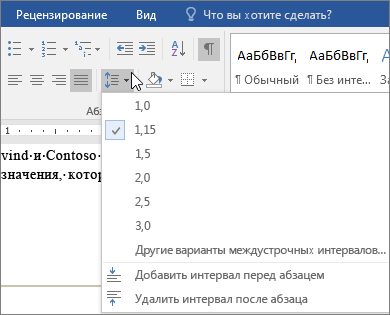
Нажмите кнопку Интервал, чтобы изменить промежуток между строками либо перед абзацами и после них.
Вы также можете добавить маркеры или нумерацию.
Чтобы добавить отступ к абзацам, нажмите кнопку Увеличить отступ. Если нужно убрать его, нажмите Уменьшить отступ.
Какое форматирование вы бы ни захотели применить к абзацам, вы найдете все необходимые инструменты здесь, в группе Абзац.



