
Снова о стилях в Word
В текстах часто встречаются одинаково оформленные фрагменты, например, цитаты, выделенные курсивом и отступом слева. Как быстрее всего отформатировать такие фрагменты?
В Word 97/2000 наберите первую цитату, установите для нее нужное форматирование и выделите ее. Теперь выберите "Формат > Стиль > Создать". Если курсор был установлен на цитате, то программа автоматически создаст стиль с нужными параметрами (шрифт, цвет, отступы и так далее). Осталось ввести имя стиля, при необходимости исправить параметры форматирования и применить новый стиль. Теперь ваш стиль появится в списке на панели Форматирование:
Набрав следующие цитаты, вы просто выбираете стиль "Цитата" из списка, и программа сама устанавливает нужное форматирование. Созданный стиль можно отредактировать ("Формат > Стиль > Выберите нужный стиль > Изменить > Формат") или назначить ему удобное сочетание клавиш ("Формат > Стиль > Изменить > Клавиша").
Если изменить стиль, то изменятся все цитаты в документе. Если вдруг понадобится заключить все цитаты в рамки, вам не придется оформлять вручную каждую цитату — достаточно будет один раз настроить стиль.
В Word 2002 (Office XP) появилась боковая панель "Стили и форматирование" (вызывается из меню "Формат"). С ее помощью можно выделить все одинаково оформленные фрагменты в документе и создать новый стиль. После того как вы оформите первую цитату, в этой панели автоматически появится новый стиль, который будет называться "Курсив, отступ сколько-то сантиметров". Теперь вы набираете следующие цитаты и щелкаете этот стиль, чтобы применить его. Просто и удобно.
Панель Стили и форматирование
Намного проще стало изменять стиль, поскольку большинство кнопок (выравнивание, курсив, полужирный, интервал, отступ) вынесли в окно изменения стиля. Нажимать кнопку "Формат" и углубляться в настройки параметров в новой версии Word приходится намного реже.
Как обойтись без стилей
Стили могут быть полезными и удобными, но иногда нужно всего лишь выделить одинаковым шрифтом два-три фрагмента текста. В такой ситуации стили оказываются лишними.
Проще всего использовать кнопку "Формат" по образцу. Выделите отформатированный текст, нажмите эту кнопку, затем выделите текст, который нужно отформатировать. Шрифт, отступы, цвет — все это будет скопировано на новый текст.
Формат по образцу
Если дважды щелкнуть кнопку "Формат" по образцу, она зафиксируется в нажатом положении, и вы сможете отформатировать несколько фрагментов текста по образцу исходного выделения. Хотя настоятельно рекомендую не делать этого: лучше создать стиль, который в будущем можно будет изменить, автоматически обновляя при этом все фрагменты текста.
Другая похожая команда — повторение предыдущего действия (F4). Например, вам нужно применить определенный шрифт к нескольким абзацам, разбросанным по всему тексту. Выберите первый абзац и установите нужный шрифт. Теперь выделяйте все последующие и нажимайте F4.
Выравнивание текста в MS Word: по ширине, по центру и краям
Описание проблемы : чаще всего (по умолчанию) при печати документа в MS Word используется выравнивание по левому краю (общепринятый стандарт. Считается, что так легче воспринимается текст, меньше устают глаза при долгом чтении).
Однако, при подготовке некоторых документов — иногда требуется изменить выравнивание, например, сделать его по правому краю. (скажем, для одного отдельно-взятого абзаца с пояснениями или цитатами). См. примеры на рис. ниже.
Собственно, сегодня пару слов о том, как это можно выполнить в Word.
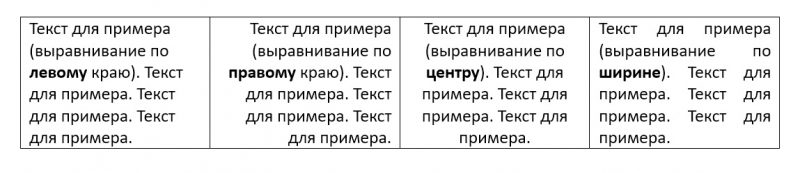
4 вида выравнивания (скрин из MS Word): по левому краю, по правому, по центру и по ширине (рис. в качестве примера)
Как настроить выравнивание в Word
Способ 1
- выделите мышкой (при помощи ЛКМ) нужный участок текста ( прим. : если нужно выделить весь текст документа — нажмите сочетание Ctrl+A);
- далее перейдите в раздел "Главная" в верхнем меню Word;
- затем нужно выбрать тип выравнивания: по левому краю, по правому, по ширине или по центру (текст тут же поменяет форматирование, как только вы сделаете выбор и нажмете ЛКМ). См. скрин ниже.
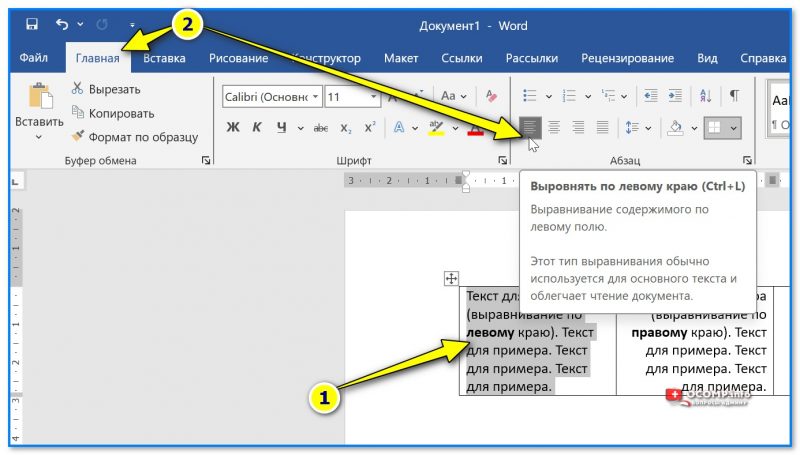
MS Word — выделяем текст — нажимаем Ctrl+L — текст выравнивается по левому краю
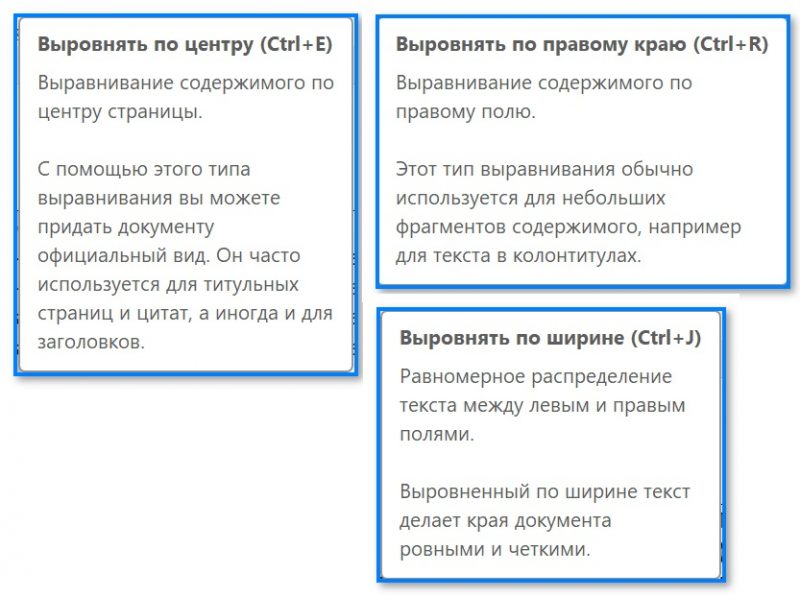
Сочетания клавиш для других видов выравнивания в Word
Способ 2
- сначала требуется выделить нужный участок текста (абзац) мышкой;
- затем нажать ПКМ мыши по выделенному тексту и перейти в раздел "Абзац" ;
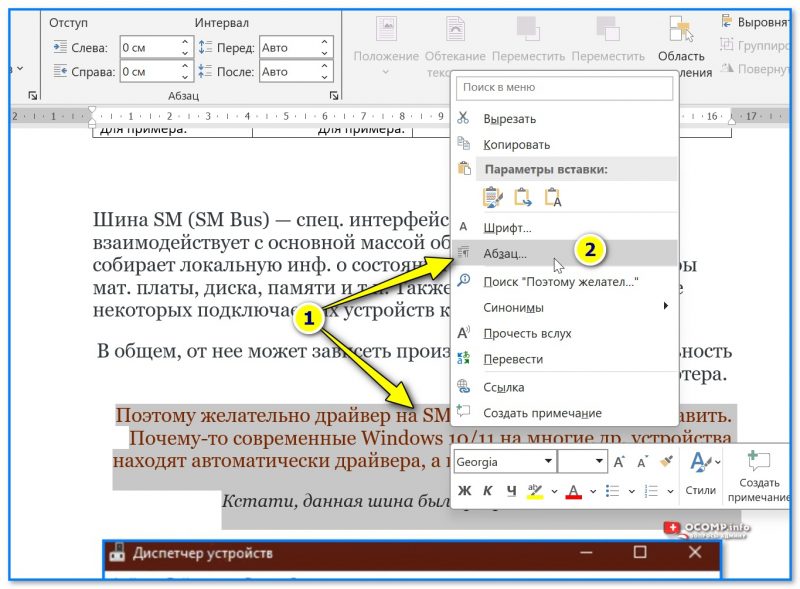
ПКМ по выделенному тексту — абзац
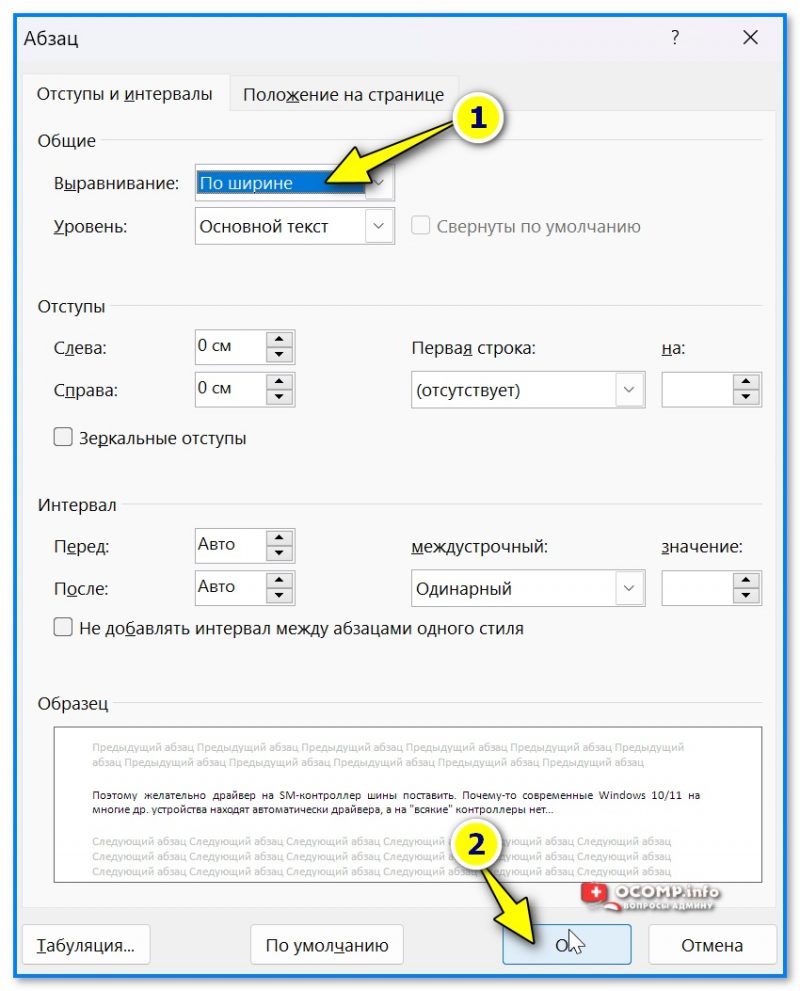
Выравнивание по ширине
Способ 3
В Word есть спец. инструмент, который позволяет оформить документ так, как указано в вашем образце (за образец может выступить любой абзац, который выровнен так, как вам надо).
- допустим, первый абзац в тексте (см. рис ниже) — оформлен как положено, а другая часть документа вся в "разнобой". И требуется всё сделать по единому стилю;
- для этого выделяем сначала тот участок текста, который будет образцом для всего остального (т.е. первый абзац, см. ниже);
- в разделе "Главная" выбираем инструмент "Формат по образцу" ;
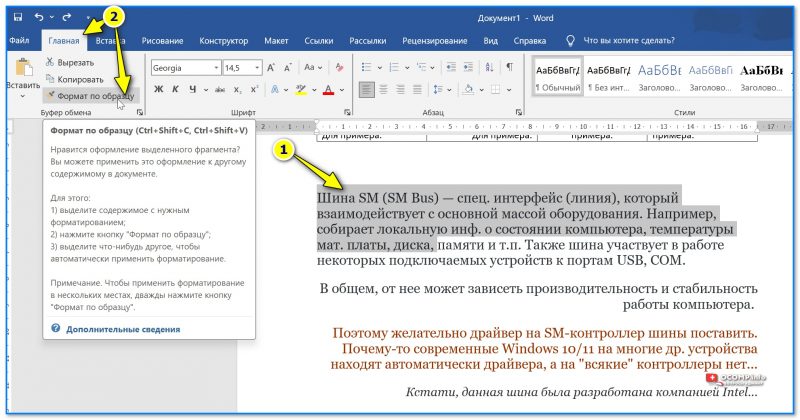
Формат по образцу — MS Word
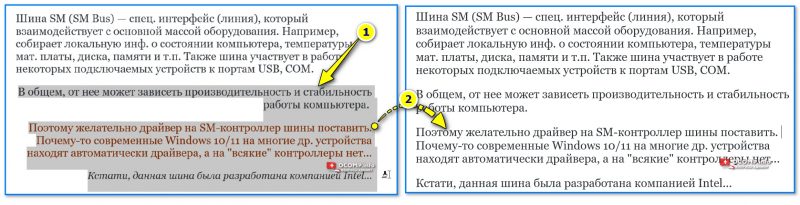
Формат по образцу изменил выравнивание
Способ 4
В меню "Вид" проверьте, чтобы была вкл. "Линейка" .
Далее просто потяните за стрелочки для изменения отступов всего текста и красной строки. Таким образом можно убрать в тексте несимметричные отступы и привести их все к одному виду.
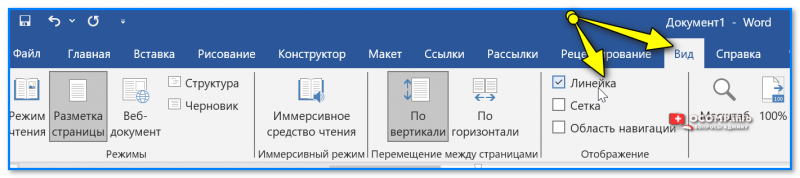
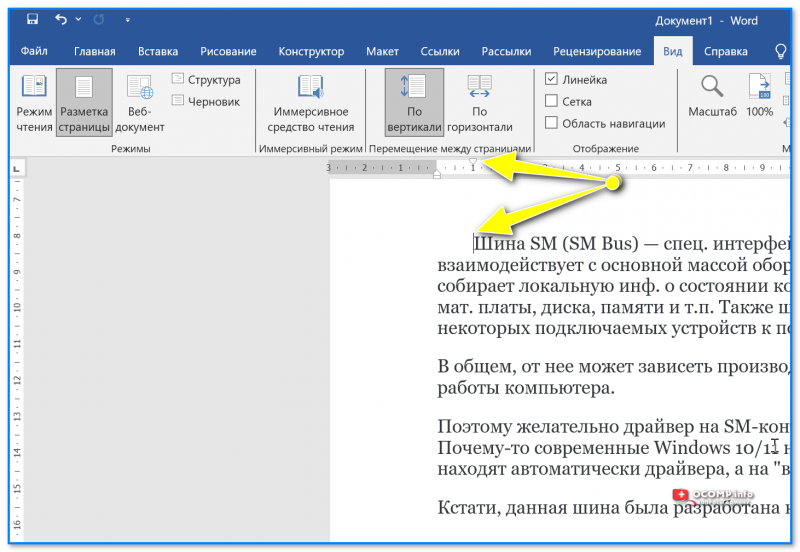
Двигаем линейку вправо/влево
Насчет больших пробелов
При выравнивании текста по ширине — могут появиться большие пробелы между словами. Их можно убрать, чтобы текст выглядел еще более естественно (как в книгах). О том, как это сделать — см. сию заметку, + ссылка ниже.
Дополнения по теме — приветствуются в комментариях ниже.



