
Выравнивание по ширине в "Ворде". Как убрать большие пробелы
Не умеете пользоваться «Вордом» или забыли, как найти какую-либо важную функцию для редактирования текста? В таком случае данная статья определенно заинтересует вас.
Во время редактирования текста люди зачастую сталкиваются с проблемой больших пробелов. Ниже будет рассказано, как правильно выполнить выравнивание по ширине в «Ворде», и как пользоваться различными функциями в этой программе. Так что после прочтения краткого курса вы сможете успешно выполнять все необходимые вам работы.
Для начала давайте определимся, что вообще под собой подразумевает такое выражение, как «выравнивание по ширине». Это то, как ваш готовый текст будет располагаться на странице. Ведь помимо выравнивания по ширине существует еще целых три типа его распределения:
- по левому краю;
- по центру;
- по правому краю.
И для каждого из них имеется свой алгоритм действий.
Как можно выровнять текст по ширине
Итак, для того чтобы вы могли успешно выполнить процесс выравнивания по ширине, вам требуется произвести следующие действия:
- Нажмите на любое место в абзаце вашего текста, который вам необходимо выровнять.
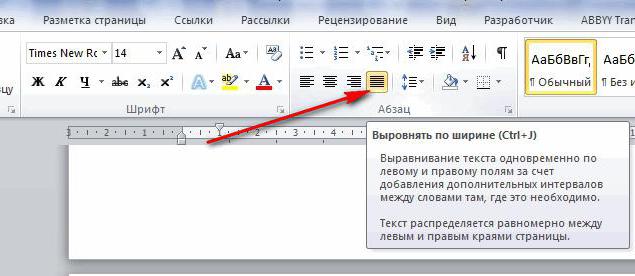
- Теперь найдите вверху страницы "Ворда" вкладку "Главная". В ней имеется пять подгрупп ("Буфер обмена", "Шрифт", "Абзац", "Стили", "Редактирование"), среди которых вам нужно обратить внимание на группу "Абзац".
- После перехода в данную группу найдите в ней кнопку "По ширине" и сразу нажимайте.
- Теперь ваш текст выровнялся.
Как не нужно выравнивать текст
Не нужно использовать кнопки клавиатуры «Пробел» или Tab для выравнивания. Так как это займет у вас много времени, да основная ширина текста будет то больше, то меньше.
Как убрать пробелы после выравнивания
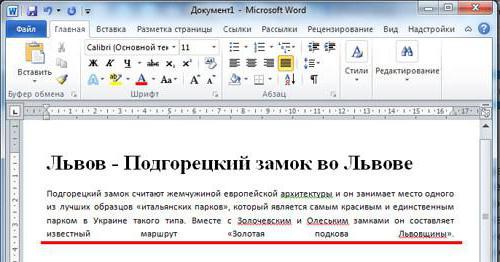
Следует отметить, что сразу, как только вы закончите работу по выравниванию текста по ширине, ваша забота на этом не закончится, так как у вас вполне могут появиться большие пробелы между словами. Но данную проблему также крайне легко устранить. Ниже мы предлагаем вам несколько способов, которые помогут ответить на вопрос — как убрать пробелы при выравнивании по ширине.
Причины появления больших пробелов в тексте
Прежде чем переходить к устранению больших пробелов, разумно будет определиться в причине их возникновения, так как у каждой из них существует свой индивидуальный способ решения.
Причин возникновения данной проблемы существует несколько:
- Большие пробелы могут возникнуть вследствие применения различных команд при выполнении выравнивания строк по ширине.
- Они появляются из-за использования специальных символов вместо пробелов.
- Форматирование текста или же некоторых его частей после выравнивания по ширине также может вызвать эту проблему.
- Если был напечатан символ «Конец строки», а затем были нажаты клавиши ENTER+SHIFT, то у вас произойдет автоматический переход на последующую строчку вашего текста, после чего и образуются большие пробелы.
Приемы для устранения больших пробелов
Если у вас не получается определить, в чем именно заключается суть происхождения этих самых больших пробелов, то просто выполните все предложенные далее приемы устранения. А вышеуказанные причины запомните на будущее, чтобы случайно не поставить в тексте большой пробел.
Удаление больших пробелов
Первый способ решения данной проблемы заключается в том, что вам необходимо просто удалить большой пробел и поставить на его место обычный, для этого вам необходимо произвести одновременное нажатие по трем кнопкам на клавиатуре вашего компьютера: SHIFT+CTRL+ПРОБЕЛ.
Расстановка переносов
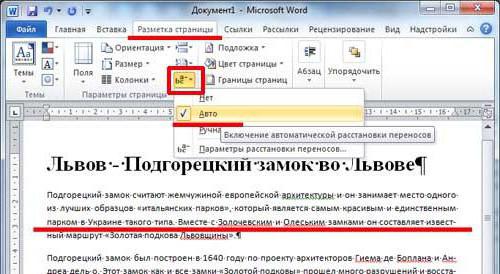
Для того чтобы избавиться от больших пробелов сразу во всем тексте, вам необходимо:
- выделить его полностью;
- после этого перейти во вкладку «Разметка страницы»;
- там найти вкладку «Расстановка переносов» и нажать «Авто».
После этого проблема будет решена.
Табуляция
Узнайте, не были ли использованы вместо пробелов знаки табуляции. Чтобы это сделать, вам необходимо включить отображение в тексте «непечатаемых знаков». Для выполнения этого действия вы должны сделать следующее:
- зайдите во вкладку «Главная»;
- в группе «Абзац» нажмите по кнопке «Непечатаемые знаки» (¶).
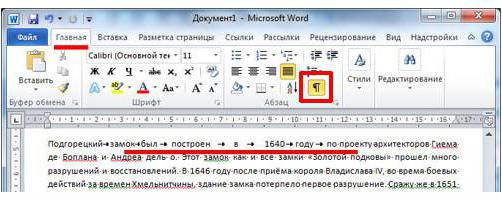
После выполнения представленных действий, в тексте отобразятся все непечатаемые символы, и вы сможете узнать, являются ли причиной проблемы знаки табуляции.
Если это так, то вам нужно просто скопировать один из них и нажать клавиши CTRL+F, после чего у вас появится окно замены. В первом поле данного окна вставьте текст с большим пробелом, а во втором — текст, созданный при помощи нажатия вами трех кнопок на клавиатуре SHIFT+CTRL+ПРОБЕЛ. После этого вам необходимо нажать на клавишу «Найти и заменить».
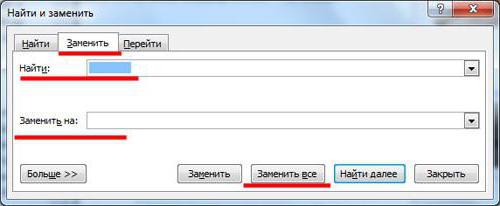
После выполнения всех вышеперечисленных действий замена будет произведена, и большие пробелы в документе пропадут.
Межзнаковые интервалы
Если причиной возникновения больших пробелов являются межзнаковые интервалы, то вы должны произвести следующие действия:
- в верхнем меню найдите вкладку «Файл»;
- после чего перейдите по ней;
- в открывшемся меню выберите вкладку «Параметры»;
- после этого у вас появится таблица с параметрами, и вам необходимо будет выбрать пункт «Дополнительно», а в нем поставить галочку на пункте «Не расширять межзнаковые интервалы в строке с разрывом».
После этого нажмите сохранить и переходите обратно к тексту. Проблема с большими пробелами будет решена.
Как в Word выровнять текст по ширине: урок
Всем привет на портале WiFiGiD.RU. В сегодняшнем простом уроке мы коснемся основ самих основ программы Ворд, и поговорим про горизонтальное выравнивание текста по ширине. Тема действительно очень важная, так как вы, скорее всего, будете пользоваться этими знаниями постоянно. Таким образом вы сможете настраивать текст и делать его красивым, удобным и более читаемым.
Если что-то будет не понятно – сразу пишите в комментариях. Поехали!
Способ 1: Панель инструментов
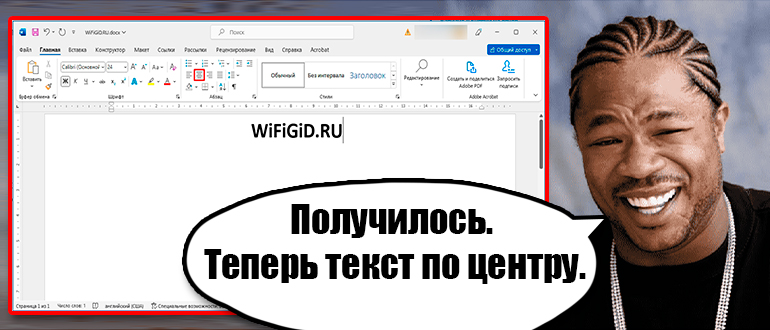
Давайте посмотрим, как в Word выровнять текст по ширине. Для этого можно использовать специальные кнопки на панели инструментов. Для начала установите курсор на нужный абзац. Если вы хотите сделать выравнивание по ширине определенного блока текста, то его нужно выделить с помощью зажатой левой кнопкой мыши. После этого переходим на «Главную» вкладку, находим раздел «Абзац».
Теперь нас интересуют три кнопки, которые я выделил на скриншоте ниже.
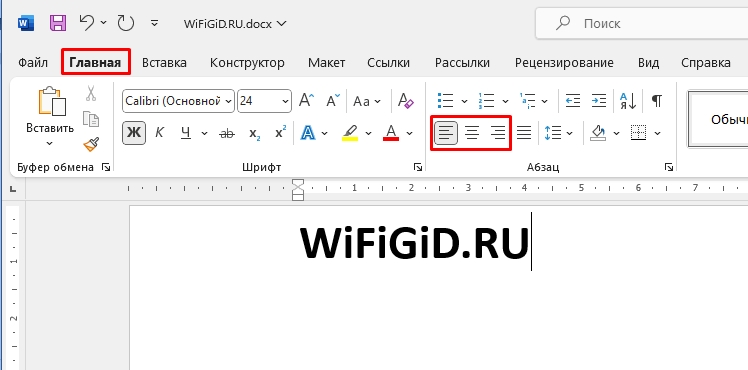
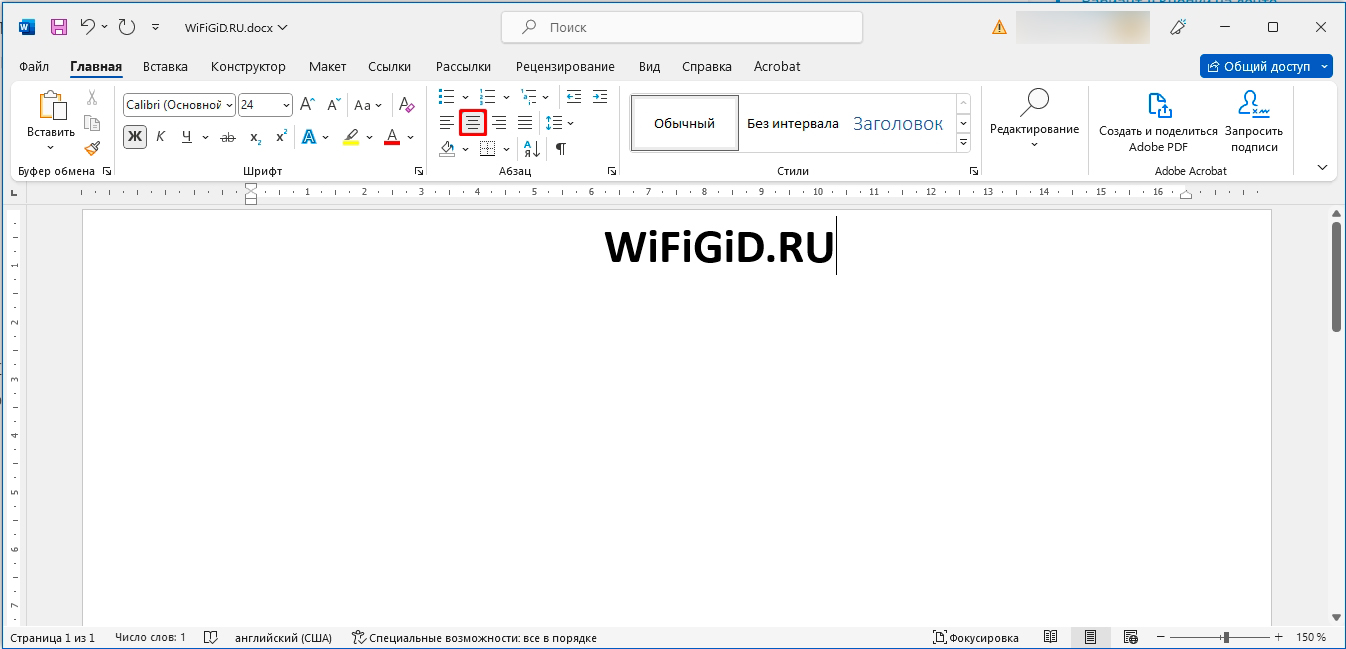
Например, чтобы произвести выравнивание данного слова по центру, нажмите по центральной кнопке, как на картинке ниже. Теперь самостоятельно попробуйте выровнять текст с левой и правой стороны с помощью соседних кнопок.
Немного поговорим про кнопку, которая находится справа. Она нужна для того, чтобы заполнить текст равномерно по краям листа, так чтобы буквы располагались ровно по границе. Текст, конечно, выглядит красиво, но использовать я его не советую. Внимательно присмотритесь к отступам между слов – они стали разными. Из-за этого ухудшается читабельность текста, и глаза быстрее устают.
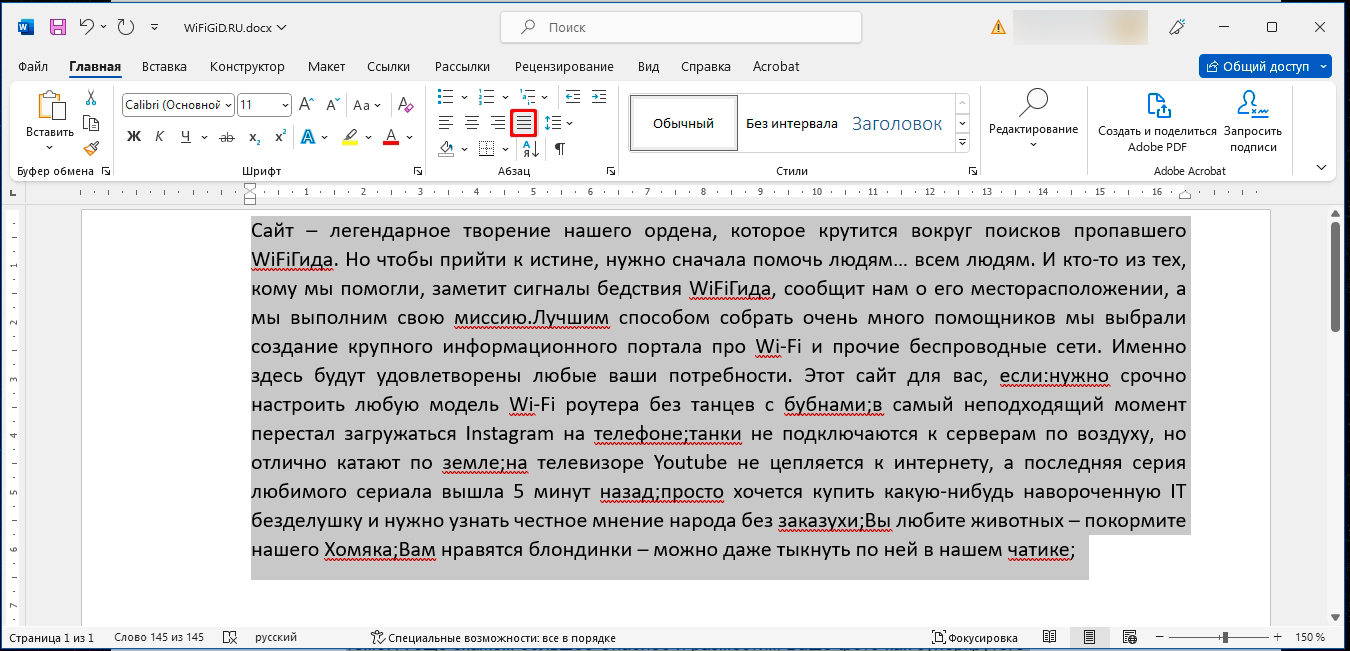
Данные кнопки также работают и в ячейках таблицы, а также фигурных блоках. В целом эти кнопки работают везде, где можно вставить текст, поэтому их нужно запомнить.
Способ 2: Горячие клавиши
Отформатировать текст по ширине в Ворде можно с помощью горячих клавиш. Вообще, если вы собираетесь много и долго работать в этой программе, то я советую выучить их наизусть. Они существенно сократят вам свободное время при работе с Word документами. Можете попробовать сделать то же самое, что мы делали в прошлой главе, только для этого используем кнопки на клавиатуре
| Кнопки | Выравнивание |
| Ctrl + L | Слева |
| Ctrl + R | Справа |
| Ctrl + E | В центре |
| Ctrl + J | По всей ширине листа документа |
Способ 3: Табуляция
Представим себе ситуацию, что нам нужно изменить расположение определенного блока текста и сдвинуть его вправо или влево. Для этих целей мы можем использовать табуляцию или специальные бегунки, которые находятся на линейке в самом верху. Попробуйте выделить один абзац.
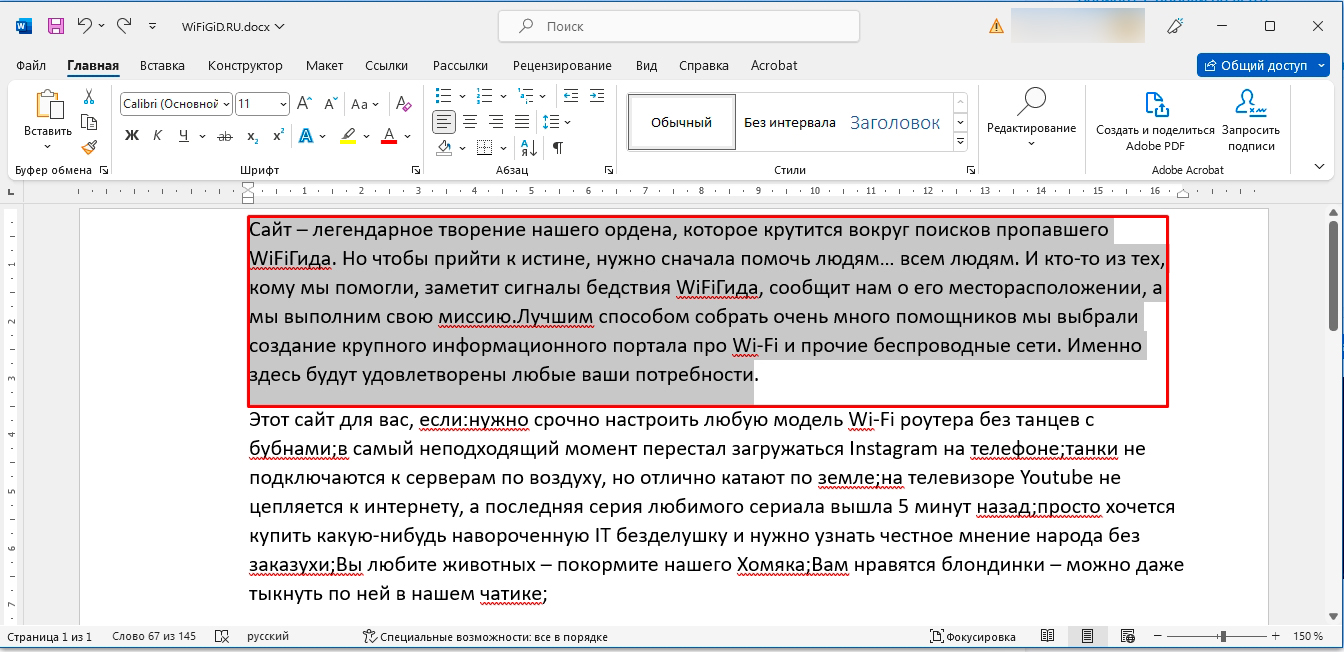
После этого нажмите по кнопке табуляции на клавиатуре:
ПРИМЕЧАНИЕ! Она находится левее буквы «Q».
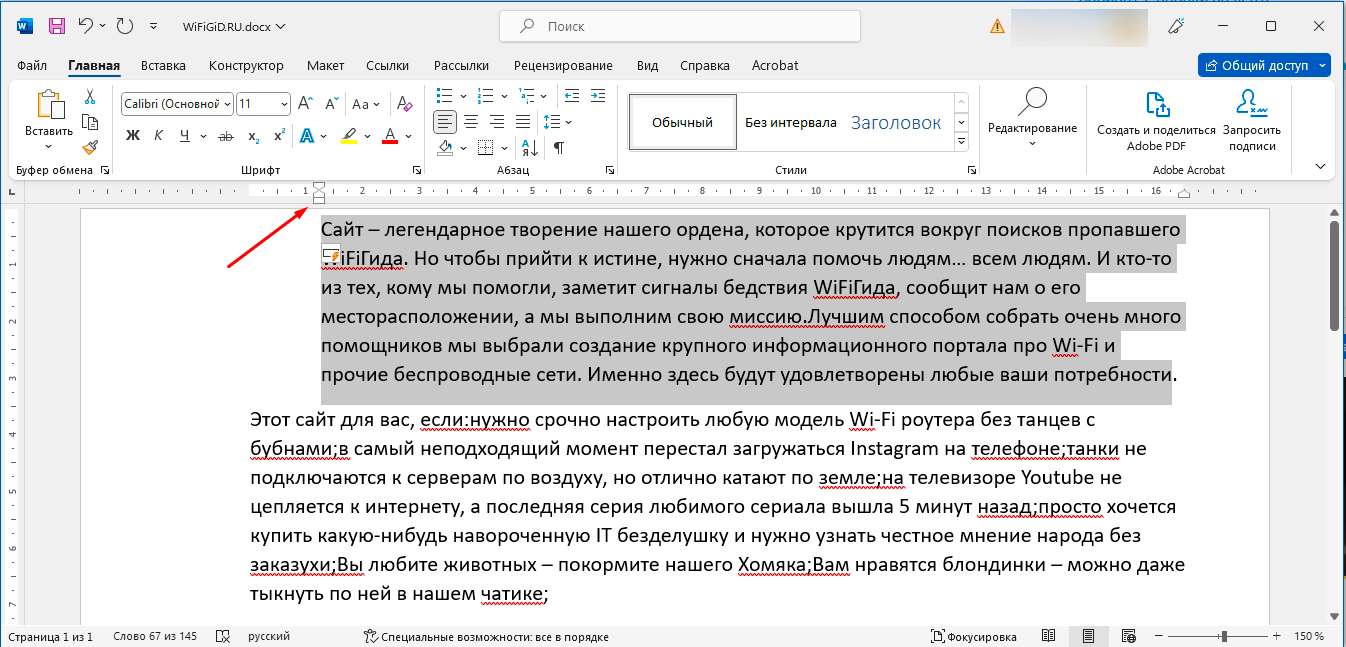
Вы можете заметить, как весь текст сдвинулся, а левая граница аналогично изменилась на нашей верхней линейке. Я очень советую более подробно почитать про табуляцию, так как эта тема очень важная при работе с документами. Дополнительно обязательно почитайте про параметры страницы, которые и определяют отступы на листе.



