
Microsoft Word – наиболее популярный текстовой редактор. Он предоставляет возможность форматировать и оформлять различные документы. Разнообразие инструментов облегчает работу любому пользователю. В том числе доступно выравнивание текста разными способами в Word 2007, 2010, 2013.
Существующие виды выравнивания
Форматирование может быть горизонтальное и вертикальное. Первый вариант определяет ориентацию краев текста или заголовка, и разделяется на несколько типов:
- по левому краю – упорядочивает по левой стороне документа, при этом другая часть будет иметь различный отступ от правой стороны;
- центру – обычно применяется для расположения в середине станицы в титульных листах курсовых или дипломных работ. Оставляет симметричный отступ с обеих сторон;
- по правому — обеспечивает разный отступ с левой стороны, выравнивая вдоль противоположного края;
- ширине – обеспечивает форматирование обеих сторон, растягивая текст по ширине страницы и делая ровным со всех сторон.
Вертикальное актуально не только для строк в Word, как горизонтальное, а для всего текста. Также различают несколько типов:
- по верхнему краю – осуществляется выравнивание вдоль верхнего поля;
- центру – не изменяет интервалы между полями сверху и снизу, распределяя текстовой документ в середине поля;
- высоте – текст или изображение равномерно располагаются на листе;
- по нижнему краю — текст располагается внизу поля.
Выравнивание текста
Пользуясь специальными инструментами программы, можно красиво оформить документ нажатием нескольких клавиш или выбрав нужную опцию в панели инструментов редактора.
Горизонтальное
Чтобы выровнять текст в Ворде по горизонтали необходимо:

- Выделить нужную часть документа в окне редактора с помощью перетаскивания курсора мыши или воспользовавшись специальной кнопкой.
- В верхней части окна в разделе «Абзац» выбрать формат, представленный в виде специальных значков.
Установка переноса слов в Word
Также редактор предусматривает использование горячих клавиш на клавиатуре:
Вертикальное
Чтобы установить параметры вертикального форматирования, нужно сделать следующее:
- В разделе «Разметка страницы» нажать на значок квадрата «Параметры страницы».

- Появится окно, где нужно перейти на «Источник бумаги». В соответствующем пункте выбрать из всплывающего меню нужную опцию.

Окно «Абзац»

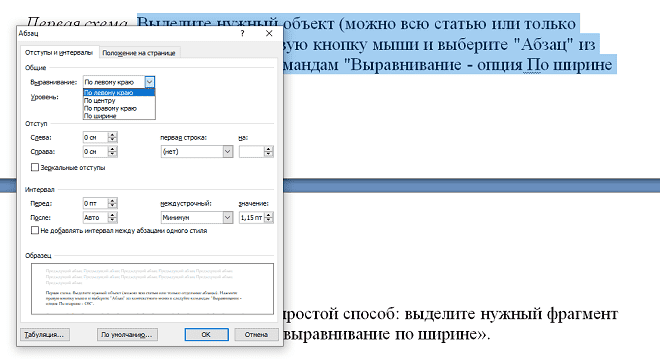
Чтобы отформатировать документ еще одним способом, нужно выделить текст и щелкнуть правой клавишей мыши. Из выпадающего меню выбрать пункт «Абзац». В появившемся окне на закладке «Отступы и интервалы» раскрыть меню перед соответствующей опцией.
Отмена выравнивания
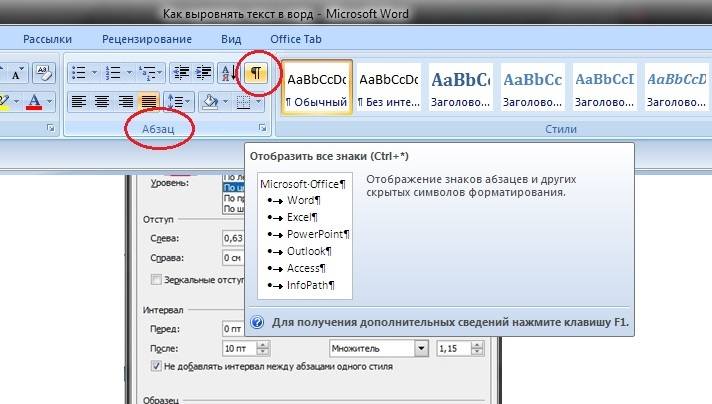
Если текст удалить, то форматирование страницы все равно сохранится, потому что здесь расположены нечитаемые символы и теги оформления. Чтобы отменить все параметры нужно щелкнуть на значок табуляции, расположенный в разделе «Абзац» на панели инструментов Ворда.
После отображения всех знаков их нужно выбрать выделением и нажать Del на клавиатуре. Страница должна полностью удалиться.
Выравнивание текста в таблице
Чтобы выровнять текст в таблице в Ворде, можно воспользоваться одним из двух способов:

- Выделить всю таблицу или ячейку, кликнуть правой клавишей мыши и нажать на «Абзац», затем определить нужный параметр.
- Курсор перенести на ячейку, кликнуть правой клавишей мыши. В меню навести курсор на «Выравнивание ячеек» и нажать на соответствующую иконку.
Текстовой редактор Microsoft Word рассчитан для использования как профессионалами, так и обычными пользователями. Чтобы быстро и аккуратно оформить текстовой файл, достаточно разобраться с основным функционалом программы.
Чек-ап по выравниванию текста в Ворде
Выравнивание текста — это один из основных элементов форматирования документа, который помогает улучшить его визуальное восприятие. Word предоставляет несколько вариантов размещения: по левому краю, по правому краю, по центру и по ширине. В данной статье мы рассмотрим каждый из этих способов подробно и покажем, как применить нужный вид к вашему материалу.

Выравнивание текста — это один из основных элементов форматирования документа, который помогает улучшить его визуальное восприятие. Word предоставляет несколько вариантов размещения: по левому краю, по правому краю, по центру и по ширине. В данной статье мы рассмотрим каждый из этих способов подробно и покажем, как применить нужный вид к вашему материалу.
Зачем нужно выравнивать текст в Ворде?
Выравнивание текста — это одна из основных функций программы Word, которая позволяет придать документу более привлекательный и профессиональный вид. Правильное расположение материалов и иных элементов помогает сделать академическую, научную или иную работу более читабельной и упорядоченной.
Центровка текста также оказывает влияние на восприятие информации. Поэтому при составлении курсовых, дипломных и иных студенческих проектов или презентаций рекомендуется выбирать более формальные стили выравнивания, такие как расположение по левому или правому краю. Это поможет сделать ваш проект удобочитаемым и структурированным.
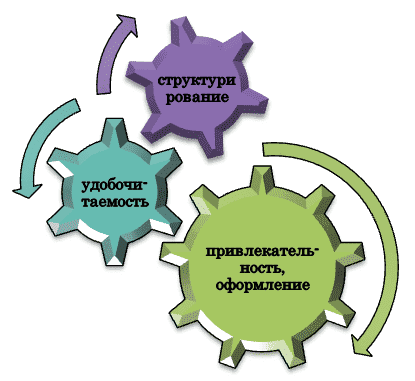
Не менее важно учитывать особенности конкретной публикации или предназначения документа. Например, для создания буклетов или флаеров может быть полезным использование функции центрирования. Такое форматирование делает информацию более яркой и привлекательной для потенциальных читателей.
В заключение можно отметить, что выравнивание в Ворде является мощным инструментом для достижения желаемого эффекта при создании любых документов. Без этой операции не обходится подготовка ни одного академического и научного проекта. Выбор подходящего стиля зависит от специфики работы и требований к ее представлению. А правильное использование этой команды помогает создать профессиональный и привлекательный документ, который будет легко читаться и пониматься.
Инструкция по выравниванию текста в Ворде
Этап 1: Открытие документа и выбор объекта для оптимального расположения на странице
Перед тем, как приступить к корректировке положения данных в программе Microsoft Word, необходимо открыть документ и выбрать нужный участок для работы.
1: Откройте необходимый для редактирования объект и пр.
2: Найдите участок, который требует выравнивания. Вы можете выбрать весь текст документа или только определенную часть.
3: После выделения определитесь с вариантом расположения фрагмента.
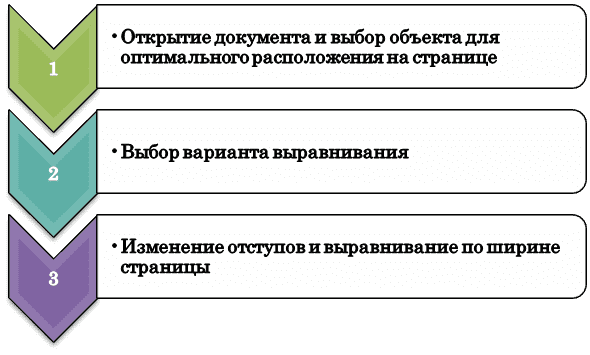
Этап 2: Выбор варианта выравнивания
В программе Ворд есть четыре основных вида текстового расположения: по левому краю (слева), по правому краю (справа), по центру и по ширине. Каждый из них имеет свои особенности и может быть применен в зависимости от требований форматирования вашего документа.
Фокусировка по левому краю предполагает, что все строки начинаются с одной точки слева, что делает работу читаемой и удобной для глаз пользователя. Отлично подходит для большинства видов документов, таких как письма, отчеты или эссе.
Корректировка по правому краю также очень полезно, особенно при работе с таблицами или списками элементов, которые нужно разделить вертикальными линиями. Этот способ визуализации придает документу более формальный вид и делает его профессиональным.
Выравнивание по центру используется для создания заголовков, подзаголовков или других элементов, которые должны быть размещены в центральной части страницы. Этот вариант может также применяться для акцентирования определенного содержимого и добавления эстетической привлекательности к документу.
Размещение по ширине (или «обоюдное») является наиболее сложным из всех подходов форматирования. В этом случае каждая строка становится одной шириной от левого до правого края страницы. Это полезно при работе с колонками или рамками, где необходимо соблюсти строгие пропорции.
Выбор подходящего типа выравнивания зависит от конкретных требований вашего документа. Важно учесть вид подготавливаемого проекта, методические рекомендации и советы научного руководителя, ГОСТы и пр. Будьте внимательны и проанализируйте свое содержимое перед тем, как выбрать определенный стиль распложения. Комбинирование разных вариантов Возможно и может придать вашему документу уникальность и оригинальность.
Этап 3: Изменение отступов и выравнивание по ширине страницы
1: Определите нужные отступы. Перед началом работы с отступами, рекомендуется определить требования форматирования вашего документа. Возможно, у вас есть конкретные указания по размерам верхнего, нижнего, левого и правого отступов. Если таких указаний нет, можно использовать стандартные значения. О порядке регулирования отступов в Воре мы писали ранее.
2: Выравняйте текст по ширине страницы. Этот ход позволяет сделать проект более читабельным и эстетичным. В Word есть несколько вариантов фокусировки элементов:
Первая схема. Выделите нужный объект (можно всю статью или только отдельные абзацы). Нажмите правую кнопку мыши и выберите «Абзац» из контекстного меню и следуйте командам «Выравнивание — опция По ширине — ОК».
Вторая схема. Также есть более простой способ: выделите нужный фрагмент и выполните команду «Главная – выравнивание по ширине».
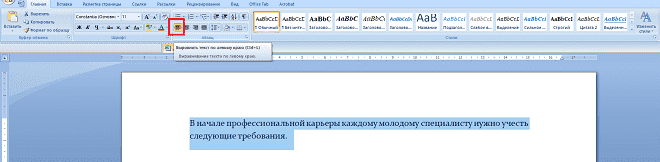
Теперь ваш текст будет равномерно распределен по ширине страницы, что облегчит его чтение и улучшит общий вид документа.
Выравнивание по горизонтали и вертикали в Ворде
Фокусировка материалов является одной из важных функций программы Ворд. Она позволяет упорядочить и придать эстетический вид документу. Существует две траектории корректировки: горизонтальная и вертикальная.
1. Выравнивание по горизонтали. Выделите элемент для фокусировки. Затем выполните команды вкладка «Расположение» — раздел «Выравнивание» и выберите нужный вариант расположения: по левому краю, по правому краю, по центру или по ширине страницы.
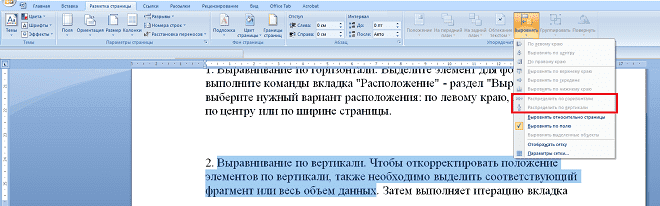
2. Выравнивание по вертикали. Чтобы откорректировать положение элементов по вертикали, также необходимо выделить соответствующий фрагмент или весь объем данных. Затем выполняет итерацию вкладка «Расположение» — раздел «Высота». В этом разделе есть несколько способов для расположения данных: сверху, средней части или снизу страницы. Выберите нужный вариант выравнивания по вертикали и текст автоматически будет перенесен согласно вашему выбору.
Важно помнить, что при изменении размеров страницы или добавлении нового текста, выравнивание может потребоваться повторной регулировки. Также обратите внимание на то, что некоторые виды выравнивания могут быть не подходящими для определенных форматов документов (например, центрирование может быть неуместным в официальном письме).
Горячие клавиши для выравнивания данных в ворде
Одним из самых полезных и удобных инструментов в Microsoft Word является возможность выравнивания текста. Это позволяет создавать профессионально оформленные документы, делая их более читабельными и привлекательными для глаз.
Однако многие пользователи не знают о существовании горячих клавиш, которые значительно упрощают процесс размещения данных. В этом подразделе мы рассмотрим некоторые из наиболее полезных комбинаций клавиш для выполнения этой задачи.
Сочетание клавиш
Сфера применения
Использование этих горячих клавиш значительно ускорит процесс визуализации материалов в Ворде и позволит создавать профессиональные и четко оформленные документы без лишних затрат времени и усилий.
Особенности выравнивания различных объектов в ворде: таблиц, графиков,рисунков и пр
Когда дело доходит до таблиц, можно использовать разные методы выравнивания.
Во-первых, можно выровнять содержимое каждой ячейки по центру или краям таблицы. Для этого необходимо выбрать нужную ячейку или все ячейки в таблице (щелкнуть по заголовку столбца/строки), затем нажать правую кнопку мыши и выбрать опцию «Выравнивание ячеек». Затем следует выбрать нужный способ расположения элементов.
Касательно графиков, Word предоставляет множество возможностей для их размещения. Например, можно изменить размер графика и его положение относительно текста. Для этого необходимо щелкнуть правой кнопкой мыши на графике и выбрать опцию «Форматирование рисунка». Здесь можно изменить размер графика, его положение и выравнивание относительно материалов.
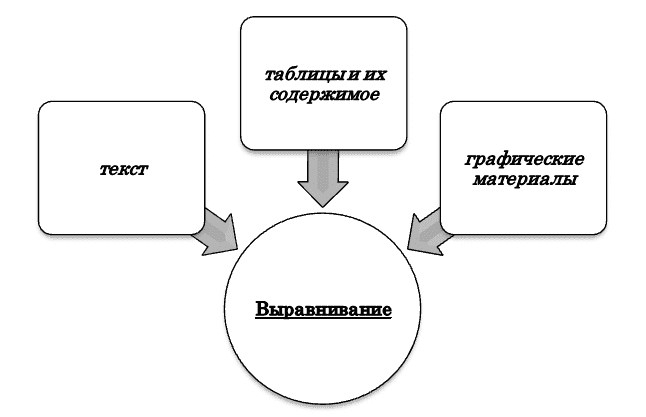
Что касается рисунков, такие как фотографии или иллюстрации, Word также предоставляет специальные инструменты для их расположения. Например, можно изменить размер рисунка и его положение на странице. Для этого необходимо выбрать рисунок и нажать правую кнопку мыши, затем выбрать опцию «Форматирование рисунка» или «Разместить». Здесь можно изменить размер рисунка, его положение на странице и способ выравнивания.
Как видно из приведенных примеров, Microsoft Word предоставляет различные возможности для фокусировки различных объектов в документе. Выбор конкретного метода зависит от типа объекта и требуемого результаты. Отличительной особенностью программы является удобный интерфейс с широким спектром инструментов для манипулирования объектами. Это позволяет пользователям достичь желаемого эффекта при создании профессионального документа в Ворде.
Нужна помощь преподавателя?
Мы всегда рады Вам помочь!

Полезные советы и рекомендации для получения идеально выровненного текста
В заключение, предлагаем вам несколько полезных советов и рекомендаций для интерпретации грамотно оформленного текста при работе в программе Microsoft Word.
1. Используйте стандартные функции выравнивания: Выберите участок документа и примените необходимый вид центрирования. Это поможет создать аккуратный и симметричный вид документа.
2. Избегайте двойных пробелов: При наборе данных не забывайте о том, что двойные пробелы между словами делают его менее читабельным. Проверьте ваш документ на наличие лишних пробелов и удалите их при необходимости.
3. Разделение абзацев: Чтобы создать отступ между абзацами без использования клавиши «Tab», используйте функцию автоматического форматирования абзаца во вкладке «Расположение». Установите нужное значение отступа перед или после каждого абзаца для более удобного чтения.
4. Объединение ячеек таблицы: Если вам требуется объединить ячейки в таблице, чтобы выровнять информацию по горизонтали или вертикали, выберите необходимые ячейки и используйте команду «Объединить ячейки» в контекстном меню. Это поможет создать четкую и структурированную таблицу.
5. Проверьте отступы: Важно убедиться, что все абзацы имеют одинаковый отступ слева или справа для достижения единого стиля форматирования. Используйте функцию «Расположение абзаца» для проверки и настройки значений отступов.
6. Попробуйте другие опции: Непременно экспериментируйте с различными параметрами форматирования текста в Word. Пробуйте изменять размер шрифта, интервалы между строками и т. д., чтобы достичь желаемой эстетической привлекательности документа.
Следуя этим рекомендациям, вы сможете создать аккуратный и профессионально выглядящий текст в программе Ворд. Помните, что выравнивание текста — это не просто техническая задача, но и важный аспект форматирования документов для достижения оптимального визуального эффекта.
Трудности с учебой?
Помощь в написании студенческих и аспирантских работ!
Как выровнять текст в Ворде?
Стандартно текст в Ворде начинается с одного и того же места. Иногда приходится изменять местоположение символов или выровнять их. В этом текстовом редакторе можно сделать текст, например, выровненным с какой-либо стороны или посередине листа. Рассмотрим подробнее как это сделать в Word. Инструкция будет актуальна для всех редакций программы начиная с выпуска 2007 года.
Способ 1: Как выровнять текст — На вкладке "Главная" подраздел "Абзац"
В Word есть верхнее меню с элементами управления. С его помощью можно выровнять текст следующим образом:

- Нажмите мышкой на желаемый абзац или часть или весь текст (Ctrl + A).
- На верхней панели переключитесь на раздел "Главная".
- В блоке "Абзац" найдите элементы управления выравнивания (4 кнопки с полосками разной длины и расположения).
- Выберите нужный вариант расположения текста (слева, по центру, справа, по ширине).
Способ 2: Как выровнять текст в Ворде с помощью горячих клавиш — быстрый способ выравнивания текста
Также отредактировать текст вам помогут горячие клавиши. Такие комбинации привязаны к определенному действию в программе. Таким образом, этот способ поможет сэкономить ваши силы и время. Выровнять текст этим способом можно с помощью следующих горячих клавиш:
- По левому краю — Ctrl + L;
- По центру — Ctrl + E;
- По правому краю — Ctrl + R;
- По ширине документа — Ctrl + J.
Так же потребуется кликнуть на нужный абзац или выделить текст.
Способ 3: Как выровнять текст с помощью линейки
В Word есть такой элемент управления, как линейка. Она позволяет произвольно задавать размеры расположения текста. Чтобы выровнять текст в Ворде воспользуйтесь этим способом, следует сделать следующее:

- Активировать функцию линейки. Для этого требуется перейти в раздел "Вид" на верхней панели, затем в категории "Отображение" поставить галочку на пункте "Линейка".
- Нажать левой кнопкой мыши на желаемый абзац или выделить весь документ.
- С помощью линейки установить границы.
На линейке есть 3 ползунка. Два нижних позволяют смещать границы текста на листе. Верхняя правая задает место появления нового абзаца. Используя квадратный ползунок ниже линейки, можно одновременно менять границы текста и позицию начала красной строки.
Способ 4: Окно панели "Абзац" поможет выровнять текст
При нажатии на правую кнопку мыши в окне Word, появится контекстное меню, воспользовавшись которым вы сможете поменять различные параметры текста. Среди прочего, в нем есть пункт "Абзац", в котором можно установить выравнивание. Чтобы воспользоваться этим способом, следует:
- Установить курсор на желаемый абзац или зажать Ctrl + A.
- Кликнуть правой кнопкой мыши по выделенному тексту.
- Выбрать среди предложенных вариантов "Абзац".

- Откроется окно с параметрами. Сверху будет раздел "Общие", а в нем параметр "Выравнивание".
- Из выпадающего меню выберите нужный вариант.

- Нажмите "ОК".
Способ 5: Как выровнять текст вертикально по странице с помощью "Параметры страницы"
Окно "Параметры страницы" позволяет детально настраивать отображение документа. Таким образом можно легко изменять вертикальные границы документа.
Изменить вертикальное положение текста довольно просто, достаточно следовать данной инструкции:

- На верхней панели откройте вкладку "Макет".
- В категории "Параметры страницы" откройте настройки, нажав на иконку в правом нижнем углу интерфейса.
- В появившемся окне перейдите во вкладку "Источник бумаги". Выберите подходящий вариант из предложенных по вертикали: с центральным расположением элементов; по высоте; по нижнему краю; по верхнему краю.
- В категории "Страница" установите нужное значение для "Вертикальное выравнивание".
- Снизу выберите пункт для "Применить к".
- Нажмите "ОК".
Когда окно закроется, вертикальное положение текста поменяется. Если требуется отредактировать только часть документа, необходимо предварительно его выделить, а в конце в графе "Применить к" выбрать "к выделенным разделам".
Как выровнять текст в Ворде в таблице по центру
Кроме простого текста, в Word можно создавать таблицы. Нередко в них, так же, необходимо выравнивание. Чтобы разместить символы по центру ячеек, следует:
- Выделить требуемые ячейки или всю таблицу. Она может быть как заполненной, так и нет. В последнем случае новый текст будет появляться по центру.
- В верхнем меню во вкладке "Главная" в категории "Абзац" нажмите на "По центру".
Можно изменить формат расположения текста как для всей таблицы, так и для каждой ячейки. Выравнивать можно не только по центру, но и по краям или размеру текста.
Также можно воспользоваться горячими клавишами. Для этого так же требуется выделить нужные ячейки, а после одновременно нажать Ctrl + E. Все способы выравнивания текста подходят для таблиц.
Настройка выравнивания абзаца
С помощью окна настроек абзаца, кроме непосредственного расположения текста, можно установить отступы. Таким образом так же можно выровнять документ. Этот способ похож на линейку, однако позволяет детальнее устанавливать границы. Отступы особенно удобны тогда, когда нужно установить конкретные значения выравнивания по сантиметрам. Так же можно настроить красную строку.
Отступ от левого поля
Если необходимо выровнять текст от левой стороны листа, то подойдет этот способ. Требуется следовать инструкции:

- Поставьте курсор на желаемый абзац или выделите часть текста.
- С помощью правой кнопки мыши вызовите контекстное меню.
- Выберите в списке "Абзац".
- В разделе "Отступ" выберите нужный вариант для параметра "Слева".
- Нажмите "ОК".
Окно настроек абзаца можно открыть через верхнюю панель управления. Для этого следует перейти во вкладку "Главная", а затем нажать на иконку в левом нижнем углу категории "Абзац".
Альтернативно воспользоваться этим способом можно на вкладке "Макет". В категории "Абзац" можно выставить отступы для левого и правого края. Однако контекстное меню позволяет это делать быстрее и удобнее.
Отступ от правого поля
Чтобы выровнять текст от правой стороны листа нужно установить границы для правого поля следующим образом:
- Выделите нужный фрагмент.
- Через вкладку "Главная" или с помощью контекстного меню откройте настройки "Абзаца".
- Установите размер отступа справа.
- Нажмите "ОК".
Выравнивание с помощью помощника
Во многих продуктах Microsoft есть помощник, который упрощает использование программы для новых или неопытных пользователей. Word не стал исключением. С помощью этой функции можно выровнять нужный фрагмент, не разбираясь в интерфейсе. Для этого:
- Выделите нужную часть статьи или нажмите на "Абзац".
- В верхней части программы найти иконку помощника в виде лампочки и надписи "Что вы хотите сделать?".
- Нажмите на вопрос, начните вводить "Выровнять".
- Из предложенных вариантов выберите нужный.
За счет большого количества инструментов, MS Word позволяет отредактировать внешний вид под любые требования. Способов выровнять текст в этой программе много, поэтому всегда можно настроить документ так, как нужно. С помощью горячих клавиш можно быстро установить требуемые параметры, а для более детальных настроек стоит воспользоваться отступами или окном "Абзац".



