
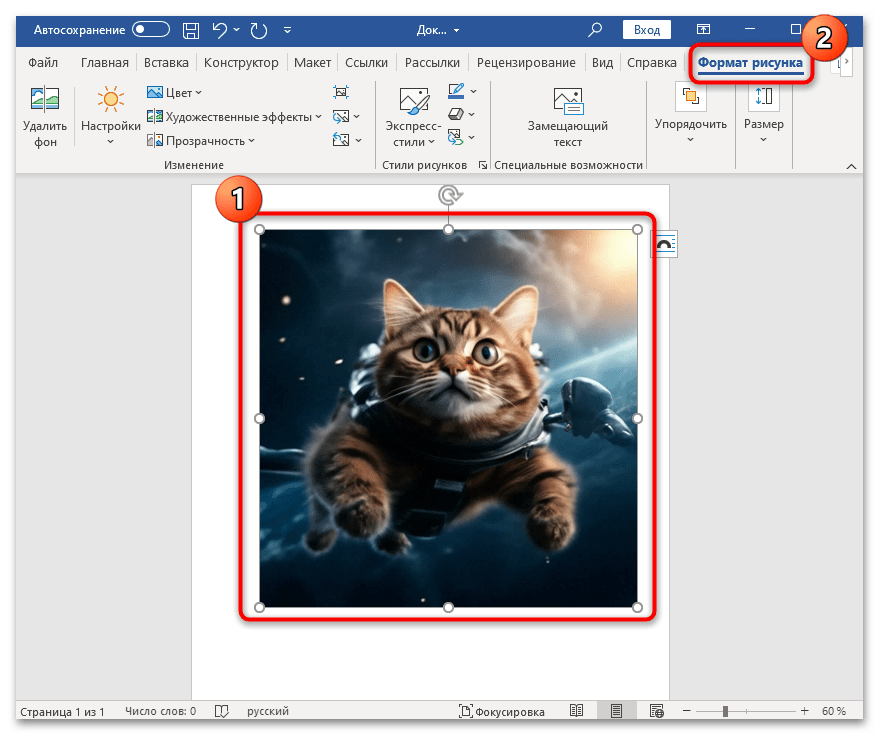
В редакторе Microsoft Word предустановлены простые базовые инструменты для работы с различными элементами, которые вставляются в документ, в том числе и с изображениями. Программа не отличается широким спектром настроек и дополнительных функций, но обрезать картинку можно без использования дополнительных графических редакторов. Самый простой метод сделать это заключается в ручном применении функции «Обрезать».
- Кликните по изображению на странице документа для отображения на верхней панели с инструментами новой вкладки «Формат рисунка», содержащей все необходимое для работы с файлами такого формата. Переключитесь на нее.
![как обрезать картинку в ворде-01]()
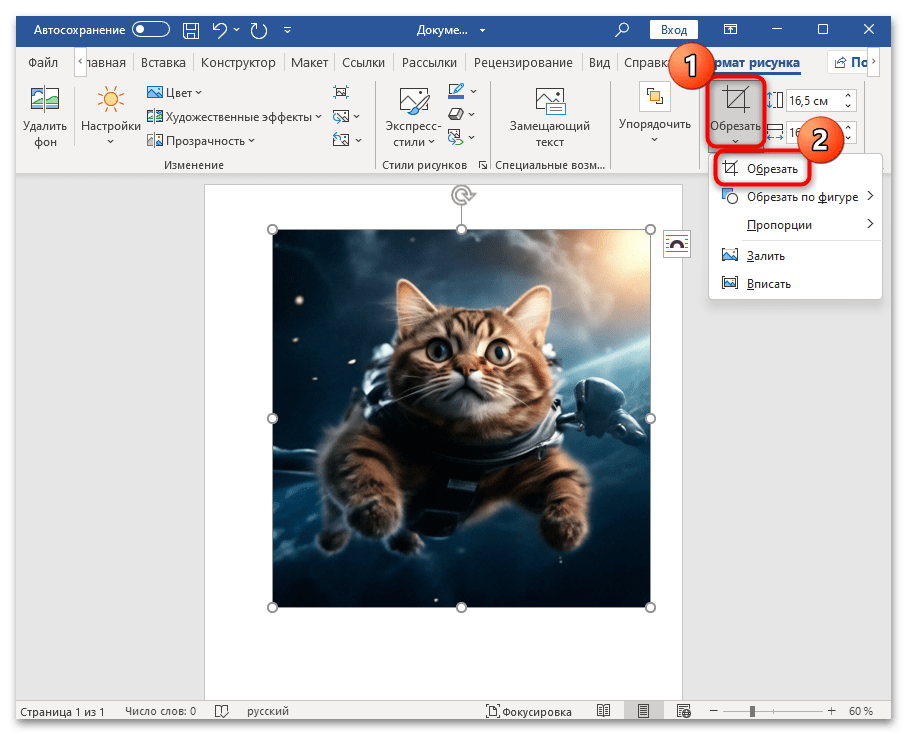
- Нажмите на кнопку «Обрезать», затем из выпадающего меню выберите одноименный пункт.
- По краям и рамкам картинки на странице отобразятся дополнительные ползунки. Методом перетаскивания с зажатой левой кнопкой мыши уберите области, которые нужно обрезать. В итоге они будут подсвечены серым цветом. Чтобы обрезать картинку, нажмите на клавишу «Enter».
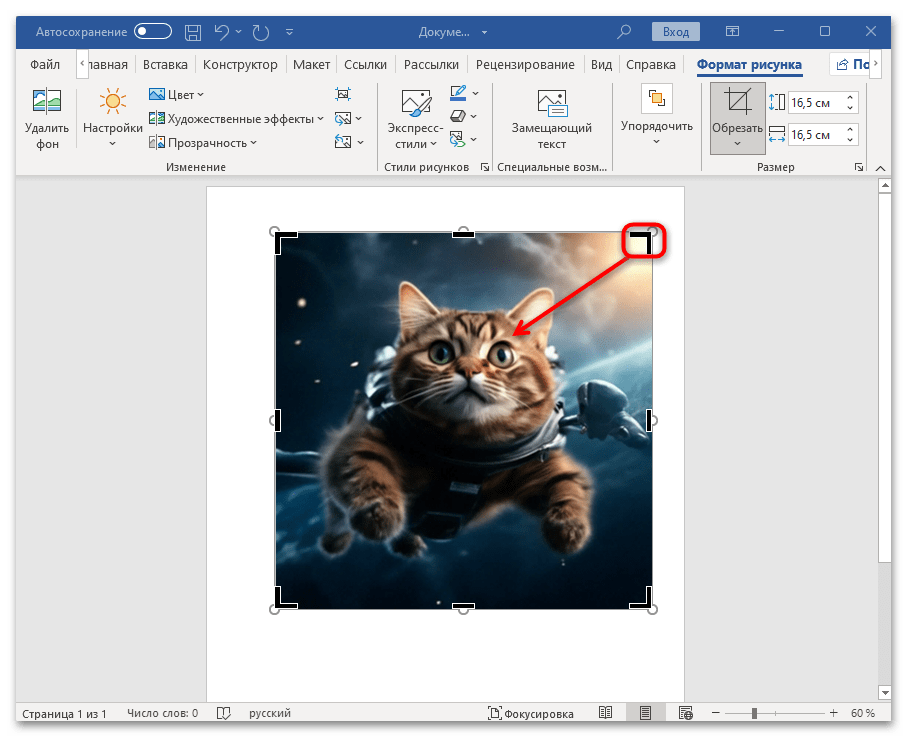
Вы получите изображение с обрезанной вручную областью, причем в этом случае нет необходимости соблюдать какие-либо пропорции, но можно воспользоваться горячими клавишами для симметричной обрезки сторон. Например, чтобы убрать две стороны, при перетаскивании одной одновременно с этим зажмите клавишу «Ctrl». Чтобы симметрично отрезать все стороны картинки, удерживайте клавишу «Shift» при перетаскивании одного из маркеров на картинке.
Способ 2: Обрезка по фигуре
Инструменты Ворда позволяют сделать так, чтобы рисунок находился внутри какой-либо фигуры. Таким образом, все области, выходящие за пределы этой фигуры, будут автоматически стерты. Делается это достаточно легко:
- Выделите рисунок на странице документа, кликнув по нему, переключитесь на вкладку «Формат рисунка» и нажмите на кнопку «Обрезать», но в меню наведите курсор на пункт «Обрезать по фигуре».
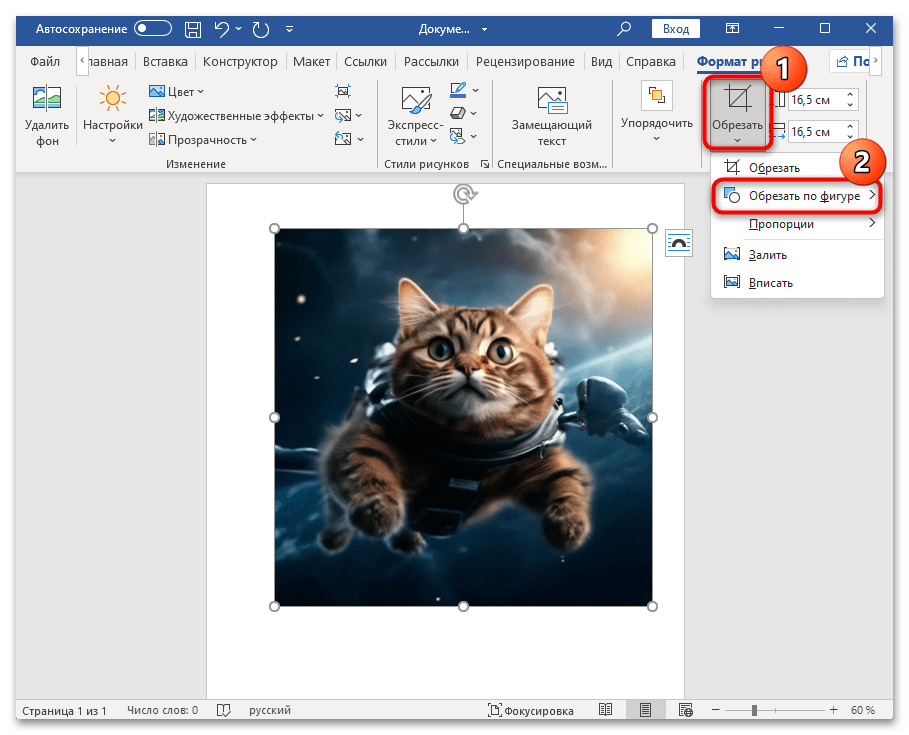
- Появится дополнительная панель с доступными фигурами. Выберите подходящий вариант и щелкните по нему левой кнопкой мыши. Нажмите на клавишу ввода для применения новых параметров.
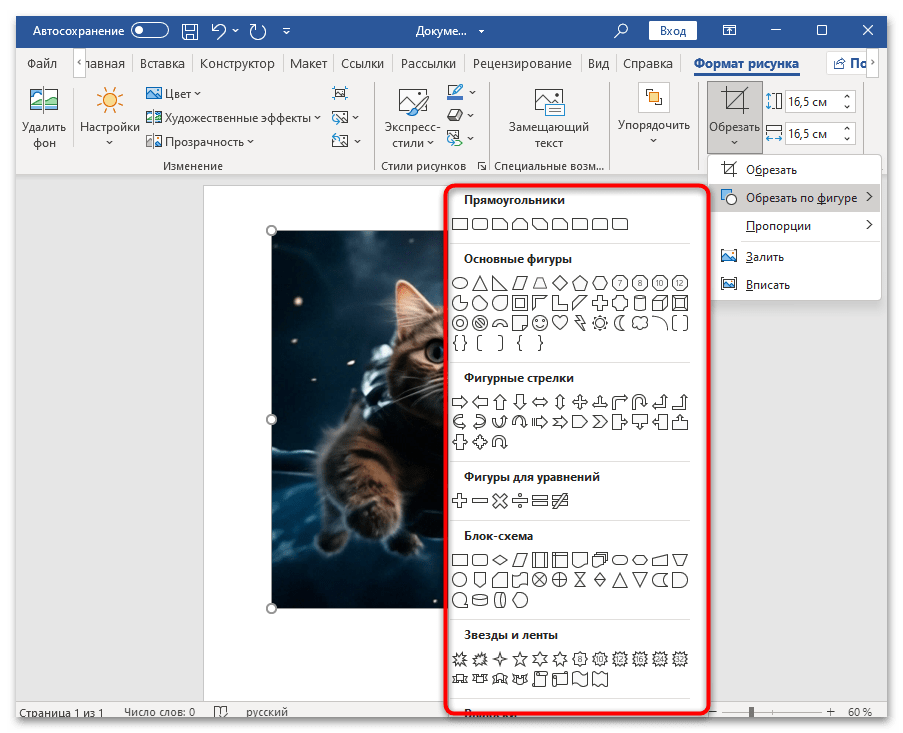
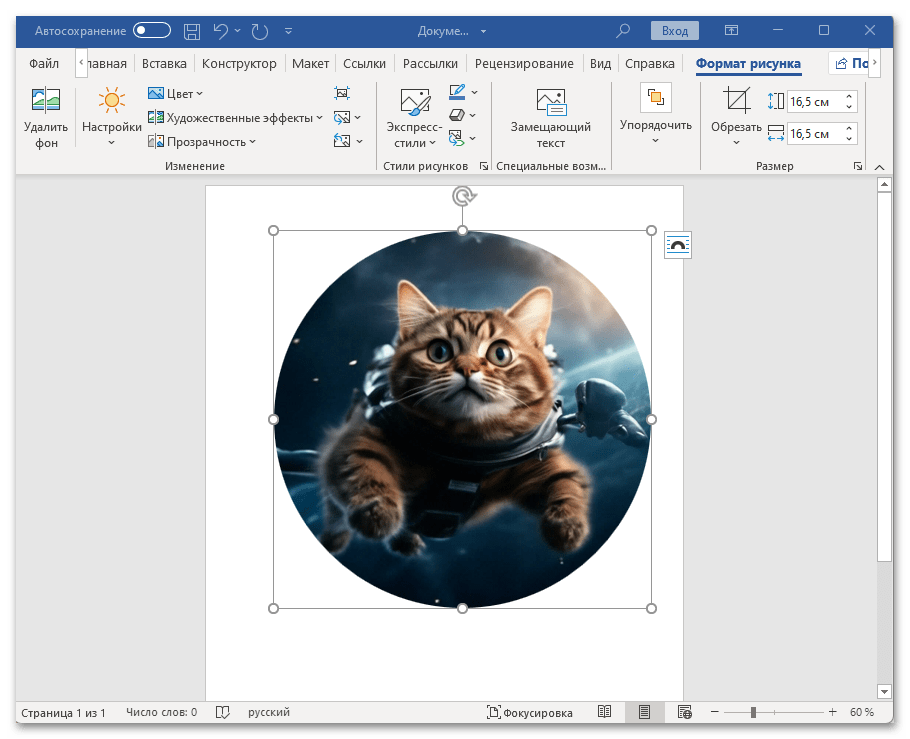
На этом обрезка по фигуре завершена: рисунок автоматически будет размещен внутри фигуры, а лишние области сотрутся вне зависимости от того, какой элемент вы выбрали (звезду, смайл или стрелку).
Способ 3: Обрезка с определенными пропорциями
Оформление некоторых документов требует соблюдения определенных пропорций изображений. Также чаще всего это смотрится более эстетично, и для такой ситуации в текстовом редакторе от Microsoft есть соответствующий инструмент.
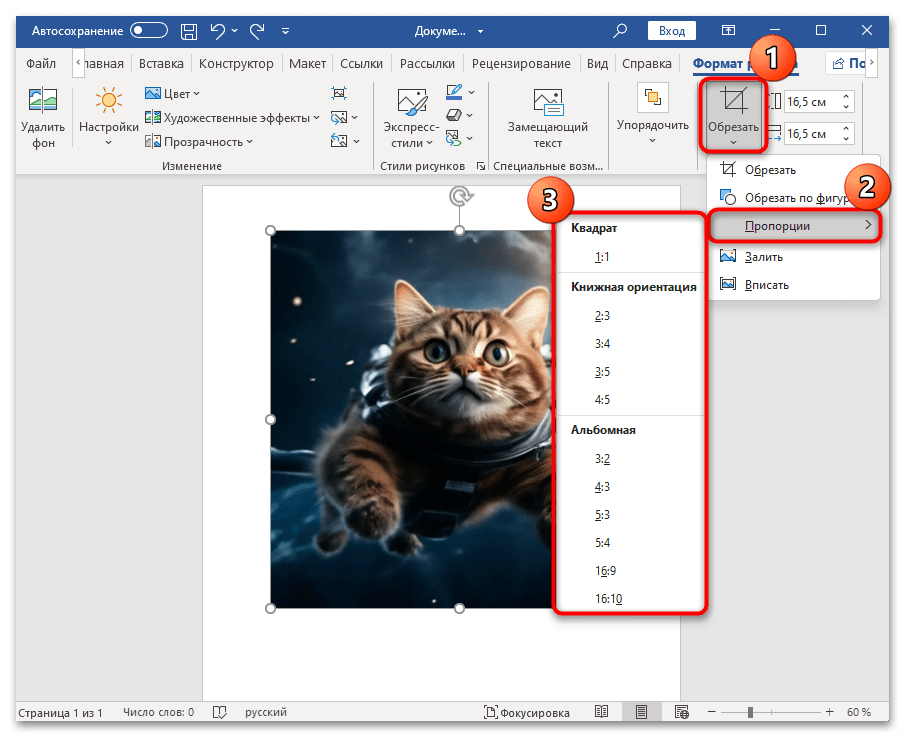
Нужно проделать то же самое, что в первых шагах предыдущих инструкций (выделить изображение и на вкладке «Формат рисунка» нажать по функции «Обрезать»), но выбирать следует пункт «Пропорции». Наведите на него курсор и в дополнительном списке подберите подходящий формат.
Удаление обрезанной области
Стоит отметить, что даже после обрезки изображений удаленные области сохраняются, хоть и не отображаются на странице. При желании можно посмотреть их, поэтому если вы хотите полностью удалить обрезанные фрагменты, следуйте простой инструкции ниже:
- Выделите уже обрезанное изображение при помощи левой кнопкой мыши и на вкладке «Формат» нажмите кнопку «Сжать рисунки» в блоке «Изменение».
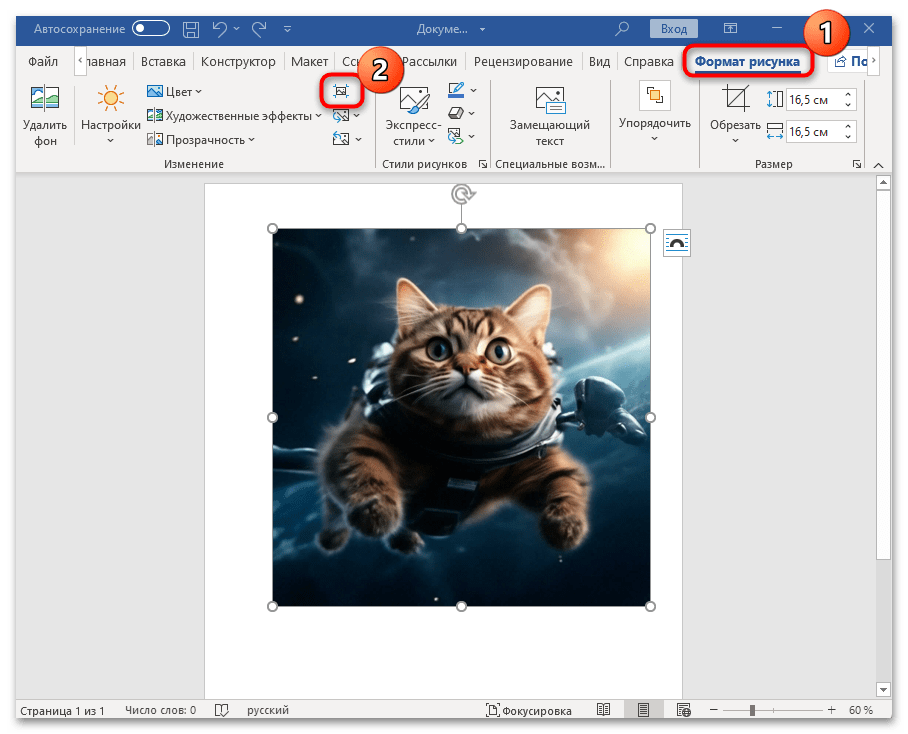
- В появившемся окне убедитесь, что пункт «Удалить обрезанные области рисунков» отмечен и нажмите на кнопку «ОК».
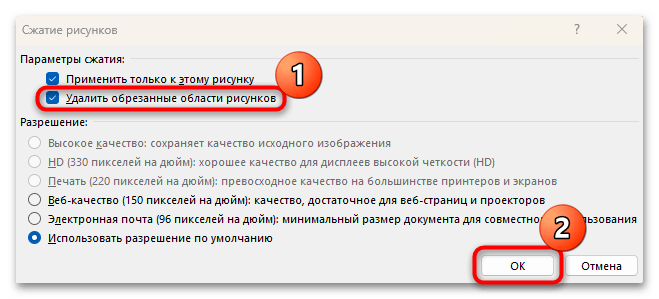
Если вы хотите применить действие для нескольких изображений, уберите галочку у опции «Применить только к этому рисунку».
Способ 4: Работа с фигурами
Теперь следует разобраться, как пользоваться инструментами «Залить» и «Вписать» в разделе «Обрезка». Эти функции пригодятся, когда помимо рисунка используется еще какая-либо фигура (эта картинка находится в фигуре). То есть, например, вы добавили любую фигуру, после чего в качестве фоновой заливки использовали рисунок.
Как видно, выбранное изображение может растянуться (в особенности, когда рисунок размещается в таких фигурах, как прямоугольник), что выглядит не очень хорошо. Именно в такой ситуации и можно воспользоваться упомянутыми выше средствами редактирования графических файлов.
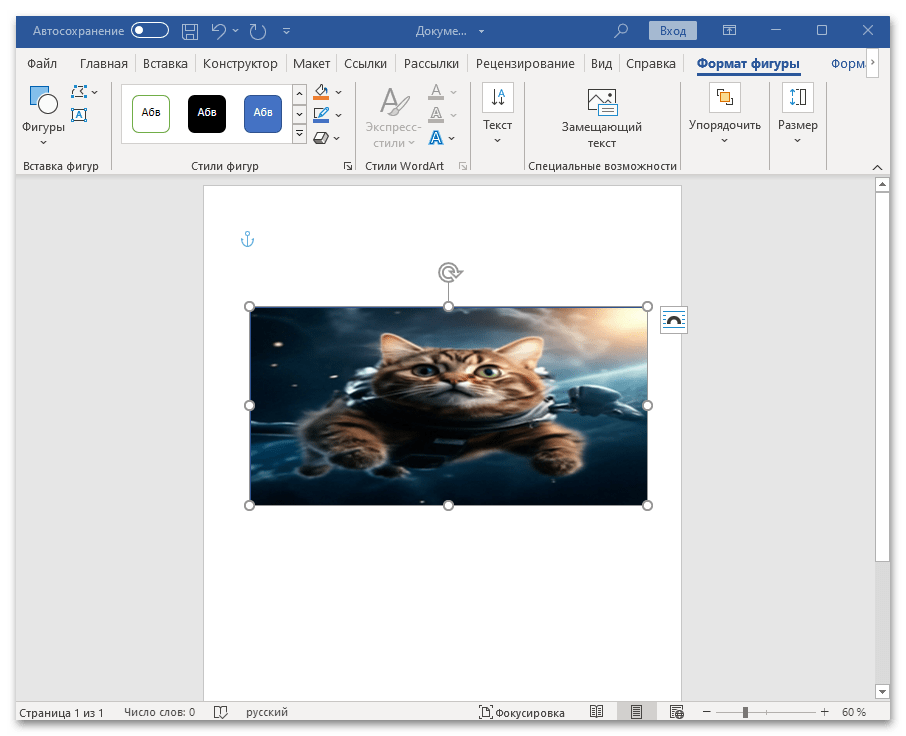
Выделите его и перейдите на вкладку «Формат рисунка». В разделе «Обрезать» при выборе функции «Залить» рисунок отобразится в оригинальных пропорциях, но он будет автоматически обрезан по фигуре, внутри которой расположен. Таким образом, он перестанет быть растянутым, и его расположение относительно фигуры можно поменять. 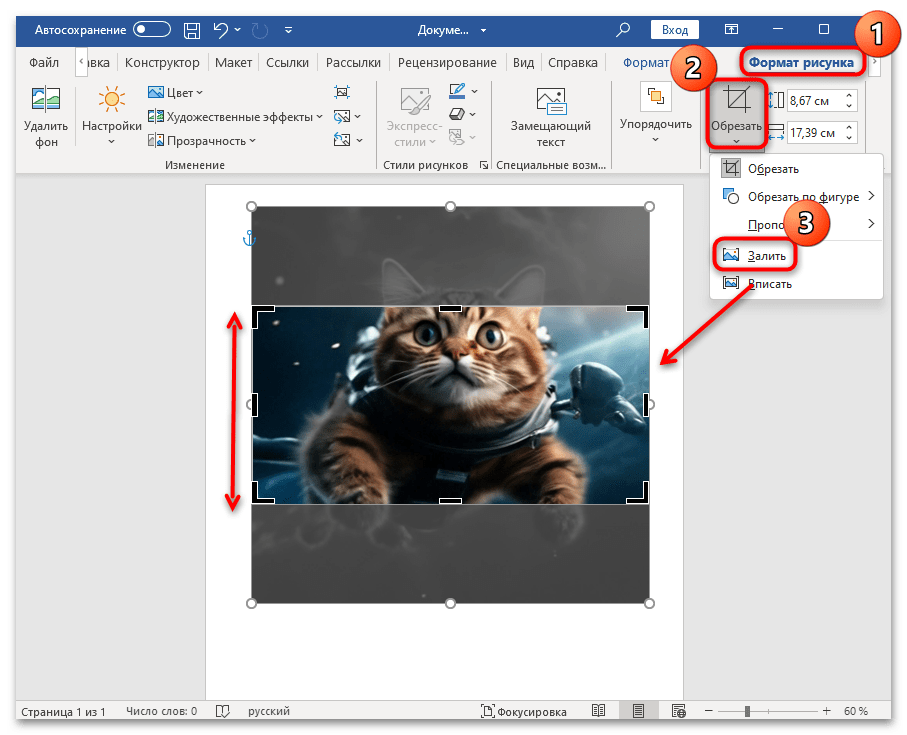 Если же нужно разместить рисунок в фигуре без удаления каких-либо областей, используйте функцию «Вписать». Изображение полностью впишется в фигуру, но, скорее всего, останутся свободные области.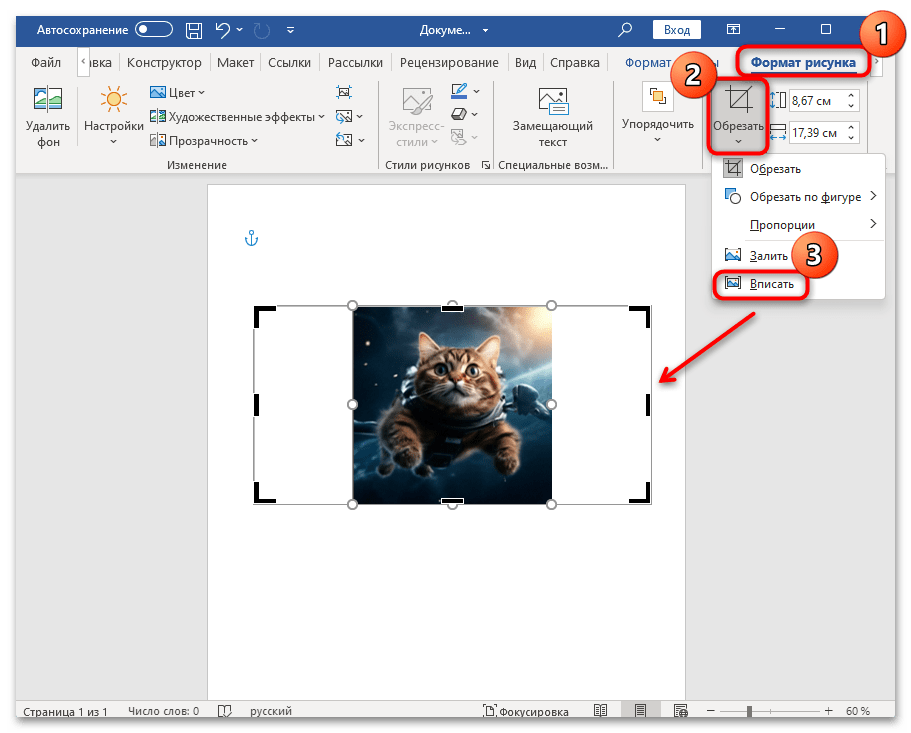
Способ 5: Удаление фона
С помощью встроенных средств MS Word можно также обрезать фон изображения. Плюс данного метода в том, что, в отличие от большинства графических редакторов, пользоваться ими намного проще и быстрее. Конечно, профессиональной обработкой такое изменение сложно назвать, но вариант пригодится в случае с простыми картинками, имеющими четко выделенные очертания содержимого:
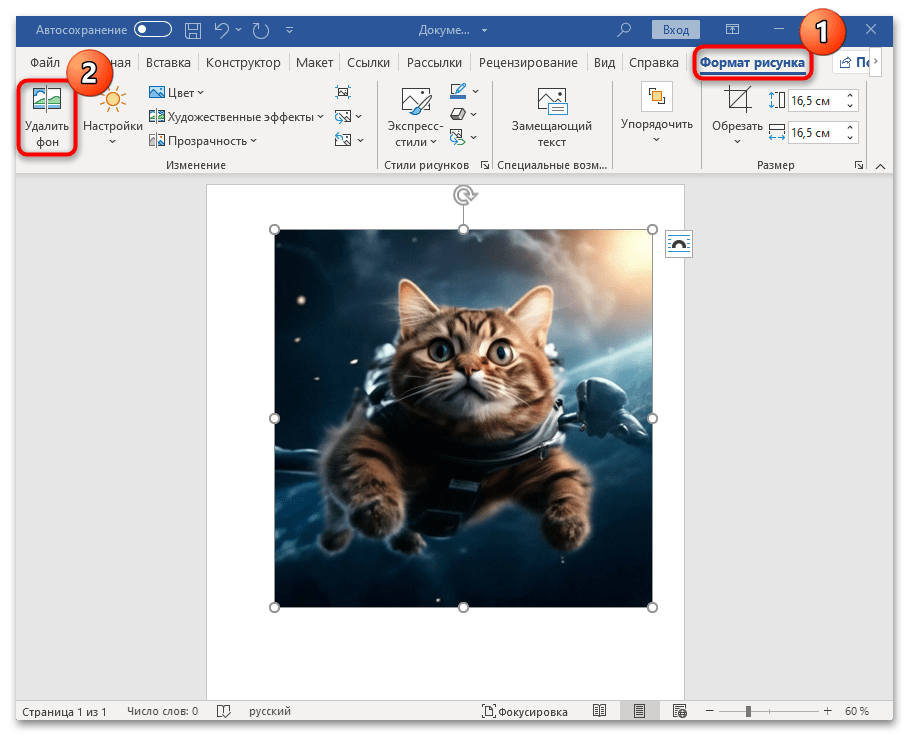
- Нажмите на картинку в документе, чтобы отобразить вкладку «Формат рисунка». Перейдите на нее и кликните по кнопке «Удалить фон», которая располагается в блоке «Изменение».
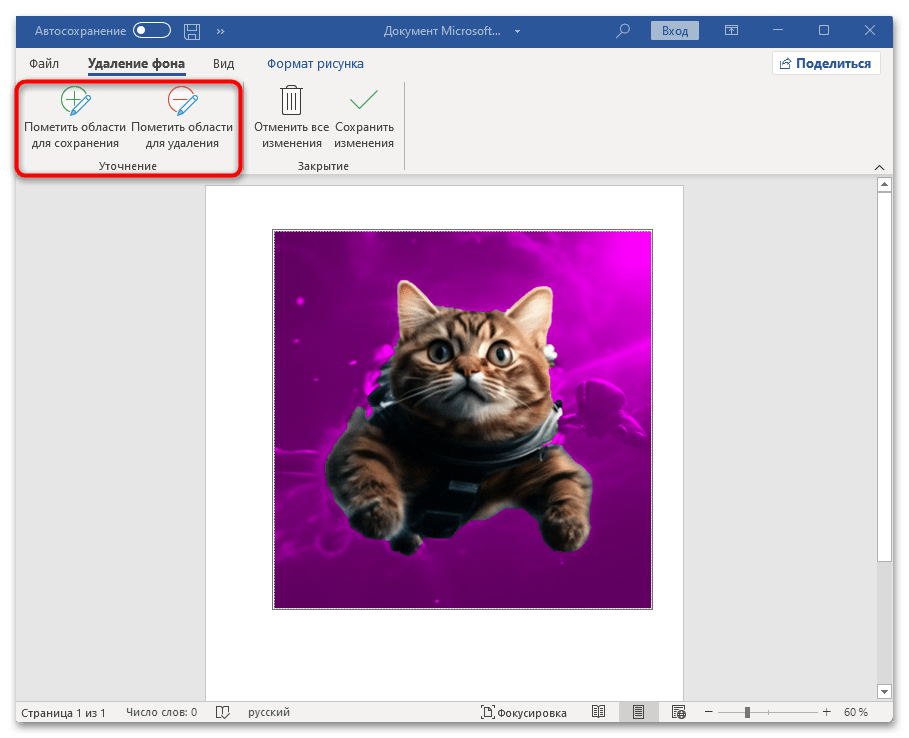
- Сначала фон будет удален автоматически, но вы можете добавить области для удаления либо сохранения, нажимая на соответствующие кнопки и отмечая нужные элементы на рисунке.
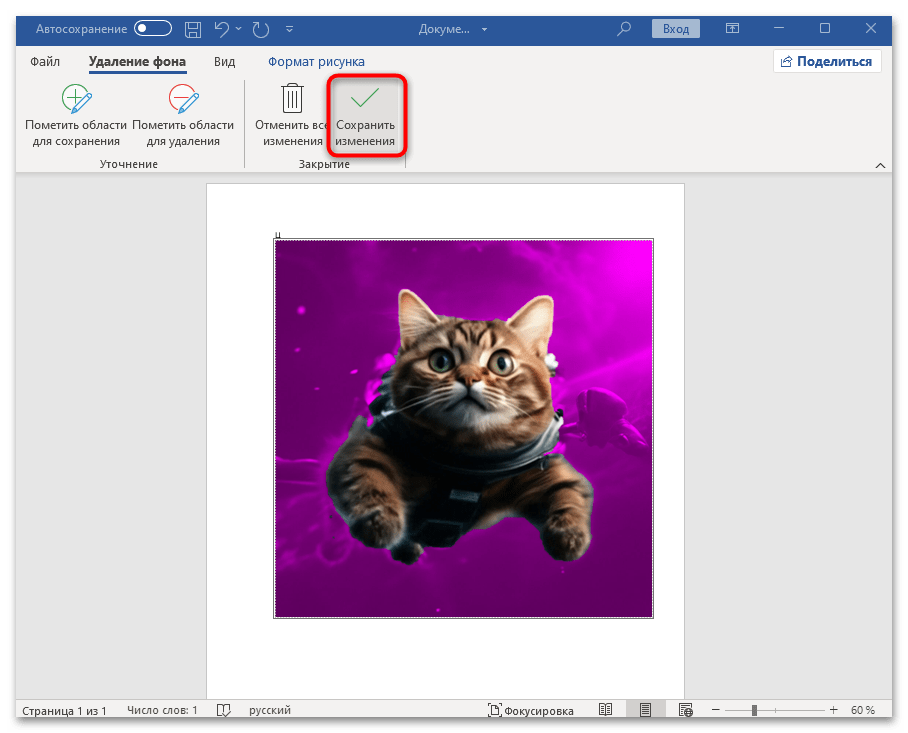
- Чтобы сохранить изменения, нажмите соответствующую кнопку на этой панели.
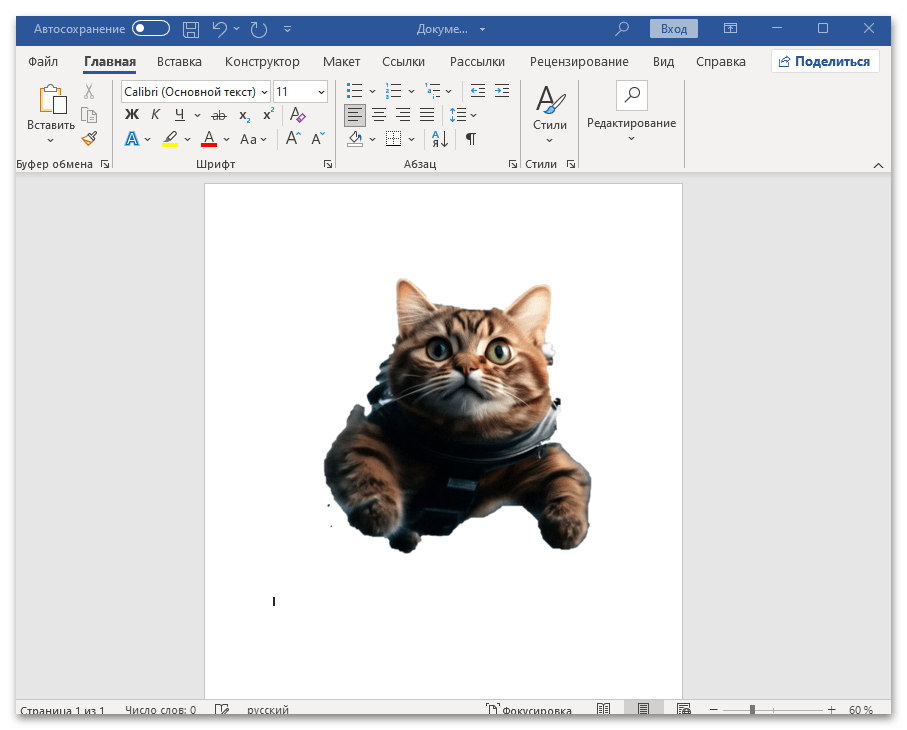
В результате выбранный фон на рисунке будет обрезан, а полностью его удалить можно так же, как мы разбирали выше (посредством функции «Сжатие рисунка»).
Как обрезать изображения в Word?
К сожалению стандартный функционал Word позволяет обрезать изображения по одному. Нельзя разом выделить несколько изображений и обрезать их по заданному шаблону. Однако это можно сделать с помощью надстройки Doc.maker.
Обрезка одного изображения
Для того чтобы обрезать одно изображение необходимо выполнить следующие действия:
- Выбрать изображение, кликнув по нему левой кнопкой мыши.
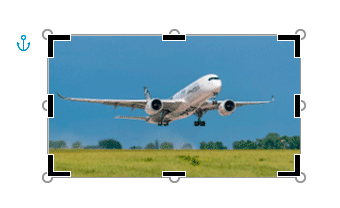
- Перейти на вкладку меню Формат рисунка на ленте и выбрать команду Обрезать.

- По периметру изображения появятся интерактивные блоки, которые можно переместить обрезая изображение.
Образка нескольких изображений
Чтобы обрезать несколько изображений одновременно через программу Doc.maker, необходимо:
- Выделить фрагмент документа с изображениями, которые необходимо обрезать.
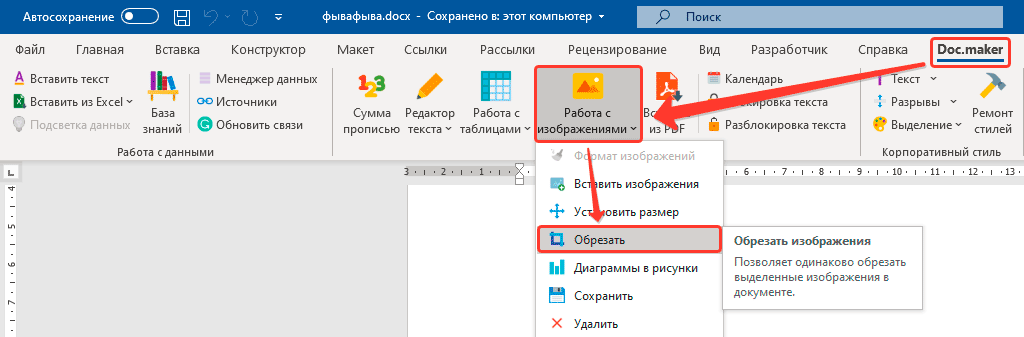
- Перейти на вкладку меню Doc.maker (она появится после установки программы).
- Открыть меню Работа с изображениями и выбрать команду Обрезать.
- Задать в сантиметрах ширину обрезаемого края сверху, снизу , справа и слева. Обратите внимание, что значение указывается от первоначального (необрезанного) изображения.
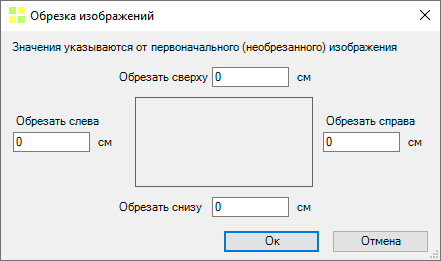
- Нажать кнопку Ок. Программа пройдет по всем выделенным изображениям и обрежет их в соответствии с заданными настройками.



