
Как быстро копировать и вставить с помощью клавиш
Быстрое копирование и вставка с помощью клавиш ускоряют работу с данными. В этом курсе мы рассмотрим, как использовать горячие клавиши для копирования и вставки. Узнайте, как повысить эффективность работы с текстом и таблицами.
Привет друзья! Знаете ли вы, как простая комбинация сочетаний клавиш может ускорить вашу работу? Мы часто задаемся вопросом: «Как повысить продуктивность нашей работы на компьютере? Или как быстро скопировать фрагмент текста и вставить его в документ с помощью клавиш? Кроме того, скорость работы компьютера, как показывает практика, не является доминирующим фактором.
Горячие клавиши на вашей клавиатуре
Сократить количество бесконечных рутинных жестов и повысить нашу продуктивность, уменьшить степень напряжения помогут команды копирования и вставки с помощью клавиш. Например, выделение текста с помощью клавиатуры (Shift + стрелки) и нажатие Ctrl + C (горячая клавиша копирования) для копирования выполняется намного быстрее, чем выделение с помощью мыши, каждый раз отрывая руку от клавиатуры. Как дела? Выделив текст с помощью мыши, нажмите «Копировать» в меню «Файл» и вернитесь к клавиатуре. Ниже приведены 12 комбинаций горячих клавиш, которые следует запомнить и использовать на своем компьютере.
Важно! Для начала разберемся, как правильно использовать ярлыки компьютера и как эти комбинации будут обозначаться.
Например, комбинация Ctrl+C (копировать). Плюсик в этой записи означает одновременное нажатие клавиш Ctrl и C (вставить)
Внимание! Символы в комбинациях клавиш латинские.
Для тех, кто работает на Mac (Macbook):
Command + C (копировать) Command + V (вставить)
У многих поначалу не получается делать одновременный жим. Итак, сделайте следующее:
Нажимайте быстро и правильно
Сначала нажмите первую клавишу и, не отпуская ее, нажмите вторую.
Когда указано 3 клавиши в комбинации, то сначала нажимаем первые две клавиши комбинации и удерживая их нажимаем третью.
Как быстро скопировать и вставить с помощью клавиш
- Выделите текст. Подведите курсор мыши к началу текста. Перед первой буквой зажмите левую кнопку мыши и, не отпуская ее, двигайтесь вправо и вниз до конца фрагмента. Когда курсор минует последнюю букву фрагмента текста, отпустите левую кнопку мыши.
- На клавиатуре одновременно нажмите клавиши Ctrl и C (скопируйте, см изображение выше). После этого ничего видимого на экране не произойдет, но ваш фрагмент будет помещен в память компьютера (буфер обмена).
- Щелкните мышью в том месте, где вы хотите поместить скопированный текст. Будет мигающий текстовый курсор (вертикальная палочка).
- На клавиатуре одновременно нажмите клавиши Ctrl и V (Вставить). После этого ваш текст будет вставлен в указанное место.
Последний скопированный фрагмент будет храниться в памяти до тех пор, пока вы не скопируете новый текст или не закроете текстовый редактор. Таким образом, вы можете вставлять содержимое памяти столько раз, сколько хотите.
Эти процедуры можно применять в различных программах: в Word, Photoshop, Excel; при копировании файлов на флешку. Только в последнем случае выберите нужный файл или несколько файлов. А дальше делаем все по порядку с помощью клавиатуры, как описано выше.
12 сочетаний клавиш, которые повысят вашу производительность
1. Ctrl+C или Ctrl+Insert (Копировать)
Обе комбинации используются для копирования выделенного текста или выбранного элемента. Если вы хотите вырезать выделение, нажмите Ctrl + X.
2. Ctrl+V или Shift+Insert (Вставить)
Эти комбинации используются для вставки текста или объекта, который ранее был скопирован в память компьютера (буфер обмена).
3. Ctrl + Z и Ctrl + Y (Отменить, Повторить)
Ctrl + Z позволяет отменить любые изменения. Например, если вы вырезали текст, нажатие этих кнопок вернет его в исходное положение. Эту комбинацию можно использовать несколько раз, чтобы отменить последние изменения. Нажатие Ctrl + Y повторяет отмененные шаги.
4. Ctrl + F (Поиск)
Откройте окно поиска в любой программе. Это можно использовать в веб-браузере для поиска текста на текущей странице.
5. Alt + Tab или Ctrl + Tab (клавиша переключения)
Быстро переключайтесь между открытыми окнами программы (Alt + Tab) или вкладками внутри окна (Ctrl + Tab) по ходу работы. Если добавить к комбинации клавишу Shift (например, Shift+Alt+Tab или Shift+Ctrl+Tab), то перемотка вперед будет в обратном порядке.
6. Ctrl + Backspace и Ctrl + стрелка влево или вправо (горячая клавиша удаления слова)
Нажатие Ctrl + Backspace удаляет все слово, а просто Backspace удаляет только один символ.
Если удерживать нажатой клавишу Ctrl и щелкать стрелку влево или вправо, курсор будет перемещаться на одно слово, а не на один символ за раз. Чтобы выделить текст слово за словом, вы можете удерживать клавиши Ctrl + Shift, а затем нажимать клавишу со стрелкой влево или вправо.
7. Ctrl + S (Сохранить)
Когда вы работаете с документом или другим файлом, файл сохраняется именно так. Эти сочетания клавиш следует часто использовать, когда вы работаете над чем-то важным.
8. Ctrl+Home или Ctrl+End (Домой, Конец)
Ctrl + Home перемещает курсор в начало документа, а Ctrl + End перемещает курсор в конец документа. Это можно использовать с большинством документов, а также с веб-страницами.
9. Ctrl + P (Печать)
Открывает окно предварительного просмотра печати для текущей страницы или документа.
10. Страница вверх, пробел и страница вниз
Нажатие прокручивает страницу вверх или вниз. При работе в Интернете на длинных веб-страницах нажатие клавиши «Пробел» прокручивает информацию на размер высоты окна браузера, являющегося условной страницей. Вы могли заметить, что сочетания клавиш часто называют горячими клавишами. Возможно потому, что их нужно быстро вдавливать и отпускать, чтобы они не «сгорели»
11. Ctrl+Shift или Alt+Shift (раскладка клавиатуры)
Эти комбинации используются для переключения между языками ввода. В настройках операционной системы вы можете выбрать наиболее удобный для вас вариант.
12. Ctrl + A (выбрать)
Эта команда делает быстрый выбор всего содержимого активного окна или страницы. Затем вы можете скопировать, вырезать и вставить этот фрагмент.
Хорошо знать:
Каждое приложение операционной системы Windows или Linux также может иметь собственный набор горячих клавиш. Варианты использования сочетаний клавиш в программе Word смотрите в этой статье Как убрать форматирование в Word 2010
Как вырезать и вставить в Word

В современном цифровом мире Microsoft Word остается основным программным обеспечением для создания и редактирования документов. Независимо от того, являетесь ли вы студентом, профессионалом или любителем писать, знание того, как копировать и вставлять в Word, является обязательным. Это всеобъемлющее руководство шаг за шагом проведет вас через различные методы и лучшие тактики, позволяя вам стать профессионалом Word.
Переключать
Понимание вырезания и вставки
Прежде чем погрузиться в инструкции, важно понять основные концепции. Вырезание удаляет часть текста из документа и помещает ее в буфер обмена, виртуальное пространство, где временно хранятся данные. Вставка затем вставляет содержимое буфера обмена в документ в позиции курсора.
Почему вам нужно вырезать и вставлять
Вырезание и вставка текста избавляет вас от необходимости перепечатывать или переставлять содержимое вручную. Эта функция удобна для длинных документов или сложных проектов, где важна точная формулировка. Она также позволяет вам быстро организовывать и реорганизовывать свои мысли, делая вашу работу более отточенной и профессиональной.
Основные методы вырезания и вставки в Word
Использование ленты
- Редактирование текста : >
- Выделите текст, который вы хотите вырезать.
- Перейдите в верхнее меню и нажмите на вкладку «Главная».
- Найдите и нажмите на значок «Вырезать», который выглядит как ножницы.
- Вставка текста : >
- Установите курсор в то место, куда вы хотите вставить текст.
- Вернитесь на вкладку «Главная» на ленте.
- Нажмите на значок «Вставить», представленный в виде буфера обмена.
Использование контекстного меню, вызываемого правой кнопкой мыши
Другой простой способ вырезать и вставить — щелкнуть правой кнопкой мыши.
- Редактирование текста : >
- Выделите нужный текст.
- Щелкните правой кнопкой мыши и выберите «Вырезать» в контекстном меню.
- Вставка текста : >
- Установите курсор в то место, куда вы хотите вставить текст.
- Чтобы вставить, щелкните правой кнопкой мыши и выберите пункт «Вставить» в появившемся меню.
Использование сочетаний клавиш
Использование сочетаний клавиш может значительно повысить эффективность вашей работы.
- Редактирование текста : >
- Выделите текст, который вы хотите вырезать.
- Нажмите Ctrl + X на Windows или Cmd + X на Mac.
- Вставка текста : >
- Поместите курсор в то место, куда вы хотите вставить текст.
- Нажмите Ctrl + V на Windows или Cmd + V на Mac.
Продвинутые методы вырезания и склеивания
Вырезание и вставка нескольких выделенных фрагментов
Знаете ли вы, что можно вырезать и вставлять несколько выделенных фрагментов одновременно? Эти может пригодиться для более обширного редактирования текста.
- Разрезание : >
- Используйте клавишу Ctrl (или Cmd) для выделения различных фрагментов текста.
- После того, как все разделы выделены нажмите Ctrl + X или Cmd + X.
- склеивание : >
- Установите курсор в то место, куда вы хотите вставить текст.
- Нажмите Ctrl + V или Cmd + V.
Использование истории буфера обмена в Windows
Windows позволяет вам вести учет нескольких элементов буфера обмена. Вот как использовать эту функцию для вырезания и вставки:
- Убедитесь, что история буфера обмена включена, перейдя в Настройки > Система > и включив функцию История буфера обмена.
- Редактирование текста : >
- Выделите и нажмите Ctrl + X для каждого раздела, чтобы добавить его в историю буфера обмена.
- Вставка текста : >
- Нажмите клавиши Windows + V, чтобы открыть историю буфера обмена.
- Щелкните элемент, который хотите вставить.
Вставка специальных форматов
Иногда вам нужно больше, чем просто параметры вставки по умолчанию:
- Сохранять форматирование источника : >
- Сохраняет исходное форматирование текста.
- Форматирование слияния : >
- Объедините форматирование вашего текста с форматированием окружающего текста в месте назначения.
- Сохранять только текст : >
- Удаляет любое форматирование из вставленного содержимого.
Чтобы получить доступ к этим опциям:
- Поместите курсор в то место, куда вы хотите вставить.
- Перейдите на вкладку «Главная».
- Нажмите на стрелку раскрывающегося списка под значком «Вставить», чтобы увидеть различные варианты вставки.
Лучшие практики по вырезанию и вставке
Предварительный просмотр перед вставкой
Всегда проверяйте правильность назначения перед вставкой. Эти дополнительные несколько секунд могут сэкономить вам время на исправление ошибок позже.
Дважды проверьте согласованность
При вставке старайтесь сохранять единообразие в форматировании, чтобы документ выглядел профессионально. Используйте «Параметры вставки», чтобы выровнять форматирование текста соответствующим образом.
Используйте функцию отслеживания изменений Microsoft Word
При совместной работе с другими используйте функцию Word «Отслеживание изменений». функцию. Эти помогает отслеживать, кто и какую часть документа изменил, и добавляет дополнительный уровень ответственности.
Мастер отмены (Ctrl + Z или Cmd + Z)
Ошибки случаются. Нажатие Ctrl + Z или Cmd + Z может мгновенно отменить последнее действие, включая вырезание и вставку.
Устранение распространенных проблем
Текст утерян после вырезания
Если вы случайно вырезали текст и не смогли его вставить, помните, что вы можете немедленно отменить действие, нажав Ctrl + Z или Cmd + Z.
Проблемы с форматированием
Иногда вставленный текст может иметь нежелательное форматирование. Используйте функцию «Сохранить только текст» вариант решения этой проблемы.
Несколько элементов буфера обмена
Если вам регулярно приходится вставлять данные из истории буфера обмена, но встроенных функций недостаточно, рассмотрите сторонние менеджеры буфера обмена, предлагающие расширенные функции.
Часто задаваемые вопросы, связанные с тем, как вырезать и вставлять в Word
В. В чем разница между вырезанием и копированием в Word? A. Вырезание удаляет выделенный текст из исходного местоположения, одновременно копируя дубликаты выделенного текста, оставляя оригинал на месте.
В. Как вырезать текст в Word? A. Чтобы вырезать текст, выделите текст, который хотите удалить, затем щелкните правой кнопкой мыши и выберите «Вырезать». или нажмите «Ctrl + X» на клавиатуре.
В. Как скопировать текст в Word? A. Чтобы скопировать текст, выделите текст, который вы хотите скопировать, щелкните правой кнопкой мыши и выберите «Копировать, или нажмите «Ctrl + C» на клавиатуре.
В. Как вставить текст в Word после вырезания или копирования? A. Поместите курсор туда, куда вы хотите вставить текст, затем щелкните правой кнопкой мыши и выберите «Вставить». или нажмите «Ctrl + V» на клавиатуре.
В. Можно ли вырезать и вставлять изображения в Word? A. Вы можете вырезать и вставлять изображения в Word так же, как текст. Выберите изображение, вырежьте его, а затем вставьте его, где нужно.
В. Что произойдет, если я вырежу текст, а затем скопирую другой текст? A. Если вы вырезаете текст, а затем копируете другой текст, исходный вырезанный текст сохраняется в буфере обмена, но скопированный текст заменит его. Последний скопированный текст будет вставлен. .
В. Есть ли способ получить доступ к тексту, который я вырезал или скопировал ранее? A. Word сохраняет только последний элемент в буфере обмена по умолчанию. Однако вы можете использовать панель буфера обмена в Word, чтобы увидеть несколько элементов, если включите ее.
В. Как использовать панель «Буфер обмена» в Word? A. Чтобы открыть панель буфера обмена, перейдите на вкладку Главная и щелкните маленькую стрелку в правом нижнем углу группы буфера обмена. Вы можете увидеть и выбрать элементы, которые вы скопировали или вырезали.
В. Можно ли вставить текст со специальным форматированием? A. Да, когда вы вставляете текст, Word предлагает вам варианты его форматирования. Вы можете вставить с исходным форматированием или совместить с форматированием вашего документа.
В. Что делать, если у меня отключена функция вставки? A. Если опция вставки отключена, убедитесь, что вы что-то вырезали или скопировали в буфер обмена. R Если проблема не устранена, перезапустите Word или компьютер.
Перемещение текста в документе Microsoft Word
Переместить выбранный фрагмент текста из одного места документа в другое можно с помощью стандартных функций Microsoft Word «Вырезать» и «Вставить».
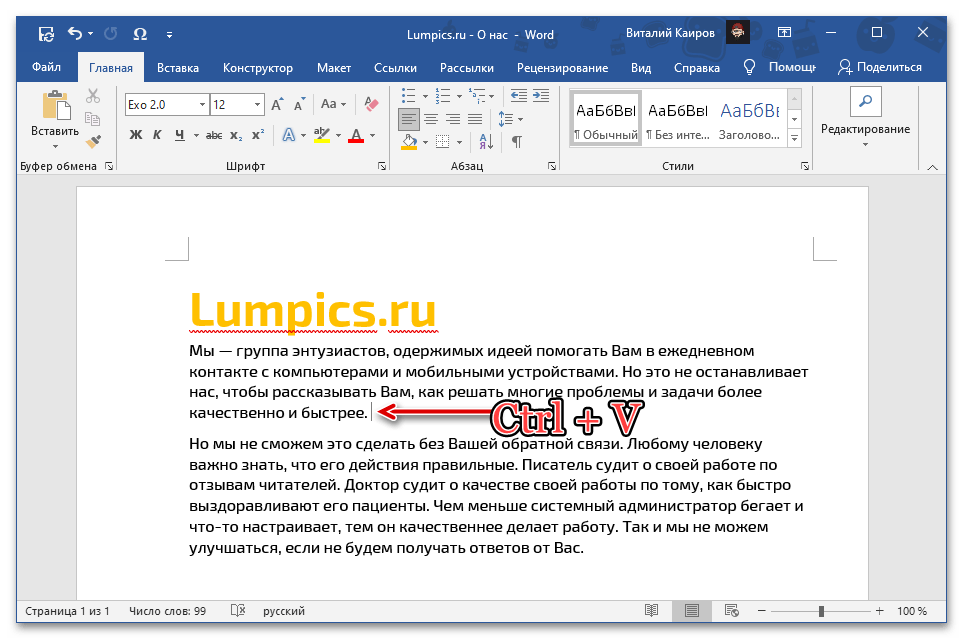
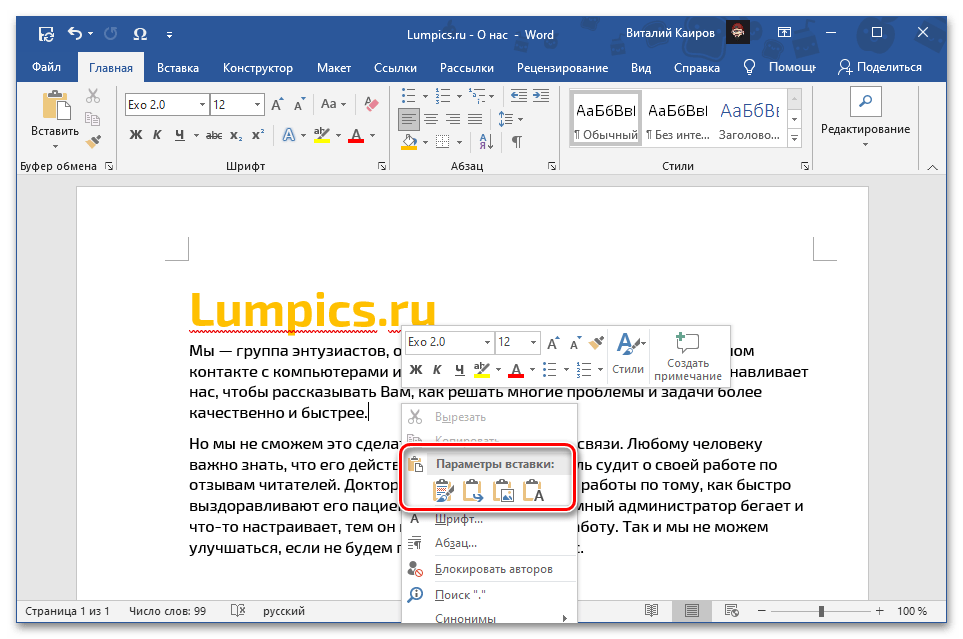
- Контекстное меню;
- Инструмент на ленте.
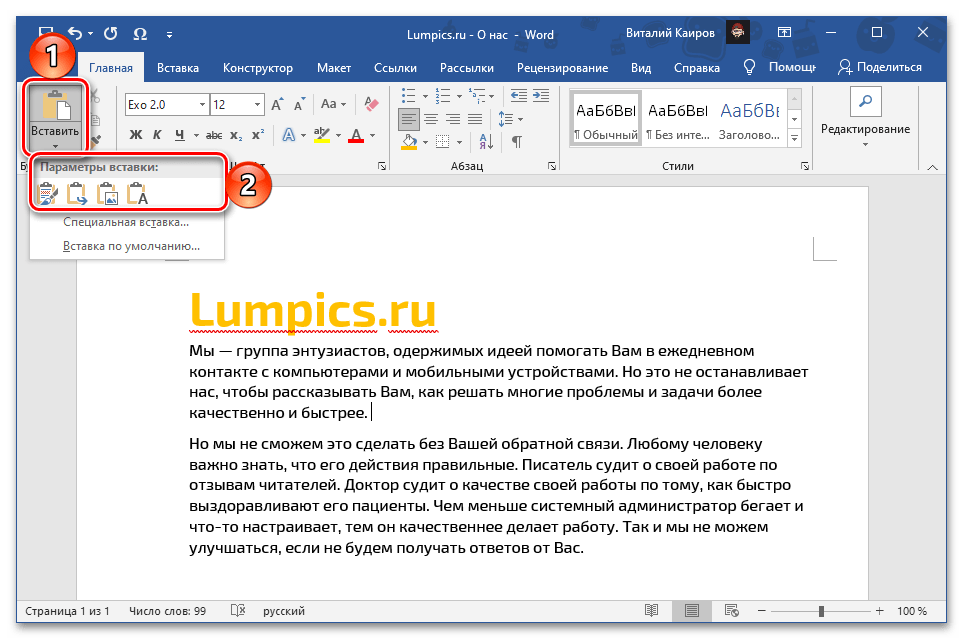
Обратите внимание! При вставке текста через контекстное меню или кнопку на ленте можно выбрать его конечный вид, сохранив исходное форматирование, объединив его с таковым в указанном фрагменте документа или полностью очистив. Также доступны и некоторые другие варианты, ранее нами рассмотренные в отдельной инструкции.
Подробнее: Как вставить скопированный текст в Ворде
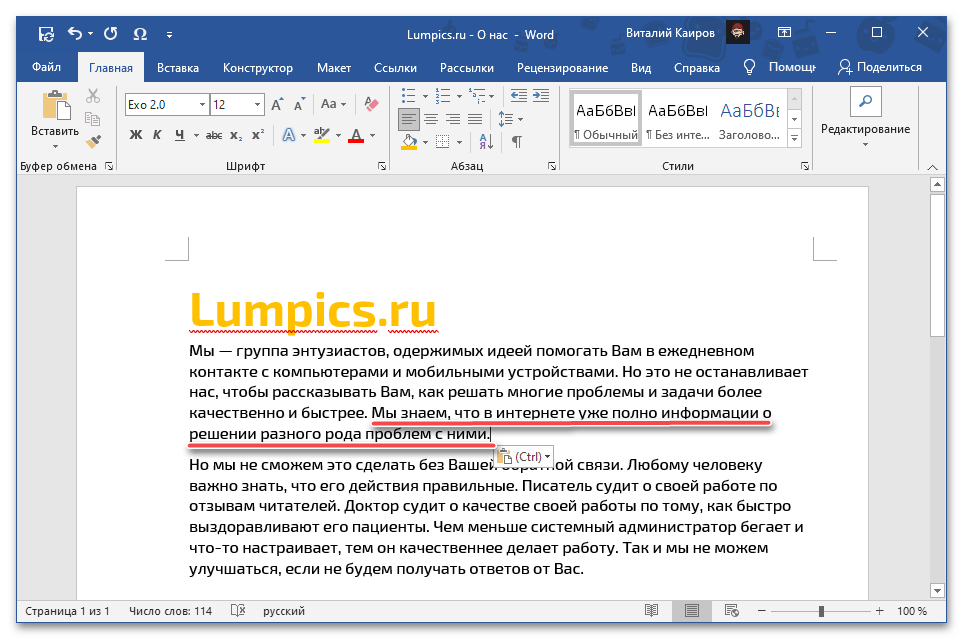
На этом озвученная в заголовке статьи задача считается решенной – текст будет перемещен из одного места в другое, а буфер обмена, в который вырезанное содержимое помещалось для последующей вставки, в данном случае выступил в качестве посредника. Несложно догадаться, что аналогичным образом можно переносить записи между разными документами.
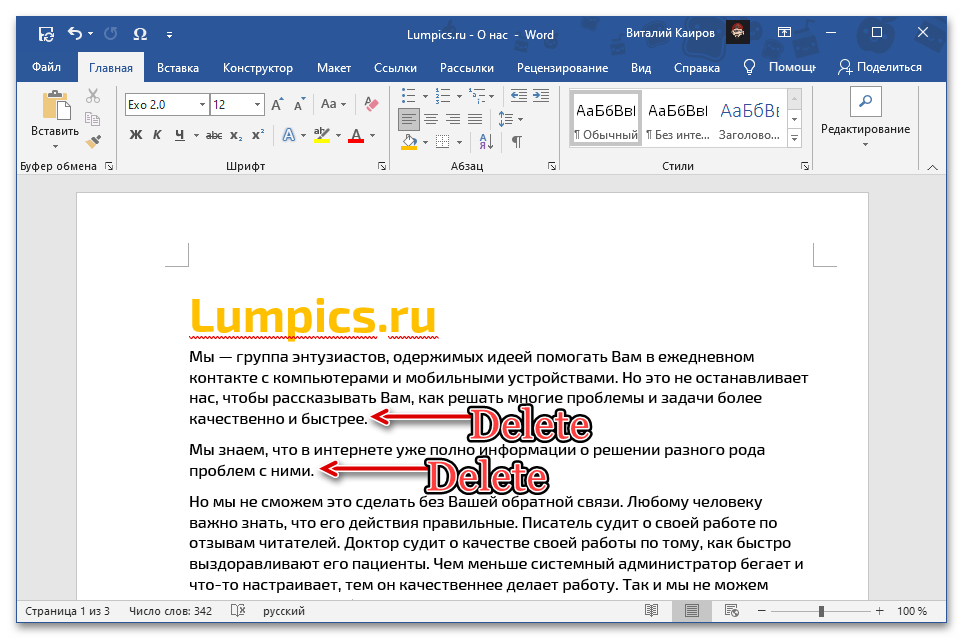
Примечание: Если вы вырезали фрагмент текста, представляющий собой начало, конец либо целый абзац, он будет вставлен с дополнительными отступами в начале и/или конце соответственно, которые потребуется удалить с помощью клавиш «BackSpace» или «Delete». При условии, что вставка выполнялась посредством параметра «Сохранить только текст», таких проблем не возникнет.
Способ 2: Выделение и перетаскивание
Текст в документе Ворд также можно переместить в буквальном смысле этого слова.
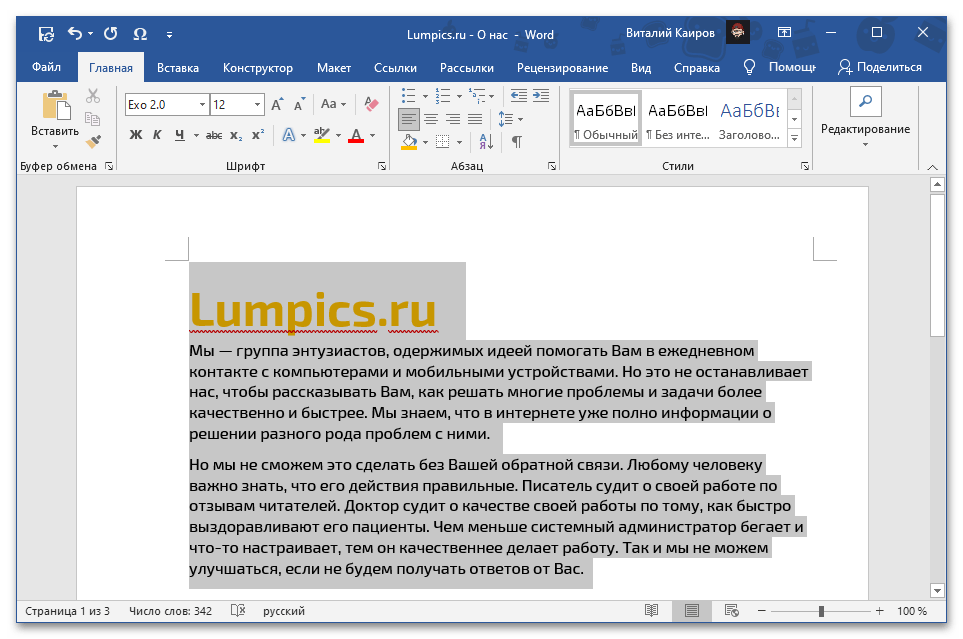
- Мышкой или клавишами выделите фрагмент, который будет перемещаться.
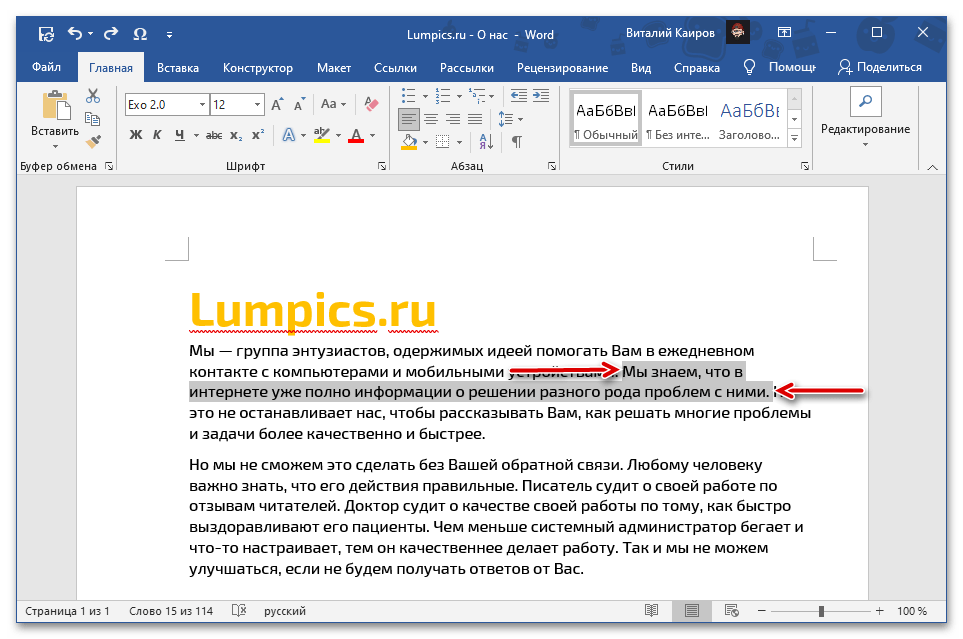
- Зажмите на выделенной области левую кнопку мышки (ЛКМ) и перетащите ее в нужное место. Ориентируйтесь при этом на каретку, которая и будет обозначать точку вставки.
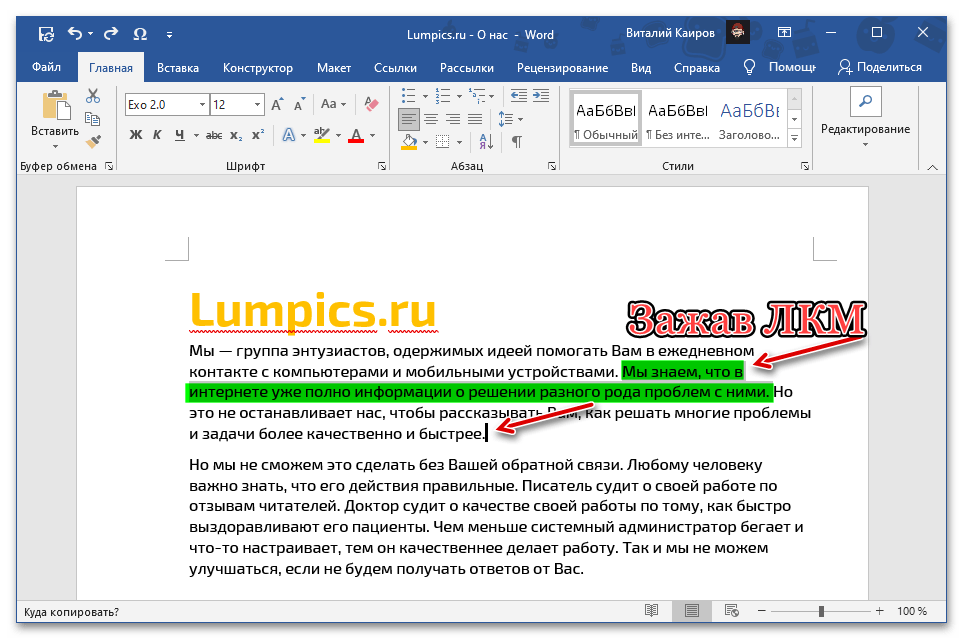
- Отпустите ЛКМ, после чего выбранная часть записи будет перемещена.
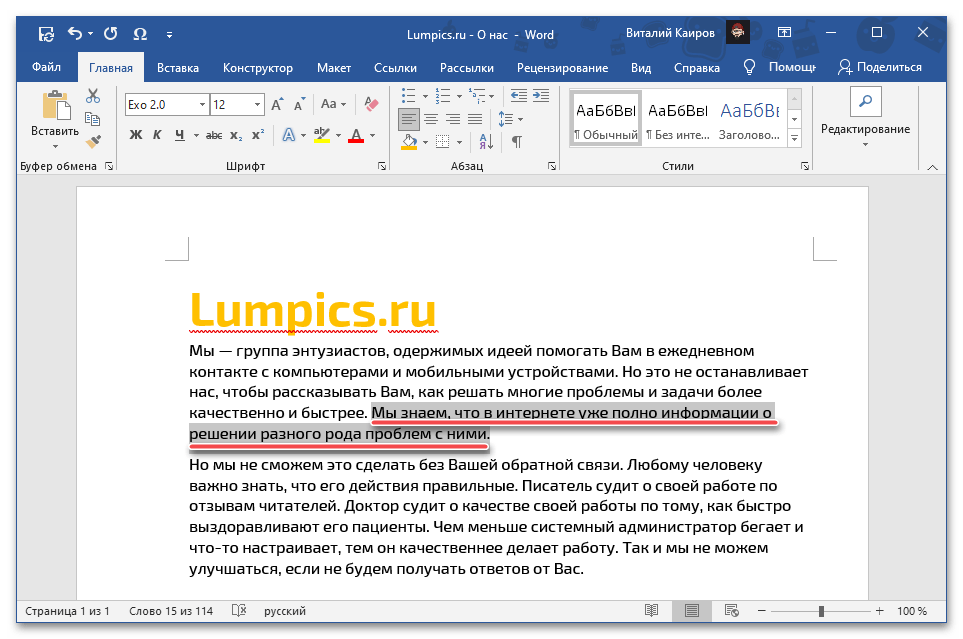 Этот метод является более простым, но не самым интуитивным. К тому же, в отличие от рассмотренного в предыдущей части статьи, он не позволяет менять форматирование «на лету» и может использоваться только в рамках одного документа.
Дополнительно: Перемещение страниц
В том случае, если переместить нужно не отдельные фрагменты текста, а целые страницы, например, поменяв их местами, действовать следует по несколько иному алгоритму. Какому именно, можно узнать из представленной по ссылке ниже статьи.
Подробнее: Как поменять местами страницы в документе Ворд



