
Вырезать из ворда картинку
Если у вас есть документ с изображениями, и вы хотите экспортировать все изображения из документа, сможете ли вы быстро это сделать? Это руководство познакомит вас с несколькими методами достижения этой цели.
Рекомендуемые инструменты повышения производительности для Word
Kutools for Word: Интеграция ИИ , более 100 расширенных функций экономят 50 % времени обработки документов. Бесплатная загрузка
Office Tab: вводит вкладки, подобные браузеру, в Word (и других инструментах Office), упрощая навигацию по нескольким документам. Бесплатная загрузка
Экспортируйте все изображения, сохранив документ как веб-страницу в Word
Этот метод довольно прост и понятен. Вы можете сделать это следующим образом:
1. Откройте документ Word с изображениями в Microsoft Word и нажмите Файл > Сохранить как. В раскрывающемся списке Тип файла выберите Веб-страница и нажмите Сохранено. Смотрите скриншот:
 |
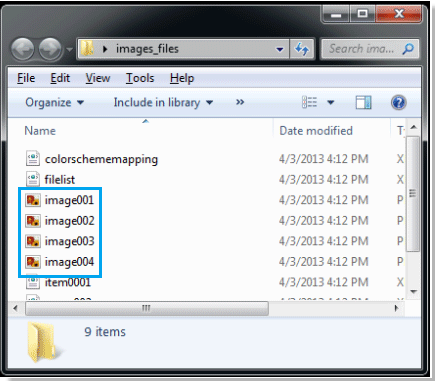
2. Файл сохраняется как веб-страница (.htm или .html), а изображения в документе извлекаются в том же месте. Смотрите скриншот:
Вкладка Office: предоставляет интерфейсы с вкладками в Word, Excel, PowerPoint.
Улучшите свой рабочий процесс прямо сейчас. Узнайте больше о вкладке «Офис» Бесплатная загрузка
Быстро экспортируйте все изображения с помощью Kutools for Word
Экспорт изображений описанным выше методом немного сложен, и он просто может экспортировать изображения как веб-страницу. Тем не мение, Kutools for Word’s Экспорт изображений Утилита не только может экспортировать изображения, но также может экспортировать изображения нескольких типов, таких как Bmp, Emf, Gif, Png и так далее.
Kutools for Word — это идеальная надстройка Word, которая оптимизирует вашу работу и повышает ваши навыки обработки документов. Получи это сейчас!
Шаг 1. Нажмите Предприятие > Экспорт / Импорт > Экспорт изображений. Смотрите скриншот:

Шаг 2. После применения утилиты Экспорт изображений всплывающий диалог. Выберите папку для сохранения экспортированных изображений из Тропа раздел, а затем выберите тип изображения, которое вы хотите сохранить, из раскрывающегося списка Тип изображения. Смотрите скриншот:

Шаг 3. Нажмите Экспортировать.
Примечание: Он создаст индексный html, чтобы помочь вам легко искать экспортированные изображения после проверки Создать index html. коробка в Экспорт изображений Диалог.
Статьи по Теме:
- Легко экспортировать и импортировать записи автозамены
- Экспорт и импорт нескольких пользовательских словарей
- Сохранить документ Word как изображение (png, jpeg и т. Д.)
Лучшие инструменты для офисной работы
Kutools for Word — Повысьте свой опыт работы со словом с помощью Over 100 Замечательные особенности!
Легкая очистка: Убрать Дополнительные места / Разрывы разделов / Текстовые поля / Гиперссылки / Дополнительные инструменты для снятия см. Удалить группа.
➕ Креативные вставки: Вставлять Разделители тысяч / Флажки / радио кнопки / QR код / Штрих-код / Несколько изображений / Узнайте больше в Вставить группа.

Хотите попробовать эти функции? Загрузите Kutools for Word прямо сейчас!
Бесплатная загрузка Купить Узнайте больше о Kutools для Word
Лучшие инструменты для офисной работы
Kutools for Word — 100+ инструментов для Word
- Kutools AI Особенности: Создать, Перезапись, Суммировать, Переведите Документы / Получите быстрые ответы / Польский документ (сохранить формат)
- Владение документами: Разделить страницы / Объединить документы / Пакетное преобразование в PDF
- ✏ Редактирование содержания: Пакетный поиск и замена / Изменить размер всех изображений
- Легкая очистка: Удалить лишние пробелы / Удалить разрывы разделов
- ➕ Креативные вставки: Вставить разделители тысяч / Вставьте флажки / Создание QR-кодов
Как извлечь изображения из Word-документа
Программа Word, разработанная корпорацией Microsoft, в настоящее время является самым распространенным текстовым редактором. Он обладает массой полезных возможностей, в том числе поддерживает вставку изображений в текстовый файл.
Все способы разобраны на примере интерфейса программы Micrisoft Word 2013.
Способ №1 — Сохранить как рисунок
Пожалуй, самый простой, совместимый с более-менее новыми версиями Word’а, это извлечение с помощью команды Сохранить как рисунок.
Нажмите правой кнопкой мыши по изображению и в выпадающем списке выберите эту команду.
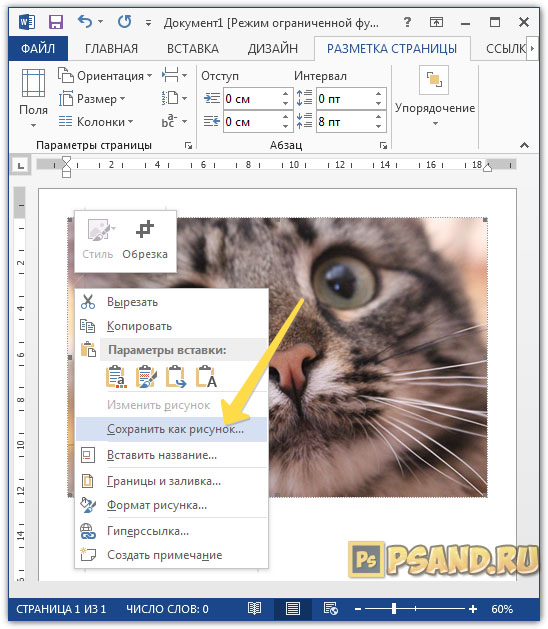
Далее появится окно Windows-проводника, в котором нужно указать место, куда вы хотите сохранить изображение.
Плюсы этого способа:
- Простота действий, не требующих особых навыков от пользователя.
Минусы этого способа:
- Во время сохранения нужно обязательно задать имя файла.
- Нам не будет известно изначальное имя файла.
- Требуется сделать относительно много действий и, соответственно, потратить много времени, чтобы извлечь изображение.
Способ №2 — Через архивацию
Для начала нужно сделать, так чтобы имя файла показывало свое расширение. Для этого откройте любую папку. Вверху в командной строке выберите команду Упорядочить и в открывшемся меню Параметры папок и поиска.
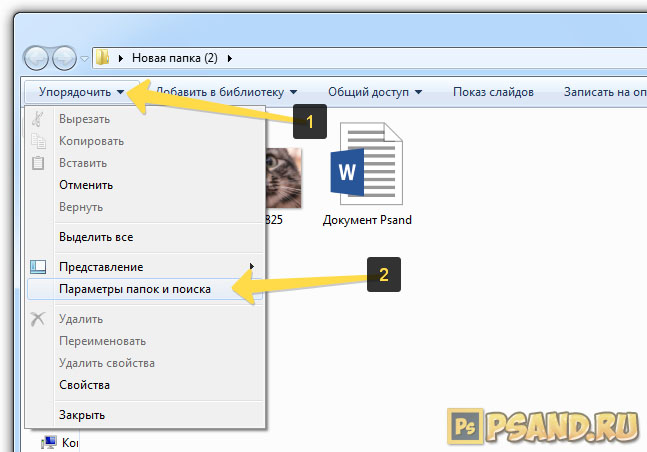
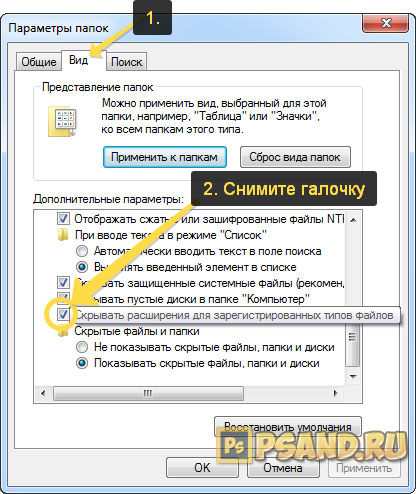
Появится окно с настройками. Откройте вкладку Вид.
Найдите в Дополнительных параметрах строчку Скрывать расширения для зарегистрированных типов файлов и снимите галочку. Потом ОК.
Теперь приступим к извлечению картинок.
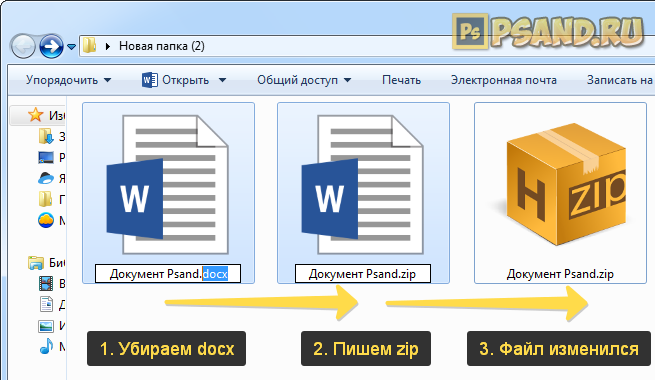
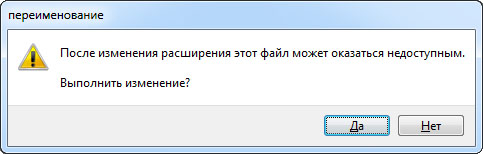
Появится окно с предупреждением, что может оказаться недоступным. Жмите ДА.
Файл автоматически изменит свой внешний вид на иконку архива. В моем примере это иконка архиватора Hamster.
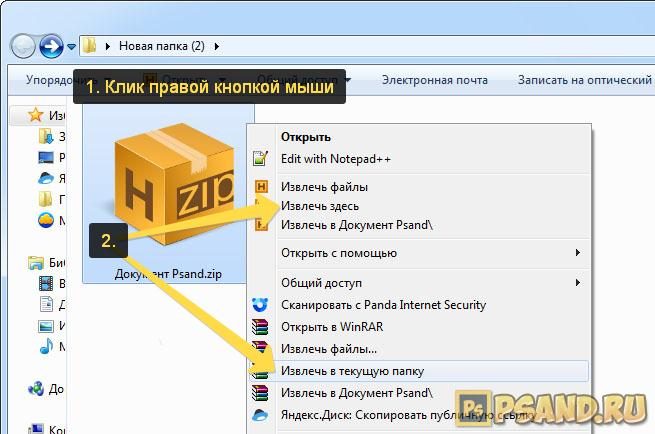
Следующим шагом нужно извлечь содержимое этого архива. Для этого нажмите по нему правой кнопкой и выберите команду Извлечь в текущую папку или Извлечь здесь (в зависимости от вашего архиватора).
Примечание
Если у вас нет таких команд, значит нужно установить программу архиватор. Здесь инструкция как это сделать.
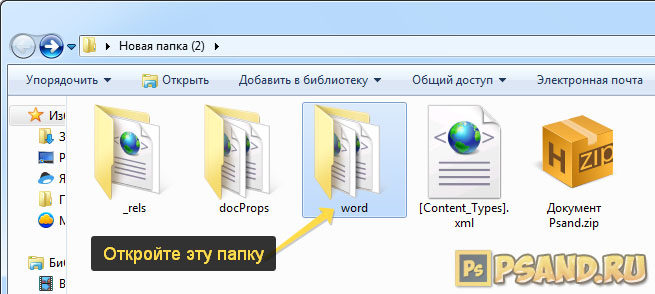
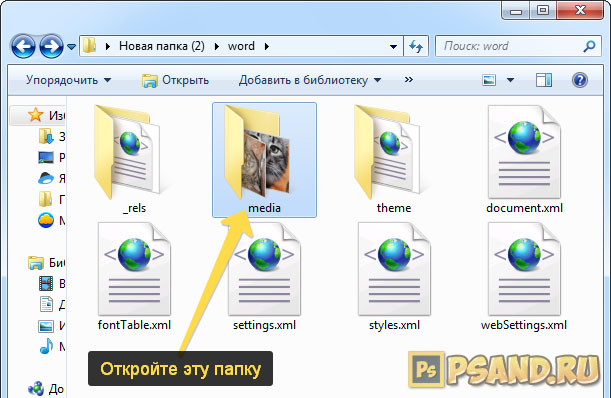
Появились три новые папки и еще один файл. Нам нужна папка Word. Откройте ее.
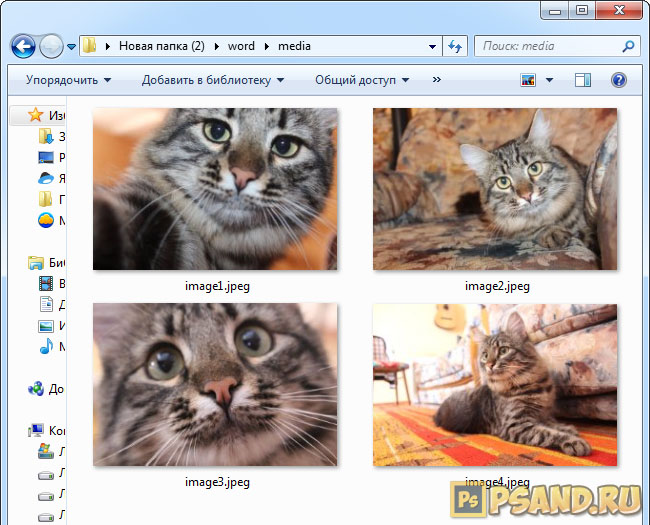
Внутри нее откройте следующую папку media.
Эта папка содержит все изображения, которые были в текстовом документе.
Плюсы этого способа:
- Не смотря на то, что нужно было провести ряд подготовительных действий, это очень быстрый способ извлечь все изображения из текстового документа. Особенно актуально, когда файл содержит много картинок.
- Каждому изображению присваивается свое уникальное имя файла.
- Все изображения уже собраны в одной папке, с которой будет проще потом работать.
Минусы этого способа:
- Неопытному владельцу ПК будет сложно выполнить ряд подготовительных действий.
- Требуется наличии дополнительной программы – архиватора.
Способ №3 — Сохранить как Web-страницу
А это, пожалуй, самый предпочтительный способ. Он прост и эффективен.
Далее, в зависимости от используемой версии программы Word, будут различия в интерфейсе, но сами команды ни разу не менялись, поэтому действуйте по аналогии.
Нажмите Файл — Сохранить как.
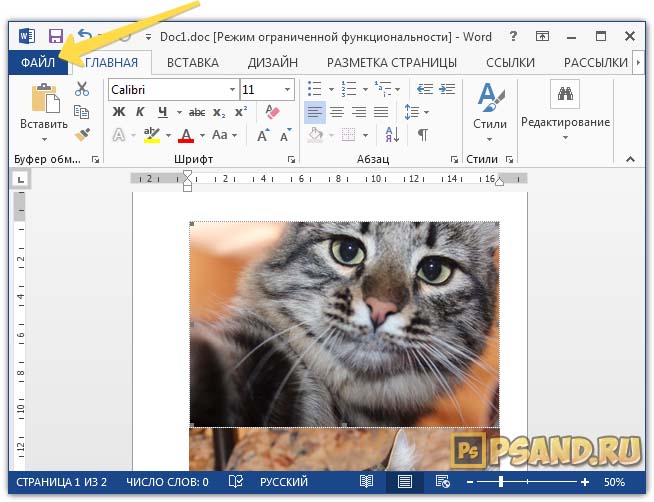
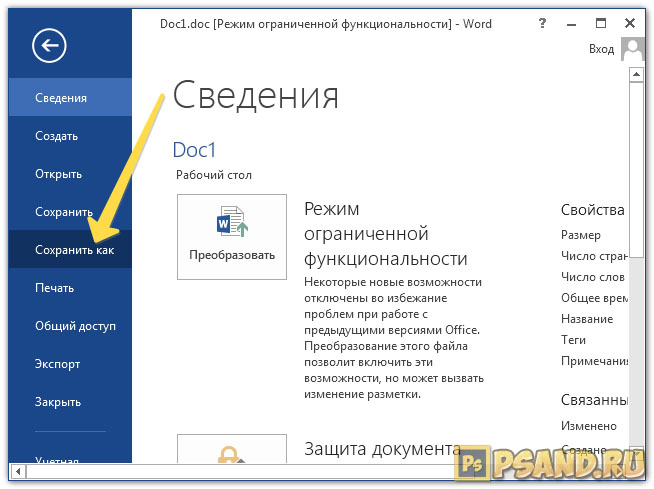
Затем нажмите на Обзор, чтобы указать папку на компьютере, куда нужно сохранить текущий файл, а Все изображения из Word-документа.
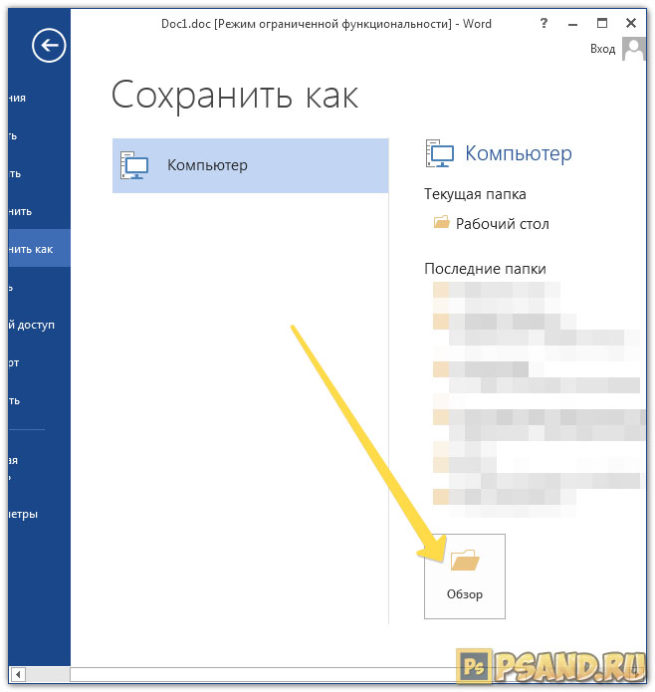
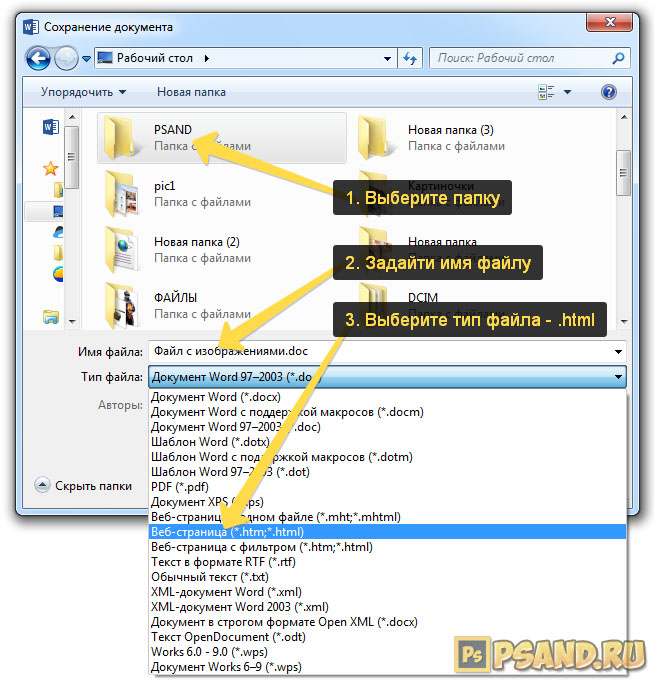
В окне Windows-проводника, после того, как укажите папку для сохранения, задайте любое имя для файла. После этого, САМОЕ ГЛАВНОЕ: из выпадающего списка Тип файла выберите пункт Web-страница (*.htm;*.html). Затем кнопка Сохранить.
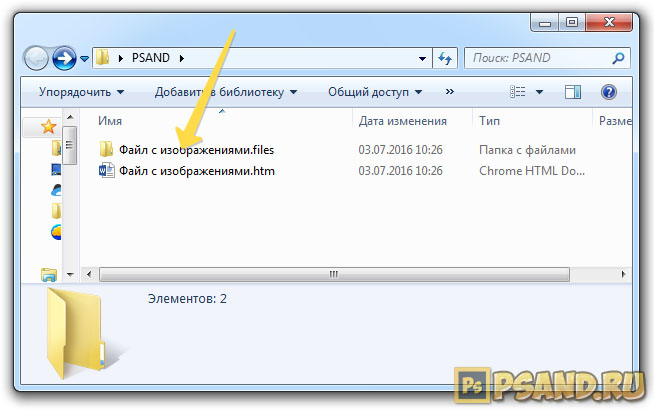
Теперь перейдем в папку, куда сохранили. Она должна содержать текстовый документ и отдельную одноименную папку.
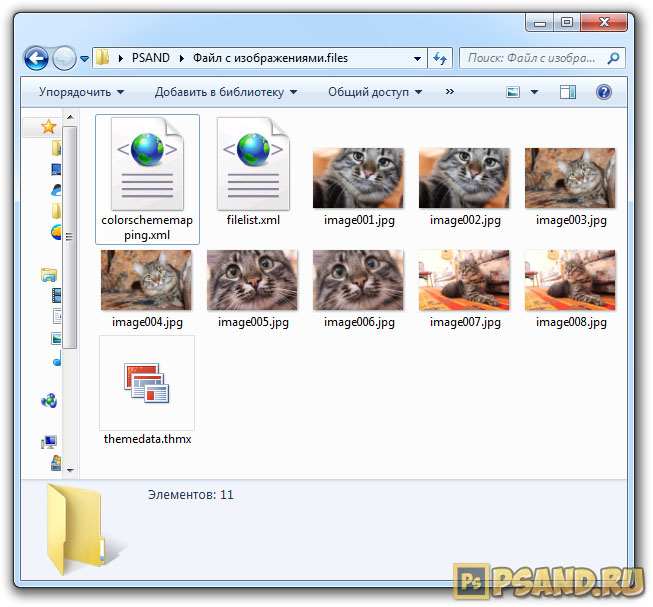
Откройте эту папку. В ней будут все изображения, извлеченные из Word-документа.
Плюсы этого способа:
- Очень простой и быстрый способ.
- Из файла извлекаются сразу все изображения, что особенно удобно, когда их там много.
- Создается отдельная папка для изображений.
- Изображениям автоматически присваиваются уникальные имена.
Минусы этого способа:
- В папке с изображениями присутствует лишние файлы.
Минус, в отдельных случаях он же плюс:
Все изображения дублируются.
Первая картинка сохраняется в своем первоначальном размере, то есть в том, в каком она была добавлена в Word-файл.
Поскольку в Word’е пользователь может менять размер изображений, в итоге документ может быть сохранен с изображениями отличными от первоначального размера. Поэтому вторая картинка в папке сохраняется в том размере, в каком она стала после всех манипуляций пользователя.
Как сохранить картинки из Microsoft Word в JPG формате по отдельности или все сразу
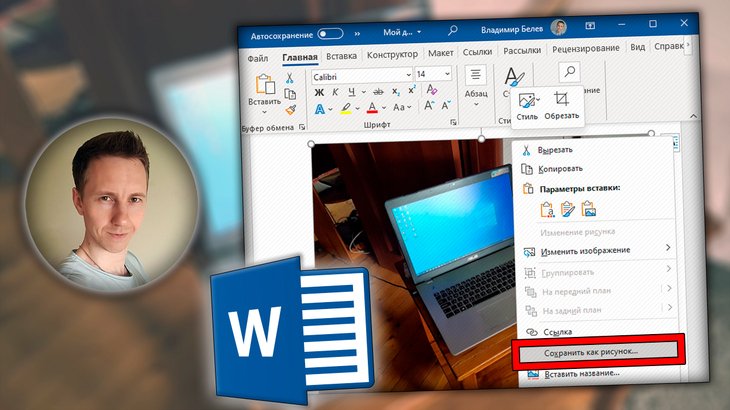
Рассмотрим, как сохранить картинку из Ворда без потери качества всеми доступными способами всего минут за 5. Неважно, какая версия программы Microsoft Office Word установлена на компьютере, инструкция годится для любой. Также неважно, сколько изображений находится в документе, поскольку вы сможете сохранять их как по отдельности, так и сразу все. На все вопросы с радостью отвечу внизу страницы в комментариях! ? Используемые сокращения в тексте
ПКМ — правая кнопка мыши.ЛКМ — левая кнопка мыши.
Как сохранить сразу все картинки из Ворда в JPG / PNG
- Всегда работают безотказно с любыми версиями MS Word.
- Изображения сохраняются всегда в оригинальном качестве (разрешении, размере).
Сохранение документа Ворд в формате веб-страницы
- Открыв нужный файл Word, перейдите в меню "Файл" — "Сохранить как" и выберите папку для сохранения.
- В списке "Тип файла" выберите "Веб-страница (*.htm; *.html) и нажмите "Сохранить".
- В папке, куда вы сохранили документ в виде html, появится еще одна папка с ".files" в конце имени. В ней вы увидите все изображения, которые были в оригинальном файле Ворд. Но обратите внимание, что некоторые картинки дублируются в разных размерах (разрешениях), найдите среди них ваши оригиналы.
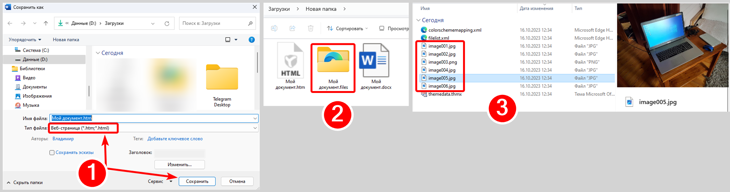
Как вытащить сразу все картинки из Word, сохранив его как веб-страницу
Извлечение изображений из Word через архиватор
Вариант менее удобный чем сохранение в качестве веб-страницы. Считаю его запасным, если предыдущий не сработал.
Для выполнения на компьютере должен быть установлен любой внешний архиватор, например WinRAR или 7-Zip.
- Запустите архиватор (показываю на примере WinRAR) и в его встроенном проводнике найдите папку, в которой расположен нужный документ Word.
- Нажмите кнопку "Извлечь" [1] (в разных архиваторах будет свой интерфейс, но функции все аналогичны) и выберите удобную папку для распаковки содержимого файла.
- Перейдите в эту папку и увидите там подпапку "word" [2], а в ней "media" [3], в которой обнаружите все фотографии [4] в исходном качестве.
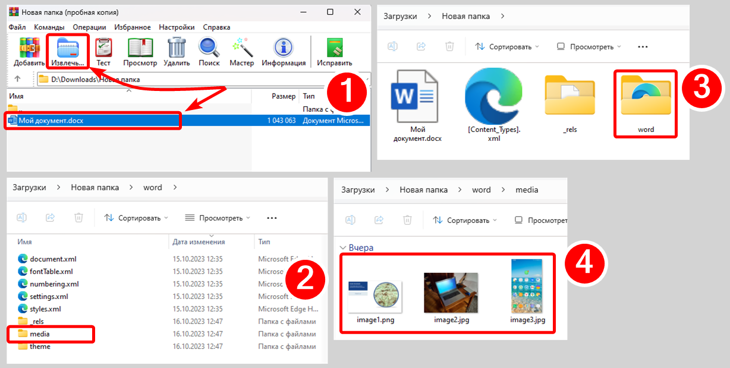
Извлечение всех фото из файла doc / docx с помощью архиватора
Как сохранить отдельные рисунки из Ворда в JPG / PNG
Этот способ удобен, когда нам не нужны все картинки сразу из документа, а требуются только определенные. Плюс в том, что это быстро!
Но есть и существенный минус: картинки в большом разрешении будут копироваться изначально со сжатием, поэтому приходится выполнить еще несколько дополнительных действий. Если после выполнения способа 1 или 2 по инструкциям ниже вы с этим столкнетесь, то выполните рекомендации из главы " Что делать если изображение сохраняется с низким разрешением ".
Команда "Сохранить как рисунок" в новых версиях Ворд
В первую очередь попробуйте данный вариант как максимально простой. Если в вашей версии офиса так сделать не получится, переходите к следующему методу.
Данный способ не работает в старых версиях MS Word (примерно до 2018) и не позволяет скачать разом все картинки, если в документе их очень много.
- Кликните правой кнопкой мыши по фотографии в документе и выберите из контекстного меню "Сохранить рисунок как".
- В окне проводника выберите папку для скачивания, формат картинки, укажите имя файла и сохраните.
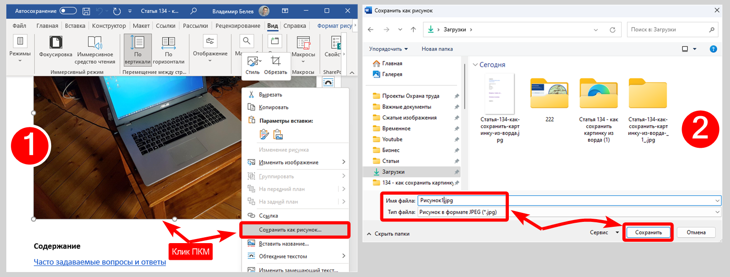
Сохранение отдельного фото из документа Ворд командой "Сохранить рисунок как"
Копирование картинки из Word в Paint / PowerPoint с сохранением
Метод также подходит лучше для сохранения картинок по отдельности. Если их слишком много в документе, воспользуйтесь способами из глав ниже.
- Кликните правой кнопкой мыши по изображению и выберите "Копировать" [1]. Для скорости пользуйтесь комбинацией клавиш Ctrl+C .
- Откройте встроенную в Windows программу Paint (найти можно встроенным системным поиском).
- Воспользуйтесь кнопкой "Вставить" [2] на панели инструментов вверху либо зажмите горячие клавиши Ctrl+V для добавления скопированной картинки.
- Белое полотно, если оно осталось видимым, можно срезать до размера картинки, потянув за края [3].
- Откройте главное меню "Файл" [4] — "Сохранить как", выберите подходящий вам формат изображения (JPEG и PNG наиболее популярны) и укажите папку для сохранения.
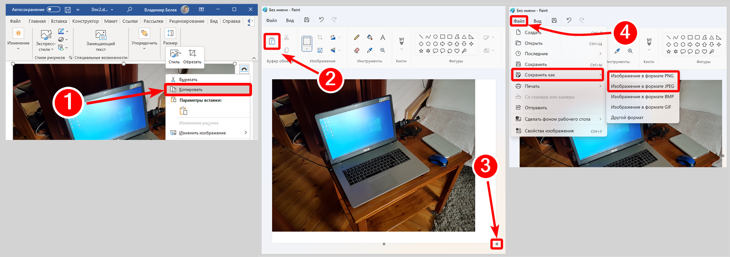
Сохранение картинки из Word через Paint
Тоже самое можно проделать при помощи программы Microsoft PowerPoint (для создания презентаций) вместо Paint. Она чаще всего устанавливается пользователями вместе с пакетом Microsoft Office.
Что делать изображение сохраняется с низким разрешением
Если по способам выше изображение скачалось в сжатом виде, то выполните следующие действия:
- Кликните левой кнопкой мыши по нужному изображению.
- На панели инструментов вверху перейдите на вкладку "Формат рисунка", откройте слева меню на кнопке "Восстановить рисунок" (кликните по стрелке рядом с названием) и выберите "Восстановить рисунок и его размер".
- Картинка отобразится в оригинальном разрешении, после чего вы сможете ее "вытащить" по любому описанному выше способу, кликнув по ней правой кнопкой мыши.
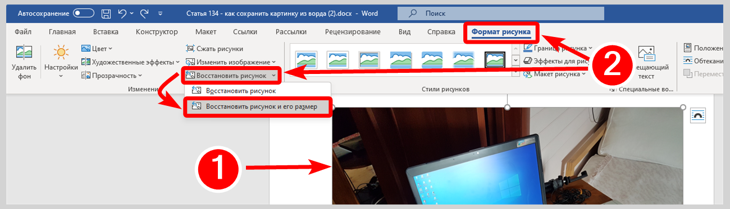
Восстановление исходного размера изображения в Ворде
Вопрос / ответ
Можно ли вытащить картинки из Google документа как из Ворда?
Нет. Там другая методика, которую описал в статье о скачивании изображений из гугл документов.
Основные выводы
Выше я не рассматривал извращенные способы сохранения картинок с помощью файлового менеджера Total Commander и некоторые другие, поскольку просто не вижу в этом смысла.
Сам я чаще пользуюсь способом через "Сохранить рисунок как" для выкачивания отдельных картинок из Ворда, поскольку по рабочим задачам редко требуется сохранять сразу много изображений из файла. В целом всю работу с документами строю через Google и Яндекс диски, поскольку это максимально удобно, особенно для совместной работы командой. Да и для домашнего пользования тоже.
Пожалуйста, напишите, была ли полезной информация, все ли получилось? Обратная связь от Вас очень важна для меня, чтобы делать материалы еще понятнее ? Оставляйте вопросы если остались, всем отвечу!
Понравилась статья? Поделись!

- Вконтакте
- Одноклассники
Как сохранить картинку из Гугл Документа, таблицы на компьютер и телефон Android / iPhone Все про режим Инкогнито браузеров (Яндекс, Google Chrome и др.): что это, как включить, выйти
3 комментария
Огромная благодарность! Скачал все изображения разом в оригинале через веб-страницу. Все получилось.
Привет! Хорошая инструкция. Еще можно копировать вордовские картинки в MS Office Picture Manager у кого старая версия офиса и как самый стремный вариант — сделать скриншот картинки из ворда, например, "ножницами" Windows или любым другим скриншотером 🙂
Спасибо за дополнение! Скрин сделать неплохой способ, но только для небольших изображений, помещающихся на страницу.
Оставить комментарий
Подписка на статьи
Социальные сети Делюсь интересной информацией не только на блоге, но и в социальных сетях! YouTube Вконтакте Одноклассники
- Компьютерная грамотность
- Скрытые папки / файлы
- Браузеры
- Яндекс
- Антивирусы
- Безопасный режим
- 10
- 11
- 7
✅ Не пропускайте выхода новых полезных инструкций ?



