
При работе с документами в MS Word вы сталкиваетесь не только с текстами, но и с изображениями. Возможности форматирования текста в Word весьма разнообразны: его можно сделать объемным, цветным, добавить фон, наложить тень и многое другое. Однако, несмотря на то что Word является текстовым редактором, в нем также предусмотрены функции для редактирования графических объектов.
На сайте представлена статья о том, как повернуть изображение в Word. Если вам понравилась какая-то картинка в открытом документе или нужно её изменить в графическом редакторе, ознакомьтесь с информацией о том, как сохранить изображение из Word.
Теперь давайте разберемся, как обрезать изображение, вставленное в документ MS Word. Это может быть как фотография, так и скриншот. Я покажу на примере Word 2010, но данные рекомендации также подойдут для версий 2007, 2013 и 2016.
Обрезка изображения
Для этого, кликните по ней два раза левой кнопкой мышки. Откроется вкладка «Работа с рисунками» – «Формат» . В группе «Размер» есть кнопка «Обрезка» , нажмите на стрелочку под самим словом.
В появившемся меню вы увидите несколько опций. Наиболее простой вариант – это «Обрезать». Нажмите на этот элемент.

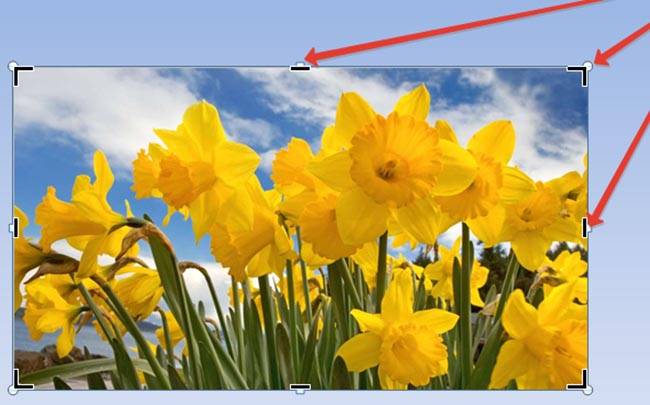
Затем по краям будут видны черные маркеры. Изменяя их положение, Вы сможете обрезать изображение по своему усмотрению.

Для того чтобы сохранить пропорции и отрезать, например, сверху и снизу одинаково, зажмите клавишу Ctrl и переместите черный маркер, который находится посредине верхней грани, к центру.
Таким образом, справа и слева процесс выполняется аналогично — удерживая клавишу Ctrl и перемещая черный маркер, располагающийся на одной из указанных граней.
Если с зажатой клавишей Ctrl потянуть за один из угловых маркеров, то изображение будет обрезано равномерно со всех сторон.

Чтобы покинуть режим обрезки и удалить черные рамки по периметру, нажмите клавишу «Esc» или щелкните мышью в любом другом месте страницы документа.
Обрезка картинки по контуру фигуры
Сделать это можно не только стандартным способом, но и по любой из фигур, которые находятся в соответствующем списке.
Выделите объект и нажмите кнопки «Обрезка» – «Обрезать по фигуре» . Затем выберите одну из доступных в списке фигур и нажмите на нее.

Изображение станет вот такого вот нестандартного вида.

Обрезаем картинку с сохранением определенных пропорций
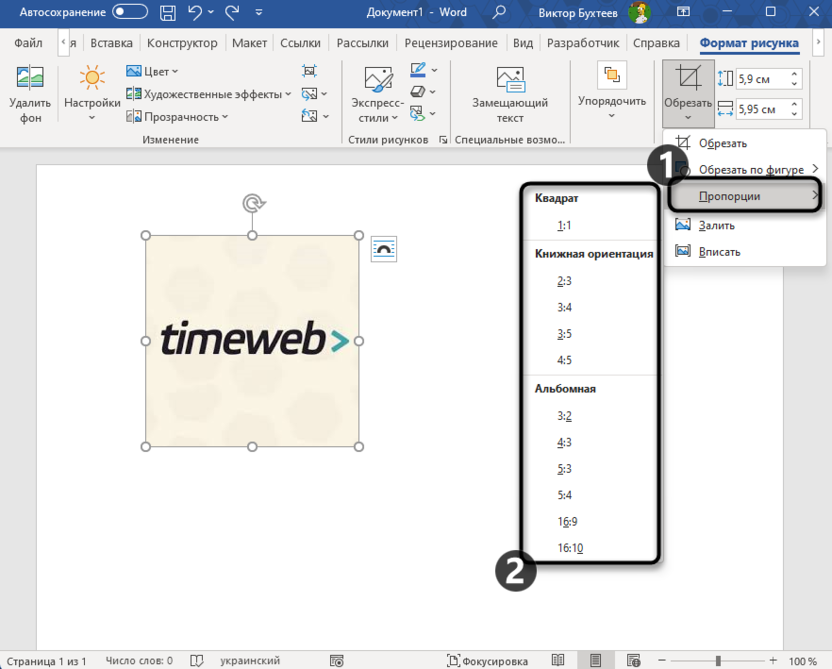
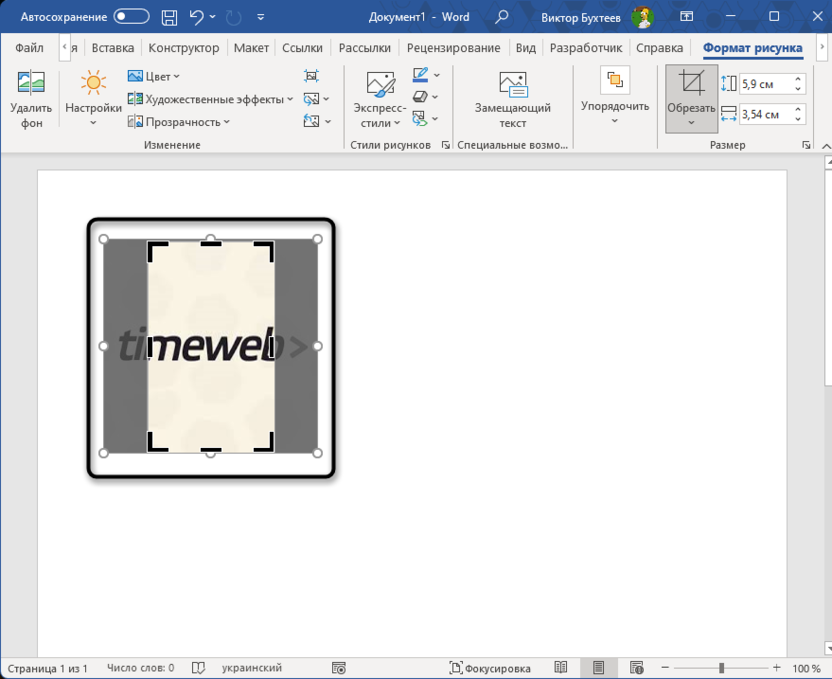
Если Вам нужно сохранить пропорции сторон изображения, тогда выберите «Обрезка» – «Пропорции» . Дальше из списка выберите пропорции сторон, которые Вам подходят.

Удаление обрезанных частей изображения
После того, как Вы убираете ненужные части, они со страницы части никуда не пропадают, а просто не отображаются на странице документа. Но если выделить объект и нажать на кнопку «Обрезка» , можно снова увидеть, какой он был в первоначальном виде.
Для того чтобы кроме Вас никто больше не видел исходника, от ненужных частей необходимо избавится, то есть удалить их.

Делается это следующим образом. Два раза кликните по рисунку, чтобы перейти на вкладку «Работа с рисунками» . В группе «Изменение» нажмите на кнопку «Сжать рисунки» .

Откроется вот такое окно. В нем поставьте галочки напротив «Применить только к этому рисунку» и «Удалить обрезанные области рисунков» и нажмите «ОК» .
Если Вы обрезали несколько рисунков в документе, тогда галочку в поле «Применить только к этому рисунку» ставить не нужно, чтобы выполнить данное действие для всех картинок.

Сейчас, когда вы снова попробуете обрезать изображение, нажатие на соответствующую кнопку не отобразит его в исходном состоянии.

Изменяем размер рисунка, не обрезая его
Если же Вам просто не подходит большой размер вставленных в документ Ворд картинок, то обрезка — это не единственный вариант. Можно просто изменить их размер.
Делается это с помощью маркеров, которые появляются по контуру, если по ней кликнуть мышкой. При изменении размера не забывайте удерживать нажатой клавишу Ctrl , чтобы сохранить пропорции сторон.
Если Вам нужно сделать изображение определенной высоты и ширины, тогда выделите его и перейдите на вкладку «Работа с рисунками» . В группе «Размер» укажите требуемые значения в соответствующих полях.
Обратите внимание, что меняя, например, высоту, значение ширины так же будет изменяться. Это происходит потому, что в настройках по умолчанию выбран пункт сохранения пропорций. Чтобы его убрать, нажмите на небольшую стрелочку справа от названия группы «Размер» .

Дальше в разделе «Масштаб» уберите галочку в поле «Сохранить пропорции» и нажмите «ОК» .

Теперь указать размеры сторон можно, как Вам нужно.

Надеюсь, данных способов будет достаточно для обрезания картинки. Помните, что MS Word текстовый редактор, если нужно выполнить какие-либо другие манипуляции с изображением, лучше воспользуйтесь одним из графических редакторов, например, Photoshop или Paint.NET.
Обрезка изображений в Microsoft Word

Некоторые документы, созданные в Microsoft Word, требуют наличия различных изображений на листах для иллюстраций или демонстрации чего-либо. Однако иногда исходные картинки имеют лишние части или не совсем подходят по размеру, из-за чего встает вопрос об их предварительном редактировании. Если изображению требуется только обрезка, будь то простая или фигурная, либо же удаление максимально простого фона, с этим можно справиться при помощи инструментария текстового редактора, что и будет продемонстрировано далее.
Стандартная обрезка изображения
Простая обрезка подразумевает, что вы удалите какую-то часть картинки по одной либо нескольким сторонам. Инструмент, при помощи которого достигается нужный результат, в графических редакторах чаще всего называется «Кадрировать». Он работает максимально просто, присутствует и в Ворде, за счет чего и будет выполнено редактирование исходного изображения.
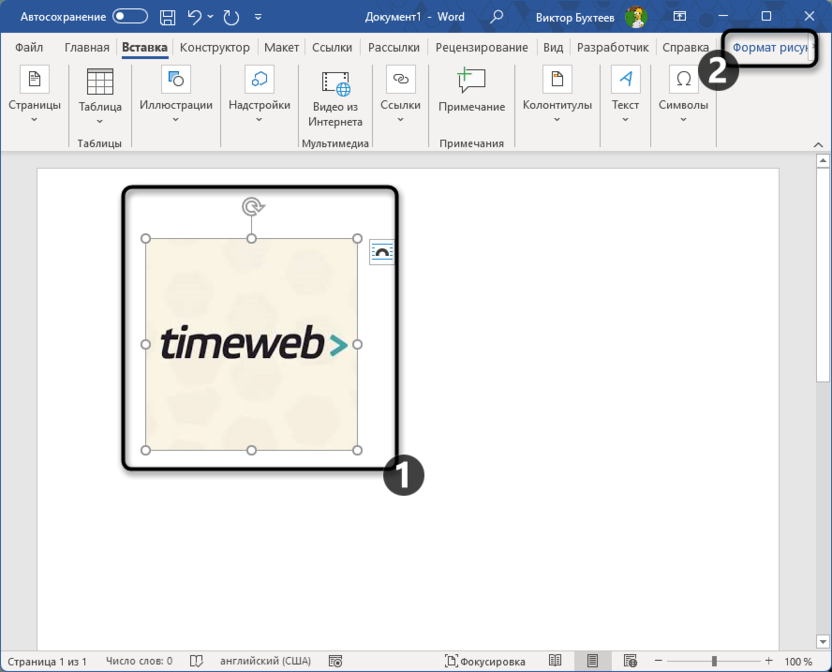
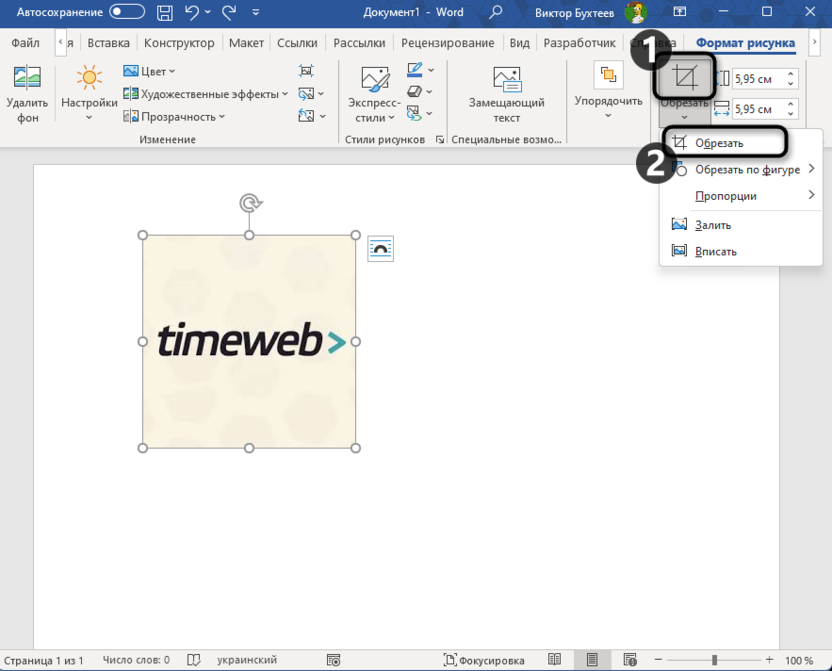
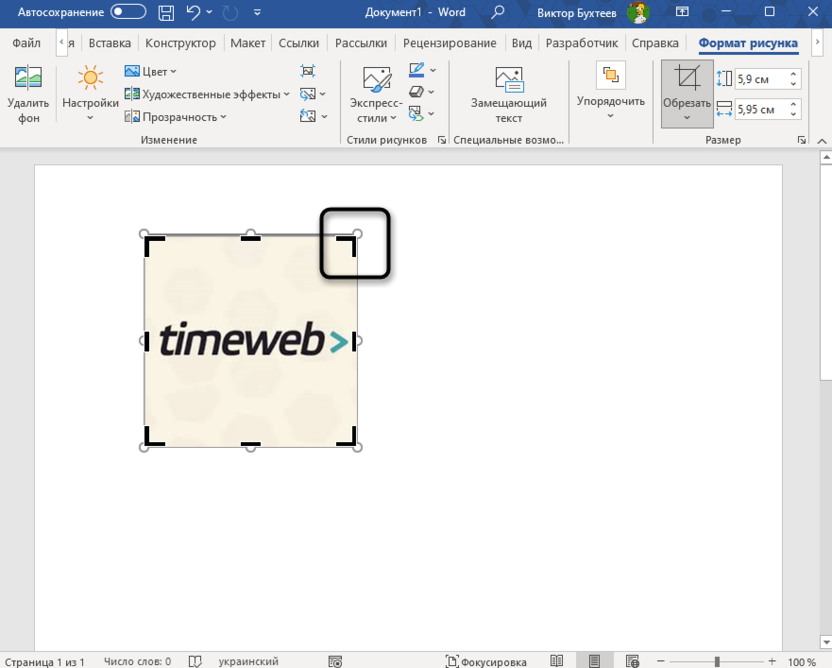
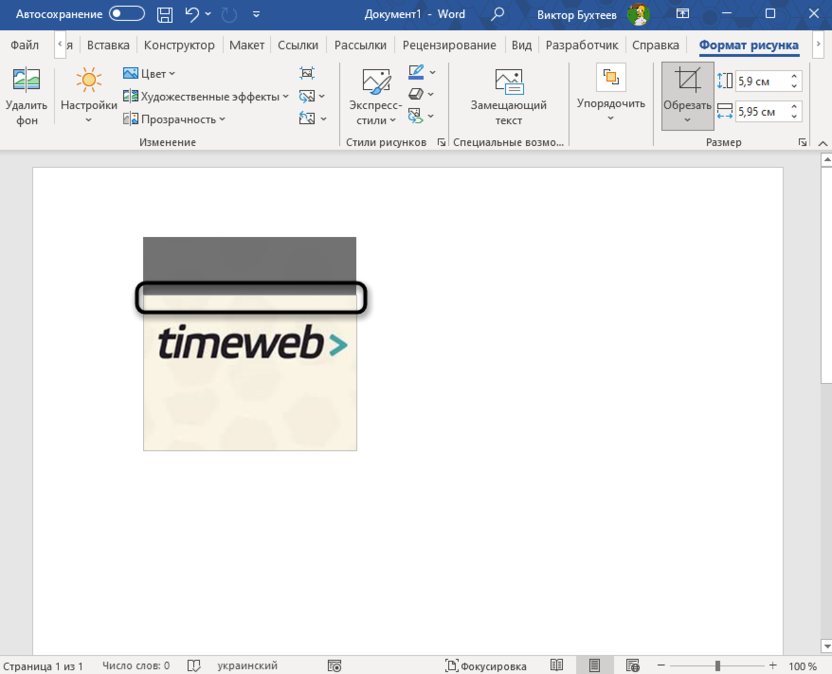
Этот инструмент идеально подходит для ситуаций, когда на краях изображения присутствуют ненужные элементы, и вы хотите от них избавиться, сохранив только важные детали, или уменьшить само изображение без снижения качества, аккуратно вписывая его в страницу.
Комьюнити теперь в Телеграм
Запишитесь на рассылку, чтобы следить за актуальными новостями в сфере информационных технологий.
Обрезка по фигуре
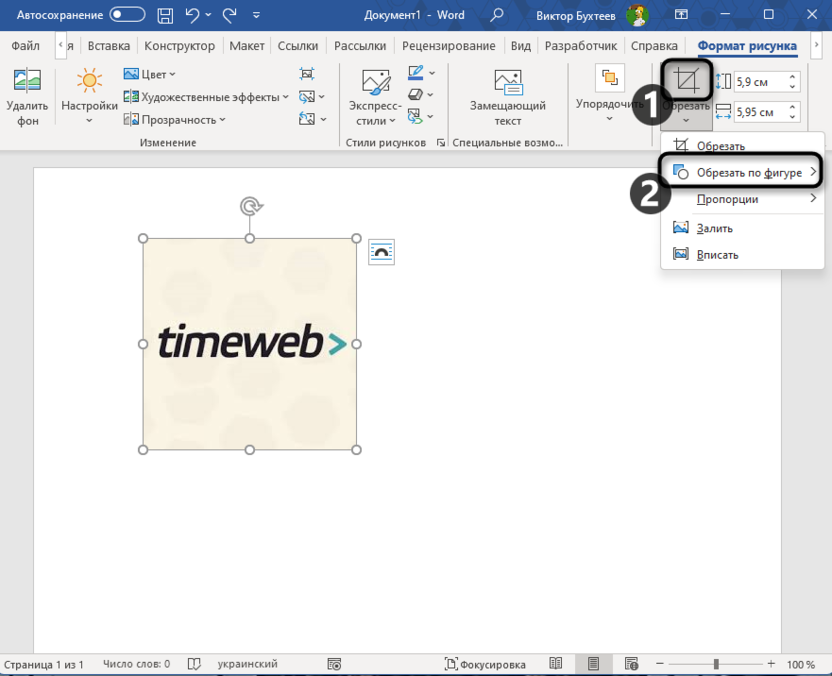
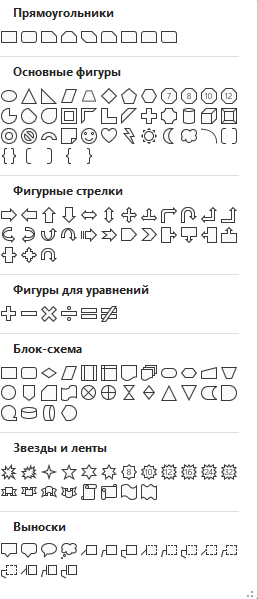
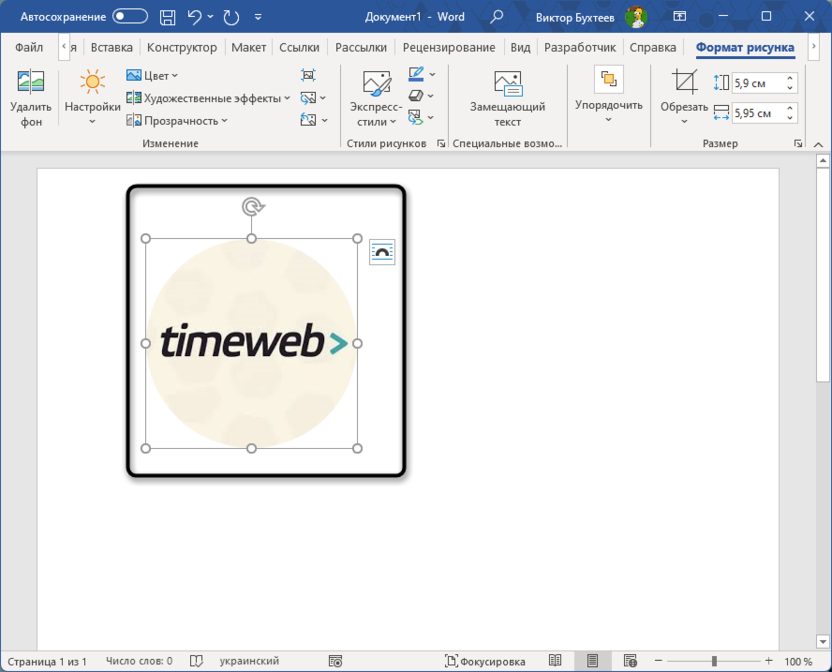
Обращу ваше внимание на то, что после применения фигуры обрезки вы сможете еще раз выбрать стандартный инструмент «Обрезать» и немного переместить саму рамку. Это позволит изменить видимую область картинки по краям, если вдруг текущее отображение вас не устраивает.
Пропорциональная обрезка
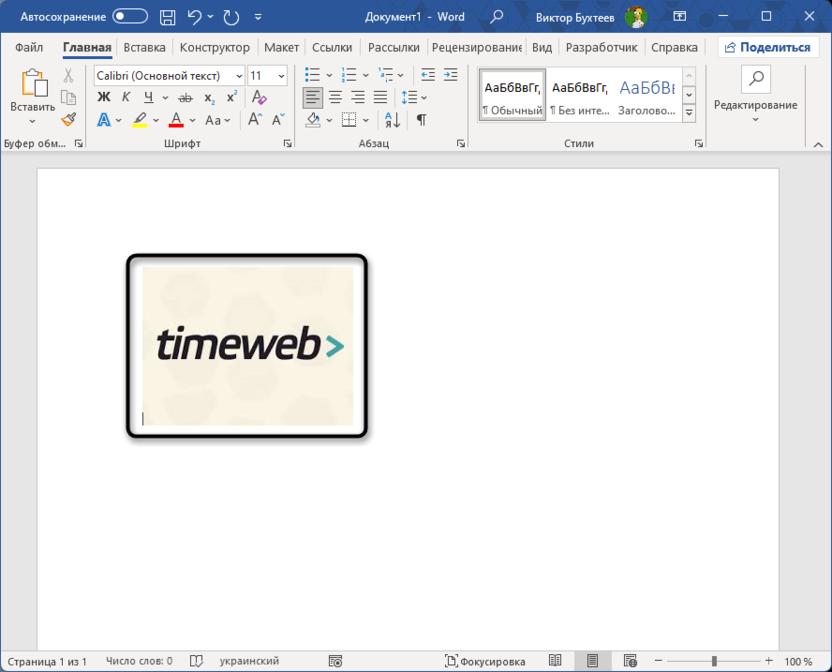
Инструмент, позволяющий пропорционально обрезать изображение, подходит не так часто, поскольку ограничен по использованию, однако может задать четкое соотношение сторон, если его сохранение важно в конкретном случае. Предварительно вам снова понадобится выделить само изображение и перейти на вкладку «Формат рисунка».
Гибкая настройка обрезки
Если вам нужно сделать так, чтобы обрезка изображения была точной до каждого миллиметра, можно воспользоваться отдельной настройкой. Она позволяет при помощи стрелок или ручного ввода значений добиться нужного результата, моментально отслеживания изменения прямо на листе.
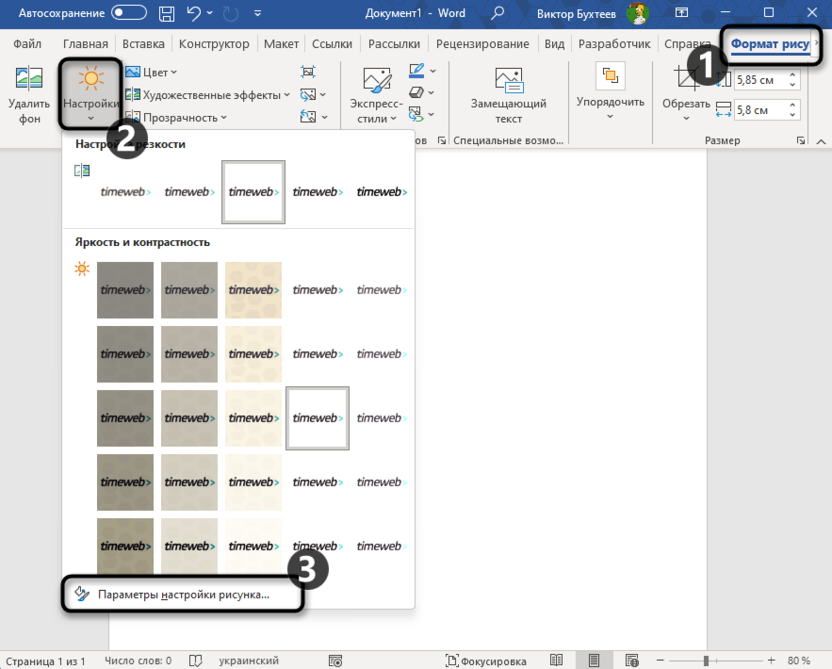
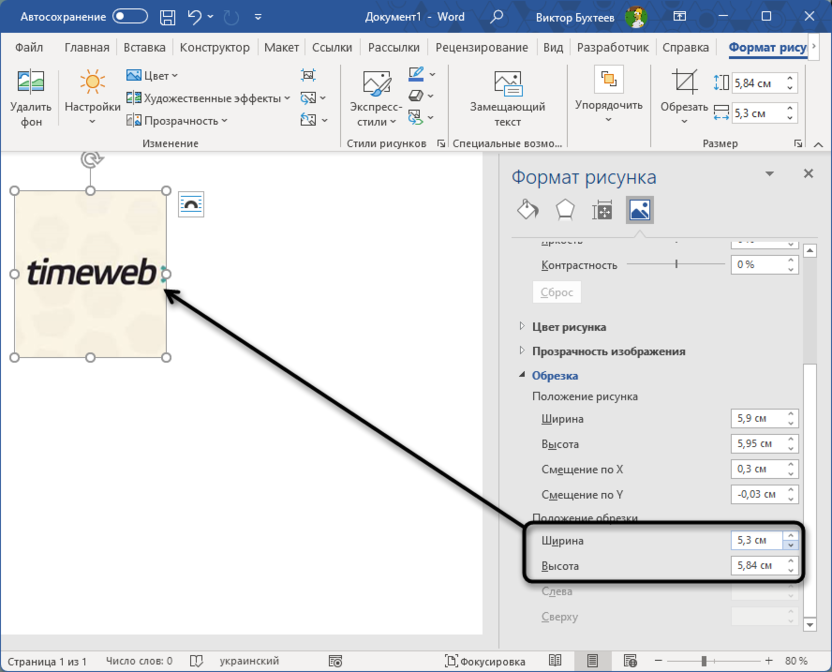
Применять изменения не нужно, они вступят в силу сразу же после редактирования параметров «Положение обрезки».
Использование подобного инструмента не всегда удобно и имеет место, однако стоит знать об его существовании, поскольку иногда может оказаться нужным точное изменение рамок обрезки.
Удаление фона
Некоторые пользователи под обрезкой подразумевают удаление фона с изображения. В Microsoft Word возможности в этом плане очень сильно урезаны, поскольку софт не позиционируется как графический редактор. Программа справляется только с удалением одноцветного фона и в тех случаях, когда каждый объект ярко выделен на его фоне. Конечно, есть дополнительные функции для регулировки области удаления фона, но пользоваться ими не очень удобно.
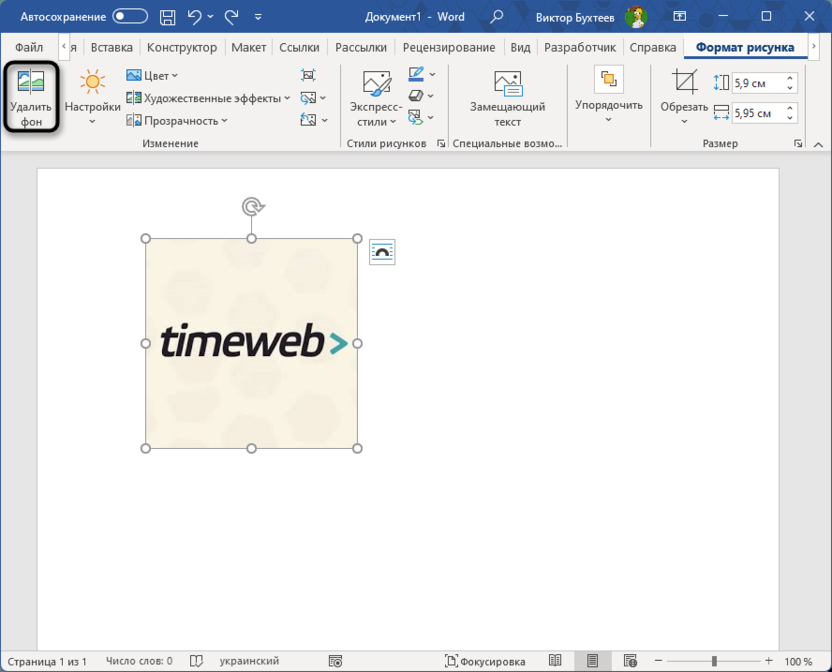
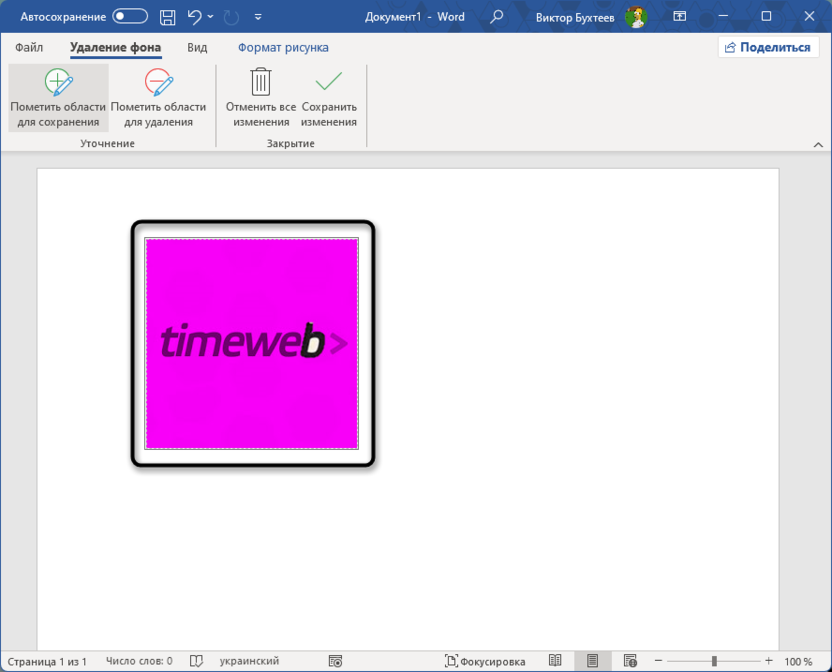
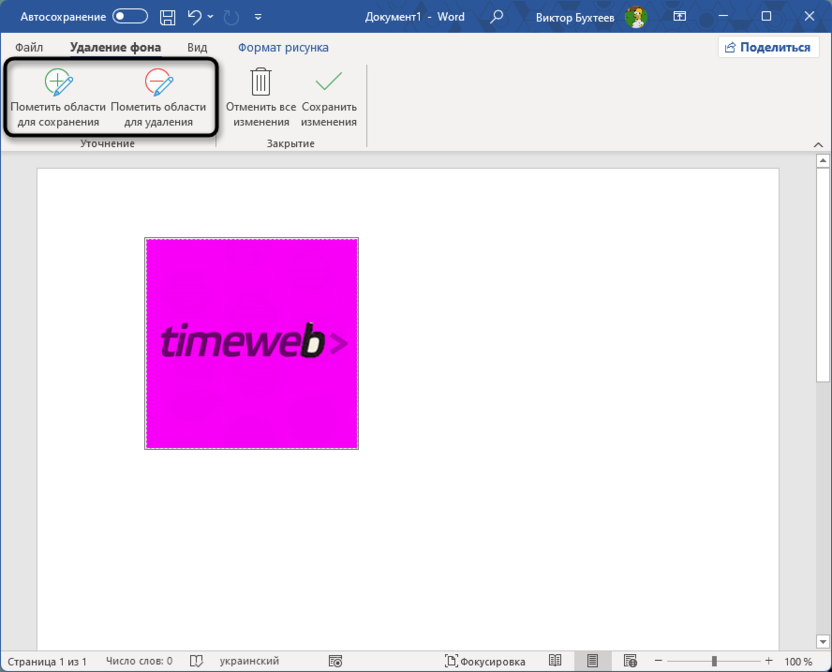
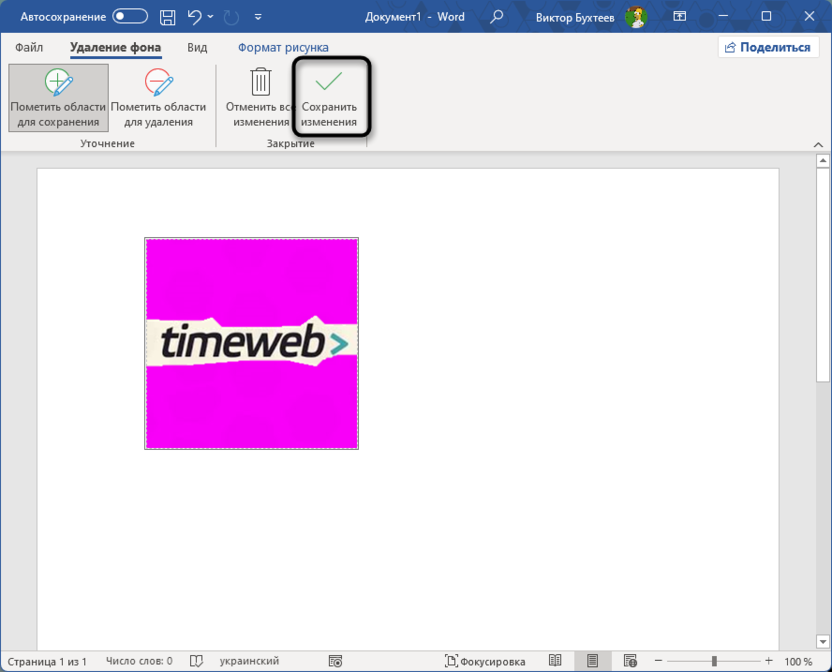
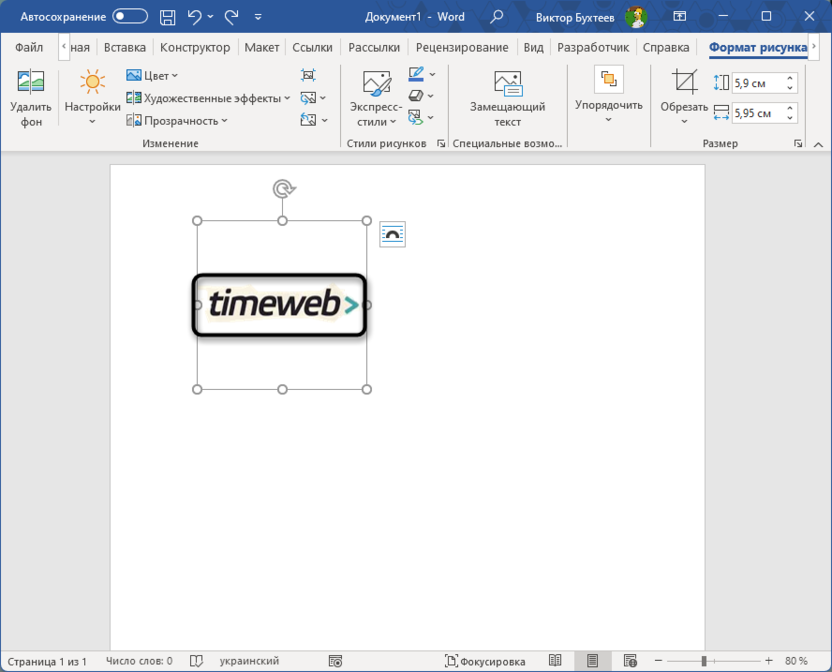
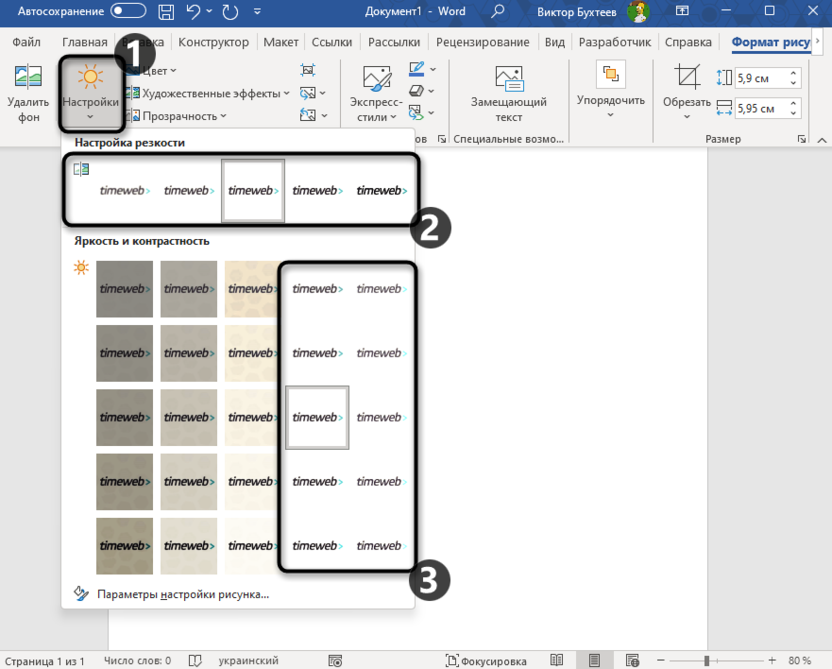
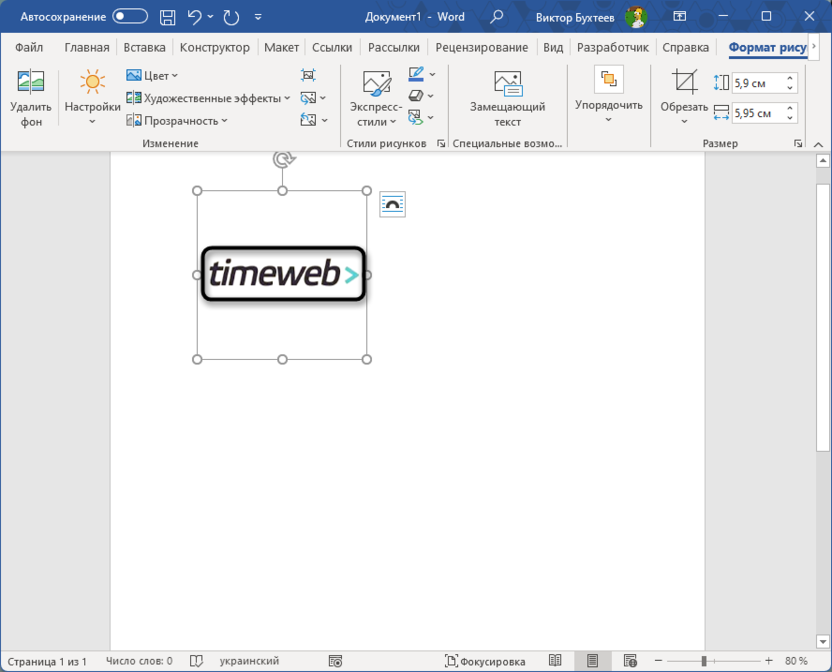
Как уже было сказано выше, далеко не всегда удобно использовать встроенный инструмент удаления фона в Microsoft Word. Если вы столкнулись с проблемами при попытке обрезать лишнее при помощи этого средства, советую не тратить время на скрупулезное ручное выделение областей, поскольку часто это займет очень много времени, а попробовать автоматизировать процесс при помощи нейросетей. Полученный PNG с прозрачным фоном останется только вставить в Ворд, заменив им текущее оригинальное изображение.
Стоит сказать, что Microsoft Word эффективно выполняет базовую обрезку, позволяя удалять элементы по краям документа. Иногда может быть полезна обрезка по заданной форме или пропорциям. Тем не менее, для более сложных задач предпочтительнее использовать специализированные графические редакторы или онлайн-сервисы.
Обрезка изображений в Microsoft Word — все способы, макросы
Добрый день, дорогие читатели! Чтобы подкорректировать фотографии, используемые в документах word, необязательно иметь приложения для работы с графикой. Кадрировать рисунки можно непосредственно в текстовом редакторе. Причем можно добиться изменения как одной-единственной фотографии, так и сразу нескольких.
Где в ворде обрезка рисунка
Функция стандартного кадрирования находится на панели управления ворда. Найти ее там можно в версии 2007, 2010 и новее. В приложении версии 2003 инструмент находится в «Настройке изображений».
Бессмысленно искать функцию кадрирования изображения в microsoft word, если у вас не выделен рисунок. Но стоит нажать на картинку, вставленную в документ, как на панели появится вкладка «Формат». Именно здесь находится инструмент, позволяющий изменять размер фотографии, убирать ее части.
Как обрезать изображение в Microsoft Word
Приложение предоставляет несколько видов изменения формы и размера фоток. Самый простой способ — обрезать фотографию, вручную устанавливая ее размеры.
Среди других способов кадрирования:
Сам процесс изменения картинки включает следующие действия:
Что за макрос позволяет обрезать рисунок в майкрософт ворд
Родной инструмент кадрирования изменяет только одно изображение.
Встроенная функция применима только к одной фотке. Если в документе есть несколько картинок, которым нужно придать единый формат, удобнее установить или написать специальный макрос.
Один из вариантов — готовый vba макрос. С его помощью задается ширина или высота всех картинок в документе или только в выделенной зоне. Найти его можно в интернете.
В случае необходимости есть возможность разработать индивидуальный набор команд, настроить сочетания клавиш и использовать их по мере необходимости.



