
4 способа вставить печать и подпись в PDF: лучшие программы и онлайн-сервисы
В настоящее время необязательно распечатывать документацию для постановки подписи или штампа — это можно сделать на компьютере. Пользователь может заполнять формы и договоры, подтверждать верность копий в специальных программах или онлайн-сервисах.
Компьютерные программы для подписи документов PDF
Приложения позволят работать без доступа к сети, а также предлагают инструменты для полноценной работы с документами. Они подходят пользователям, которым часто нужно подписывать формы и ставить штампы.
Как вставить подпись в PDF документ в редакторе PDF Commander
Программа PDF Commander отличается от конкурентов простым интерфейсом на русском, поддержкой всех популярных типов ПДФ и встроенной коллекцией штампов. В приложение также можно загружать свои печати, расписываться с помощью мышки или загружать сканы.
Вы можете скачать редактор ПДФ бесплатно, перейдя по ссылке. На сайте также можно ознакомиться со всеми возможностями софта, отзывами пользователей и системными требованиями.
Как вставить подпись в PDF:
1. В стартовом меню нажмите на «Открыть PDF» и укажите его на жестком диске. Пролистайте до листа, который нужно подписать. Воспользуйтесь стрелками в нижней части интерфейса.
2. В разделе «Редактор» кликните на «Подпись». Для загрузки скана примените функцию «Выбрать из файла». Чтобы создать роспись с нуля, нажмите на «Нарисовать». Установите толщину линии (лучше поставить значение от 2 до 6) и выберите цвет в палитре. Зажмите левую кнопку мышки и распишитесь.
Для удаления неудачных деталей щелкните по «Стереть» и уберите элемент.
3. Перетащите объект в нужное место на странице. Отрегулируйте размер элемента с помощью маркеров на рамке. Для поворота зажмите левой кнопкой мыши зеленую стрелку.
4. Если нужно расписаться на других страницах, то перейдите на них. Щелкните повторно по функции — рисунок сохранен автоматически. Повторите действия в предыдущем шаге.
Чтобы вставить штамп в PDF:
1. Во вкладке «Редактор» примените опцию «Штамп». Можно выбрать подходящий вариант из каталога или кликнуть по «Добавить из файла».
2. Потяните за углы рамки и настройте величину элемента. Переместите в нужную часть листа и снимите выделение.
3. Для выгрузки нажмите «Файл» — «Сохранить как». Напечатайте новое имя и укажите директорию.
Как добавить штамп в PDF и автограф в Nitro Pro
Продвинутый редактор Nitro Pro позволит расписываться в документации и ставить печати из каталога или с ПК. Предназначен для фрилансеров и небольших компаний, так как отличается высокой стоимостью ($179.99) и опциями для совместной работы.
Программное обеспечение можно загрузить на пробный 14-дневный период. Базовый тариф не ограничивает функционал, но во время работы отображается баннер с предложением купить полную версию.
Как поставить подпись и печать в PDF:
1. Щелкните по «Open» на левой панели и используйте функцию «Computer» — «Browse». Найдите материал на устройстве и дважды кликните по нему для импорта.
2. С помощью стрелок на нижней панели перейдите на лист для подписания. Во вкладке «Home» задействуйте «QuickSign». Предлагается несколько вариантов создания автографа:
a. «Handwritten» для добавления печатного текста; b. «From File» для загрузки картинки с ПК; c. «Draw» для рисования курсором; d. «WebCam» для съемки данных через веб-камеру.
3. Когда все готово, подтвердите внесенные изменения. Кликните по месту для надписи. Уменьшите или увеличьте объект с помощью маркеров на рамке.
Как создать штамп в PDF:
1. Перейдите в раздел «Review». Нажмите на стрелку под опцией «Stamp». Выберите объект из галереи с надписями на английском или загрузите свое изображение через «Create New Stamp».
2. Поставьте галочку рядом с «Image or File» и найдите фото с помощью «Browse». Отрегулируйте прозрачность и величину и щелкните по «OK». Поместите на страницу.
3. Откройте меню «File» и используйте «Save As». Нажмите на название папки и введите имя.
Онлайн-сервисы для подписи PDF документов
При хорошей скорости сети можно воспользоваться онлайн-сервисами. Они работают прямо в браузере и не требуют установки. Платформы следует использовать для подписания небольших файлов, так как порталы ограничивают объем загруженных материалов.
Как наложить подпись на документ PDF в ILovePDF
Портал ILovePDF предлагает инструменты для постановки росписей и размещения печатей. В нем можно обрабатывать по одному или выполнять пакетную подпись документов PDF (в базовом тарифе до 3 за один раз).
1. Перейдите на главную страницу платформы и наведите курсор на «Все инструменты». Найдите в списке «Подписать». Нажмите на «Выбрать файл» и укажите директорию к нему.
2. Введите свое имя и фамилию, а также инициалы. Чтобы использовать скан, перейдите во вкладку «Загрузить». Укажите изображение в формате JPG, PNG и других.
Для ручного создания автографа щелкните по «Рисунок». Укажите цвет и распишитесь в соответствующем поле. На панели «Инициалы» добавьте сокращенный вариант ФИО.
3. Перетащите элемент с правой панели в подходящее место. Измените размер и примените опцию «Подписать». Скачайте итог на компьютер.
Для размещения печати:
1. В списке «Все инструменты» выберите «Добавить водяной знак». Загрузите материал с ПК или облачного хранилища.
2. Примените «Поместить изображение» и импортируйте его. Укажите расположение и страницу. Сохраните результат на компьютер.
Как поставить подпись в PDF документе в SmallPDF
SmallPDF позволит загрузить картинки с подписью или штампом и разместить на любой странице. В базовом тарифе можно изменять до 2 файлов в день.
Как вставить скан подписи в PDF или расписаться вручную:
1. Кликните по «Инструменты» на верхней панели и задействуйте функцию «Подписать». Перетащите материал из проводника в поле импорта.
2. Для использования картинки нажмите на «Добавить». Перейдите в режим «Выгрузить» и поместите изображение из проводника. Установите цвет заливки.
Вручную нарисовать можно во вкладке «Подписать». Укажите цвет, распишитесь и примените изменения.
3. Зажмите левую кнопку мыши и перетащите созданный объект поверх листа. Настройте размер и расположение. Используйте кнопку «Завершить и подписать».
Как перенести печать на документ
Перенос печати с отсканированного документа может потребоваться во многих ситуациях, будь то вам нужно удалить или заменить существующую печать, добавить новую информацию или внести коррективы в отсканированный документ.
Давайте рассмотрим шаги для выполнения этой задачи:
Сканирование документа
Сначала отсканируйте документ с печатью с помощью сканера. Убедитесь, что изображение документа имеет хорошее качество и четкость.
Открытие в графическом редакторе

Загрузите отсканированный документ в графический редактор, такой как Adobe Photoshop или GIMP.
Используйте инструмент «Выделение»

В редакторе выберите инструмент «Выделение» (Selection), обычно это инструмент «Лассо» (Lasso) или «Магическая палочка» (Magic Wand).
Выделите область вокруг печати, которую вы хотите перенести.
Копирование и вставка

Скопируйте выделенную область (Ctrl+C или Command+C) и вставьте ее в новый слой (Ctrl+V или Command+V).
Редактирование и адаптация

Редактируйте выделенную область в новом слое. С помощью трансформирования (Ctrl+T) измените размер печати относительно документа. Для перемещения слоя с печатью нажмите инструмент “Перемещение” (кнопка V), зажмите слой и двигайте его в нужное место.

Интеграция с документом

Если вы работаете с многослойным документом, убедитесь, что новый слой с печатью находится на правильном месте и в нужном порядке.
Сохранение

После завершения редактирования сохраните документ в нужном формате (например, JPEG или PDF).
Проверка и адаптация
Проверьте и убедитесь, что перенесенная печать соответствует оригиналу и выглядит корректно.
Эти шаги помогут вам перенести печать с отсканированного документа в Photoshop. Помните, что при выполнении этой задачи важно сохранять высокое качество изображения и точность.
Видео как перенести печать на документ
С 2009 увлекаюсь Фотошопом. Люблю изучать новые техники обработки фото, дизайна и анимации. Делюсь своим опыт через небольшие и простые уроки.
Лучший способ поставить печать и подпись в PDF без распечатки и сканирования документа
Продвинутые люди и современные компании давно не распечатывают документы, чтобы поставить на них свою подпись. Они забыли про манипуляции с принтером/сканером и получают результат не отходя от компьютера. Хотите тоже этому научиться? Нужно всего лишь разобраться, как вставить подпись в pdf в электронном виде.

лицензии PxHere
Внести правки в PDF документ, заменить подпись или скрыть часть текста можно с помощью программы PDF Commander https://pdf-editor.su. В ней же можно создать подпись с нуля. Читайте статью, чтобы узнать больше, или перейдите по ссылке, если хотите скачать софт прямо сейчас.
Почему стоит скачать PDF Commander
Стационарный софт удобнее и безопаснее онлайн-сервисов, в которых всегда есть риск утечки конфиденциальных данных. Программа для подписи документов PDF Commander будет спасением для тех, кто работает дома и не имеет под рукой сканера или принтера. Обычным людям станет легче составлять жалобы на организации или подписывать документы личного характера.
Работники офисов заметно сэкономят время. Теперь не нужно печатать документ и бегать между отделами в поисках руководителя: просто отправьте файл по электронной почте и дождитесь обратного письма с подписанной бумагой. Отпадает и необходимость искать в Интернете подходящий онлайн-сервис и разбираться в его настройках. Откройте PDF Commander за пару кликов и поставьте подпись за минуту.
Разобраться в русскоязычном интерфейсе очень просто, все кнопки расположены на удобной панели редактирования. При наведении на каждую опцию появляются всплывающие подсказки. Для начинающих пользователей, которые переживают о нюансах работы в программе, разработчики приготовили онлайн-учебник. К нему можно перейти через меню «Справка». А еще есть техническая поддержка, поэтому вы найдете ответ на любой вопрос.
PDF Commander располагает рядом полезных фишек: вы можете делать заметки, оставлять закладки, добавлять графики и иллюстрации в PDF-файлы. А еще создавайте документ с нуля или объединяйте несколько в один.
Инструкция, как вставить печать и подпись в pdf
Разберем пошагово, как в несколько кликов добавить цифровую подпись и печать.
Установите программу
Загрузите приложение с сайта разработчика, откройте дистрибутив и следуйте подсказкам установщика. Если хотите, чтобы PDF Commander всегда был под рукой, установите иконку на панели задач или рабочем столе.
Кликните два раза на ярлык, чтобы запустить программу.
Загрузите документ
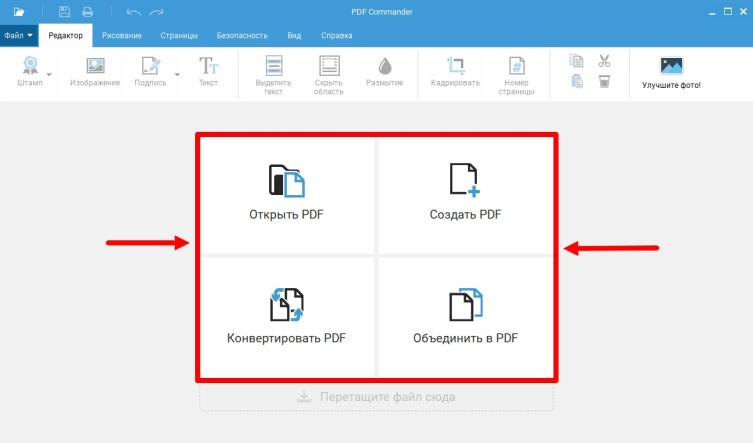
В стартовом меню вам будут предложены варианты для дальнейших действий: открыть, создать, конвертировать или объединить ПДФ-файлы.
Выберите первую опцию, если документ хранится в электронном формате. Найдите его в папке и откройте.
- ручным способом;
- изображение автографа;
- штамп.
Создайте подпись собственноручно
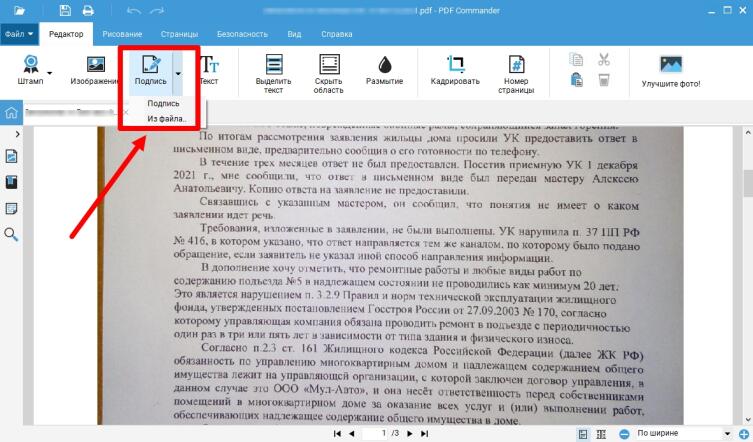
Найдите иконку с изображением бумаги и ручки и названием «Подпись», чтобы открыть окно для рисования. Укажите цвет, толщину и прозрачность линии.
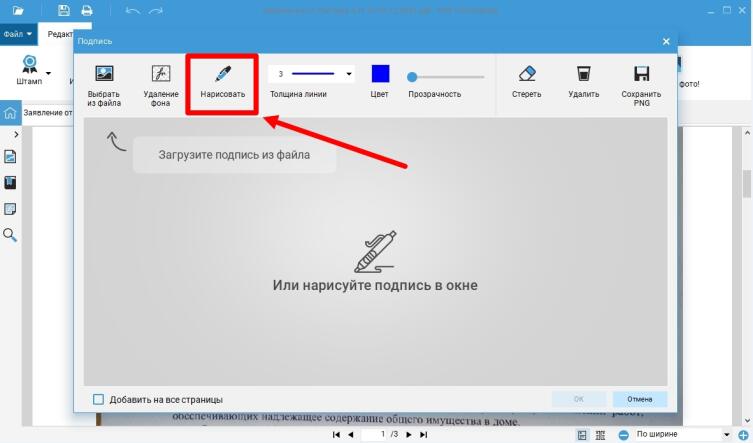
Чтобы приступить к прорисовке автографа, кликните пункт «Нарисовать» и проведите мышкой так, как обычно ставите подпись в документах.
Если нарисованный вариант не понравится, удалите и попробуйте заново. Используя функцию «Стереть», уберите конкретный фрагмент, чтобы не начинать заново.
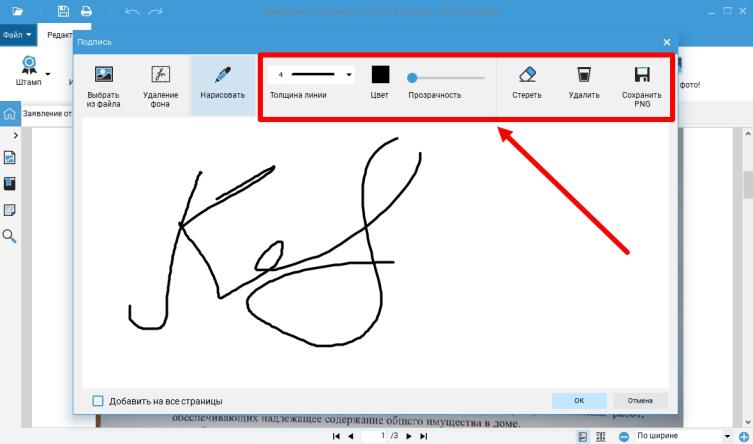
Готовую подпись можно сохранить в PNG и применять в дальнейшем. Нажмите «ОК», чтобы добавить созданный автограф на лист.
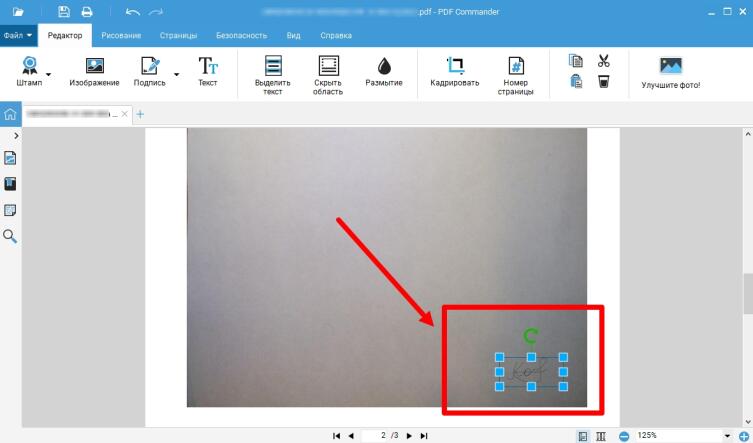
Перетащите рисунок в любую область на странице, а затем отпустите кнопку мыши.
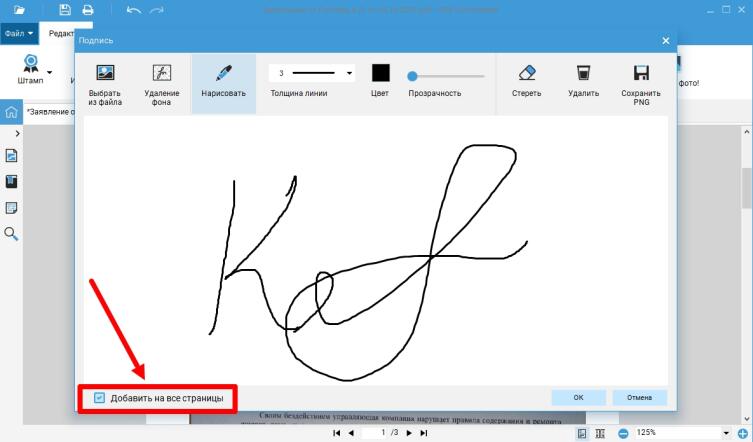
Если подпись нужно отобразить на каждом листе документа, в окне рисования поставьте галочку в пункте «Добавить на все страницы». Вам предстоит выбрать положение для автографа только на первой странице, на остальных он отобразится на идентичном месте. Однако при необходимости вы можете перемещать подпись на любой странице как угодно.
Добавьте изображение
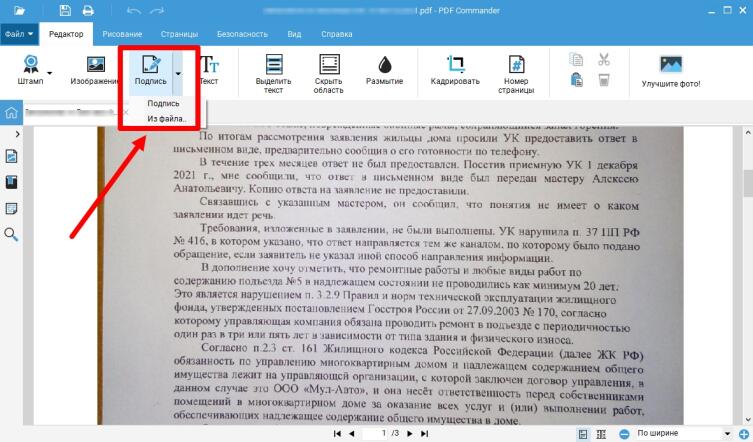
Чтобы загрузить готовый автограф в формате изображения, кликните по пункту «Подпись», далее в выпадающем списке — «Из файла». Переместите изображение в нужную область на странице.
Используйте штамп
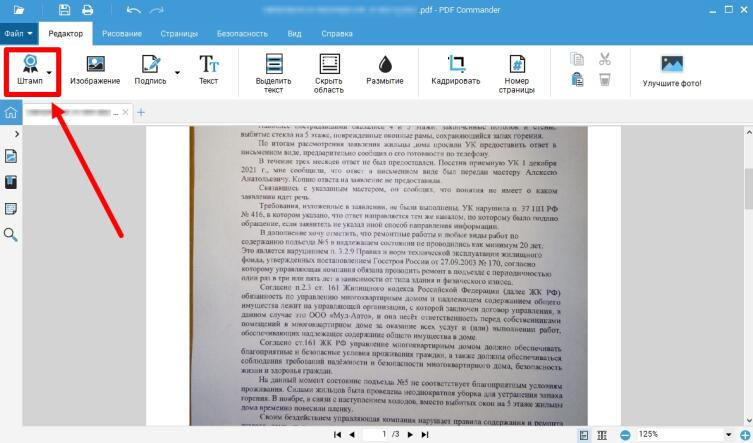
На панели выберите иконку под названием «Штамп».
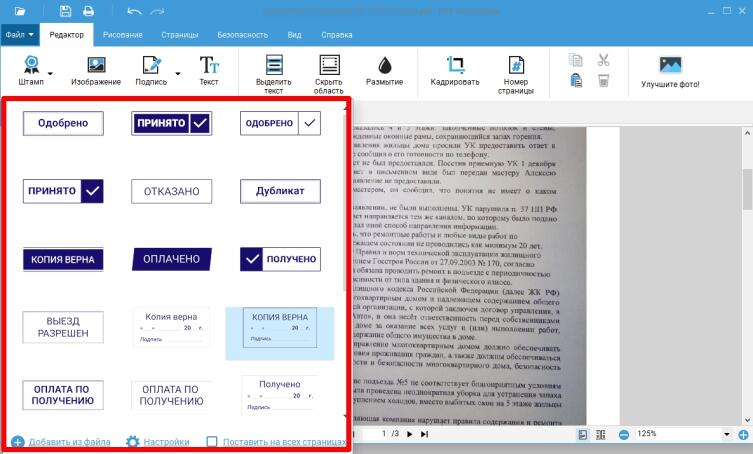
Приложение предлагает воспользоваться одним из девяти вариантов штампования в разных исполнениях: «Оплачено», «Получено», «Копия верна» Выберите подходящий штамп и перетащите в определенный участок на листе.
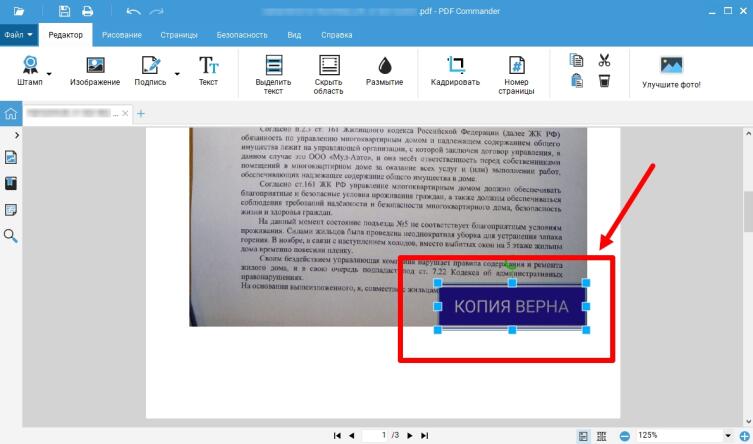
Размер печати можно менять — с помощью мышки потяните за края.
Сохраните готовый документ.



