
Отступы в документе Word играют важную роль в форматировании текста. Они позволяют создать удобное и читаемое оформление, разделять абзацы или выделять определенные фрагменты текста. В этой статье мы рассмотрим основные способы настройки отступов в Word и расскажем о горячих клавишах, которые помогут вам быстро изменить отступы. Также узнаете о дополнительных способах настройки отступов с использованием линейки и для конкретных абзацев или текстовых фрагментов.
Значение отступов в документе Word
Отступы в документе Word имеют важное значение при форматировании текста. Они позволяют создать удобное и читаемое оформление, а Выделять определенные фрагменты текста.
Отступы могут быть установлены для всего абзаца, слева и/или справа от текста, а также для первой строки абзаца. Они помогают создавать пространство между абзацами и делать текст более организованным.
Настройки отступов в Word можно изменить с помощью различных методов, таких как использование панели инструментов, диалогового окна ″Абзац″, горячих клавиш и линейки.
Корректно настроенные отступы помогут сделать документ более профессиональным и удобочитаемым.
Основные способы настройки отступов в Word
Есть несколько способов настройки отступов в документе Word⁚
Использование панели инструментов⁚
— Выделите текст, для которого нужно настроить отступы.
— На верхней панели инструментов найдите вкладку ″Главная″ и в группе ″Абзац″ раскройте диалоговое окно, нажав на стрелочку.
— В открывшемся окне установите нужные значения отступов.
Использование диалогового окна ″Абзац″⁚
— Выделите текст, для которого нужно настроить отступы.
— Нажмите правой кнопкой мыши и выберите ″Форматирование абзаца″.
— В открывшемся окне настройте нужные отступы в разделе ″Отступы″.
Установите отступы слева и/или справа от текста, а также отступы для первой строки абзаца, чтобы создать нужный визуальный эффект и оформление вашего документа.
Использование панели инструментов
Для настройки отступов в Word можно использовать панель инструментов⁚
Выделите текст, для которого нужно настроить отступы.
На верхней панели инструментов найдите вкладку ″Главная″ и в группе ″Абзац″ раскройте диалоговое окно, нажав на стрелочку.
В открывшемся окне установите нужные значения отступов в соответствующих полях, например, ″Слева″ и ″Справа″.
Нажмите кнопку ″ОК″, чтобы применить изменения.
Используя панель инструментов, вы сможете установить отступы для выделенного текста и создать необходимое оформление в вашем документе Word.
Использование диалогового окна ″Абзац″
Для настройки отступов в Word можно использовать диалоговое окно ″Абзац″⁚
Выделите текст, для которого нужно настроить отступы.
Нажмите правой кнопкой мыши и выберите ″Форматирование абзаца″.
В открывшемся окне настройте нужные отступы в разделе ″Отступы″, например, установите значение отступа справа.
Нажмите кнопку ″ОК″, чтобы применить изменения.
Используя диалоговое окно ″Абзац″, вы сможете установить отступы для выделенного текста и создать необходимое оформление в вашем документе Word.
Дополнительные способы настройки отступов
Дополнительные способы настройки отступов в Word⁚
Использование линейки для настройки отступов⁚
— Выделите текст, для которого нужно настроить отступы.
— На верхней границе документа найдите линейку и перемещайте отступы справа до нужного значения.
Настройка отступов для конкретных абзацев или текстовых фрагментов⁚
— Выделите абзац или текстовый фрагмент, для которого нужно настроить отступы.
— Нажмите правой кнопкой мыши и выберите ″Форматирование абзаца″ или ″Свойства символа″.
— В открывшемся окне настройте нужные отступы.
Используя линейку и дополнительные настройки абзацев или символов, вы сможете точно настроить отступы для различных элементов в документе Word и создать желаемое оформление.
4 полезных способа сделать отступ абзаца слева и справа в документе Word
Время от времени мы хотели бы цитировать абзацы или тексты в документе Word. Поэтому, чтобы выделить их, рекомендуется установить для обеих сторон одинаковое значение отступа.
По этой причине доступны 4 метода.
Способ 1: установить форматирование абзаца
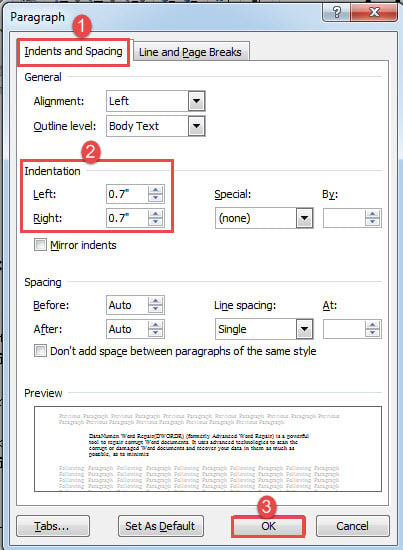
- Для начала правильно поместите курсор. Если есть только один абзац, то поместите курсор в любом месте внутри него. Если есть текстовый блок, то выделите их.
- Затем щелкните правой кнопкой мыши и выберите «Абзац».
- В открывшемся диалоговом окне убедитесь, что вкладка «Отступы и интервалы» включена. Затем установите одинаковое значение отступа для левого и правого.
- Затем нажмите «ОК».
- Наконец, нажмите «Обоснование» на вкладке «Главная».
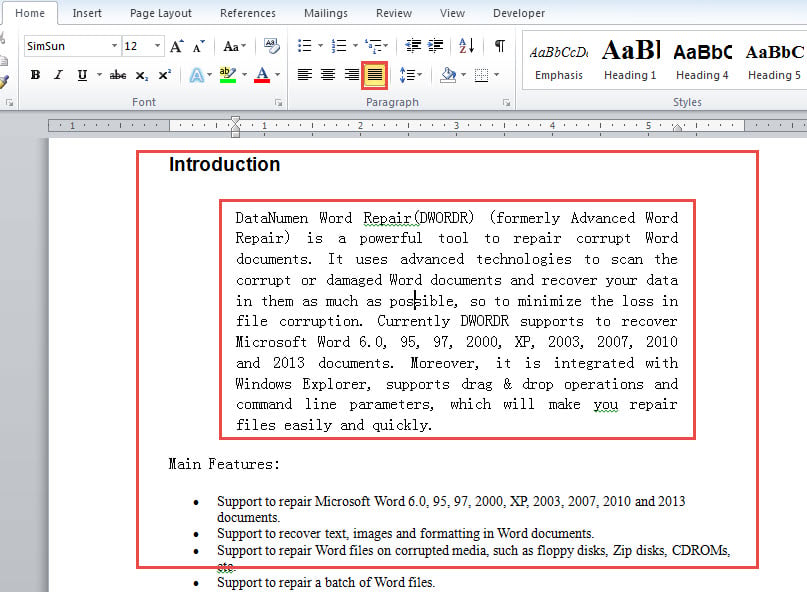
Проверьте эффект ниже:
Способ 2: применить стиль «Блочный текст»
- Прежде всего, повторите шаг 1 в методе 1, чтобы определить диапазон текста.
- Затем нажмите кнопку со стрелкой в группе «Стили» на вкладке «Главная», чтобы открыть одноименное окно.

- Нажмите «Параметры» в правом нижнем углу окна, чтобы открыть окно «Параметры панели стиля».
- Выберите «Все стили» в поле «Выберите стили для отображения» и нажмите «ОК».
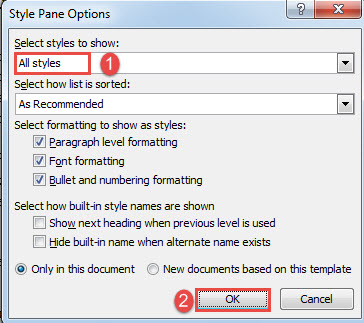
- Затем в окне «Стили» найдите и щелкните стиль «Блокировать текст».
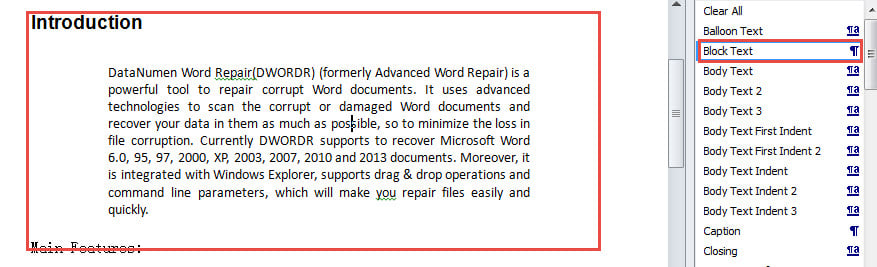
Смотрите результат следующим образом:
Конечно, вы можете изменить стиль «Блочный текст», чтобы изменить значение отступа или другое форматирование.
Способ 3: Используйте «Формат по образцу» для быстрого создания отступов абзацев
Если вы сделали отступ абзаца или блока текста как слева, так и справа, вы можете использовать «Мастер форматирования», чтобы быстро скопировать форматирование и применить его к другим текстам.
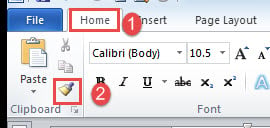
- Прежде всего, поместите курсор внутрь форматированного текста.
- Затем нажмите «Формат по образцу» в группе «Буфер обмена» на вкладке «Главная».
- Затем нажмите и нарисуйте выделение tarполучить тексты.
Способ 4: скопируйте метку абзаца, чтобы быстро сделать отступ абзаца
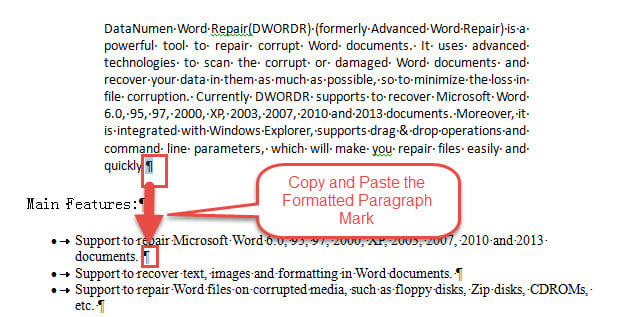
- Сначала покажите все скрытые метки на документе.
- Затем скопируйте знак абзаца форматированного текста и вставьте его в конец tarполучить абзацы.
- Если в блоке несколько абзацев, вы можете использовать функцию «Найти и заменить», чтобы заменить все, кроме последнего знака абзаца, разрывами строк вручную. Затем просто замените последний оставленный знак абзаца на отформатированный. Это может освободить вас от повторного копирования и вставки.
Отличная работа по восстановлению документов
Восстановление документов требуется во многих случаях. А потребности растут. Таким образом, важно получить надежный ремонт документов инструмент. Говоря об этом, вы должны выбрать действительно надежный продукт, поскольку любой неквалифицированный может нанести больше вреда вашему файлу, чем восстановить его.
Как сделать абзацный отступ в Word
Абзацный отступ – один из основных приемов при форматировании текстовых документов. Он используется практически всегда, если это не запрещается техническими требованиями к документу. В этой инструкции вы узнаете, как сделать абзацный отступ в текстовом редакторе Word. Материал будет актуальным для всех современных версий Word, включая Word 2003, 2007, 2010, 2013, 2016 и 2019.
Как сделать абзацный отступ в Word при помощи клавиши TAB
Если вам нужно сделать абзацный отступ в текстовом редакторе Word, то это можно сделать при помощи клавиши TAB , которая находится в левой части клавиатуры. Для этого просто установите курсор в начало абзаца и нажмите на эту кнопку.
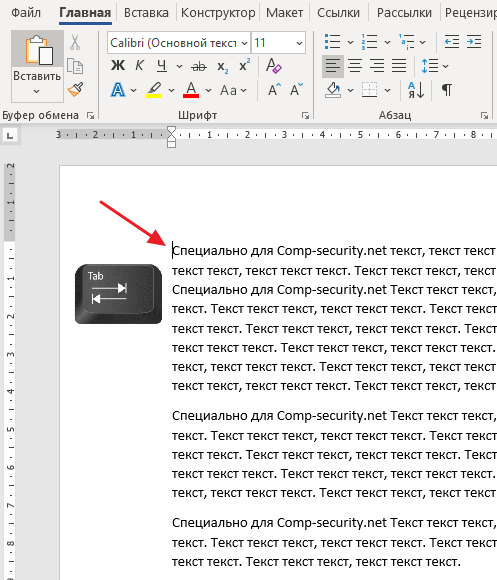
В результате, абзац, на котором был установлен ваш курсор получит необходимый отступ.
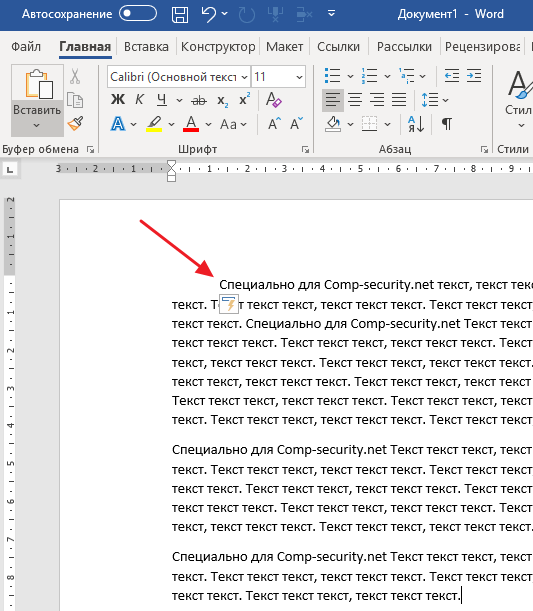
Если текст небольшой, то таким образом можно расставить все абзацные отступы по всему документу. Но, для больших текстов лучше подойдут другие варианты, которые мы опишем ниже.
Как создать абзацный отступ в Word при помощи линейки
В верхней части документа есть линейка, с помощью которой можно настроить многие параметры документа Word. В частности, с помощью данной линейки можно изменить абзацные отступы. Для этого нужно выделить весь текст документа (например, с помощью Ctrl-A ) и переместить верхнюю часть маркера , который находится в левой части линейки.
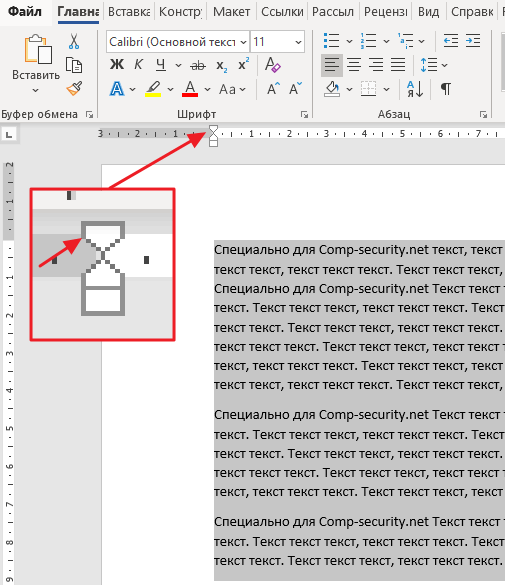
Если вы сдвинете верхнюю часть этого маркера вправо, то получите абзацные отступы в начале каждого абзаца, выделенного ранее текста.
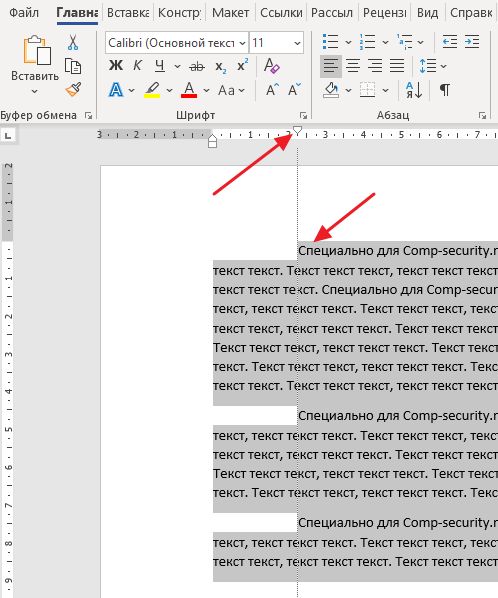
Данный вариант создания абзацных отступов наиболее прост и используется в большинстве случаев.
Как создать абзацный отступ в Word при помощи редактирования стилей
Также аналогичный результат можно получить если отредактировать стиль, который используется форматирования вашего текста. Для этого нужно кликнуть правой кнопкой мышки по используемому стилю (вкладка « Главная », блок « Стили ») и выбрать вариант « Изменить ».
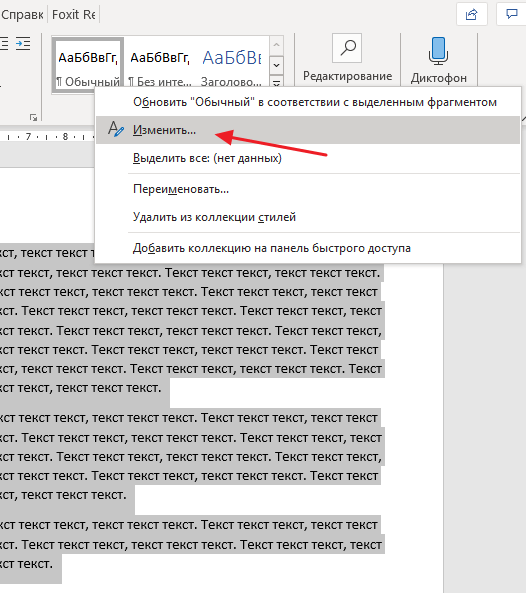
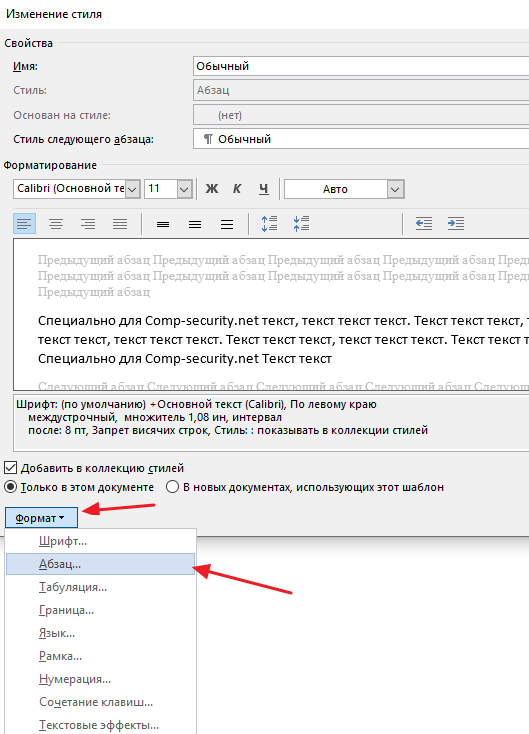
В результате откроется окно « Изменение стиля ». Здесь нужно нажать на кнопку « Формат » и в появившемся меню выбрать « Абзац ».
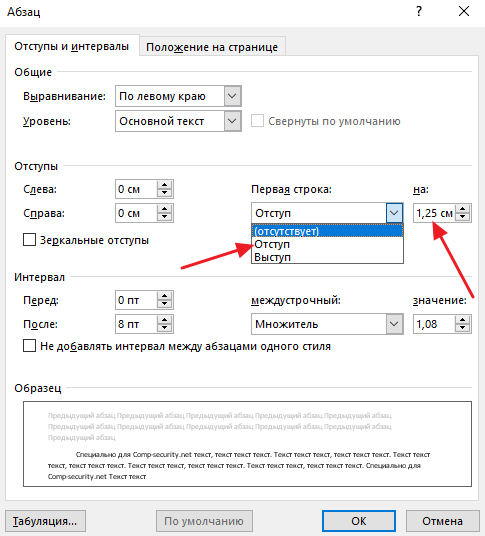
Дальше откроется окно с настройками абзаца. Здесь нужно изменить параметр « Первая строка » выбрав вариант « Отступ » и указав размер абзацного отступа в сантиметрах.
Если не знаете какой размер отступа использовать, то укажите значение 1,25 см. Этот размер часто используется при оформлении различных документов, например, дипломных работ, рефератов или научных статей.
После закрытия всех окон с помощью кнопки « ОК » параметры будут автоматически применены к тексту вашего документа и у всех абзацев появятся указанные отступы.
Как сдвинуть весь абзац вправо или влево
Иногда, для выделения важного участка текста, может понадобиться сдвинуть весь абзац в право, то есть сделать отступ, который будет работать для всех строк абзаца, а не только для первой. Для создания такого отступа можно просто выделить весь абзац и нажать на кнопку Tab на клавиатуре.
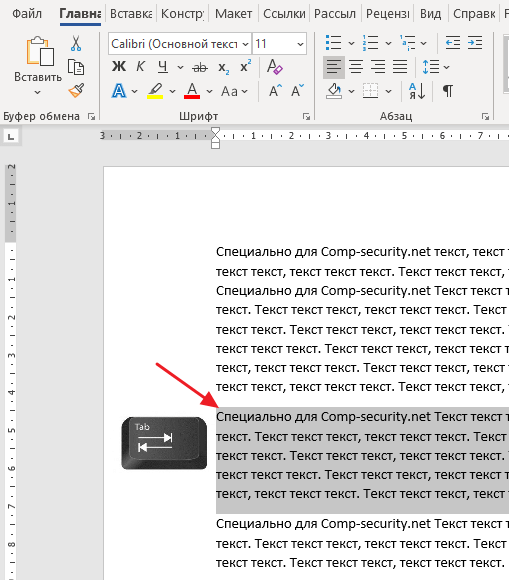
В результате весь выделенный участок текста будет сдвинут вправо.
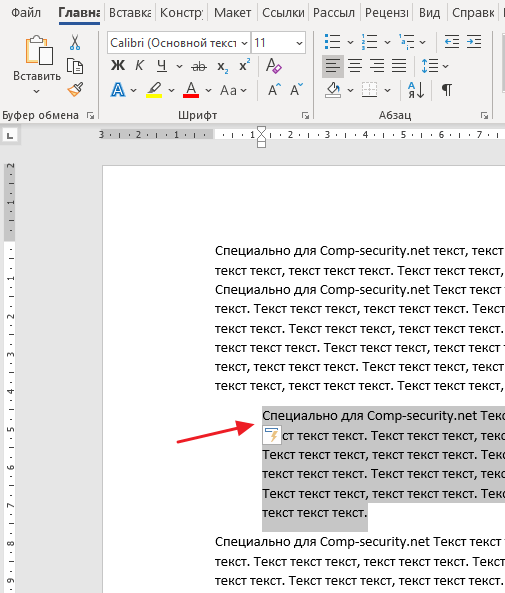
Аналогичного результат можно получить при помощи кнопки « Увеличить отступ » на вкладке « Главная » в блоке « Абзац ».
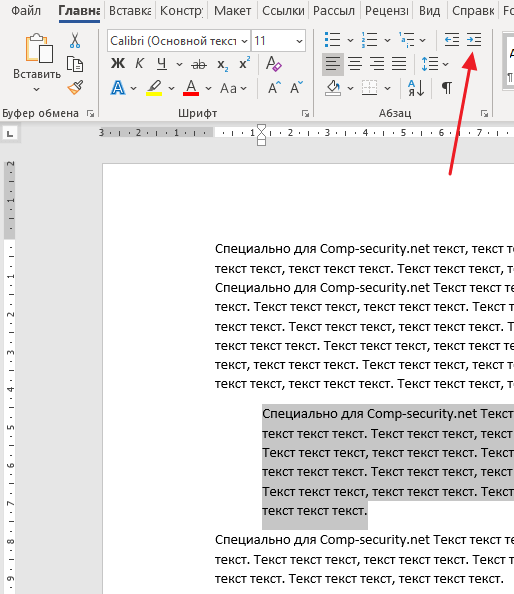
Если нужно добавить отступ справа от абзаца, то есть сдвинуть его влево, то это можно сделать в окне с настройками абзаца. Чтобы открыть это окно можно отредактировать стиль, так как это описано выше, либо кликнуть правой кнопкой мышки по абзацу и в контекстном меню выбрать пункт « Абзац »
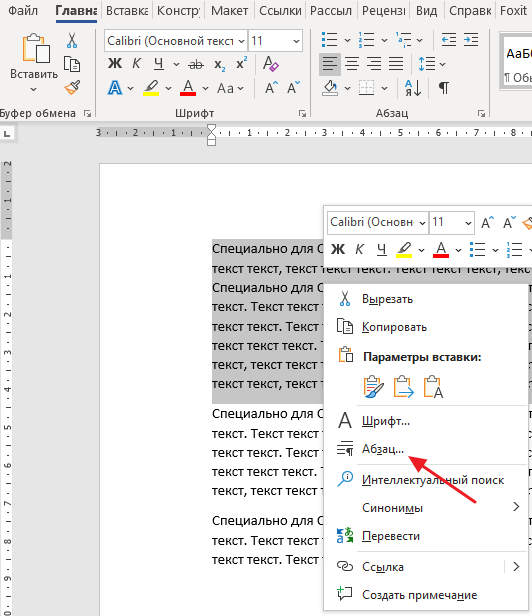
В открывшемся окне нужно добавить отступ справа, указав значение в сантиметрах.
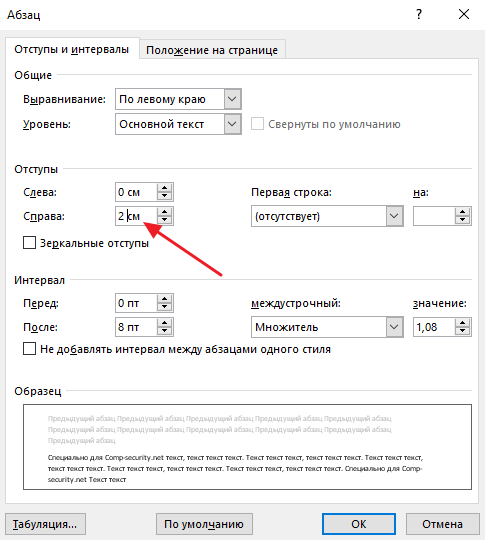
После чего нужно закрыть окно нажатием на кнопку « ОК » и параметры автоматически применятся к абзацу, по которому вы кликали мышкой.
- Как перевернуть страницу в Word
- Как построить график в Excel
- Как сделать альбомную страницу в Word
- Как сделать вертикальный текст в Word
- Как закрепить область в Экселе



