
Настройте абзацы, и ваш текст в Word не будет выглядеть как полотно. Даем подробную инструкцию со скринами, как это сделать.
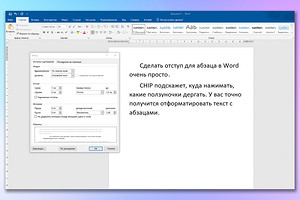

- Зачем нужны абзацы
- Как установить абзацный отступ в ворде с помощью линейки
- Как установить красную строку
- Как убрать все отступы в ворде
Зачем нужны абзацы
Абзацы и красная строка выполняют несколько функций:
- Помогают структурировать и организовать текст, делая его более читабельным и понятным. Они разделяют его на логические части, облегчая восприятие информации.
- Создают визуальные «паузы», которые делают текст менее утомительным для глаз.
- Раскрывают одну основную мысль или тему. Это помогает читателю следить за ходом повествования и лучше запоминать ключевые идеи.
Как настроить абзацный отступ в ворде через меню
Текст пишется на расстоянии от края документа, которое установлено в Полях страницы. Иногда требуется задать дополнительный отступ от этих полей ― он и называется абзацным отступом. Его настраивают слева, справа или с обеих сторон одновременно.
Делайте его по алгоритму.
1. Выделите нужный абзац или текст полностью (комбинация клавиш CTRL+A).
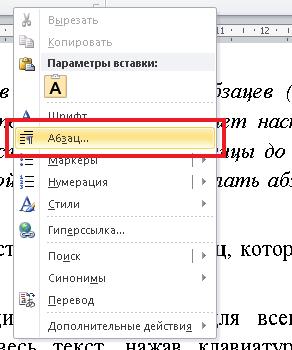
2. Нажмите на правую кнопку мыши ― появится меню. Выберите Абзац.

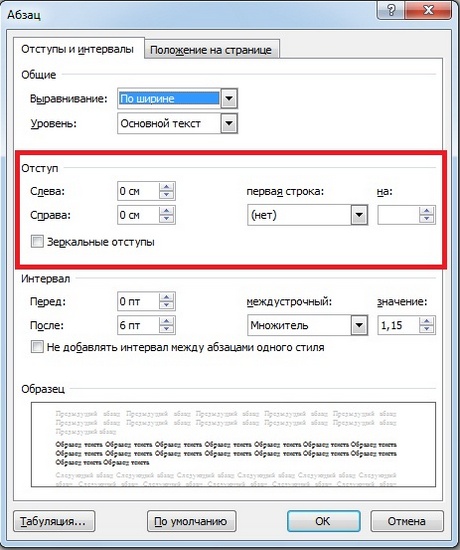
Кликните по названию ― появится окно настроек. Дальше будем работать с разделом Отступ ― задайте нужный интервал в сантиметрах.
На скрине показано, как сделать абзацный отступ в ворд 1,25 см.

После форматирования текст будет выглядеть так

В окне настроек есть опция Зеркальные отступы. Они нужны для двусторонней печати. Поля левой страницы ― это зеркальное отображение полей на правой.
Быстро сделать отступ можно с помощью клавиши табуляции. Одно нажатие ― и автоматически устанавливается стандартный интервал 1,25 см.
Как установить абзацный отступ в ворде с помощью линейки
Этот способ еще проще.
Установите курсор в месте, где сделать абзацный отступ в ворде и потяните за верхние и нижние маркеры на линейке Word.

Как установить красную строку
Красная строка ― это отступ первой строки абзаца. У нее есть два варианта: непосредственно отступ и выступ.

Для настройки используйте те же способы:
1. Через Абзац: выберите раздел Первая строка вид задайте интервал в сантиметрах.

2. С помощью линейки: выделите абзац, для которого нужно установить красную строку и передвигайте верхний маркер влево или вправо.
Как убрать все отступы в ворде
Иногда нужно отменить изменения и привести текст к изначальному стилю. Действуйте через уже знакомый Абзац.
Откройте его и в Отступе установите 0.

Не забывайте делать отступы и настраивать красную строку! Тогда ваш текст не станет похожим на простыню, и читать его будет удобно.
Абзацный отступ в Word (ворде): красная строка, отступы слева и справа
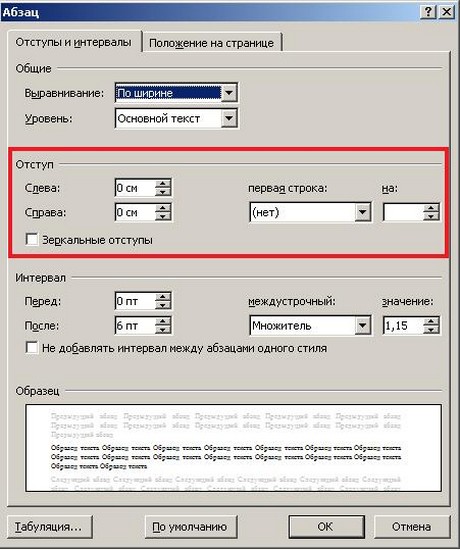
Обычно текст пишется на расстоянии от края страницы, установленном в Полях страницы, но может потребоваться установка дополнительного отступа – уже от полей страницы. Это и есть абзацный отступ, отступ абзаца. Его можно настроить слева или справа (см. рис) или для обоих полей одновременно.
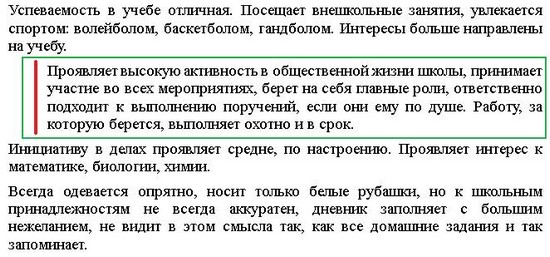
Отступ абзаца слева 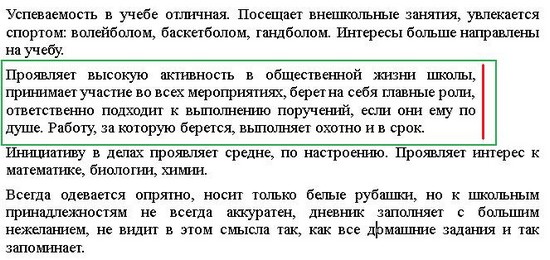 Отступ абзаца справа Для установки полей отступа нужно установить значение отступа в сантиметрах в окне Абзац.
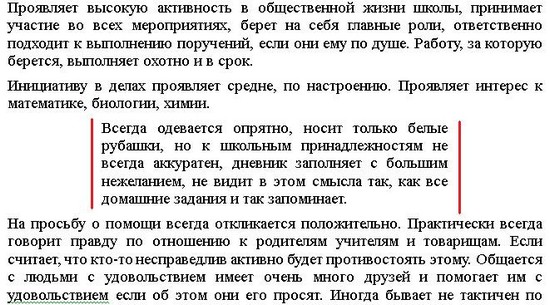
 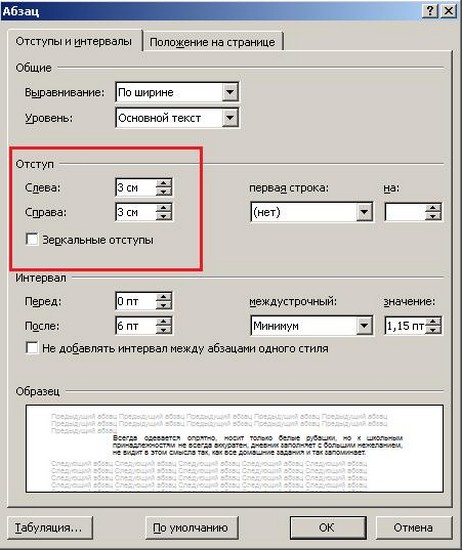 Например, абзацный отступ 3 см слева и справа выглядит так:
  Также установить абзацные отступы слева и справа можно не через окно Абзац, на на линейке Word, потянув за нижние маркеры. Как включить линейку.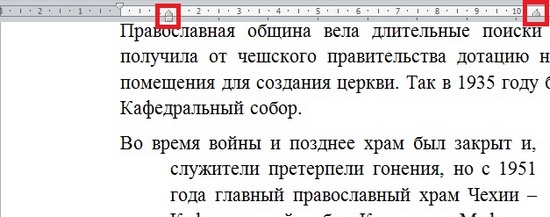
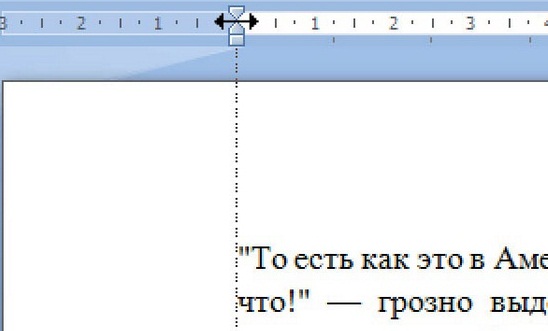
Зеркальные отступы
Зеркальные отступы позволят скрепить распечатанные листы как книгу, в которой слева и справа разные отступы. Предварительно также нужно выделить требуемый фрагмент текста.
Красная строка
- отступ;


Настройка отступа красной строки: выбираем тип (отступ или выступ) и устанавливаем значение в сантиметрах.
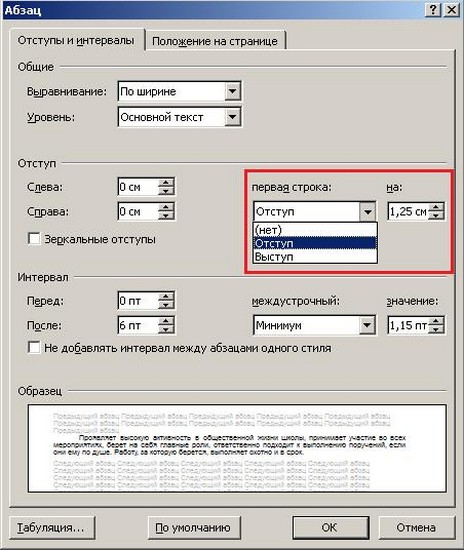
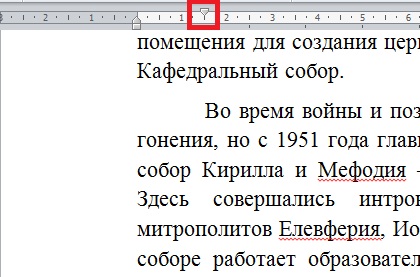
Также красную строку можно задать, передвинув маркер красной строки (отступ первой строки) на линейке – это верхний левый маркер — нажать левую кнопку мыши на маркере и, удерживая, подвинуть его влево или вправо. Абзацы, для которых нужно установить красную строку, нужно предварительно выделить.


Для большей части документов принято устанавливать красную строку в виде отступа 1,25 см.
Как открыть окно Абзац?
- выделив нужные абзацы, щелкнуть в любом месте выделения правую кнопку мыши и выбрать пункт Абзац.
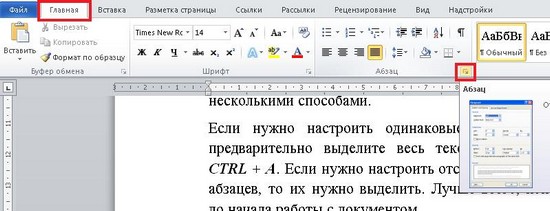
- нажать на кнопку с изображением стрелочки на Риббоне: Главная – область Абзац.
ЧастыеВопросы
— Как убрать все отступы в Word или установить их одинаковыми?
— Выделите весь текст, нажав на клавиатуре комбинацию CTRL + A, нажмите правую кнопку мыши — Абзац — и в окне установите значение всех отступов — 0 или любое требуемое значение — ОК.
Если хотите, чтобы Ваше имя стало известно автору, войдите на сайт как пользователь и нажмите Спасибо еще раз. Ваше имя появится на этой стрнице.
of your page Оставить комментарий

Понравился материал?Хотите прочитать позже?Сохраните на своей стене иподелитесь с друзьями
Вы можете разместить на своём сайте анонс статьи со ссылкой на её полный текст
Ошибка в тексте?
Ошибка в тексте? Мы очень сожалеем, что допустили ее. Пожалуйста, выделите ее и нажмите на клавиатуре CTRL + ENTER.
Кстати, такая возможность есть на всех страницах нашего сайта
Комментарии:
Порядок вывода комментариев:


0  Спам
Спам

Добрый день! Ваша статья была использована учеником 9 класса для написания проекта, если есть возможность оцените и дайте рекомендации как руководителю проекта
Анализ ОГЭ, ЕГЭ, ВПР


Актуально!
Отзывы

Егорова Елена 5.0
Отзыв о товаре ША PRO Анализ техники чтения по классам и четвертям
Хочу выразить большую благодарность от лица педагогов начальных классов гимназии «Пущино» программистам, создавшим эту замечательную программу! То, что раньше мы делали «врукопашную», теперь можно оформить в таблицу и получить анализ по каждому ученику и отчёт по классу. Великолепно, восторг! Преимущества мы оценили сразу.
С начала нового учебного года будем активно пользоваться. Поэтому никаких пожеланий у нас пока нет, одни благодарности. Очень простая и понятная инструкция, что немаловажно! Благодарю Вас и Ваших коллег за этот важный труд. Очень приятно, когда коллеги понимают, как можно «упростить» работу учителя.
Наговицина Ольга Витальевна 5.0
учитель химии и биологии, СОШ с. Чапаевка, Новоорский район, Оренбургская область Отзыв о товаре ША Шаблон Excel Анализатор результатов ОГЭ по ХИМИИ
Спасибо, аналитическая справка замечательная получается, ОГЭ химия и биология. Очень облегчило аналитическую работу , выявляются узкие места в подготовке к экзамену. Нагрузка у меня, как и у всех учителей большая. Ваш шаблон экономит время , своим коллегам я Ваш шаблон показала, они так же его приобрели. Спасибо.
Чазова Александра 5.0
Отзыв о товаре ША Шаблон Excel Анализатор результатов ОГЭ по МАТЕМАТИКЕ
Очень хороший шаблон, удобен в использовании, анализ пробного тестирования занял считанные минуты. Возникли проблемы с распечаткой отчёта, но надо ещё раз разобраться. Большое спасибо за качественный анализатор.
Лосеева Татьяна Борисовна 5.0
учитель начальных классов, МБОУ СОШ №1, г. Красновишерск, Пермский край Отзыв о товаре Изготовление сертификата или свидетельства конкурса
Большое спасибо за оперативное изготовление сертификатов! Все очень красиво . Мой ученик доволен, свой сертификат он вложил в портфолио . Обязательно продолжим с Вами сотрудничество!
Язенина Ольга Анатольевна 4.0
учитель начальных классов, ОГБОУ "Центр образования для детей с особыми образовательными потребностями г. Смоленска" Отзыв о товаре Вебинар Как создать интересный урок: инструменты и приемы
Я посмотрела вебинар! Осталась очень довольна полученной информацией. Всё очень чётко, без "воды". Всё, что сказано, показано, очень пригодится в практике любого педагога. И я тоже обязательно воспользуюсь полезными материалами вебинара.
Спасибо большое лектору за то, что она поделилась своим опытом!
Арапханова Ашат 5.0
ША Табель посещаемости + Сводная для ДОУ ОКУД
Хотела бы поблагодарить Вас за такую помощь. Разобралась сразу же , всё очень аккуратно и оперативно. Нет ни одного недостатка. Я не пожалела, что доверилась и приобрела у вас этот табель. Благодаря Вам сэкономила время , сейчас же составляю табель для работников.
Удачи и успехов Вам в дальнейшем!
Дамбаа Айсуу 5.0
Отзыв о товаре ША Шаблон Excel Анализатор результатов ЕГЭ по РУССКОМУ ЯЗЫКУ
Спасибо огромное, очень много экономит времени , т.к. анализ уже готовый, и особенно радует, что есть варианты с сочинением, без сочинения, только анализ сочинения! Превосходно!
2007-2024 "Педагогическое сообщество Екатерины Пашковой — PEDSOVET.SU". "Педагогическое сообщество Екатерины Хорьковой — PEDSOVET.SU". 12+ Свидетельство о регистрации СМИ: Эл №ФС77-41726 от 20.08.2010 г. Выдано Федеральной службой по надзору в сфере связи, информационных технологий и массовых коммуникаций. Адрес редакции: 109388 г. Москвва, Гурьянова 69-2-710 Адрес учредителя: 109388 г. Москва, Гурьянова 69-2-710 Учредитель, главный редактор: Хорькова Екатерина Ивановна Контакты: +7-920-0-777-397, info@pedsovet.su Домен: https://pedsovet.su/ Копирование материалов сайта строго запрещено, регулярно отслеживается и преследуется по закону.
Отправляя материал на сайт, автор безвозмездно, без требования авторского вознаграждения, передает редакции права на использование материалов в коммерческих или некоммерческих целях, в частности, право на воспроизведение, публичный показ, перевод и переработку произведения, доведение до всеобщего сведения — в соотв. с ГК РФ. (ст. 1270 и др.). См. также Правила публикации конкретного типа материала. Мнение редакции может не совпадать с точкой зрения авторов.
Для подтверждения подлинности выданных сайтом документов сделайте запрос в редакцию.
Мы используем cookie.
Публикуя материалы на сайте (комментарии, статьи, разработки и др.), пользователи берут на себя всю ответственность за содержание материалов и разрешение любых спорных вопросов с третьми лицами.
При этом редакция сайта готова оказывать всяческую поддержку как в публикации, так и других вопросах.
Если вы обнаружили, что на нашем сайте незаконно используются материалы, сообщите администратору — материалы будут удалены.



