
Как в таблице Ворд сделать текст по центру ячейки (в середине ячейки)?
Как в Ворде сделать так, чтобы текст в ячейке таблицы располагался не сверху, а по центру?
комментировать в избранное 11 ответов: СТЭЛС [321K] 4 года назад
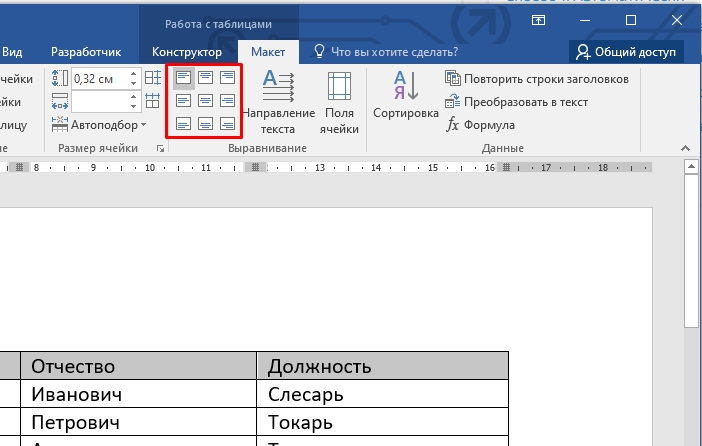
Название этого действия, или опции, прописано так же буквально — выровнять по центру. Находится это во вкладке Макет. Обычно предлагаются шесть эскизов по типам выравнивания, выбираем центральный эскиз и содержимое выделенной ячейки будет посередине.
Обычно, по умолчанию, текста или цифры выравниваются по левому краю, но иногда вид таблицы нужно сделать более приятным, поэтому и пользуюсь этой функцией.
система выбрала этот ответ лучшим комментировать в избранное ссылка отблагодарить Ксарф акс [156K] 5 лет назад
Вот таблица в Ворде, в которой мы будем выравнивать текст по центру ячейки.

Здесь в первой ячейке текст не поместился на одну строку — поэтому высота автоматически строки увеличилась, а текст в остальных ячейках оказался сверху.
В Ворде текст по центру ячейки можно сделать несколькими способами.
Но в любом случае нужно сначала выделить ячейки.

Теперь можно поступить так:
I способ.
1) Щёлкнуть правой кнопкой мыши на любой ячейке, которую вы выделили.
2) В контекстном меню нужно выбрать пункт «Выравнивание ячеек», после чего щёлкнуть левой кнопкой мыши на центральной пиктограмме (она называется «Выровнять по центру»).

II способ.
1) Можно перейти на вкладку панели инструментов под названием «Макет».
2) На этой вкладке вы увидите множество различных инструментов для работы с таблицей.

В разделе «Выравнивание» размещены всё те же пиктограммы для выбора варианта выравнивания текста в ячейке.
Как и в 1 случае щёлкаем на пиктограмму, расположенную в центре.
комментировать в избранное ссылка отблагодарить Virid i [158K] 4 года назад
При оформлении документации часто приходится работать с таблицами в Ворде. Для того чтобы отцентровать текст нужно выделить нужный фрагмент, затем заходим в раздел под названием “Работа с таблицами” и ищем кнопку «Макет». Напоминаю: она располагает в верхней панели функций. Чтобы найти быстрее, посмотрите на фото, представленное мной ниже.

Теперь ищем группу «Выравнивание». После её нажатия появится новое окошко, в котором предлагается целый список всевозможных вариантов расположения. Мы выбираем нужный нам вариант , в котором текст будет располагаться ровно по центру.

После этого остаётся только нажать на значок и получить желаемый результат.
CSS: Выравнивание текста
Хороший способ выделить участок текста — выровнять его иначе, чем остальной текст. На многих сайтах используют выравнивание заголовка по центру, чтобы пользователь быстрее мог его отличить.
Заголовок, расположенный по центру
Текст страницы. Можно заметить, что заголовок бросился в глаза, благодаря выравниванию по центру
CSS позволяет выровнять текст, используя свойство text-align с 4 основными значениями:
- left — по левому краю. Используется по умолчанию
- center — по центру
- right — по правому краю
- justify — по ширине
re>.left < text-align: left; >.center < text-align: center; >.right < text-align: right; >.justify
Текст по левому краю
Текст по центру
Текст по правому краю
Текст с выравниванием по ширине. Используется редко, так как оставляет неравномерные пробелы между словами. Такой приём часто используется в книжной вёрстке, так как не создаются «рваные края» в тексте
Задание
Добавьте в редактор параграф с классом important и выровняйте его по центру. Стили укажите в теге
Упражнение не проходит проверку — что делать?
Если вы зашли в тупик, то самое время задать вопрос в «Обсуждениях». Как правильно задать вопрос:
- Обязательно приложите вывод тестов, без него практически невозможно понять что не так, даже если вы покажете свой код. Программисты плохо исполняют код в голове, но по полученной ошибке почти всегда понятно, куда смотреть.
В моей среде код работает, а здесь нет
Тесты устроены таким образом, что они проверяют решение разными способами и на разных данных. Часто решение работает с одними входными данными, но не работает с другими. Чтобы разобраться с этим моментом, изучите вкладку «Тесты» и внимательно посмотрите на вывод ошибок, в котором есть подсказки.
Мой код отличается от решения учителя
Это нормально , в программировании одну задачу можно выполнить множеством способов. Если ваш код прошел проверку, то он соответствует условиям задачи.
В редких случаях бывает, что решение подогнано под тесты, но это видно сразу.
Прочитал урок — ничего не понятно
Создавать обучающие материалы, понятные для всех без исключения, довольно сложно. Мы очень стараемся, но всегда есть что улучшать. Если вы встретили материал, который вам непонятен, опишите проблему в «Обсуждениях». Идеально, если вы сформулируете непонятные моменты в виде вопросов. Обычно нам нужно несколько дней для внесения правок.
Кстати, вы тоже можете участвовать в улучшении курсов: внизу есть ссылка на исходный код уроков, который можно править прямо из браузера.
Полезное
- Для глаза самый привычный вариант — выравнивание по левому краю. Не используйте большое количество разных выравниваний на странице
Макет — выравнивание текста в ячейке
Добрый день, подскажите, как можно выравнять текст в ячейке чтоб он был по середине как вертикально, так и горизонтально, как во вложении?
Прикрепленные файлы:
По теме из базы знаний
- Применение технологии OLE Automation в системе «1С:Предприятие» версии 8.2
- Заметка о некоторых приемах форматирования макета в MS Word при разработке печатной формы
- Размещение текста в ячейке табличного документа
- СКД: Использование макетов для вывода «сложных» группировок, ресурсов и итогов.
- Фишки платформы 1С 8.3 для начинающего разработчика
- Дата
- Дата
- Рейтинг всех уровней
- Рейтинг 1-го уровня
- Древо развёрнутое
- Древо свернутое
2. DikSer 30.08.12 06:37 Сейчас в теме
В свойствах ячейки есть параметры Горизонтальное положение надо поставить центр и Вертикальное положение надо поставить центр.
как сделать цифры по середине в ворде
первый столбик в таблице, номера по-порядку, как их сделать посередине столбца?
как сделать цифры по середине в ворде
Лучший ответ Внутри ячейки нажать Ctrl-E (E — латинское) Остальные ответы

выдели столбик и нажми на иконку
Очень просто. Выделяешь весь столбик, правой кнопкой мыши выбери Абзац. Откроется окошко. Вверху будет написано «Общие» — Выравнивание — выбери по центру и ОК
Для применения какого-либо элемента форматирования текста, сам форматируемый текст необходимо выделить. После чего: — выравнивание по левому краю — Crl+Д (применяется к «шапкам» типа «Согласовано») — выравнивание по центру — Crl+У (применяется к заголовкам и цифрам в таблицах) — выравнивание по правому краю — Crl+К (применяется к «шапкам» типа «Утверждаю») — выравнивание по ширине — Crl+О (применяется ко всему тексту, кроме заголовков) Есть еще целая куча красивостей. связанных с работой в Word
Если таблица в Wordе, а не Excel то так. Щёлкаете левой правой по нужной ячейке (или выделяете все) и в появившемся меню по «Свойства таблицы» . В окне «Свойства таблицы» по «Ячейка» и потом выбираете нужный вариант и ОК.
Я спрашиваю как выровнить столбцы цифр не в таблице, а без таблицы. Вы хоть читать и понимать умеете?
Как выровнять текст в таблице в Word и саму таблицу
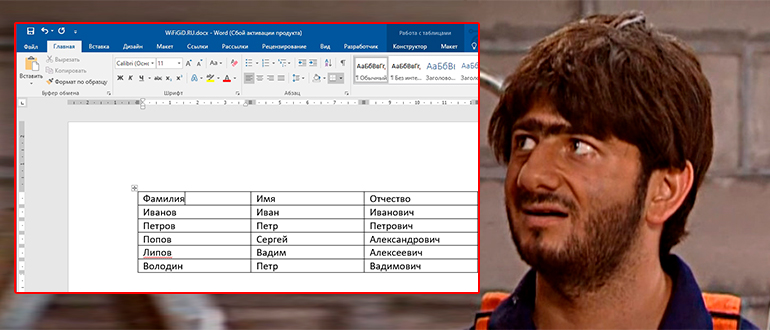
Всем привет на портале WiFiGiD.RU. Сегодня у нас будет интересный урок и мы посмотрим, как можно выровнять текст в таблице и ячейки по ширине в программе Ворд. Для урока я создал обычную таблицу, вы же можете использовать какой-то свой пример. Наша задача сделать нашу табличку красивой. Напомню, что вы можете использовать почти любую версию Microsoft Word.
Изменяем ширину столбцов
Способ 1: Автоматическое выравнивание
Выровнять столбцы в таблице в Ворде можно с помощью специальной встроенной функции – её можно увидеть в контекстном меню при выделении таблицы.
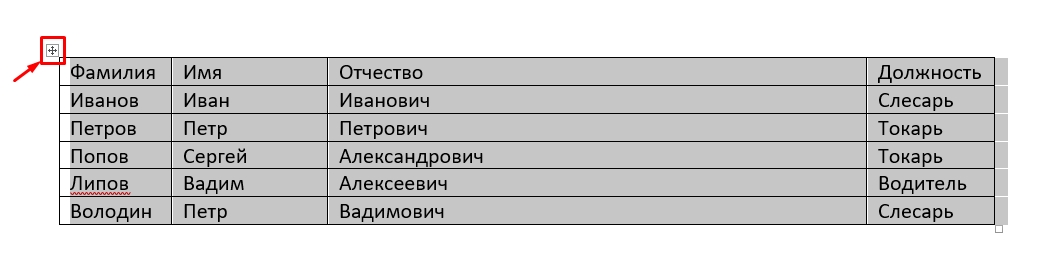
- Полностью выделите таблицу – для этого нажмите по крестику в левом верхнем углу.
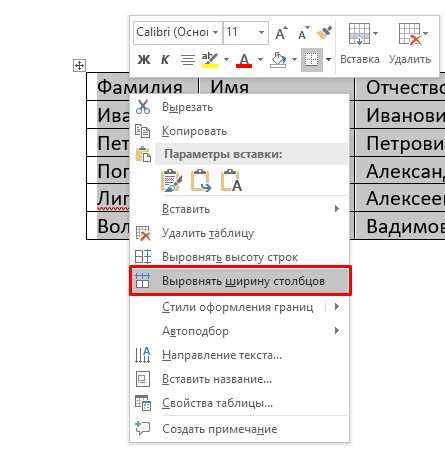
- Теперь кликаем правой кнопкой мыши (ПКМ) по табличке и из выпадающего меню выбираем команду «Выровнять ширину столбцов».
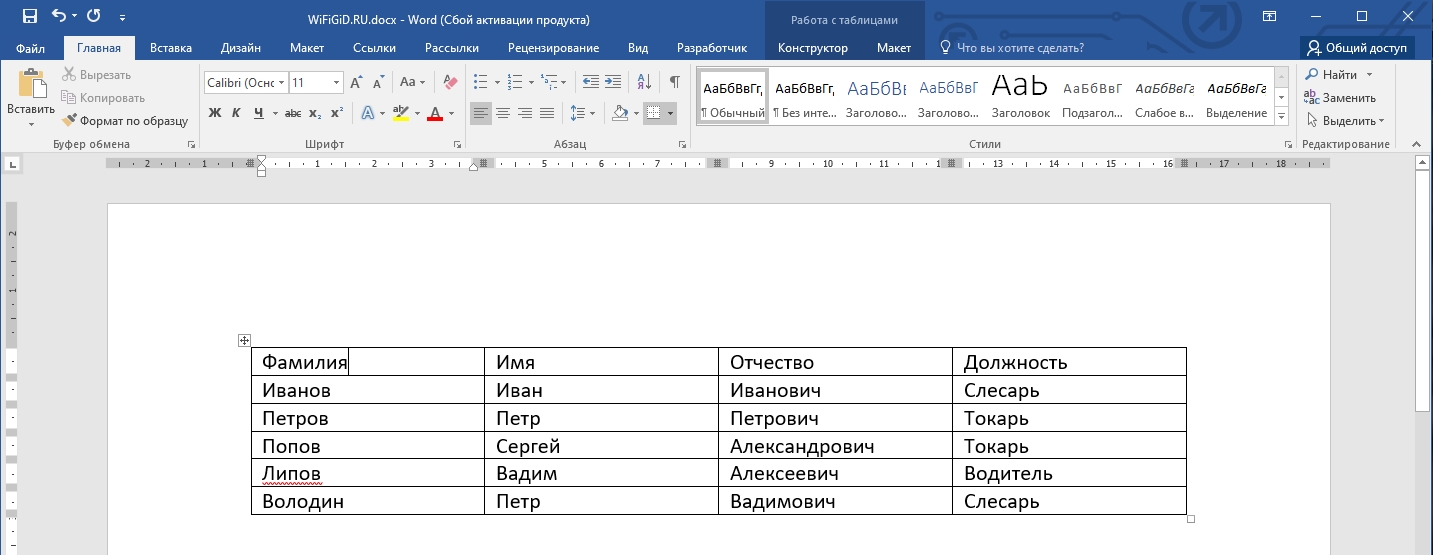
- После этого все столбцы станут равномерной ширины.
Способ 2: Панель инструментов
Кнопка «Выровнять ширину столбцов» также находится на панели инструментов во вкладке «Макет» в разделе «Размер ячеек». Напомню, что перед этим нужно аналогично полностью выделить таблицу.
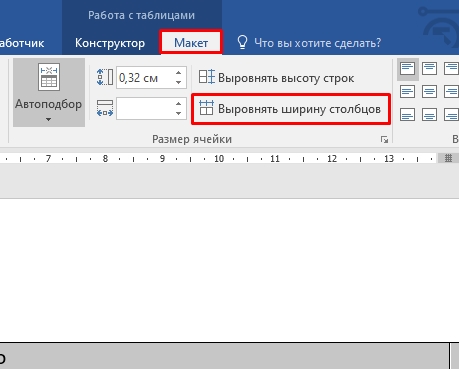
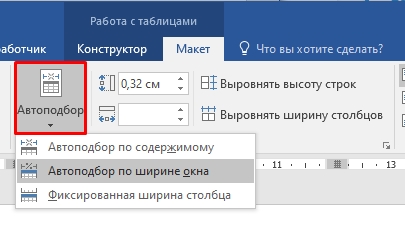
Дополнительно рядом есть пункт «Автоподбор», где можно выровнять ширину всей таблицы по размеру окна или содержимого. Окно в данном случае – это размер рабочей области листа. Размер листа можно посмотреть в белой области на линейке. Можете ради интереса попробовать все представленные варианты.
Способ 3: Ручное выравнивание
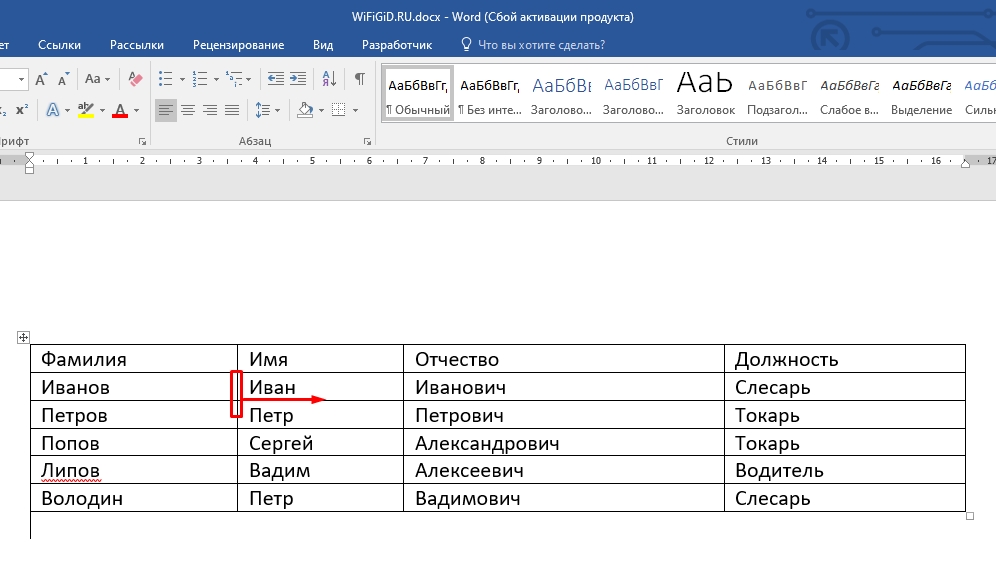
Вы можете вручную на глаз выровнять ячейки в Ворде – чаще всего этим вариантом многие и пользуются. Для того чтобы изменить ширину ячейки, наведите курсор мыши на ребро. Как только стрелка превратится в значок изменения размера, зажимаем левую кнопку мыши и тянем границу влево или вправо. Таким же образом изменяем размер и других граней.
Способ 4: Свойства таблицы
Выровнять ширину столбцов в Ворде можно с помощью свойств выделенной таблицы.
- Выделяем табличку и переходим на вкладку «Макет».
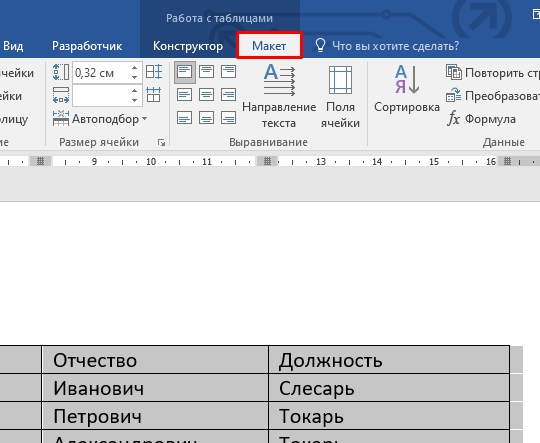
- В разделе «Таблица» переходим в свойства. Вы можете попасть туда через контекстное меню, нажав ПКМ по самой таблице
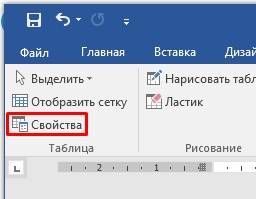
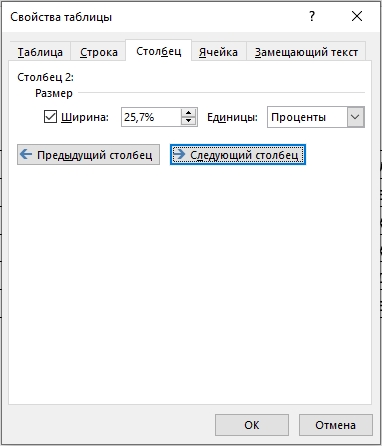
- Если таблица не заполнена, вы можете выставить одинаковый размер всех ячеек. Если же в ней уже есть какие-то данные, то вы можете выставить размер каждого столбца в процентах. Чтобы переключаться между столбцами, используем кнопки ниже. Если вам неудобно использовать «Проценты», вы можете изменить единицы на «Сантиметры».
Выравнивание текста в таблице
В этом главе мы уже поговорим про то, а как выровнять текст в таблице. На самом деле он выравнивается примерно так же как мы это делаем с обычным текстом – то есть используются такие же функции. Процесс достаточно простой:
- Выделяем ячейку или ряд ячеек с текстом, который хотим изменить.
- Переходим на вкладку «Макет».
- Находим раздел «Выравнивание», а в нем используем кнопку, которая нам и нужна. Посмотрите на картинку ниже.
В качестве домашнего задания попробуйте самостоятельно изменить горизонтальное выравнивание текста в отдельных ячейках. Опробуйте каждый из вариантов на вкладке «Макета». Если что-то будет не получаться – можете обратиться в комментариях в самом низу этой статьи.



