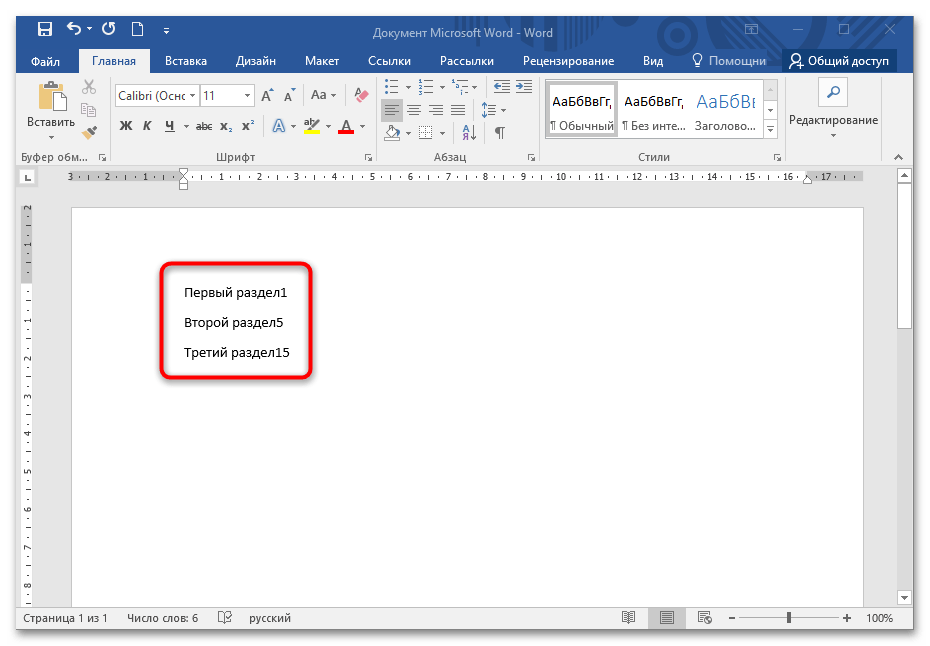
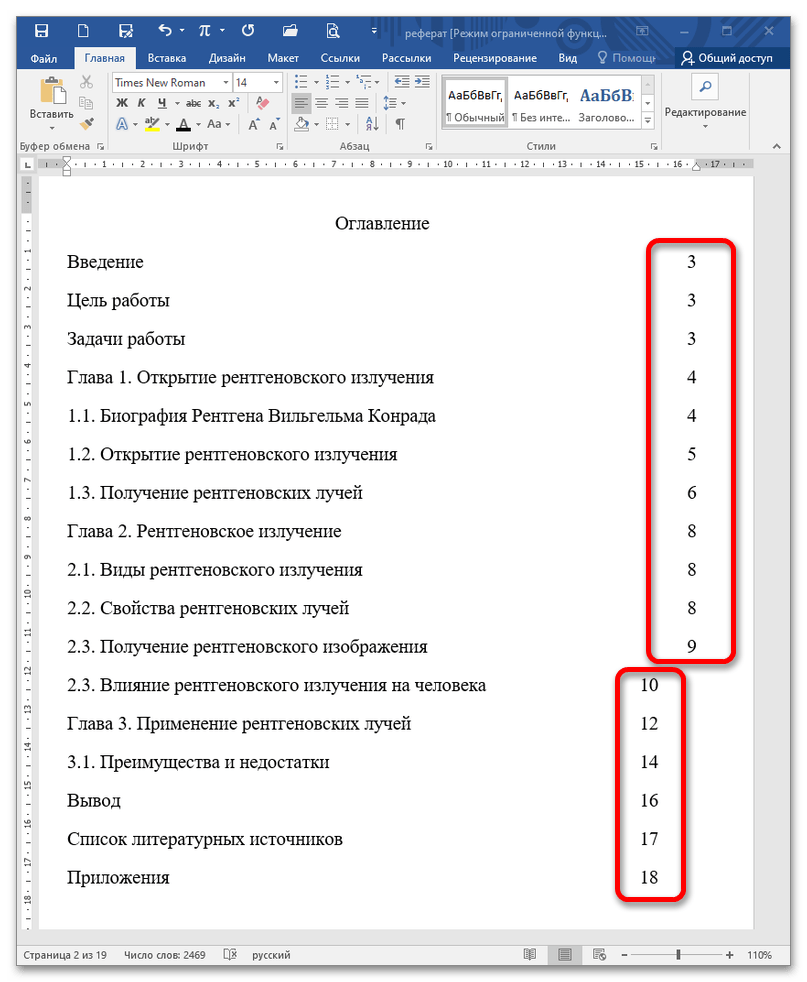
Чтобы расположить номера страниц и названия глав на одной линии, достаточно вставить определенное количество знаков табуляции. Этот метод обеспечивает выравнивание всех цифр в единую колонку. Однако он не подходит для случаев, когда необходимо использовать отточие, хотя это самый простой способ. В дополнение к этому, в таком содержании единичные номера будут находиться над десятками, так как табуляция выравнивает цифры по левому краю колонки. Для настройки оглавления с помощью табуляции выполните следующие шаги:
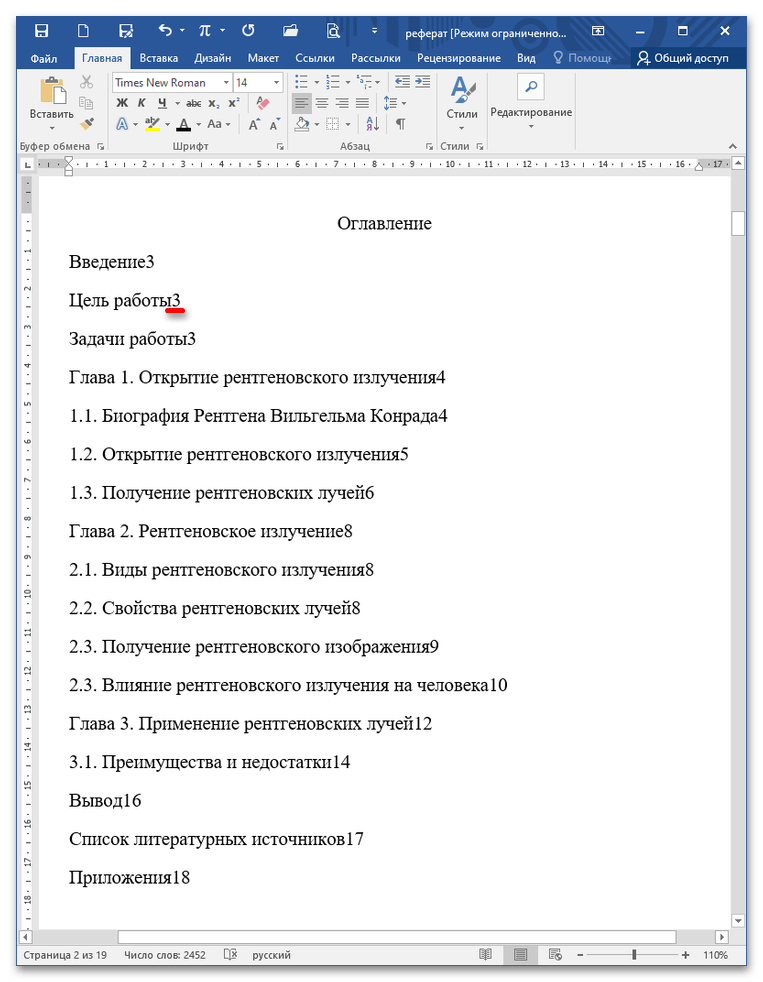
- Введите название глав или разделов так, чтобы напротив них стоял номер страницы. Уберите все знаки, включая пробелы, между названием и цифрой.
![]()
- Нажмите на клавишу «Tab» столько раз, сколько нужно, чтобы цифра разместилась на левой части страницы. Для каждого названия раздела следует проделать то же самое.
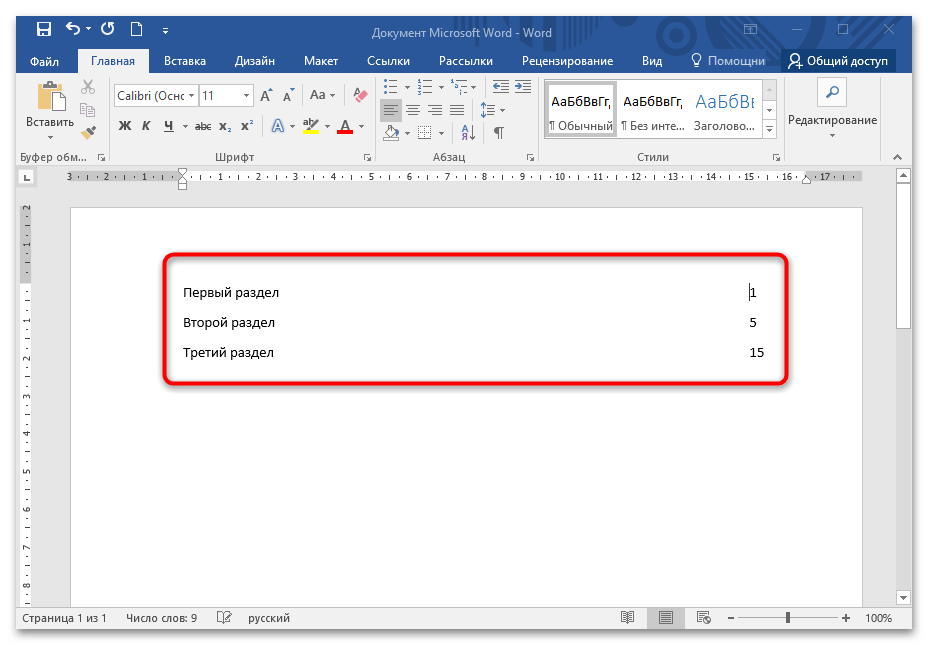
Если в номерах страниц встречается разное количество цифр, рекомендуется использовать вышеуказанную инструкцию в нижней части содержания.
Способ 2: Построение таблицы
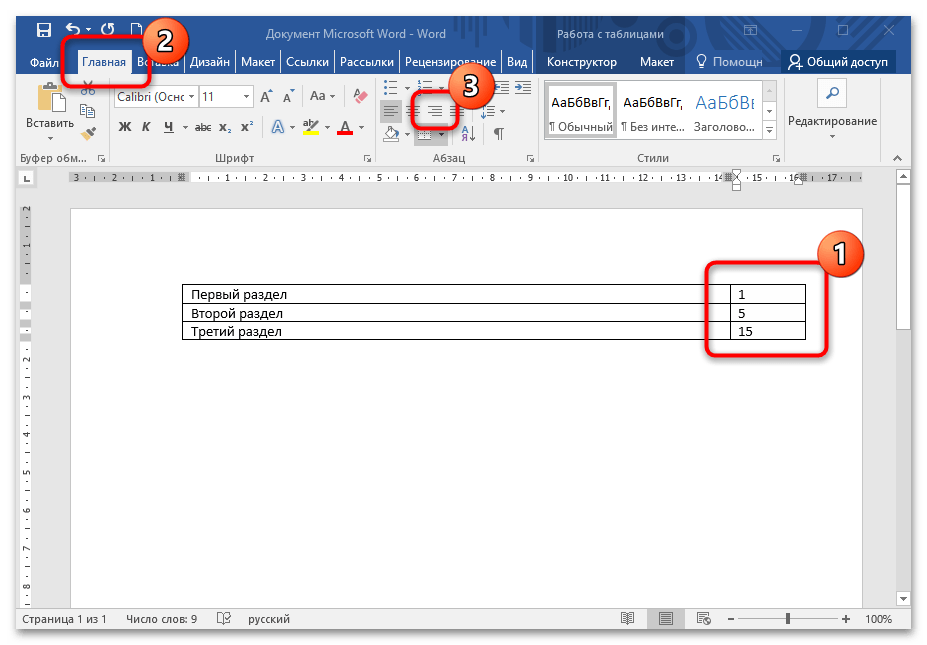
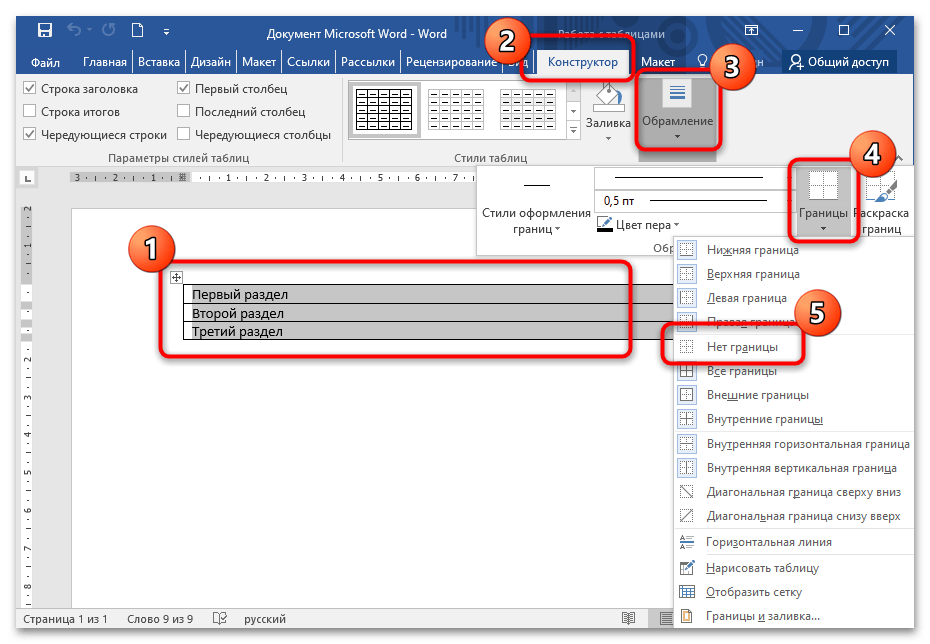
В разделе «Главная» можно изменить текстовый контент, выбрав его размер, стиль и цвет. Данный метод также не будет эффективен, если необходимо создать отступы между числами и секциями.
Способ 3: Настройка специальной табуляции
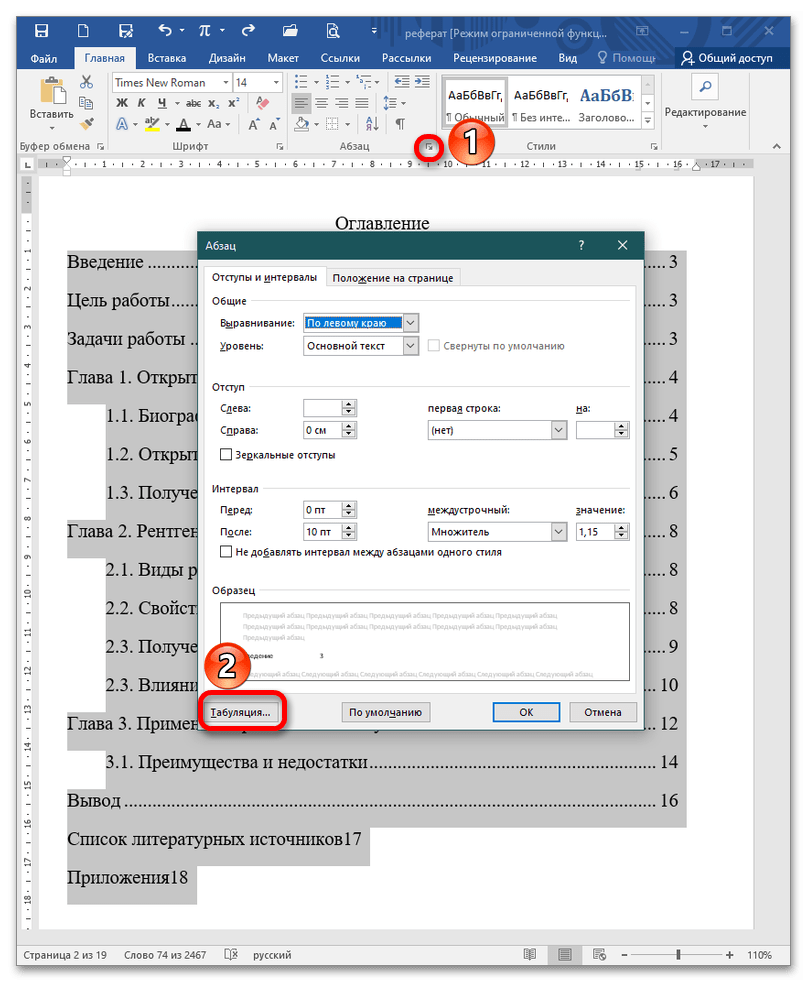
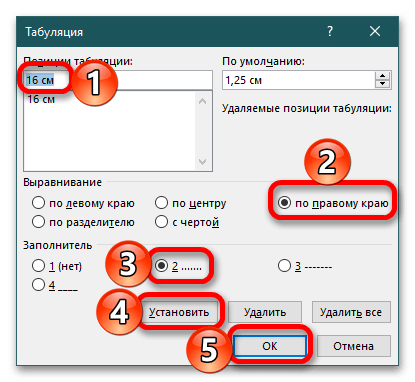
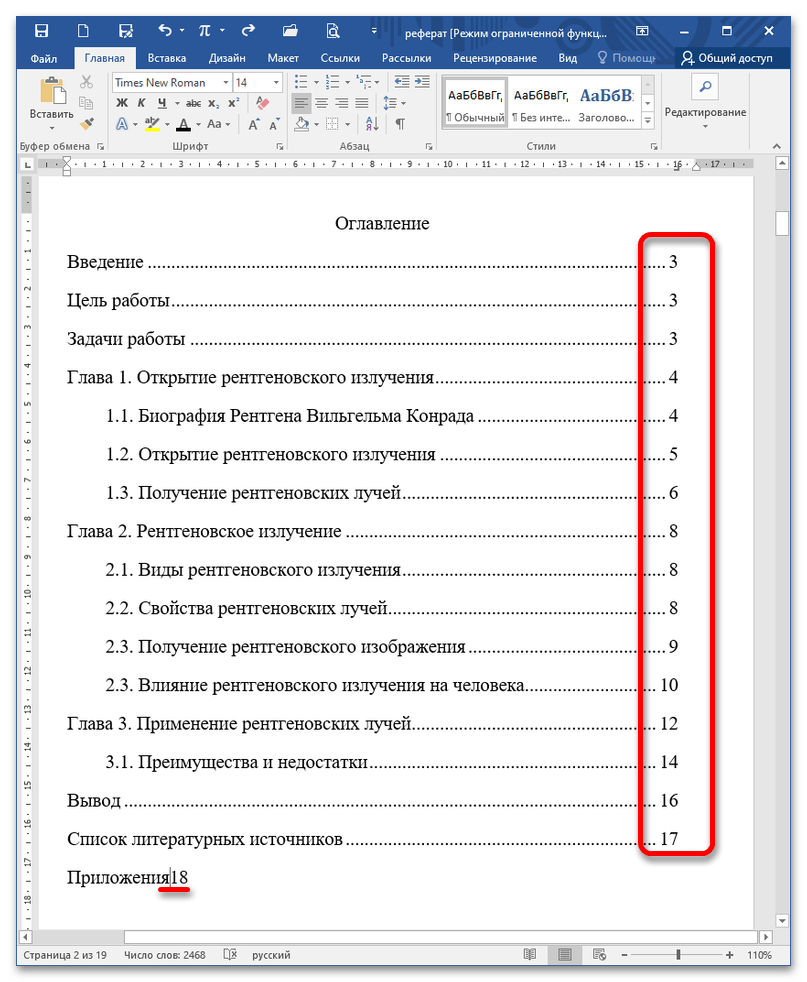
Встроенные инструменты подразумевают настройку положения строки после ввода табуляторов, благодаря чему можно добавить и отточие. Выровнять положение номеров страниц по правому краю страницы с помощью специальной табуляции можно так:
Включите отображение линейки в документе. Сделать это можно во вкладке «Вид».
Эту процедуру следует выполнить для каждой строки, однако для каждого раздела достаточно всего лишь одного нажатия клавиши «Tab».
Способ 4: Добавление автоматического содержания
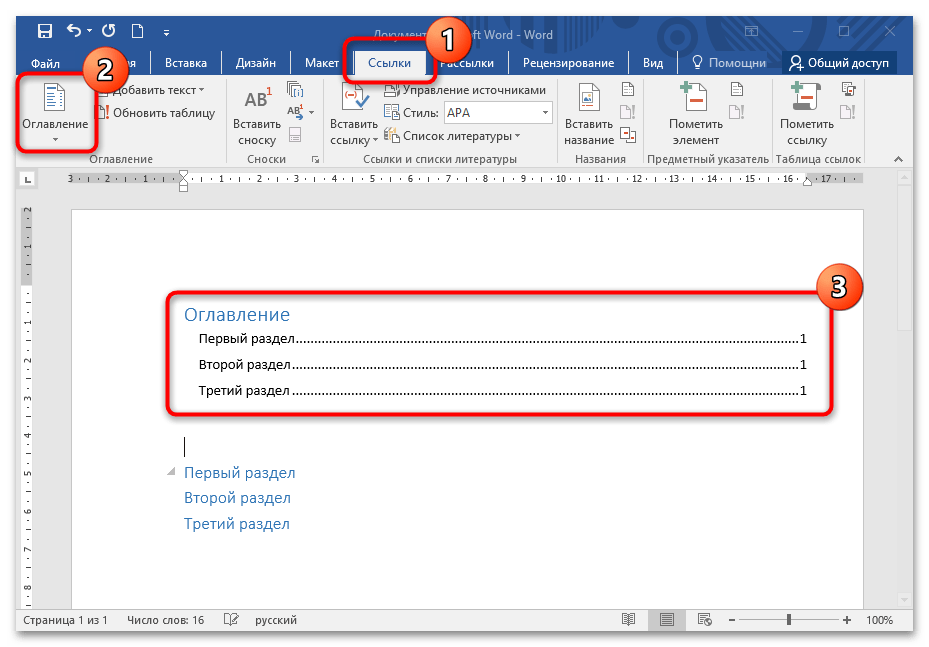
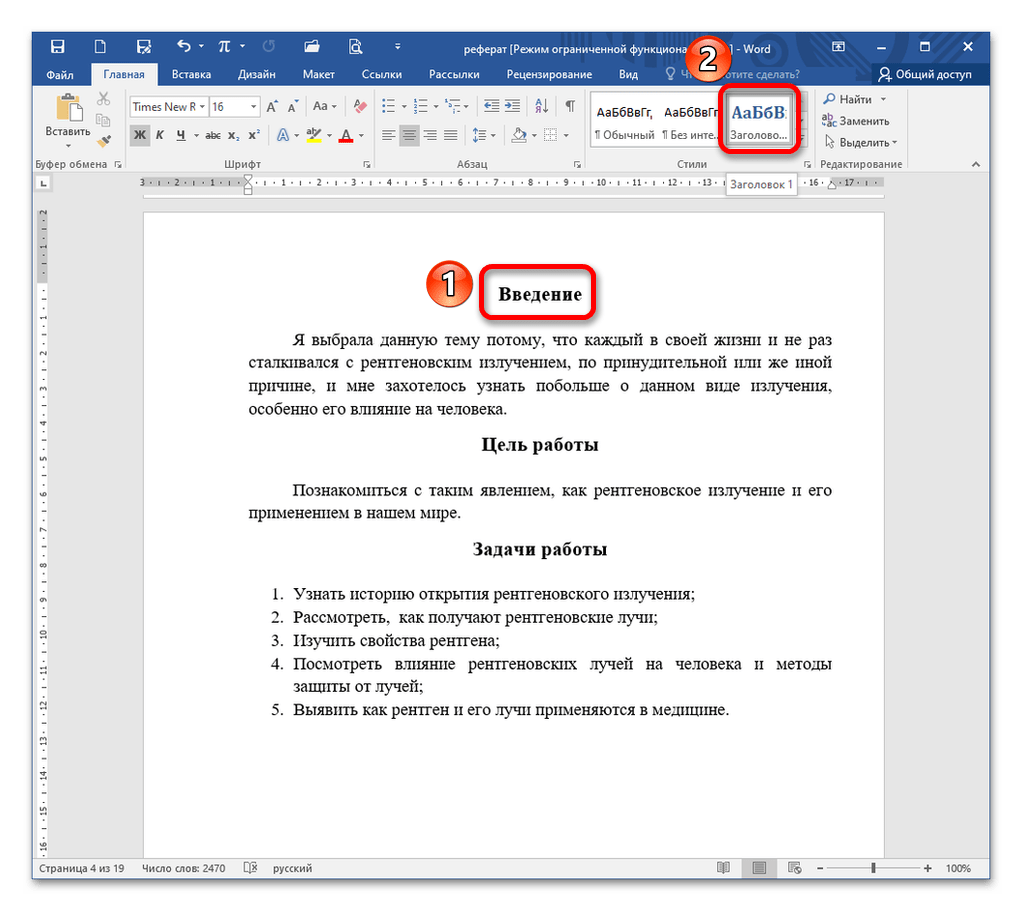
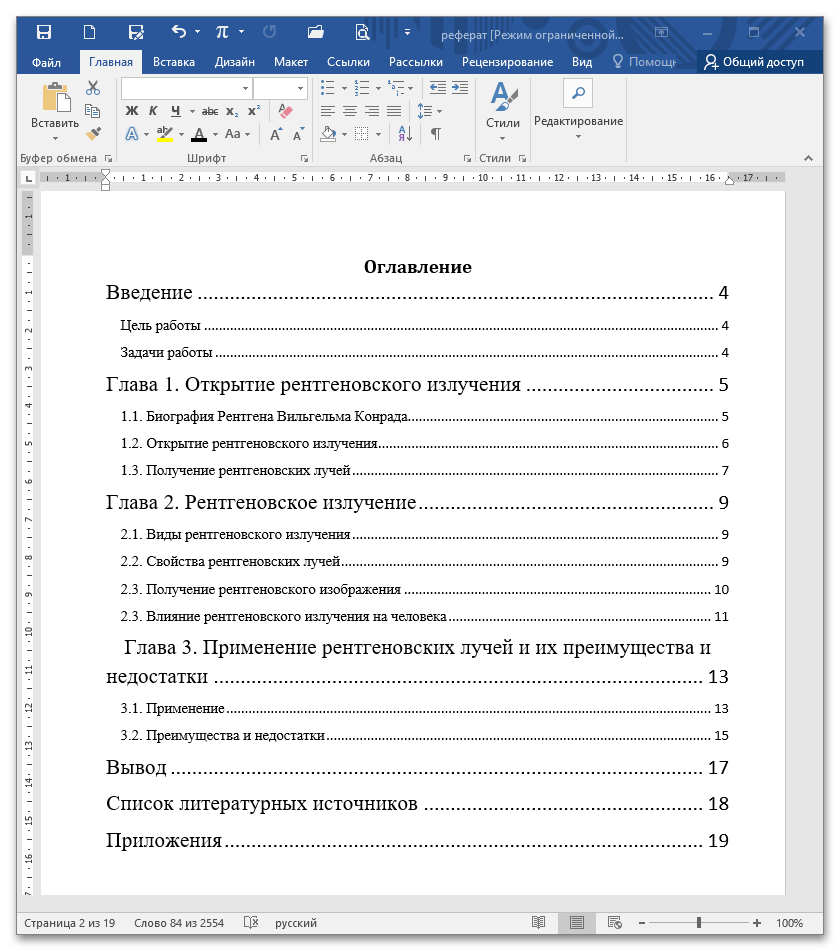
Когда документ имеет организованную структуру с заголовками и подзаголовками, оформленными согласно установленным стилям, можно воспользоваться функцией автоматического создания оглавления. Применяется это следующим образом:
Как выровнять оглавление в Ворде
Выравнивание оглавления посредством линейки
Внимание. Если оглавление печатается вручную и в отдельном документе, то данный способ выравнивания страниц также будет актуален. Повторите все шаги с 1 по 5.
Когда каждый заголовок будет оформлен должным образом, следует создать оглавление. Для этого нужно перейти в раздел «Ссылки» и выбрать один из предложенных вариантов в «Оглавлении».

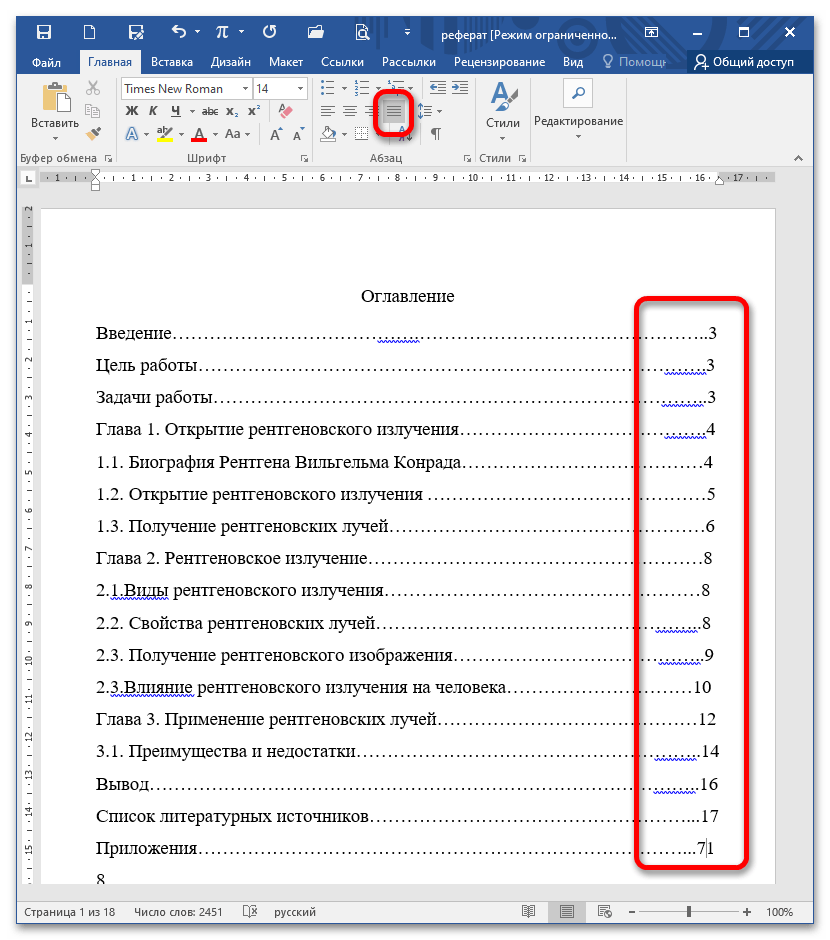
После того как будут внесены изменения в текст, возможны потери точек и изменение порядка нумерации. Чтобы корректно вернуть цифры в их первоначальное расположение, необходимо выполнить следующие действия:
Важно. Если точки были добавлены вручную или через функцию «Оглавление», их необходимо удалить.
- После каждого названия заголовка в содержании проставить цифру, т. е указать номер страницы, без пробела;

- Выбрать знак табуляции «По правому краю» и кликнуть мышью по крайнему значению на линейке;

- Поставить курсор мыши между словом и цифрой;

- Нажать на кнопку «TAB»;

- Повторить шаг под номером «3» для всех последующих строк.
Обновление оглавления
Если сбились настройки содержания в Ворде 2007, 2010 и выше, то нужно обновить таблицу. Для этого выполните шаги:

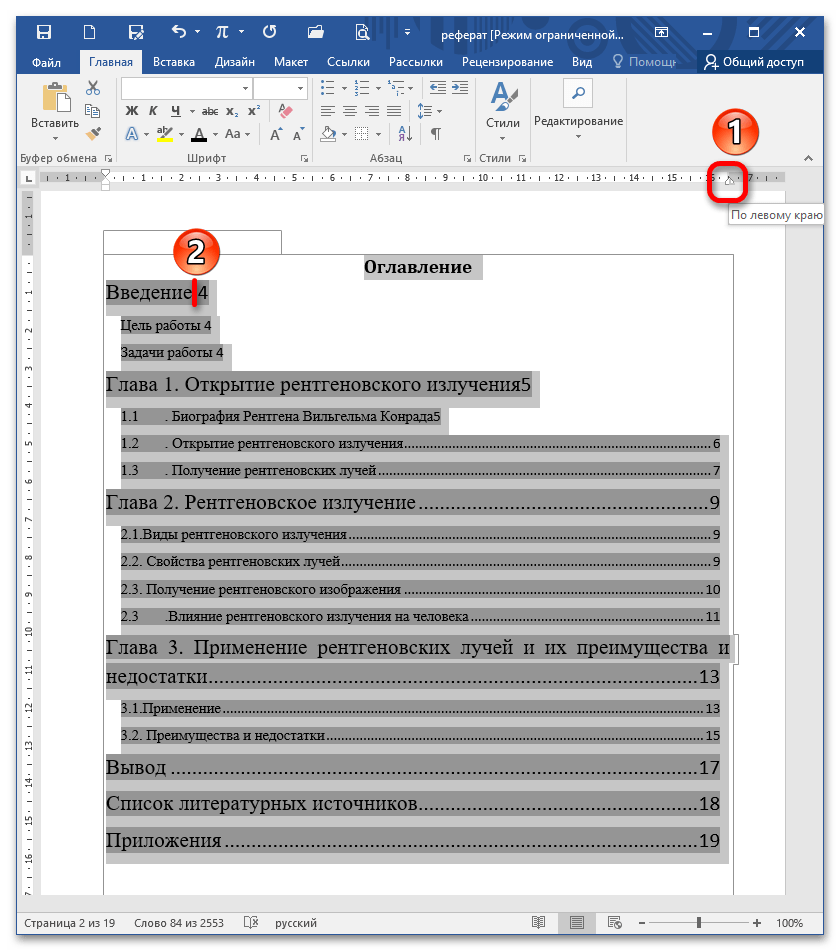
Теперь введение обновилось и все строчки ровные. С помощью вышеперечисленных способов выровнять страницы и текст в содержании легко и не занимает много времени.
Как выровнять точки в содержании в MS Word
Обратите внимание! Ручной ввод содержания в Microsoft Word – гарантия возврата документа на доработку. Чтобы привести его в приличный вид, можно воспользоваться несколькими способами.
Способ 1: Вставка невидимой таблицы
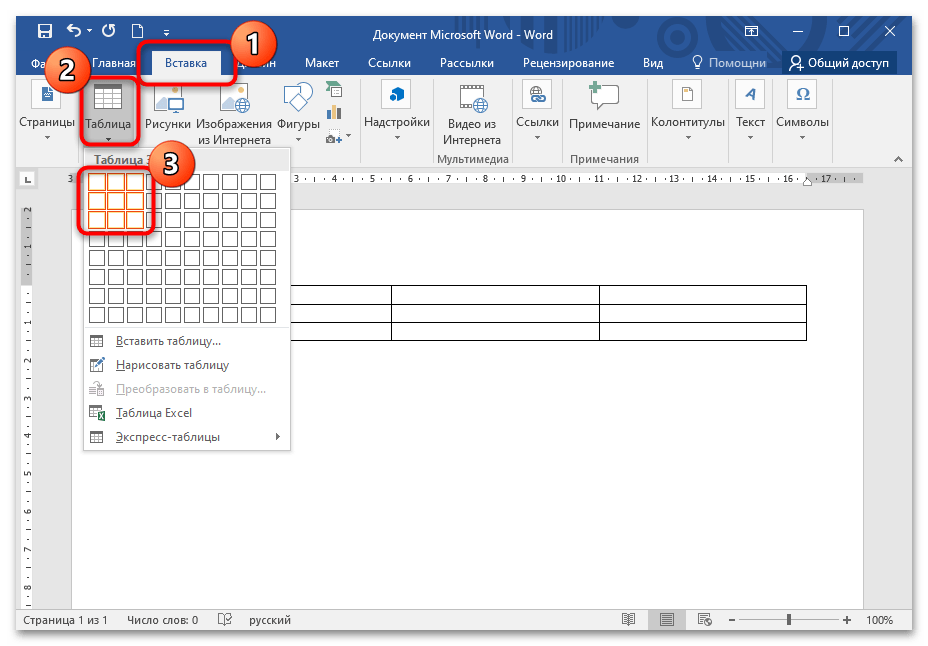
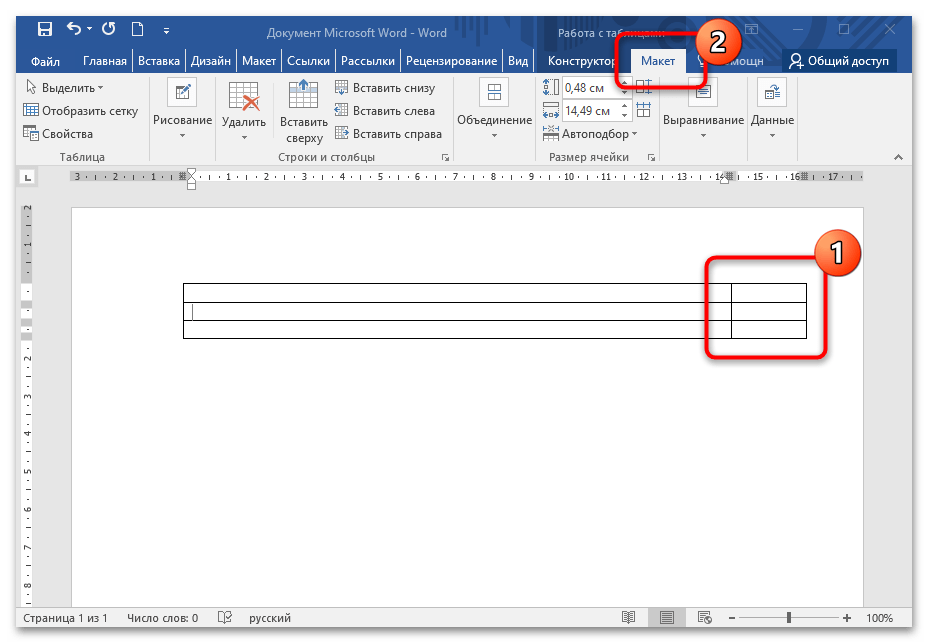
Чтобы выровнять номера страниц по правому краю, вставьте на место содержания таблицу с невидимыми границами.
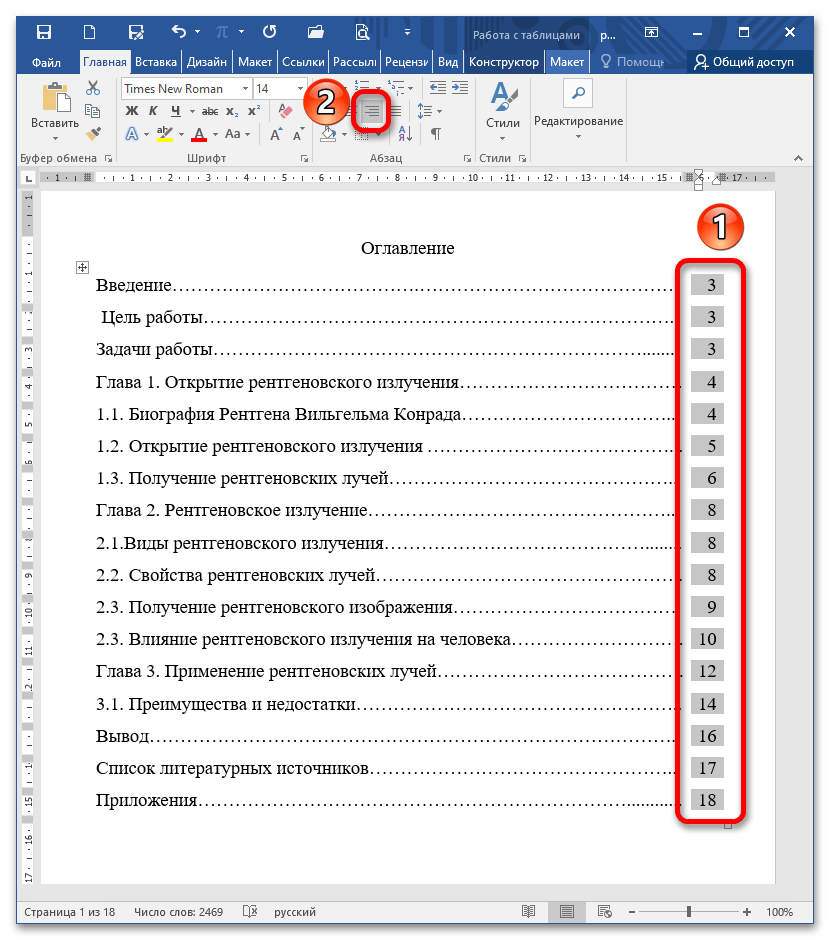
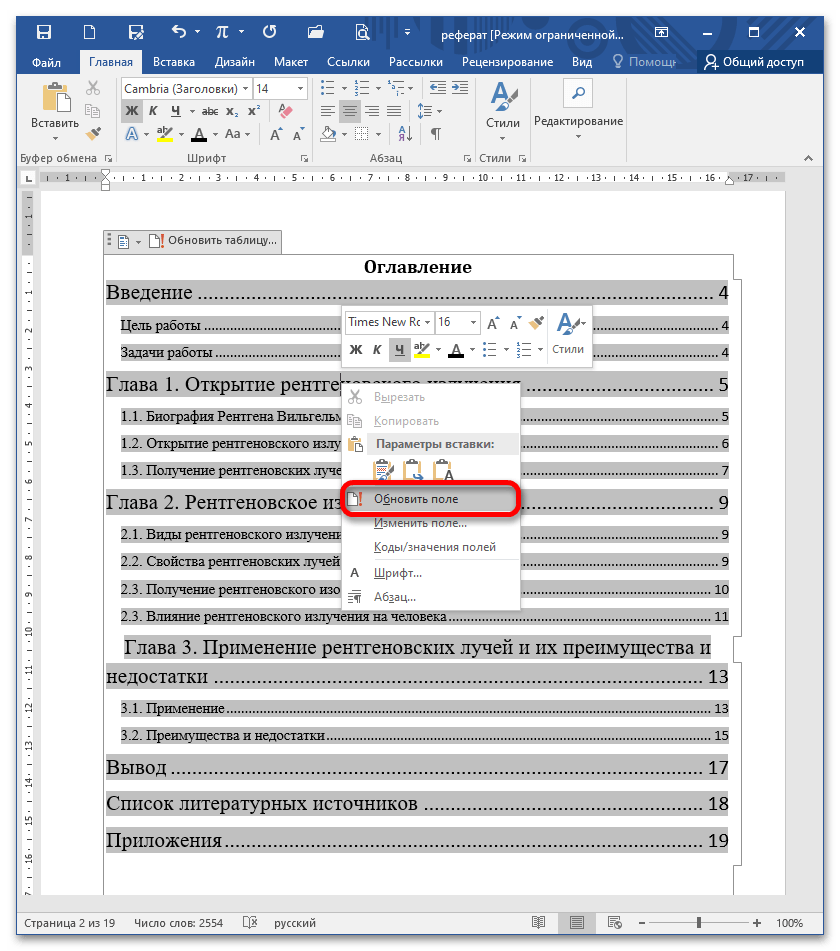
В новом окне установите переключатель «Обновить целиком» и кликните «ОК».

Способ 3: Линейка
Этот метод используют, когда нарушена целостность поля ручного или автоматического содержания.
Метод 4: Использование табуляции
Нажимайте Tab необходимое количество раз для сдвига номера к концу строки. Повторите это действие с остальным полем. Важно отметить, что у данного способа есть недостаток: двузначные числа выравниваются по другой прямой.
Способ 5: Специальная табуляция