
В приложении Word поддерживается автоматический подсчет количества строк в документе и отображение рядом с ними соответствующих номеров. Это удобно, когда нужно обратиться к определенной строке документа, такого как сценарий или договор.
По умолчанию Word научит все строки документа (за исключением полей в таблицах, сносках, концевых сносках, текстовых полях и колонтитулах). Тем не менее, вы можете выбрать номера строк, которые нужно отобразить. Например, можно отобразить номера строк во всем документе или его части. Кроме того, вы можете отображать номера строк, например каждую десятую строку (10, 20, 30 и т. д.).
В этой статье
- Добавление номеров строк
- Удаление номеров строк
Добавление номеров строк
Номера строк можно добавить для всего документа или его части. Их можно просматривать только в режиме разметки страницы (режим указывается на вкладке Вид).
- Таблица считается одной строкой.
- Рисунок считается одной строкой.
- Если надпись располагается в тексте на странице, то она считается одной строкой. Если текст на странице обтекает надпись, то учитывается каждая строка текста. При этом строки текста внутри надписи не учитываются.
Добавление номеров строк во всем документе

- На вкладке Макет в группе Параметры страницы нажмите кнопку Номера строк.
Примечание: Если документ разбит на разделы и вы хотите добавить номера строк во весь документ, сначала нужно выбрать документ. На вкладке Главная в группе Редактированиенажмите кнопку выделитьвсе. Или нажмите сочетание клавиш CTRL + A.
- Чтобы нумерация строк была непрерывной во всем документе, выберите пункт Непрерывно.
- Чтобы нумерация строк начиналась с 1 на каждой странице, выберите пункт На каждой странице.
- Чтобы нумерация строк начиналась с 1 в каждом разделе, выберите пункт В каждом разделе.
- Чтобы выбрать один из дополнительных вариантов нумерации строк, например нумерацию с различными интервалами, выберите пункт Варианты нумерации строк, а затем на вкладке Источник бумаги нажмите кнопку Нумерация строк.
Добавление номеров строк в одном или нескольких разделах
- Щелкните внутри раздел или выделите несколько разделов.
- На вкладке Макет в группе Параметры страницы нажмите кнопку Номера строк.
- Выберите пункт Варианты нумерации строк. и откройте вкладку Источник бумаги.
- В списке Применить: выберите пункт к выделенным разделам.
- Нажмите кнопку Нумерация строк.
- Установите флажок Добавить нумерацию строк и задайте нужные параметры.
Удаление номеров строк
Можно удалить номера строк из всего документа, раздела или абзаца.
- Щелкните любое место в документе, разделе или абзаце, из которого нужно удалить номера строк. Чтобы удалить номера строк из нескольких разделов, выделите эти разделы.
- На вкладке Макет в группе Параметры страницы нажмите кнопку Номера строк.
- Выполните одно из указанных ниже действий. >
- Чтобы удалить номера строк из раздела или всего документа, выберите пункт Нет.
- Чтобы удалить номера строк из отдельного абзаца, выберите пункт Запретить в текущем абзаце.
В этой статье
- Добавление номеров строк
- Удаление номеров строк
Добавление номеров строк
Номера строк можно добавить для всего документа или его части. Их можно просматривать только в режиме разметки страницы (режим указывается на вкладке Вид).
- Таблица считается одной строкой.
- Рисунок считается одной строкой.
- Если надпись располагается в тексте на странице, то она считается одной строкой. Если текст на странице обтекает надпись, то учитывается каждая строка текста. При этом строки текста внутри надписи не учитываются.
Добавление номеров строк во всем документе
- На вкладке Разметка страницы в группе Параметры страницы нажмите кнопку Номера строк.
Примечание: Если документ разбит на разделы и вы хотите добавить номера строк во весь документ, сначала нужно выбрать документ. На вкладке Главная в группе Редактированиенажмите кнопку выделитьвсе. Или нажмите сочетание клавиш CTRL + A.
- Чтобы нумерация строк была непрерывной во всем документе, выберите пункт Непрерывно.
- Чтобы нумерация строк начиналась с 1 на каждой странице, выберите пункт На каждой странице.
- Чтобы нумерация строк начиналась с 1 в каждом разделе, выберите пункт В каждом разделе.
- Чтобы выбрать один из дополнительных вариантов нумерации строк, например нумерацию с различными интервалами, выберите пункт Варианты нумерации строк, а затем на вкладке Источник бумаги нажмите кнопку Нумерация строк.
Добавление номеров строк в одном или нескольких разделах
- Щелкните внутри раздел или выделите несколько разделов.
- На вкладке Разметка страницы в группе Параметры страницы нажмите кнопку Номера строк.
- Выберите пункт Варианты нумерации строк. и откройте вкладку Источник бумаги.
- В списке Применить: выберите пункт к выделенным разделам.
- Нажмите кнопку Нумерация строк.
- Установите флажок Добавить нумерацию строк и задайте нужные параметры.
Удаление номеров строк
Можно удалить номера строк из всего документа, раздела или абзаца.
- Щелкните любое место в документе, разделе или абзаце, из которого нужно удалить номера строк. Чтобы удалить номера строк из нескольких разделов, выделите эти разделы.
- На вкладке Разметка страницы в группе Параметры страницы нажмите кнопку Номера строк.
- Выполните одно из указанных ниже действий. >
- Чтобы удалить номера строк из раздела или всего документа, выберите пункт Нет.
- Чтобы удалить номера строк из отдельного абзаца, выберите пункт Запретить в текущем абзаце.
Как удалить все цифры из текста в Word

В этом уроке я покажу вам, как убрать все цифры в текстовом документе в Word, в том числе те, которые отображаются как нижние или верхние индексы, десятичные дроби и те, которые находятся внутри символов, таких как скобки.
Это особенно полезно, если вы работаете с исследовательскими работами и другими документами, которые обычно включают нумерованные ссылки в конце предложений.
Приведенные ниже инструкции должны работать во всех версиях Word, в которых есть функция поиска и замены. Мы тестировали в Word 2003, 2007, 2010, 2013 и 2016 годах.
Убрать все цифры в Word
Чтобы удалить все цифры (включая нижние и верхние индексы), которые не являются десятичными знаками, или те, которые находятся внутри или после специальных символов, выполните следующие действия:
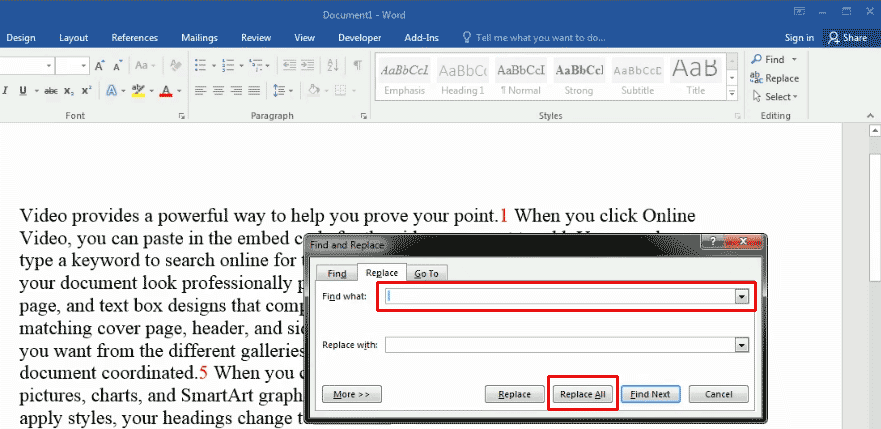
- Откройте окно поиска и замены, нажав «CTRL + H».
- В поле «Найти» введите ^ #
- Оставьте поле «Заменить на» пустым и нажмите кнопку «Заменить все». Все цифры следует удалить.
Удалить цифры в Word с завершающим символом
Чтобы убрать цифры, которые имеют завершающий символ после них, аналогично тому, как выглядят нумерованные списки, например, 1. 1 , 1 ) 1 ] , выполните следующие действия:
- Откройте окно «Найти и заменить«
- В поле «Найти» введите ^ # для каждой цифры, за которой следует завершающий символ. Так, например, для 1. введите ^ #. для 01 , введите ^ #^#, для 123 ) введите ^ #^#) , а для 1234 ] введите ^ #^#]
- Оставьте поле «Заменить на» пустым и нажмите кнопку «Заменить все».
ПРИМЕЧАНИЕ. Это не сработает для нумерованных списков, созданных Word. Чтобы удалить их, просто выделите список и щелкните значок нумерованного списка, чтобы удалить форматирование.
Убрать цифры в Word заключенные в символы
Чтобы удалить числа заключенные в символы, такие как скобки различных типов: круглые ( 1 ) , фигурные , квадратные [ 1 ] или расположенные под углом , выполните следующие действия:
- Откройте окно «Найти и заменить«
- Сначала удалите только цифры, заменив ^ # , как описано в первом разделе.
- Затем удалите пустые закрывающие символы ( ) [ ] , введя в поле «Найти» и оставив поле «Заменить на» пустым.
Удалить все десятичные числа
- Откройте окно «Найти и заменить«
- Для чисел с одним десятичным знаком, например 0.1 1.2 2.3 , введите ^ #.^# .
- Для чисел с более чем одним десятичным знаком, например 0.01 1.23 1.234 , у вас есть два варианта: >
- вы можете заменить всю десятичную дробь сразу, представив каждую цифру после десятичной точки с помощью ^ # , например, ^ #.^#^# для 0.01 и ^ #.^#^#^# для 1.234 , или;
- вы можете начать с удаления первого числа и десятичной точки, заменив ^ #. . затем замените оставшиеся целые числа с помощью ^ # .
На этом все. Теперь вы знаете, как удалить все цифры в Word.
Нумерация страниц, глав и разделов
Беспристрастный язык. Мы заменяем неинклюзивный язык в InDesign 2022 (версия 17.0) и далее, чтобы отразить основополагающие ценности Adobe в отношении инклюзивности. Любая ссылка на эталонную страницу (Master page) заменяется ссылкой на страницу-шаблон (Parent page) в наших статьях справки для английского, датского, венгерского, испанского, итальянского, бразильского варианта португальского, португальского и японского языков.
Добавление номеров разделов и глав
Определите, какого рода нумерацию страниц необходимо использовать в проектируемом документе или книге. Для длинных документов можно назначить номера глав. В каждом документе может быть назначен только один номер главы. Если в пределах документа необходимо применение различных схем нумерации, то можно определить диапазоны страниц как разделы и пронумеровать их по отдельности. Например, на первых десяти страницах документа (титульные листы) могут использоваться римские цифры, а на остальных страницах — арабские.
Документ InDesign может содержать не более 9999 страниц, а номера страниц могут быть не более 999 999. Например, можно задать корректную нумерацию страниц в 100-страничном документе, начиная со страницы 9949. По умолчанию первая страница является правой нечетной и обозначается номером 1. Страницы с нечетными номерами всегда располагаются справа. Если при помощи команды «Параметры раздела» изменить номер первой страницы на четный, то первая страница станет левой четной.
Для получения сведений о добавлении нумерации страниц в документ см. Добавление основной нумерации страниц.
Добавление автоматически обновляемого номера главы
В документ может быть добавлена переменная номера главы. Как и номера страниц, номера глав обновляются автоматически. К ним, как и к обычному тексту, могут применяться стили и форматирование. Переменная номера главы часто используется в документах, объединенных в книгу. Документу может быть назначен только один номер главы, поэтому, если его необходимо разделить на главы, вместо глав создаются разделы.
Номера глав нельзя добавить в качестве префикса к созданному указателю или оглавлению (например, 1–3, 1–4 и т. д.). Если нужно добавить номера глав в качестве префиксов, следует использовать префиксы разделов, а не номера глав.
Создайте текстовый фрейм, в котором должен отображаться номер главы. Если номер главы должен выводиться на нескольких страницах, создайте на странице-шаблоне текстовый фрейм и примените его к страницам документа.
В текстовом фрейме номера главы добавьте любой текст, который будет располагаться перед номером главы и после него.
Поместите точку ввода в то место, где должен быть выведен номер главы, и выберите «Текст > Текстовые переменные > Вставить текстовую переменную > Номер главы».
Начальный номер и формат нумерации глав можно обновить, выбрав меню «Макет > Параметры нумерации и разделов».
В ворде сбоку в документе появились цифры с 1 и тд как их убрать?
2 раза мышью по цифре нажми. появится возможность редактирования.. . удали первую пропадут остальнве.
зачем это нумерация строк

В Ворде вкладка «Макет»-«Номера строк»-«Нет». Нумерация снимется.
Похожие вопросы Ваш браузер устарел
Мы постоянно добавляем новый функционал в основной интерфейс проекта. К сожалению, старые браузеры не в состоянии качественно работать с современными программными продуктами. Для корректной работы используйте последние версии браузеров Chrome, Mozilla Firefox, Opera, Microsoft Edge или установите браузер Atom.
3 способа разместить текст на полях документа Word
Время от времени мы можем видеть в брошюрах, что тексты отображаются на полях страниц. Поэтому, если вы тоже хотите добавить тексты, которые полезны, но не совсем соответствуют содержанию документа, мы здесь предложим вам 3 различных метода выполнения задачи в Word.
Метод 1: установить отрицательный отступ
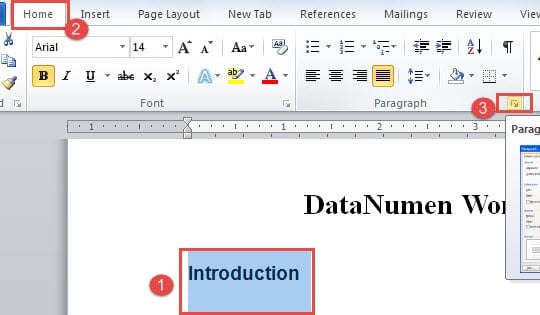
- Первый и первыйost, выберите текст, который вы хотите поместить на поля.
- Затем нажмите вкладку «Главная».
- Затем нажмите кнопку расширения в группе «Абзац».
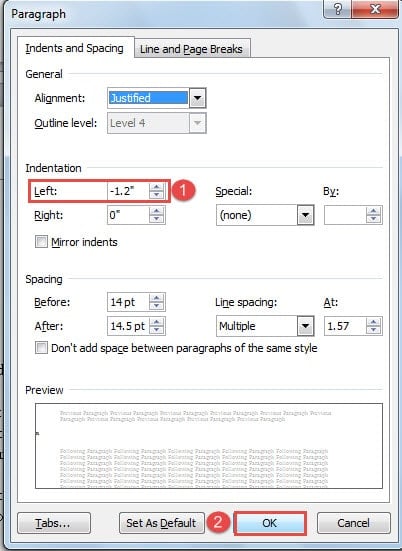
- Теперь вы откроете диалоговое окно «Абзац». Посмотрите на часть «Отступ». Например, если вы хотите использовать левый отступ, вы можете выбрать значение отступа из элемента управления вращением за «Слева».
- Наконец, нажмите «ОК», чтобы сохранить изменения.
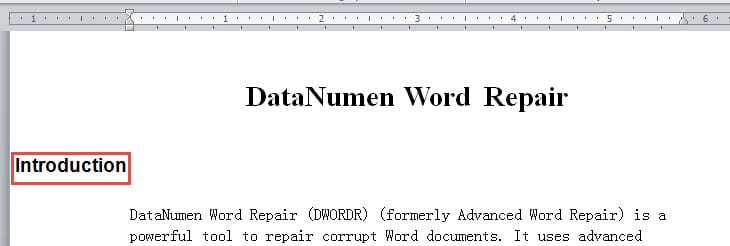
Теперь вы можете видеть, как текст перемещается к левому полю.
Способ 2: вставить текстовое поле
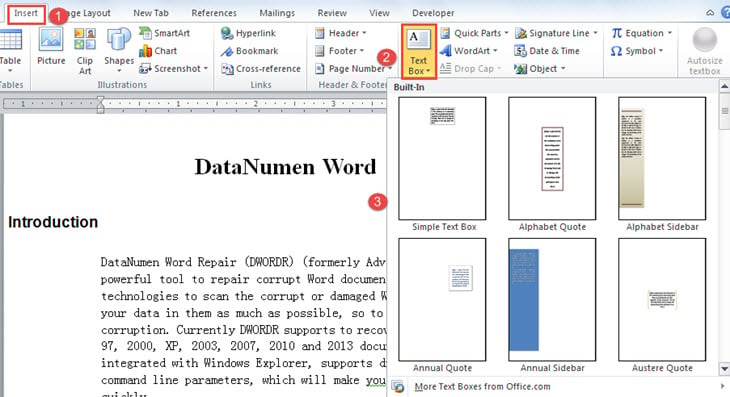
- Поскольку вы не можете напрямую вставить текстовое поле на поля, вы должны сначала вставить его в область редактирования документа. Щелкните вкладку «Вставить».
- Затем нажмите «Текстовое поле» в группе «Текст».
- Затем вы можете либо выбрать встроенный стиль текстового поля, либо выбрать опцию «Нарисовать текстовое поле», чтобы нарисовать его самостоятельно.
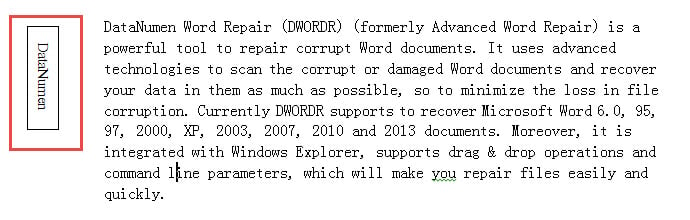
- Теперь введите текст в текстовое поле.
- Затем перетащите текстовое поле на поле.
- Конечно, вы можете щелкнуть текстовое поле, чтобы повернуть его. И вы также можете установить шрифт текста, направление текста и т. д.
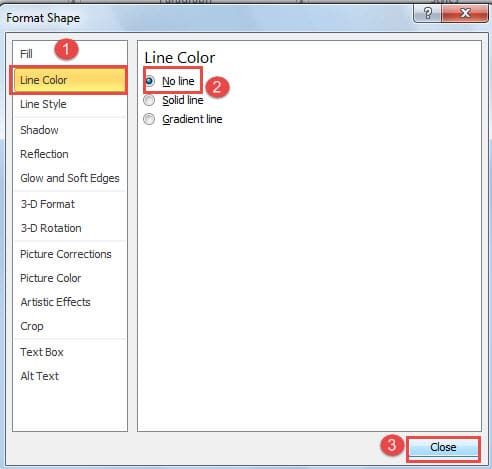
- Последним шагом является удаление строк текстового поля, если это необходимо. Щелкните правой кнопкой мыши текстовое поле.
- Затем выберите «Формат формы».
- В диалоговом окне «Формат формы» сначала нажмите «Цвет линии».
- Затем выберите «Нет линии».
- Наконец, нажмите «Закрыть».
Способ 3: привязать текстовое поле к «верхнему» или «нижнему колонтитулу»
Применяя метод 2, ваш текст отображается только на полях одной страницы. Как насчет того, чтобы он появлялся на каждой странице несколько раз? Вот почему вы должны прочитать метод 3.
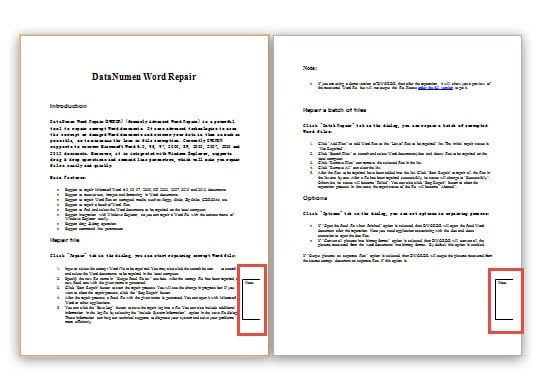
В конце концов, вы можете видеть на картинке ниже, что один и тот же текст отображается в одном и том же месте на каждой странице документа.
Сравнение 3 методов
| методы | Наши преимущества | Недостатки бонуса без депозита |
| Установить отрицательный отступ | 1. Это самый быстрый способ. |
2. Вы можете напрямую изменить текст на полях, когда вам нужно.
2. Щелкните текстовое поле, и вы снова сможете редактировать текст.
1. Вы не можете вставить текстовое поле прямо на поля.
2. Возможно, вам придется удалить строки текстового поля, если это необходимо.
3. Текст на полях не будет отображаться на каждой странице документа.
2. Текст на полях свободен от эффекта модификации документа.
Спасение поврежденных файлов
Со временем люди начинают понимать, что поврежденный файл в некоторой степени можно восстановить. Поэтому, когда файл поврежден, они обязательно сначала попробуют встроенную функцию восстановления в Word. Тем не менее, мost поврежденные файлы выходят далеко за рамки возможностей этой функции. Поэтому у вас должен получиться потрясающий инструмент для восстановления поврежденных файлов Word чтобы сохранить важные файлы как можно скорее.
Как выровнять цифры в содержании в Ворде
Ворд — редактор, который использует в своей повседневной жизни практически каждый пользователь. При работе с программой часто возникают различные вопросы, с которыми разобраться самостоятельно не так то просто.
На моём блоге вы найдёте множество статей, посвящённых этой замечательной программе. Предоставляю вам небольшой список полезных постов, которые помогут вам быстрей освоить текстовый редактор — Ворд:
- Как вставить формулу в Ворде 2010;
- Как выровнять текст в Ворде по обоим краям;
- Как создать таблицу в Word Pad;
- Как поставить ударение в Word.
Сегодня я продолжаю тему изучения текстового редактора, и мы разберем, как правильно выровнять цифры в содержании в Ворде. Наиболее актуальным данным вопрос бывает при написании курсовых и дипломных работ, когда требуется соблюдать указанные стандарты и сделать работу красиво.
Как выровнять цифры в содержании в Ворде, способы
Как не стоит выравнивать цифры в Ворде
Для того, чтобы в содержании указать номера страниц, пользователи чаще всего начинают ставить точки. И ставят они их до конца строки, после чего проставляют номер страницы.
Но, при использовании данного способа, цифры стоят не ровно, получается не аккуратно. При этом времени на выравнивание требуется очень много.
Инструкция по созданию содержания с цифрами
Для ровного проставления цифр в содержании имеется специальный раздел — «Табуляция».
Попасть в него можно двумя способами:
- Используя линейку;
- Используя раздел абзац;
Помимо этого раздела (табуляции), есть способ автоматического сбора содержания. Рассмотрим все способы более подробно.
Линейка
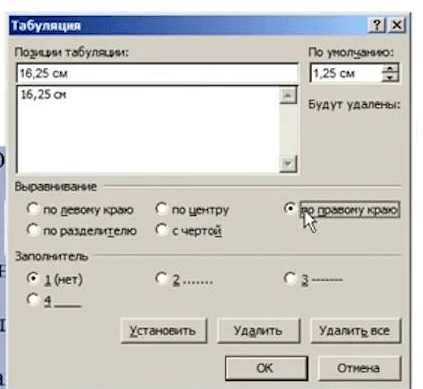
Сделать колонку из цифр ровной достаточно просто. Выделите текст и кликните линейку сверху левой копкой мыши. Появившийся черный уголок установите в то место, где должны быть проставлены цифры. Нажмите на уголок дважды, после чего откроется «Табуляция».
В появившимся окне, в разделе «Выравнивание» установите галочку «По правому краю», а в «Заполнители» выберите цифру «2» — тогда будут отображаться точки, если они вам не нужны, выбирайте единичку. Теперь, чтобы установить номера страниц нажмите клавишу «Tab» и укажите цифру. Колонка получится ровной, аккуратной.
Раздел «Абзац»
Выделите необходимый текст, цифры, кликните правой кнопкой мыши и нажмите «Абзац». В открывшемся окне выберите «Табуляцию» и заполните данные аналогично способу с линейкой.
Автоматический сбор содержания
Самый простой, и на мой взгляд самый правильный способ создания содержания (оглавления) с ровными цифрами — это автоматический сбор заголовков.
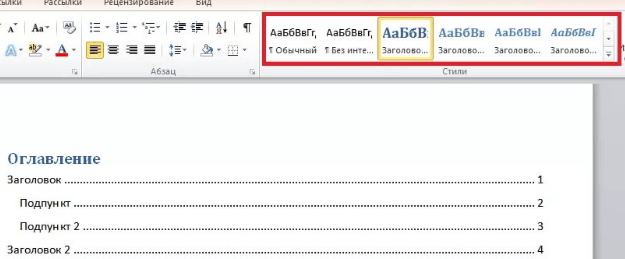
Если вы с самого начала писали текст с использованием заголовков (1, 2, 3 и так далее), которые находятся в верхнем меню:
Далее перейдите в раздел «ссылки», нажмите на «оглавление», и выбирайте пункт «автоматическое оглавление».
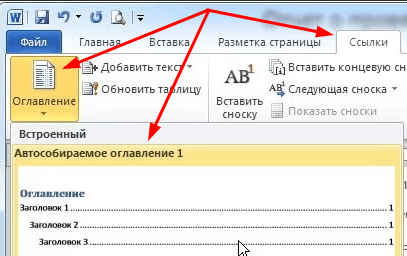
Программа сама создаст таблицу с указанием всех заголовков и подзаголовков, с указанием номера страниц.
Итог
Желаю успехов в написании дипломных и курсовых работ.
P.S. Прикладываю скриншот моих заработков в партнёрских программах. И напоминаю, что так зарабатывать может каждый, даже новичок! Главное — правильно это делать, а значит, научиться у тех, кто уже зарабатывает, то есть, у профессионалов Интернет бизнеса.
Заберите список проверенных Партнёрских Программ 2017 года, которые платят деньги!
Скачайте чек-лист и ценные бонусы бесплатно =>> «Лучшие партнёрки 2017 года»




