
Выравнивание расположения нескольких фигур


 Исходные фигуры Выровненные по центру По верхнему краю По середине

Обтекание рисунка текстом
Поместить рисунок в текст, выделить его. Взаимное расположение уточнить в группе Упорядочить, раскрыв кнопку Обтекание текстом или в контекстном меню команда Формат объекта/Положение

Перед текстом По контуру За текстом


Группировка фигур
Чтобы рисунок, состоящий из нескольких фигур, не «рассыпался» на части при перемещении, необходимо части рисунка объединить в одно целое – сгруппировать: выделить фигуры, в группе Упорядочить выполнить команду Группировать/Группировать. Для удаления группировки рисунок выделить, нажать кнопку Группировать / Разгруппировать или в контекстном меню выполнить команду Группировка / Разгруппировать
Размещение частей рисунка по слоям
Если рисунок состоит из нескольких наложенных друг на друга перекрывающихся фигур, их взаимное положение и видимость можно уточнить командам На передний план, На задний план, Поместить перед текстом, Поместить за текстом в группе Упорядочить

 Желтая фигура на переднем плане Желтая фигура на заднем плане
Сетка
Перемещение фигур происходит по «шагам» невидимой сетки. Если задана привязка к сетке, то невозможно попасть в промежуточное положение между узлами сетки. Сетку можно сделать видимой по команде Отображать сетку в группе Упорядочить при раскрытии кнопки Выровнять.

Удалить привязку к сетке, задать шаг и отображение сетки можно по команде Параметры сетки при раскрытии кнопки Выровнять.
 |
WordArt
WordArt – это приложение Word для красочного оформления заголовков и надписей. Вызывается по команде Вставка/Текст/WordArt. В появившемся окне выбирают образец расположения текста, шрифт, размеры шрифта и вводят свой текст вместо фразы “ текст надписи ”. На ленте появляется вкладка Формат с группами кнопок для задания стиля объекта, изменения текста, изменения расстояния между символами. Так же, как и для рисунков, можно задать цвет шрифта, заливку, контуры, тень, объем, обтекание, вращение текста и т.д.
 |
Стили
Стиль – имя набора параметров форматирования содержимого документа и абзацев, собранных вместе. Стили задают внешний вид содержимого и абзацев документа. Существует 5 типов стилей: стиль абзаца, стиль знака(символа), стиль таблицы, связанный стиль(абзац и знак), стиль списка.
Стиль абзаца
задает внешний вид строк для целого абзаца:
· Отступы (правый, левый, для первой строки);
· Вертикальный отступ (интервал) до и перед абзацем;
· Интервал между строками;
· Контроль отрыва висячих строк;
· Запрещение разрыва между страницами;
Стиль символов
устанавливает параметры форматирования символов внутри абзаца:
· Цвет выделения текста;
· Верхний и нижний индексы;
· Заглавные буквы и т.д.
Стиль таблицы
устанавливает параметры форматирования таблицы:
Получение информации о стиле
· нажать кнопку в правом нижнем углу группы Стили на вкладке Главная, внизу открывшегося окна нажать кнопку Инспектор стилей, посмотреть описание стиля.
Встроенные стили Word
Около стиля абзаца справа стоит символ ¶. Около стиля символа справа стоит символ a. Стиль, применяемый и к абзацу, и к знаку, помечается сразу двумя символами ¶ a. Количество выводимых стилей можно выбрать при нажатии кнопки Параметры (рекомендованные, используемые, в текущем документе, все).

ЧТО И КАК ПИСАЛИ О МОДЕ В ЖУРНАЛАХ НАЧАЛА XX ВЕКА Первый номер журнала «Аполлон» за 1909 г. начинался, по сути, с программного заявления редакции журнала.
Что вызывает тренды на фондовых и товарных рынках Объяснение теории грузового поезда Первые 17 лет моих рыночных исследований сводились к попыткам вычислить, когда этот.

Что делать, если нет взаимности? А теперь спустимся с небес на землю. Приземлились? Продолжаем разговор.
Не нашли то, что искали? Воспользуйтесь поиском гугл на сайте:
Объект Word Shape — как в ворде сделать фигуру
Объектная модель Microsoft Word
Здравствуйте читатели блога scriptcoding.ru. Сегодня мы рассмотрим работу с классом Shape, который представляет фигуры для ворда.
Объекты Shape показывают как в ворде сделать фигуру заданного типа, например, как авто-фигуры, элементы WordArt, линии, выноски и так далее. Фактически, Shape является переходным звеном между коллекцией Shapes, которая предоставляет методы для вставки в документ графических фигур ворд, которые позволяют форматировать конкретный тип.
В прошлой статье мы рассмотрели коллекцию Shapes и ее методы, теперь настало время разобраться с классами Shape. Данный класс содержит в своем составе много методов и свойств, которые позволяют или форматировать конкретную фигуру ворд (размер, положение и так далее), или получить ссылку на другой объект (коллекцию), который позволяет более тщательно обработать графическую ворд фигуру.
Shape – фигуры для word
Свойства – как в ворде сделать фигуру
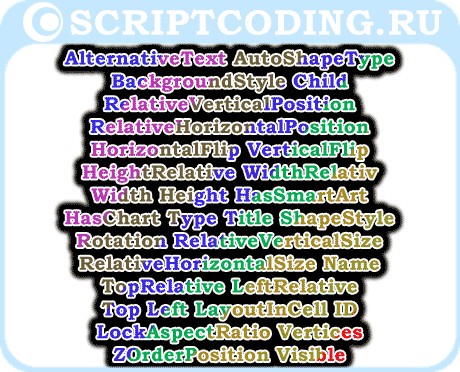
AlternativeText — Вернет или задает альтернативный текст, связанный с фигурой в ворд.
AutoShapeType — Вернет или задает тип фигуры для указанного Shape, который должен представлять другие автофигуры. Значение константы MsoAutoShapeType.
BackgroundStyle — Устанавливает или возвращает стиль фона для заданной фигуры в ворд. Значения константы MsoBackgroundStyleIndex.
Child — True, если фигура является дочерней или, если все фигуры в диапазоне являются дочерними одного и того же родителя. Только чтение.
HasChart — True, если указанная фигура ворд является диаграммой. Только чтение.
HasSmartArt — True, если ворд фигура является схемой SmartArt. Только чтение.
Height и Width — Вернет или задает высоту или ширину.
HeightRelative и WidthRelativ — Возвращает или определяет процент относительной высоты или ширины.
HorizontalFlip и VerticalFlip – True – если форма переворачивалась вокруг горизонтальной или вертикальной оси. Только чтение.
RelativeHorizontalPosition – Задает или вернет относительное горизонтальное положение фигуры в ворд. Значение константы WdRelativeHorizontalPosition.
RelativeVerticalPosition — Определяет относительное вертикальное положение формы. Значение константы WdRelativeVerticalPosition.
ID — Идентификатор заданной ворд фигуры. Только чтение.
LayoutInCell — True — указывает, что заданная фигура для ворда отображается внутри таблицы. False — вне таблицы.
Left — Горизонтальное положение в пунктах, для заданной фигуры или диапазона фигур. Чтение и запись. Может также быть любым допустимым значением константы WdShapePosition.
Top — Вертикальное положение заданной фигуры для Word или диапазона фигур в пунктах. Чтение и запись.
TopRelative и LeftRelative – Относительная верхняя или левая позиция. Запись и чтение.
Name — Имя фигуры для word. Запись и чтение.
RelativeHorizontalSize — Возвращает или задает значение константы WdRelativeHorizontalSize, представляющей объект, к которому относится диапазон фигур.
RelativeVerticalSize — Возвращает или задает значение константы WdRelativeVerticalSize, представляющей относительный вертикальный размер.
Rotation — Возвращает или устанавливает число градусов для поворота.
ShapeStyle — Возвращает или задает стиль. Значение константы MsoShapeStyleIndex.
Title — Возвращает или задает строку, содержащую название заголовка.
Type — Возвращает тип фигуры для Word. Только чтение, значение константы MsoShapeType.
Vertices — Возвращает координаты вершин и контрольные точки для кривых Безье в виде ряда координатных пар. Только чтение.
Visible – Включить (true) или отключить (false) видимость.
ZOrderPosition — Позиция заданной фигуры в ворд. Только чтение.
LockAspectRatio – True — если указанная фигура сохраняет свои исходные пропорции при изменении размеров. False — если вы можете изменить высоту и ширину независимо друг от друга. Чтение и запись.
Свойства-объекты и свойства-коллекции – как сгруппировать фигуры в ворде
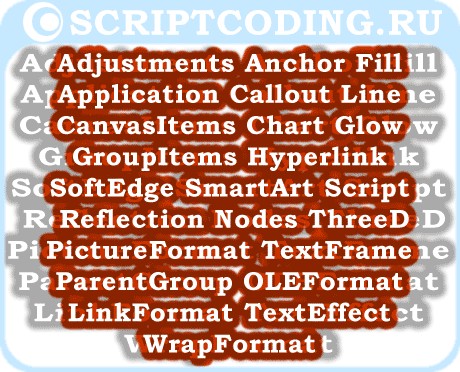
Данные свойства возвращают коллекции или другие классы.
Adjustments — Adjustments , который содержит значения, настроенные для всех корректировок заданной ворд фигуры, которая представляет собой авто-фигуру или WordArt.
Anchor — Range, представляющий диапазон для заданного элемента или диапазона элементов.
Application — Application, представляющий приложение Microsoft Word.
Callout — CalloutFormat, содержащий свойства форматирования выноски для заданной фигуры ворд.
CanvasItems — CanvasShapes, представляющий коллекцию фигур ворд в указанном полотне.
Chart — Chart , определяющий диаграмму.
Fill — FillFormat, содержащий свойства заполнения.
Glow — GlowFormat , определяющий форматирование свечения.
GroupItems — GroupShapes , который представляет отдельные фигуры в указанной группе.
Hyperlink — Hyperlink, определяющий гиперссылку, связанную с объектом Shape.
Line — LineFormat, который содержит параметры форматирования для линии.
LinkFormat — LinkFormat , представляющий параметры связи.
Nodes — ShapeNodes , определяющую геометрическое описание заданной фигуры для Word.
OLEFormat — OLEFormat , представляющий характеристики OLE.
ParentGroup — Shape , который определяет общую родительскую фигуру ворд дочернего элемента или диапазон дочерних элементов.
PictureFormat — PictureFormat, содержащий свойства форматирования изображения.
Reflection — ReflectionFormat , определяющий форматирование отражения.
Script — Script , который представляет собой блок скрипта или кода для изображения на веб-странице.
Shadow — ShadowFormat , представляющий форматирование тени.
SmartArt — SmartArt , который позволяет работать со схемами SmartArt.
SoftEdge — SoftEdgeFormat , представляющий форматирование края.
TextEffect — TextEffectFormat, который содержит форматирование эффектов для текста WordArt.
TextFrame — TextFrame , содержащий текст в фигуре Word.
ThreeD — ThreeDFormat , содержащий форматирование 3D свойств.
WrapFormat — WrapFormat , содержащий параметры обтекания текста вокруг заданной фигуры ворд.
Методы – как вставить фигуру в ворде
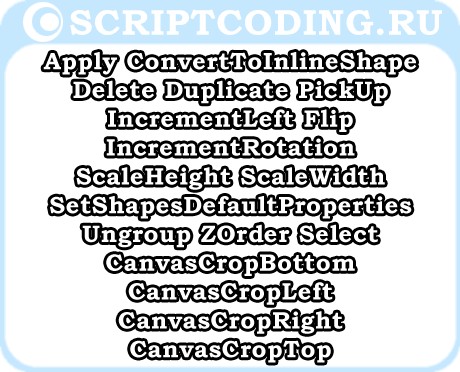
Apply () — Применяет форматирование, которое было скопировано с помощью метода PickUp.
ConvertToInlineShape () — Преобразует указанную фигуру для ворда, которая не зависит от текста, в элемент, который зависит от текста. Вы можете конвертировать только элементы, которые представляют фотографии, объекты OLE, или элементы управления ActiveX. Этот метод возвращает класс InlineShape, представляющий рисунок или объект OLE.
Delete (index) — Удаляет указанный узел (index) фигуры.
Duplicate () — Создает дубликат указанного объекта Shape, добавляет новую фигуру ворд в коллекцию Shapes на уровне смещения от оригинальной фигуры, а затем возвращает новый объект Shape.
Flip (FlipCmd) — Переворачивает фигуру для Word горизонтально или вертикально.
FlipCmd – Ориентация, значение константы MsoFlipCmd:
- msoFlipHorizontal — 0 — Отразить горизонтально.
- msoFlipVertical — 1 — Отразить вертикально.
IncrementLeft (Increment) и IncrementTop (Increment) — Перемещение элемента горизонтально или вертикально на указанное число пунктов. Направление регулируется знаком передаваемого числа, например, 5 или -5.
IncrementRotation (Increment) — Вращение заданного элемента вокруг оси на указанное количество градусов. Параметр принимает число градусов, направление зависит от знака.
PickUp () — Копирует форматирование заданной фигуры в ворд.
ScaleHeight (Factor, RelativeToOriginalSize, Scale) — Масштабирование высоты с помощью заданного коэффициента.
Factor — Указывает соотношение между высотой фигуры после изменения ее размера и текущей или исходной высотой. Например, чтобы сделать прямоугольник на 50 процентов больше, надо указать значение в 1,5.
RelativeToOriginalSize — True — масштабировать относительно первоначального размера. False — масштабировать по отношению к текущему размеру. Вы можете задать True для этого аргумента, только если указанный фигура является изображением или объектом OLE.
Scale — Часть фигуры, которая сохраняет свои позиции, когда фигура изменяет свои размеры. Значение константы MsoScaleFrom:
- msoScaleFromTopLeft — 0 – Фигуры в левом верхнем углу сохраняют свои позиции.
- msoScaleFromMiddle — 1 – Фигуры в середине сохраняют свои позиции.
- msoScaleFromBottomRight — 2 — Фигуры в правом нижнем углу сохраняют свои позиции.
ScaleWidth (Factor, RelativeToOriginalSize, Scale) — Масштабирование ширины фигуры в ворд с помощью заданного коэффициента.
Select (Replace) – Выбор фигуры.
Replace — При добавлении фигуры, True — заменяет выбор, False — добавляет новую фигуру к выбору.
SetShapesDefaultProperties () — Применяет форматирование по умолчанию.
Ungroup () — Разгруппировать любые сгруппированные фигуры для Word в заданном объекте Shape.
ZOrder (ZOrderCmd) – Метод определяет порядок размещения.
ZorderCmd – Значения константы MsoZOrderCmd:
- msoBringToFront — 0 — На передний план.
- msoSendToBack — 1 — На задний план.
- msoBringForward — 2 — Переместить вперед вперед.
- msoSendBackward — 3 — Переместить назад.
- msoBringInFrontOfText — 4 — Переместить перед текстом.
- msoSendBehindText — 5 — Переместить за текстом.
CanvasCropBottom (Increment) и CanvasCropTop (Increment) — Обрезает процент от высоты полотна из нижней или верхней части холста.
CanvasCropLeft (Increment) и CanvasCropRight (Increment) — Обрезает процент от ширины полотна с левой или с правой стороны холста.



