
Установка табуляции с выравниванием, по левому и по правому краю, по центру
Левые табуляции с выравниванием по левой стороне – это наиболее распространенный, привычный и популярный тип табуляции. Их часто называют левыми метками. Они используются повсеместно и именно поэтому имеют такое название…
Эти метки называются левыми, потому что текст, который вы вводите после нажатия клавиши Tab, выстраивается по левому краю относительно места установки табуляции. Пример этого процесса представлен на рис. 13.3. Каждый текстовый элемент располагается по левой стороне на соответствующей позиции табуляции.
Рис. 13.3. Выравнивание текста по табуляции с левым выравниванием
Чтобы создать в текущем абзаце новую метку табуляции с выравниванием по левому краю, выполните следующие действия.
На рисунке 13.3 первая табуляция располагается на уровне 3 см, вторая – на 6 см, а третья – на 9 см.
3 эффективных способа выравнивания и привязки текстов в документе Word
При создании документа в Word мы не просто заполняем его текстом, но также обращаем внимание на оформление файла. Есть несколько вариантов выравнивания текста: вы можете центрировать его, выравнивать по левому или правому краю. Это может быть полезно при составлении оглавления, резюме или анкеты. Итак, возникает вопрос: как правильно выровнять текст и зафиксировать его в нужном положении?
Некоторым из вас может прийти в голову идея нажать клавишу «Пустой». К сожалению, если вы выровняете текст таким образом, как только вы добавите еще несколько текстов, формат изменится.
В следующем видео вы сможете увидеть:
Таким образом, для устранения этой проблемы с уловкой вы можете воспользоваться тремя способами, представленными в следующих материалах. В качестве примера мы использовать выравнивание текстов по левому краю.
Способ 1: используйте таблицу
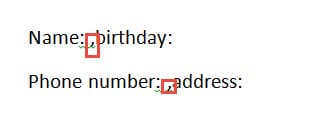
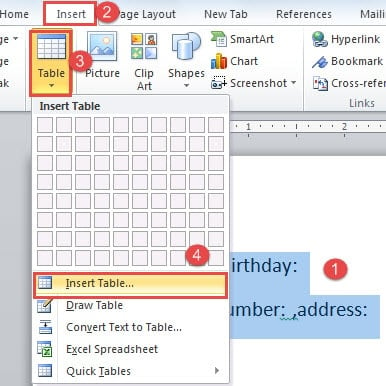
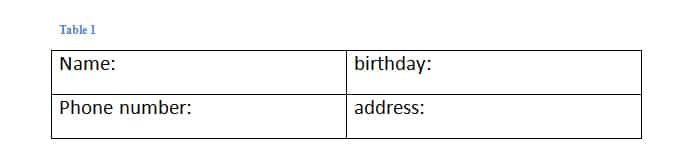
Нажмите на плюс в левом верхнем углу таблицы, чтобы её активировать.
- Нажмите вкладку «Главная» еще раз.
- Затем нажмите «Выровнять тексты по левому краю» в группе «Абзац».
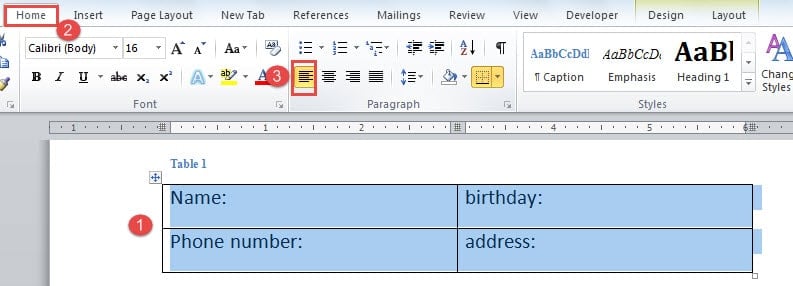
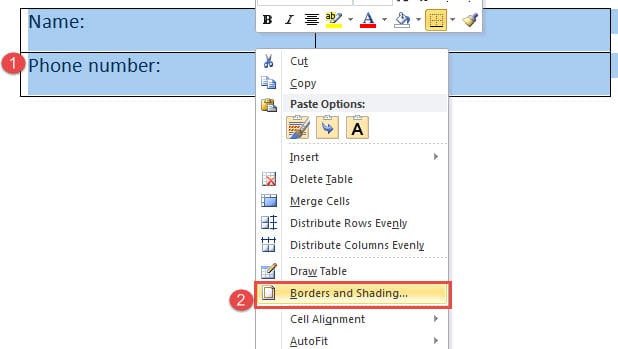
- Следующее, что нужно сделать, это удалить границы таблицы. Поэтому убедитесь, что таблица выбрана, и щелкните правой кнопкой мыши.
- Затем выберите «Границы и заливка», чтобы открыть одноименное диалоговое окно.
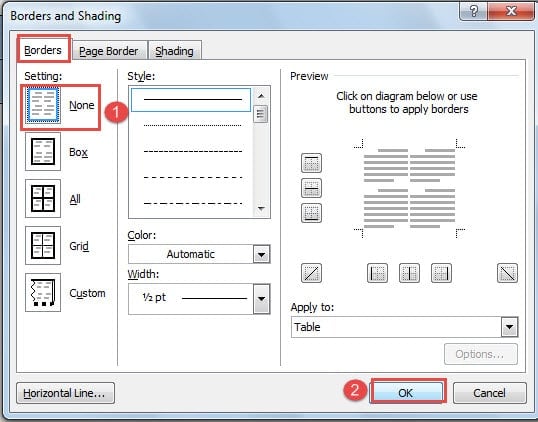
- Нажмите «Нет» в «Настройках».
- Затем нажмите «ОК», чтобы сохранить изменения.
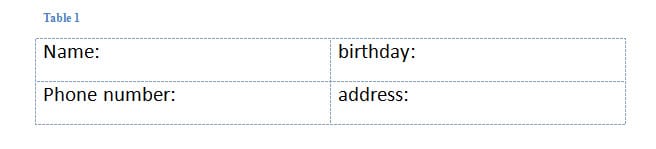
Вы можете проверить это видео, чтобы увидеть всю операцию:
Способ 2: использовать табуляцию
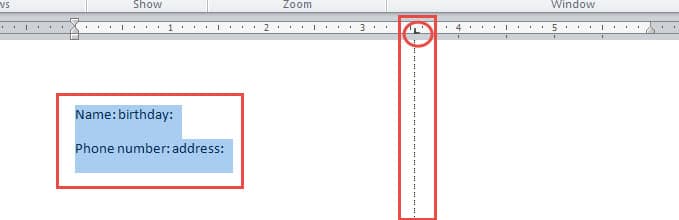
Вы можете посмотреть это видео:
Способ 3: поместить текст в несколько столбцов
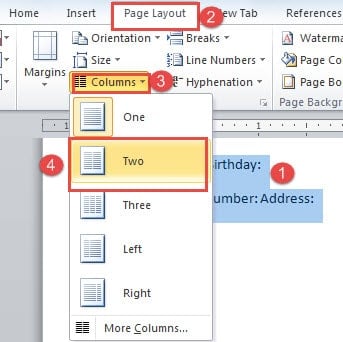
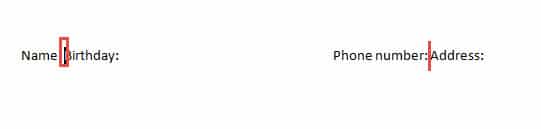
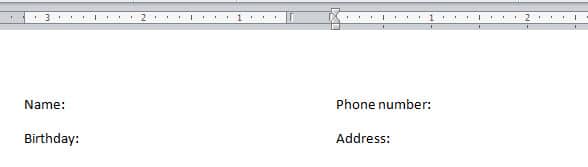
Вот чего вы добьетесь:
сравнение
| способы | Наши сильные стороны | Минусы бонуса без предоплаты |
| Применяйте таблицу | 1. Вам не требуется нажимать «Enter» для изменения порядка предложений, как в методе 3. |
2. Вы можете выровнять несколько строк текста одновременно.
1. Вы должны сначала преобразовать тексты в таблицу.
2. Вы должны удалить границы таблицы.
2. Вам не нужно нажимать «Enter», чтобы настроить порядок текстов, как в способе 3.
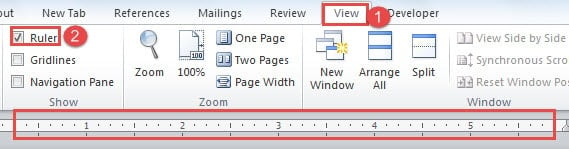
1. Сначала нужно показать «Линейку».
2. Вы должны нажать «Tab» несколько раз, чтобы выровнять все тексты.
Борьба с повреждением файлов
Несмотря на широкий спектр возможностей, которые предоставляет Word для выполнения различных задач, у него есть свои недостатки. Как только программа закроется, ваш документ может быть поврежден. В таком случае вам понадобится мощное средство для восстановления файла Word.
Табуляция в Microsoft Word
Табуляция в MS Word — это отступ от начала строки до первого слова в тексте, а необходима она для того, чтобы выделить начало абзаца или новой строки. Функция табуляции, доступная в текстовом редакторе от Майкрософт по умолчанию, позволяет сделать эти отступы одинаковыми во всем тексте, соответствующими стандартным или ранее установленным значениям.
Устанавливаем позицию табуляции
Замечание: Табуляция является лишь одним из множества параметров, которые можно применять для настройки оформления текстового документа. Для внесения изменений можно также использовать различные параметры разметки и готовые шаблоны, которые предлагает MS Word.
Устанавливаем позицию табуляции с помощью линейки
Линейка — это встроенный инструмент программы MS Word, с помощью которого можно менять разметку страницы, настраивать поля текстовом документе. О том, как ее включить, а также о том, что с ее помощью можно сделать, вы можете прочесть в нашей статье, представленной по ссылке ниже. Здесь же мы расскажем о том, как с ее помощью задать позицию табуляции.
В левом верхнем углу текстового документа (над листом, ниже панели управления) в месте, где начинается вертикальная и горизонтальная линейки, находится значок табуляции. О том, что значит каждый из его параметров, мы расскажем ниже, а пока сразу перейдем к тому, как можно установить необходимую позицию табуляции.

- Кликайте по значку табуляции до тех пор, пока не появится обозначение нужного вам параметра (при наведении указателя курсора на индикатор табуляции появляется его описание).
- Кликните в том месте линейки, где необходимо установить табуляцию выбранного вами типа.
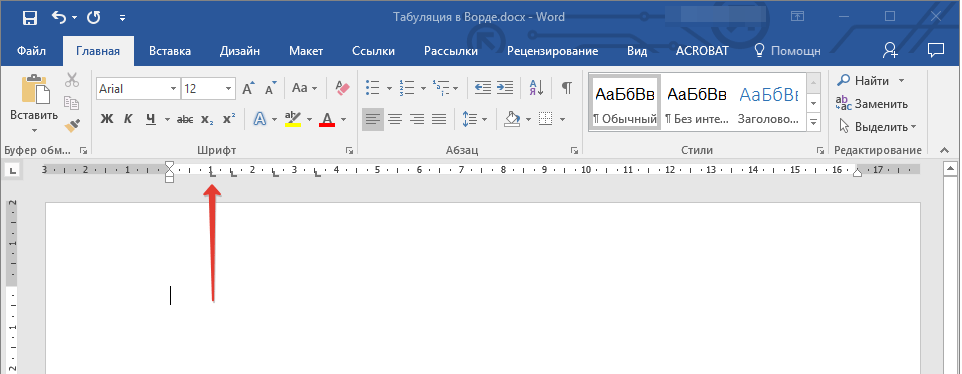
Расшифровка параметров индикатора табуляции
По левому краю: начальная позиция текста задается таким образом, чтобы по ходу набора он смещался к правому краю.
По центру: по ходу набора текст будет центрироваться относительно строки.
По правому краю: текст при вводе сдвигается влево, сам параметр задает конечную (по правому краю) позицию для текста.
С чертой: для выравнивания текста не применяется. Использование этого параметра в качестве позиции табуляции вставляет вертикальную черту на листе.
Устанавливаем позицию табуляции через инструмент “Табуляция”
Иногда возникает необходимость задать более точные параметры табуляции, чем это позволяет сделать стандартный инструмент “Линейка”. Для этих целей можно и нужно использовать диалоговое окно “Табуляция”. С его же помощью можно вставить определенный символ (заполнитель) непосредственно перед табуляцией.
Во вкладке “Главная” откройте диалоговое окно группы “Абзац”, нажав на стрелочку, расположенную в правом нижнем углу группы.

Замечание: В старых редакциях MS Word (до версии 2012 включительно) для вызова окна “Абзац” следует перейти на вкладку “Разметка страницы”. В MS Word 2003 этот элемент доступен во вкладке “Формат”.
В диалоговом окне, которое перед вами появится, нажмите на кнопку “Табуляция”. 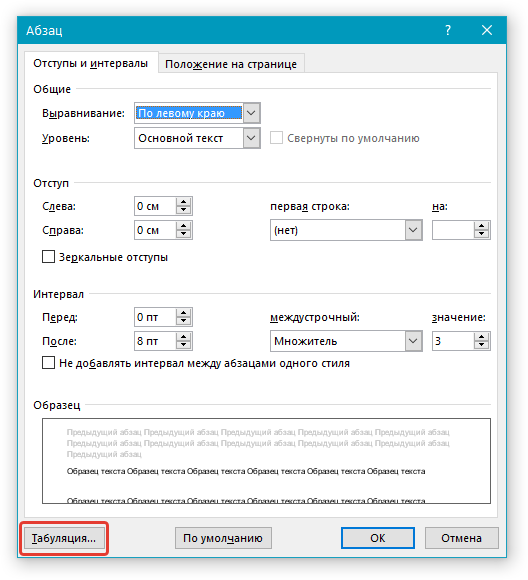

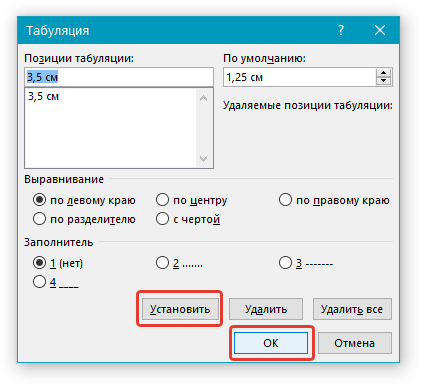
Изменяем стандартные интервалы между позициями табуляции
Если вы устанавливаете позицию табуляции в Ворде вручную, параметры, заданные по умолчанию, перестают быть активными, заменяясь на те, которые вы задали самостоятельно.
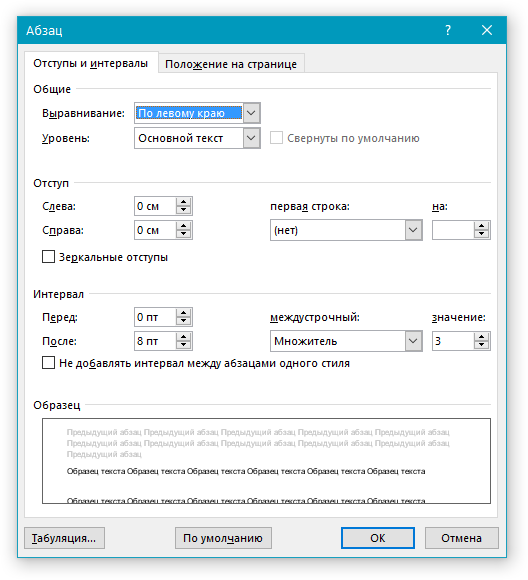
Во вкладке “Главная” (“Формат” или “Разметка страницы” в Word 2003 или 2007 — 2010, соответственно) откройте диалоговое окно группы “Абзац”.
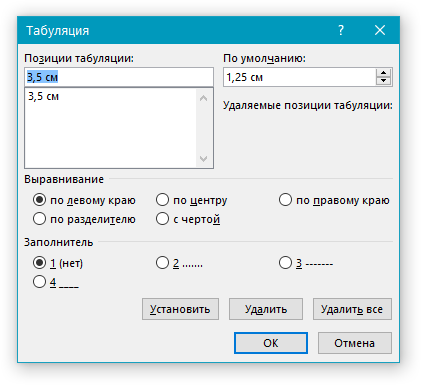

Удаляем интервалы позиций табуляции
При необходимости, вы всегда можете убрать табуляцию в Ворде — одну, несколько или все сразу позиции, ранее установленные вручную. В таком случае значения табуляции переместятся в места, заданные по умолчанию.

Если ваша цель — убрать все вручную установленные позиции табуляции из документа, просто кликните по кнопке “Удалить все”.
Обратите внимание: При удалении табуляции знаки позиций остаются на месте. Их нужно удалять вручную или используя функцию поиска и замены. Для этого в поле “Найти” введите “^t” без кавычек, а в поле “Заменить на” оставьте пустым. Затем нажмите кнопку “Заменить все”. Более подробную информацию о функциях поиска и замены в MS Word вы найдете в нашей статье.
На этом все, в этой статье мы подробно рассказали вам о том, как сделать, изменить и даже убрать табуляцию в MS Word. Желаем вам успехов и дальнейшем освоение этой многофункциональной программы и только положительных результатов в работе и обучение.



