
Выравнивание рисунков в Microsoft Word в соответствие с ГОСТ (Государственным стандартом РФ) является важным аспектом при создании документации. ГОСТ представляет собой правила и требования к оформлению различных видов документов, включая технические отчеты и научные статьи. Правильное выравнивание рисунков в документе помогает создать эстетически приятное оформление и повысить читабельность текста.
Согласно ГОСТ, рисунки в документе должны быть выравнены по центру страницы с нумерацией и подписью под ними. В Microsoft Word можно легко достичь подобного выравнивания с помощью встроенных функций программы. Сначала необходимо вставить рисунок на страницу, затем выделить его при помощи мыши и выбрать соответствующий вариант выравнивания в панели инструментов Word.
Для более точного и надежного выравнивания рисунков в Word по ГОСТу, рекомендуется использовать также горизонтальные и вертикальные направляющие. Горизонтальные направляющие помогут выровнять рисунок по горизонтали, а вертикальные — по вертикали. Для создания направляющих необходимо перейти во вкладку «Разметка страницы» и включить их вручную или автоматически. Затем можно перемещать рисунок вдоль направляющих, пока не будет достигнуто нужное выравнивание.
Техники выравнивания рисунков в Microsoft Word согласно ГОСТу
Microsoft Word предлагает несколько техник выравнивания рисунков, которые соответствуют требованиям ГОСТа и позволяют создавать профессионально оформленные документы.
- Выравнивание по левому краю — рисунок размещается слева, а текст обтекает его справа.
- Выравнивание по правому краю — рисунок размещается справа, а текст обтекает его слева.
- Выравнивание по центру — рисунок центрируется по горизонтали, а текст обтекает его с обеих сторон.
- Выравнивание по ширине — рисунок занимает всю ширину страницы, а текст обтекает его с обеих сторон.
- Выравнивание по высоте — рисунок занимает всю высоту страницы, а текст обтекает его с обеих сторон.
Для того чтобы выровнять рисунок в Microsoft Word по ГОСТу, необходимо выбрать нужную технику выравнивания из меню «Расположение» вкладки «Форматирование» и применить ее к рисунку.
При выравнивании рисунков важно учитывать следующие требования, предусмотренные ГОСТом:
- Рисунки должны быть пронумерованы и иметь подписи с указанием их назначения.
- Рисунки должны быть четкими и отлично видимыми.
- Размеры рисунков и отступы от текста должны быть правильно подобраны.
Соблюдение указанных требований позволит создавать документы, соответствующие ГОСТу, и обеспечит понимание и удобство использования технической документации.
Выравнивание рисунков в Microsoft Word: основные требования ГОСТа
Один из основных требований ГОСТа к выравниванию рисунков в Microsoft Word – это их центрирование. Рисунок должен быть выровнен по центру страницы, чтобы создать единый и симметричный вид документа.
Для выполнения данного требования необходимо выделить рисунок в документе, щелкнув по нему. Затем выбрать в меню Word вкладку «Формат», далее выбрать пункт «Выравнивание» и выбрать опцию «Центрировать». Таким образом, рисунок будет выровнен по центру страницы.
Кроме центрирования, ГОСТ также требует, чтобы рисунки в Microsoft Word были подписаны. Подпись должна быть выполнена в соответствии с определенными правилами: должен быть указан номер рисунка, его название (выраженное в окне Word с помощью подписи), а также указан источник, откуда был взят рисунок, если это не оригинальное изображение.
Для выполнения этого требования необходимо вставить текстовое поле под рисунком и внести нужные данные: номер рисунка, его название и источник. Для вставки текстового поля в Word откройте вкладку «Вставка», выберите пункт «Текстовое поле» и введите необходимую информацию.
Примечательно, что ГОСТ также регламентирует требования к обозначениям на рисунках. На рисунках должны быть указаны важные элементы и их обозначения. Для выполнения этого требования в Word можно использовать подписи, стрелки или текстовые блоки.
В целом, для выравнивания рисунков в Microsoft Word в соответствии с требованиями ГОСТа необходимо правильно расположить рисунок на странице, указать его номер, название и источник, а также обозначить важные элементы. Таким образом, документ будет соответствовать стандарту и выглядеть более профессионально и аккуратно.
Создание рисунков
Рисунки из нескольких фигур создают, как правило, в Полотне.
Если Полотно не вставилось автоматически при вставке первой фигуры, его можно вставить самостоятельно.
- В группе Иллюстрации вкладки Вставка щелкните по кнопке Фигуры и в нижней части галереи фигур выберите команду Новое полотно (см. рис. 5.62).
Полотно по умолчанию вставляется в документ без обтекания текстом. Ширина Полотна равна ширине страницы, за вычетом полей, а высота составляет 60% от ширины.
Полотно можно оформлять, как до вставки в него фигур, так и после.
Только что вставленное в документ Полотно всегда выделено. У выделенного Полотна фигуры отображаются маркеры по углам и сторонам ( рис. 5.95).
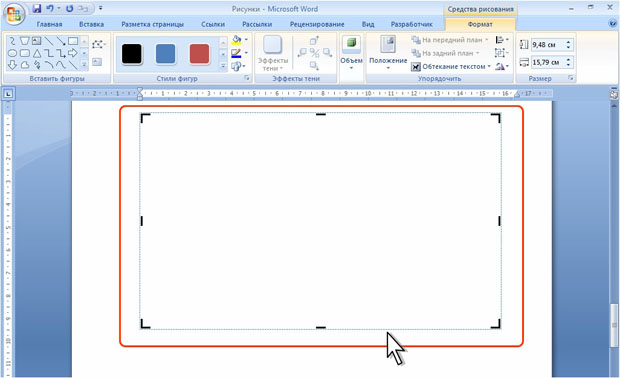
увеличить изображениеРис. 5.95. Маркеры Полотна
Для оформления Полотна используют элементы вкладки Формат (см. рис. 5.95).
Так же, как для фигуры, для Полотна можно изменить стиль обтекания текстом, выбрать параметры линии контура и заливки или стиль оформления. Для Полотна с установленной линией контура и/или заливкой можно применять эффекты тени и объема. Полотно нельзя поворачивать и отражать.
Изменение размера Полотна
Размеры Полотна можно изменять вручную перетаскиванием маркеров. При этом размер Полотна будет уменьшаться только до границы фигуры в нем находящейся.
Для того чтобы подобрать Полотна размер под размер находящихся в нем фигур, щелкните по Полотну правой кнопкой мыши и в контекстном меню выберите команду Подобрать размер ( рис. 5.96).
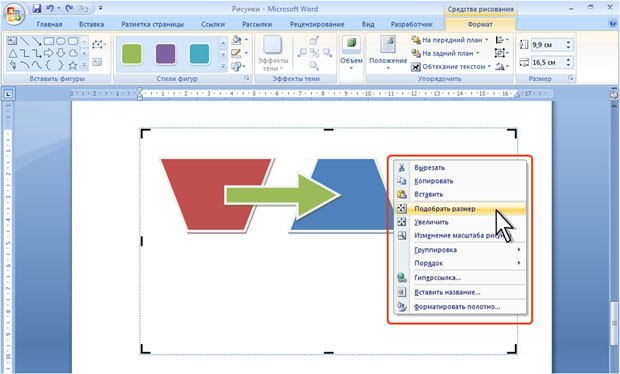
увеличить изображениеРис. 5.96. Подбор размера Полотна
При изменении размера Полотна в счетчиках группы Размер вкладки Формат (см. рис. 5.96) будет изменяться не только размер Полотна, но и размер находящихся в нем фигур. При этом размер будет изменяться пропорционально по ширине и высоте как Полотна, так и находящихся в нем фигур.
Для того чтобы размер Полотна вместе с фигурами можно было изменять перетаскиванием маркеров, щелкните по Полотну правой кнопкой мыши и в контекстном меню выберите команду Изменение масштаба рисунка (см. рис. 5.96). При этом внешний вид маркеров изменится; они примут вид маркеров обычной фигуры.
Работа с несколькими фигурами
Создание фигур одного типа
Можно создать несколько фигур одного типа, например, прямоугольники, не обращаясь каждый раз к кнопке Фигуры вкладки Вставка.
- В группе Иллюстрации вкладки Вставка щелкните по кнопке Фигуры, затем щелкните правой кнопкой мыши по кнопке с требуемой фигурой и в контекстном меню выберите команду Зафиксировать режим рисования ( рис. 5.97).

увеличить изображениеРис. 5.97. Фиксация режима рисования
Создание фигур одного стиля оформления
Можно создавать фигуры, к которым сразу при вставке будет применено одинаковое оформление.
Вставьте одну фигуру и оформите ее.
- Щелкните по фигуре правой кнопкой мыши и в контекстном меню выберите команду По умолчанию для автофигур ( рис. 5.98).

увеличить изображениеРис. 5.98. Изменение стиля вновь создаваемых фигур
Выделение нескольких фигур
- Выделите первую фигуру щелчком мыши.
- Каждую следующую фигуру выделяйте щелчком мыши при нажатой клавише CTRL или SHIFT.
Для выделения нескольких фигур можно также при нажатой левой кнопке мыши растянуть рамку над этими фигурами ( рис. 5.99).
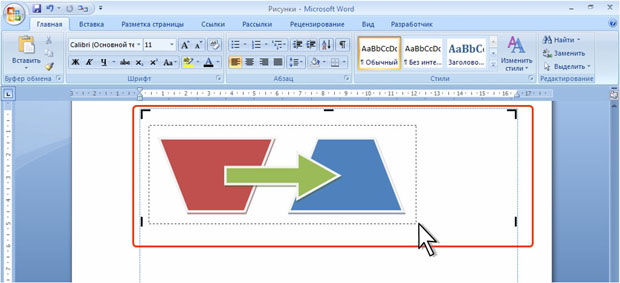
увеличить изображениеРис. 5.99. Выделение нескольких фигур
Если фигуры находятся не в Полотне, а непосредственно на странице, то перед растягиванием рамки в группе Редактирование вкладки Главная нажмите кнопку Выделить, а затем выберите команду Выбор объектов.
Управление слоями фигур
При добавлении рисунков фигур в документ они автоматически располагаются слоями. Каждая следующая добавляемая фигура находится в слое, расположенном выше предыдущих.
Для расположения фигуры в самом верхнем слое или в самом нижнем слое нажмите кнопку На передний план или На задний план в группе Упорядочить вкладки Формат, соответственно ( рис. 5.100).

увеличить изображениеРис. 5.100. Изменение расположения фигур по слоям
Для перемещения на один слой вверх или вниз щелкните по стрелке кнопки На передний план или На задний план соответственно, и выберите требуемую команду.
Для размещения фигуры в соответствующем слое можно также щелкнуть по ней правой кнопкой мыши, в контекстном меню выбрать команду Порядок и воспользоваться командами подчиненного меню ( рис. 5.101).
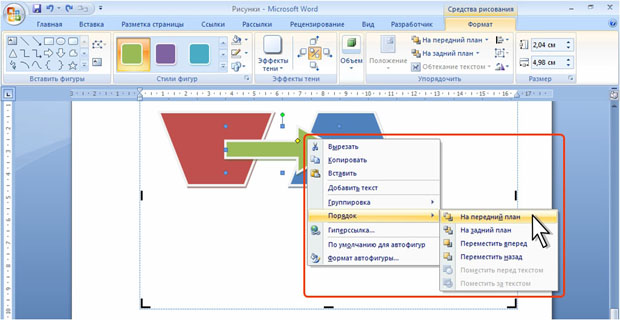
увеличить изображениеРис. 5.101. Выбор слоя расположения фигуры
Выравнивание фигур
Несколько фигур можно выравнивать и распределять друг относительно друга или относительно полотна.
- Выделите несколько фигур.
- В группе Упорядочить вкладки Формат нажмите кнопку Выровнять и выберите способ выравнивания ( рис. 5.102).

увеличить изображениеРис. 5.102. Выравнивание фигур
Группирование фигур
Несколько фигур можно сгруппировать, после чего с ними можно работать как с одной фигурой.
- Выделите несколько фигур.
- В группе Упорядочить вкладки Формат нажмите кнопку Группировать и выберите команду Группировать ( рис. 5.103)

увеличить изображениеРис. 5.103. Группирование фигур
Для группирования фигур можно также щелкнуть правой кнопкой мыши по любой из фигур выделенной группы, в контекстном меню выбрать команду Группировка, а затем выбрать команду Группировать ( рис. 5.104).

увеличить изображениеРис. 5.104. Группирование фигур
Сгруппированные фигуры имеют общие маркеры выделения ( рис. 5.105).

увеличить изображениеРис. 5.105. Сгруппированные фигуры
Группу фигур можно перемещать, оформлять, можно изменять размеры сразу всей группы. При этом в группе можно выделить отдельную фигуру ( рис. 5.106). Для отдельно выделенной фигуры можно изменять оформление.

увеличить изображениеРис. 5.106. Выделенная фигура в группе фигур
Для разгруппирования фигур выделите группу, в группе Упорядочить вкладки Формат нажмите кнопку Группировать и выберите команду Разгруппировать ( рис. 5.107).

увеличить изображениеРис. 5.107. Разгруппирование фигур
Использование сетки при работе с фигурами
Отображение сетки
Для удобства работы с фигурами можно отобразить сетку. Сетка облегчает установку размера фигур, перемещение и выравнивание фигур.
Для отображения сетки в группе Показать или скрыть вкладки Вид установите флажок Сетка ( рис. 5.108). Также можно в группе Упорядочить вкладки Формат нажать кнопку Выровнять и выбрать команду Отображать сетку (см. рис. 5.102).
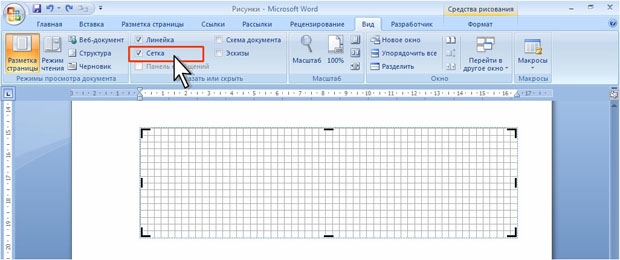
увеличить изображениеРис. 5.108. Отображение сетки в Полотне
При выделенном Полотне сетка отображается только в его границах (см. рис. 5.108). В остальных случаях сетка отображается непосредственно на страницах документа. Сетка отображается во всех открытых документах Word. Сетка отображается только в режиме просмотра документа Разметка страницы.
Вставляемые фигуры по умолчанию привязаны к узлам сетки, даже если она не отображается. При перемещении фигуры обычно сдвигаются с шагом, равным шагу сетки.
Настройка параметров сетки
Для настройки параметров сетки в группе Упорядочить вкладки Формат нажать кнопку Выровнять и выбрать команду Параметры сетки (см. рис. 5.102).
В диалоговом окне Привязка к сетке ( рис. 5.109) В группе Шаг сетки в счетчиках По горизонтали и По вертикали укажите расстояние между горизонтальными или вертикальными линиями сетки.
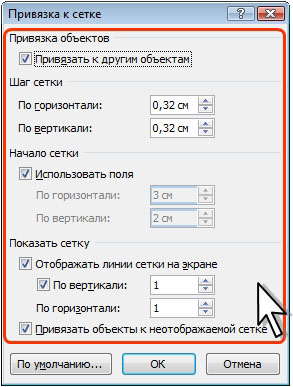
Рис. 5.109. Настройка параметров сетки
В группе Показать сетку должен быть установлен флажок Отображать линии сетки на экране. В счетчиках По горизонтали и По вертикали укажите частоту отображения сетки. Например, если требуется отображать только каждую четвертую линию сетки, укажите 4.
Для временной отмены настроек сетки во время добавления и/или перемещения фигуры держите нажатой клавишу ALT.



