
Известно, что в текстовом редакторе MS Word вы можете как создавать, так и редактировать таблицы. Особого внимания заслуживает широкий ассортимент инструментов, предназначенных для работы с ними. Когда речь заходит о данных, которые можно вставлять в созданные таблицы, зачастую возникает потребность выровнять их по отношению к самой таблице или всему документу. В этой небольшой статье мы обсудим, как правильно выровнять текст внутри таблицы MS Word, а также как отрегулировать саму таблицу, её ячейки, колонки и строки.
Выравниваем текст в таблице
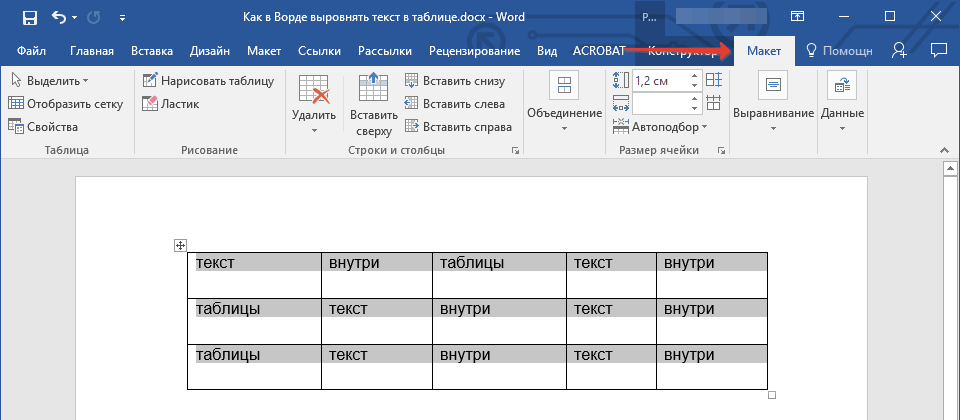
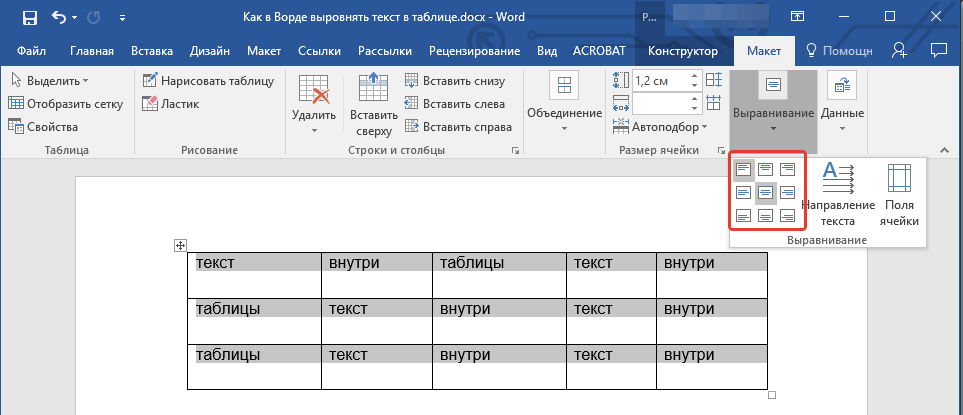
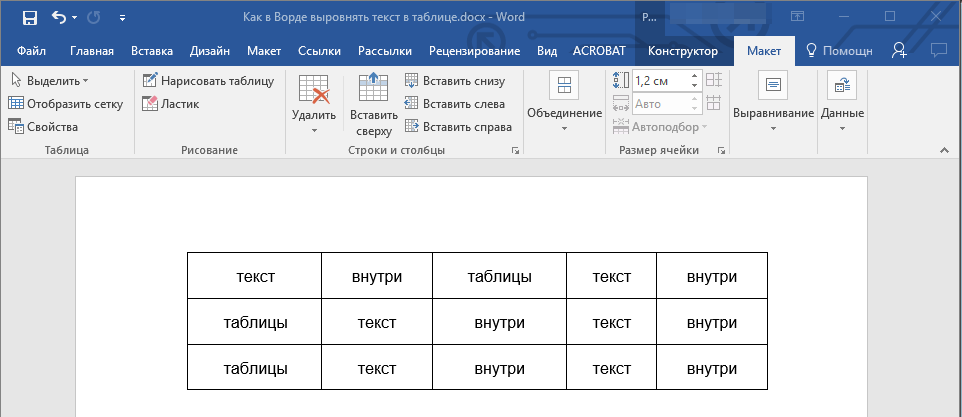
1. Определите все данные в таблице или выберите отдельные ячейки (строки или столбцы), которые вы хотите отцентрировать. 2. В главном разделе «Таблицы» перейдите на вкладку «Макет». 3. Кликните на кнопку «Выровнять», находящуюся в группе «Выравнивание». 4. Укажите нужный вариант для выравнивания данных в таблице.
Выравнивание всей таблицы
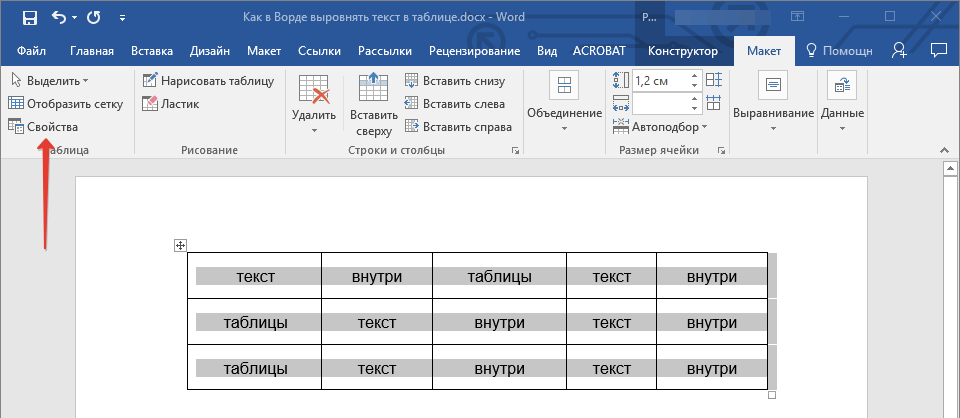
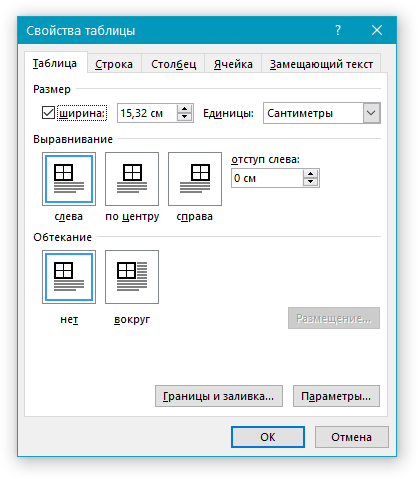
1. Кликните на столбец, чтобы включить режим работы с ним. 2. Перейдите во вкладку «Макет» (главный раздел «Работа с таблицами”). 3. Нажмите на кнопку «Свойства», находящуюся в группе «Таблица”. 4. В появившемся окне на вкладке «Таблица» найдите раздел «Выравнивание» и выберите нужный вариант выравнивания таблицы в документе.
Вот и все, из этой короткой статьи вы узнали, как выровнять текст в таблице в Word и как выровнять саму таблицу. Теперь, когда вы знаете немного больше, мы хотели бы пожелать вам успехов в дальнейшем развитии этой многофункциональной программы для работы с документами.
Как выровнять текст в таблице в Word
В процессе работы с таблицами в текстовом редакторе Word часто возникает потребность в выравнивании текста внутри ячеек. Это особенно актуально при создании заголовка таблицы или использовании ячеек с большими размерами. В зависимости от конкретной ситуации может понадобиться выравнивание текста по высоте (вертикально) или по ширине ячейки.
Как выровнять текст по высоте (по вертикали) ячейки
Для того чтобы выровнять текст в таблице по высоте (по вертикали) вам нужно сначала выделить мышкой нужные ячейки. Поскольку выравнивание будет применяться только к выделенным ячейкам. Если нужно, то можно выделить сразу всю таблицу, для этого нужно кликнуть по кнопке в левом верхнем углу.
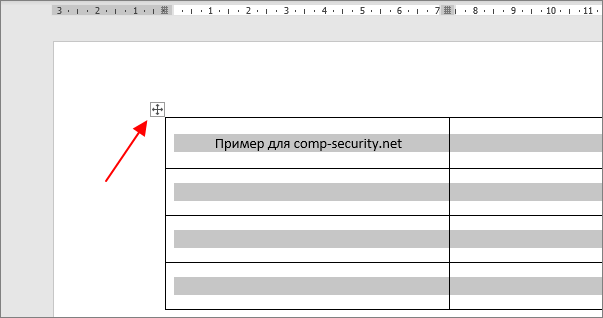
Когда выделены необходимые ячейки, следует перейти на вкладку « Макет ». В этом разделе представлен набор кнопок для выравнивания текста в таблице.
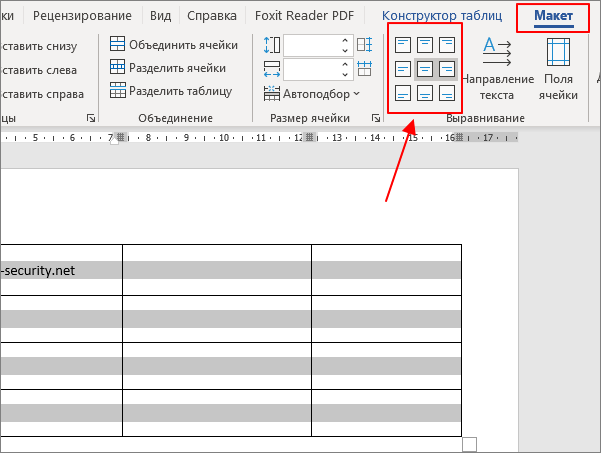
Доступно 9 различных способов выравнивания текста внутри ячеек:
- сверху по левому краю;
- верху по центру;
- сверху по правому краю;
- по центру по левому краю;
- по центру;
- по центру по правому краю;
- снизу по левому краю;
- снизу по центру;
- снизу по правому краю;
С помощью этих методов возможно расположить текст как по высоте (вертикали) ячейки, так и по ширине.
Как выровнять текст по ширине ячейки
Если же вам нужно выровнять текст только по ширине ячейки, то это можно сделать на вкладке « Главная ».
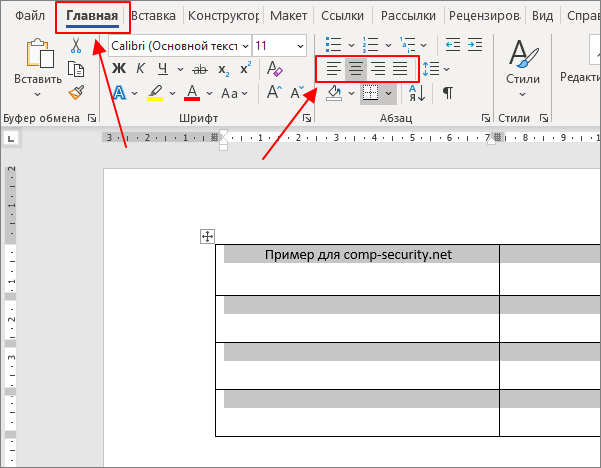
Для этого просто выделите мышкой всю таблицу или отдельные ячейки и воспользуйтесь кнопками для выравнивания текста на вкладке « Главная », которые обычно используются для выравнивания обычного текста.
Как выровнять высоту и ширину ячеек
Также при оформлении таблицы может понадобится выравнивание высоты и ширины ячеек. Для этого нужно выделить всю таблицу, кликнуть по ней правой кнопкой мыши и в открывшемся меню выбрать функцию « Выровнять высоту строк » или « Выровнять высоту столбцов ».
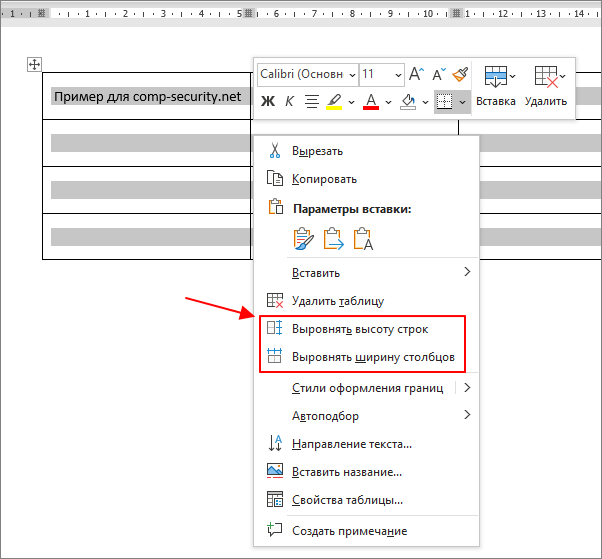
Данные функции позволяют выровнять высоту или ширину всех строк/столбцов в таблице. Это позволяет сделать все ячеки одинаковыми по высоте и ширине.
Как выровнять всю таблицу
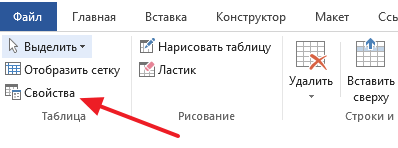
Кроме этого иногда возникает необходимость выровнять размещение самой таблицы. Для этого нужно выделить таблицу, перейти на вкладку « Макет » и нажать там на кнопку « Свойства » (данная кнопка находится в левой части окна).
В результате откроется окно « Свойства таблицы ». Здесь на первой вкладке можно выбрать выравнивание « Слева », « По центру » или « Справа ».
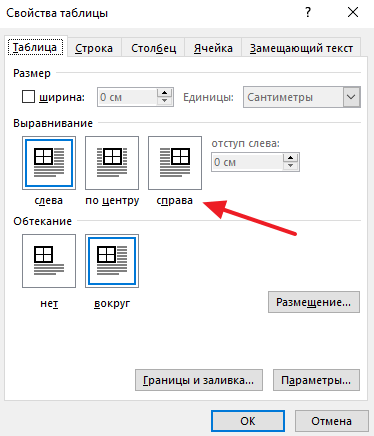
Также здесь можно настроить обтекание таблицы текстом.
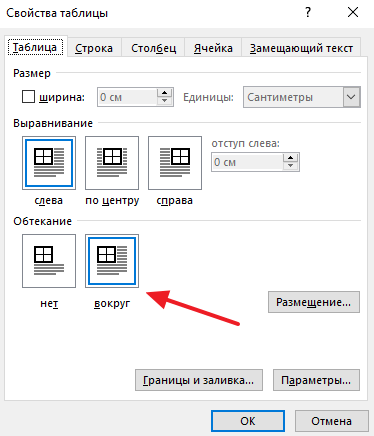
Если выбрать обтекание текстом « Вокруг », то таблицу можно прямо внутрь основного текста документа. При этом текст будет обтекать ее со всех сторон, так как это бывает при вставке изображений.
Выравниваем таблицу в Microsoft Word и текст внутри нее
Как вы знаете, в текстовом редакторе MS Word можно создавать и изменять таблицы. Отдельно стоит сказать о большом наборе инструментов, предназначенных для работы с ними. Говоря непосредственно о данных, которые можно вносить в созданные таблицы, довольно часто возникает необходимость их выровнять относительно самой таблицы или всего документа.
В данной краткой статье мы обсудим способы выравнивания текста в таблице MS Word, а также рассмотрим, как правильно расположить саму таблицу, ее ячейки, столбцы и строки.
Выравниваем текст в таблице
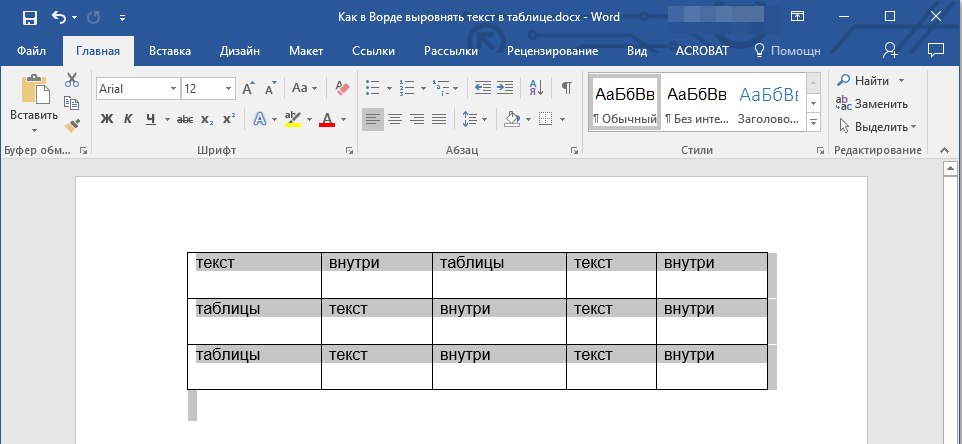
Выравнивание всей таблицы
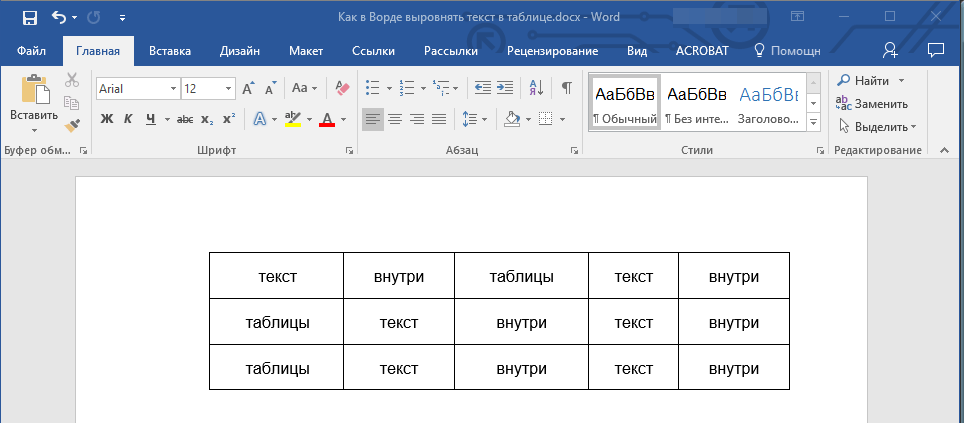
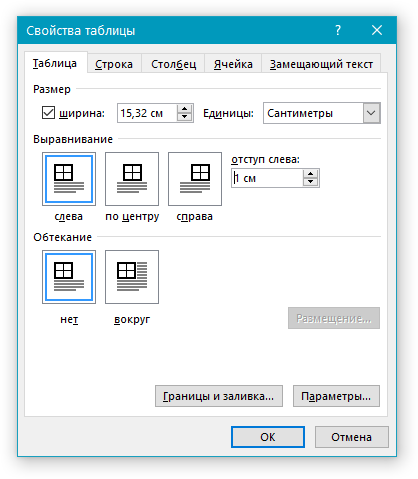
Чтобы задать отступ для таблицы, расположенной по левому краю, укажите нужное значение в разделе "Левый отступ".
На этом все, из этой небольшой статьи вы узнали, как выровнять текст в таблице в Ворде, а также о том, как выровнять саму таблицу. Теперь вы знаете немного больше, мы же хотим пожелать вам успехов в дальнейшем освоении этой многофункциональной программы для работы с документами.



