
Содержание в документе Word может быть отформатировано с выравниванием по левому или правому краю, в зависимости от предъявляемых к этому требований. Для удобства на ленте имеются соответствующие инструменты.
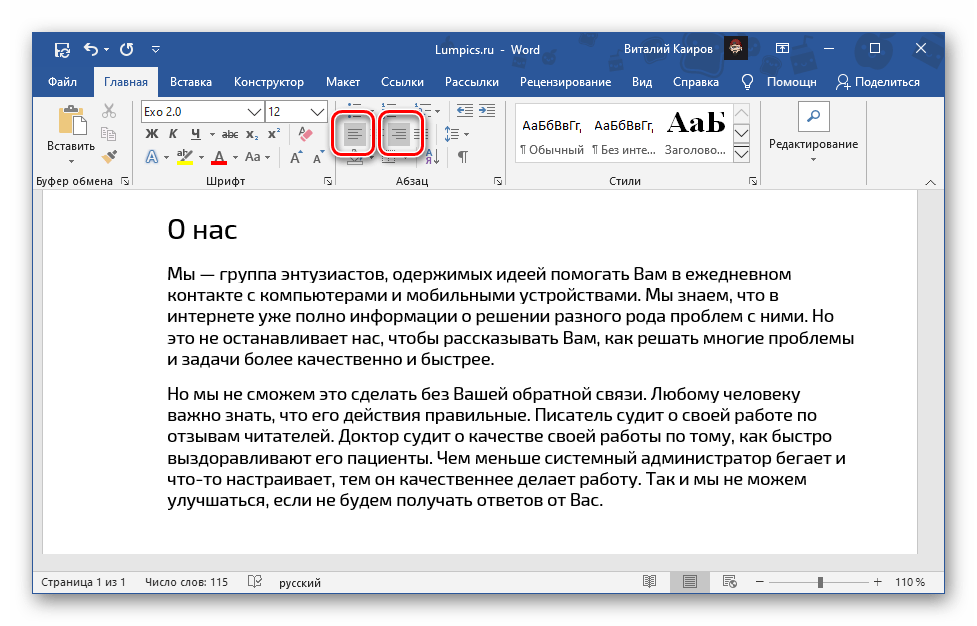
Вариант 1: Левый край
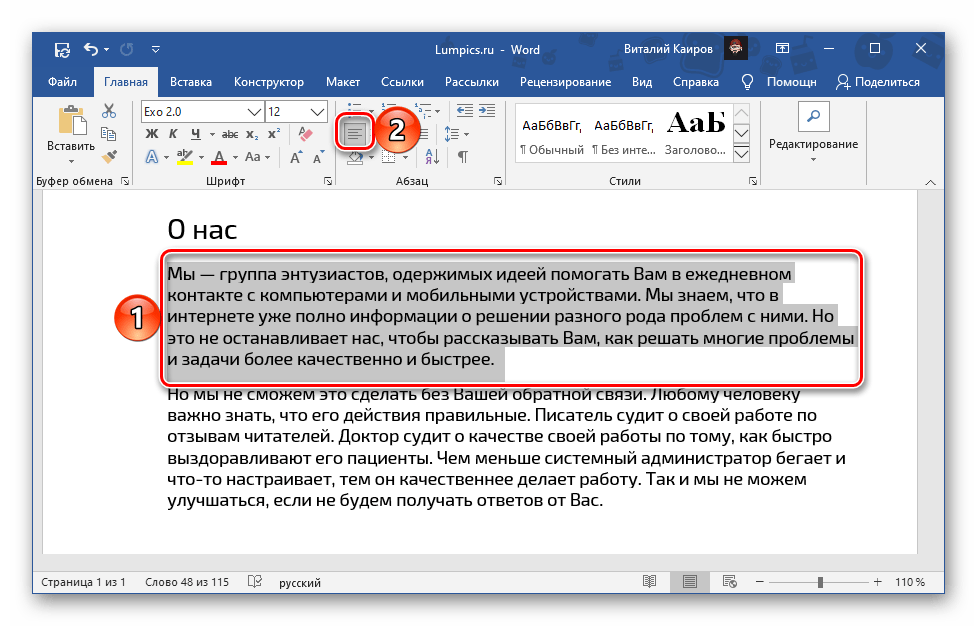
Для выравнивания текста по левому краю необходимо кликнуть на кнопку, изображённую ниже. Она расположена во вкладке «Главная» в разделе инструментов «Абзац». Перед этим текст следует выделить, используя мышь или горячие клавиши.
Вариант 2: Правый край
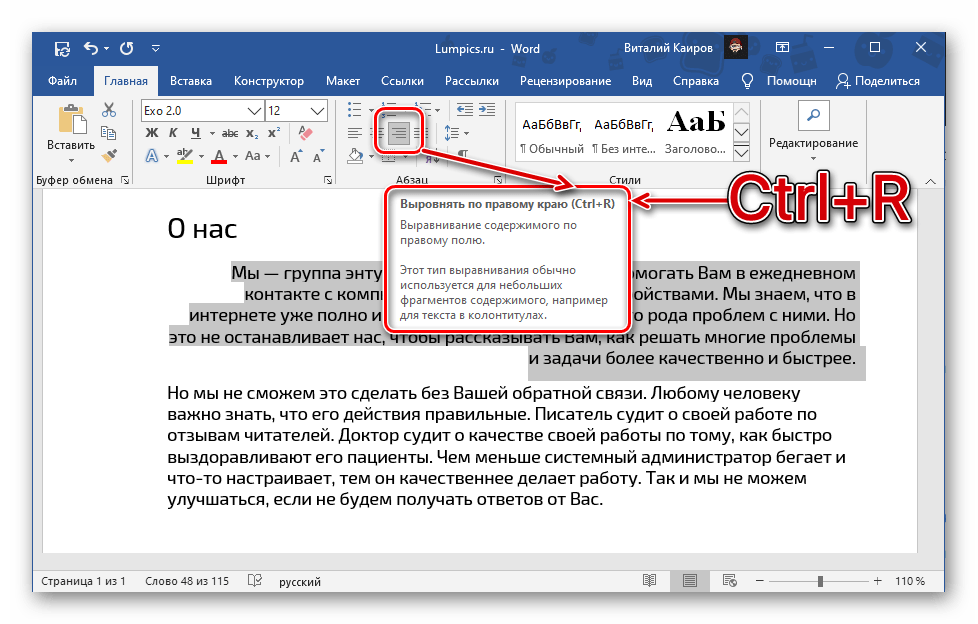
Чтобы выровнять текст по правому краю, сначала выделите нужный фрагмент, а затем нажмите соответствующую кнопку.
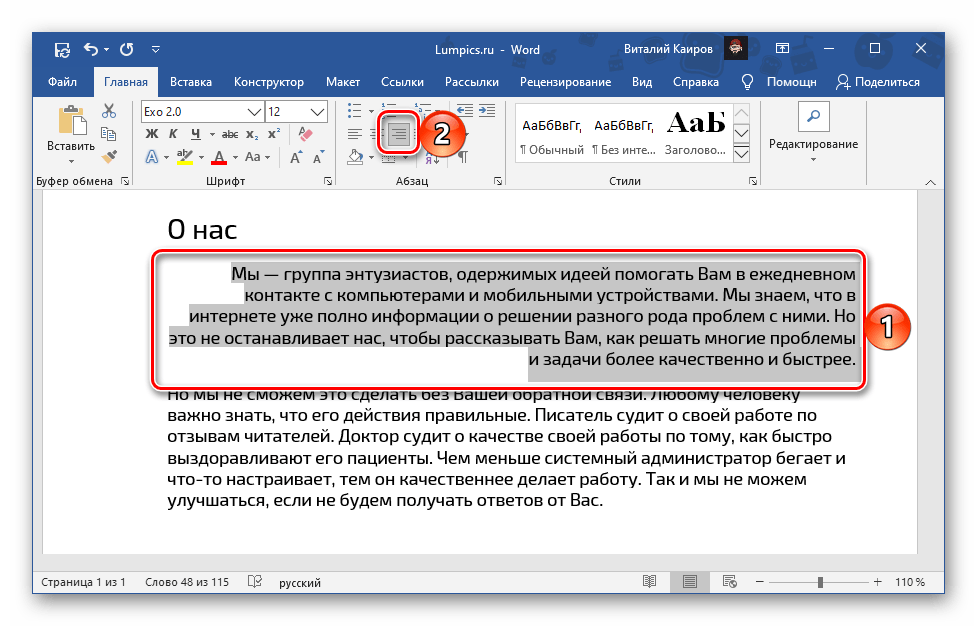
Если вас не устраивает то, на каком расстоянии от границы страницы (как левой, так и правой) находится текст, необходимо изменить размеры полей. Сделать это поможет отдельная инструкция на нашем сайте.

Способ 2: Сочетание клавиш
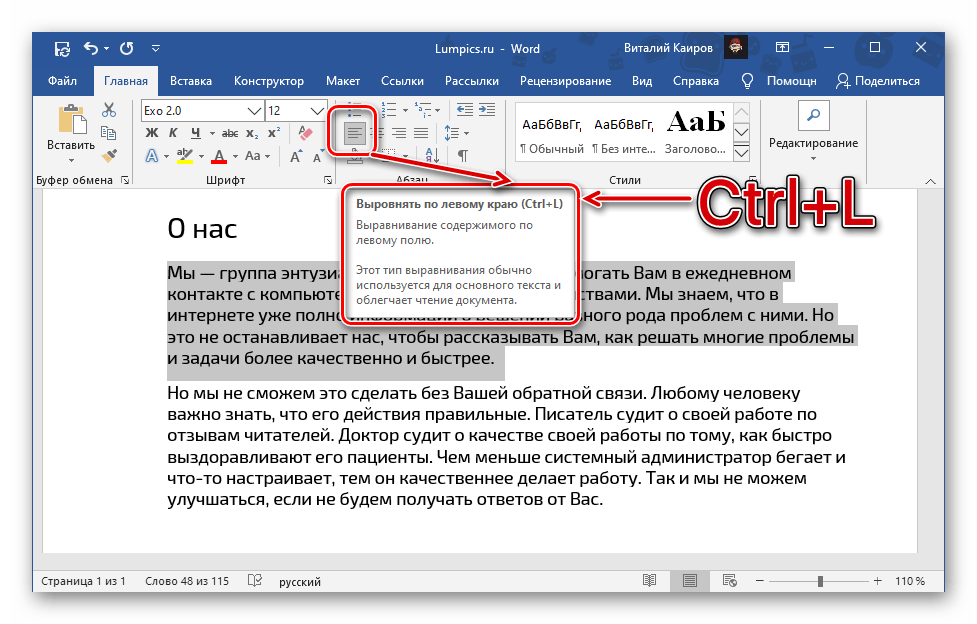
Существуют также более простые способы для выравнивания текста, включая сочетание клавиш, которые легко запомнить. Эти сочетания можно увидеть, наведя курсор на каждую из кнопок, упомянутых ранее на панели.
Вариант 1: Левый край
Команда «Ctrl+L» (лево) – позволяет установить выравнивание для выделенного текста по левому краю.
Вариант 2: Правый край
«Ctrl+R» (right) – выравнивает предварительно выделенный фрагмент текста по правому краю.
Способ 3: Линейка
Обсужденные ранее методы позволяют выравнивать текст по левому или правому краю, строго следуя установленным по умолчанию параметрам, прежде всего, размеру отступов. Тем не менее, иногда возникает необходимость выйти за рамки этих настроек. В таких случаях возможно два варианта – сдвиг за границы области печати или, наоборот, к ней. Для этого можно использовать линейку, что особенно полезно, когда требуется разместить текстовый фрагмент в произвольном месте. В этом процессе также следует применять горячие клавиши или кнопки на панели инструментов.
Выравнивание текста по ширине страницы
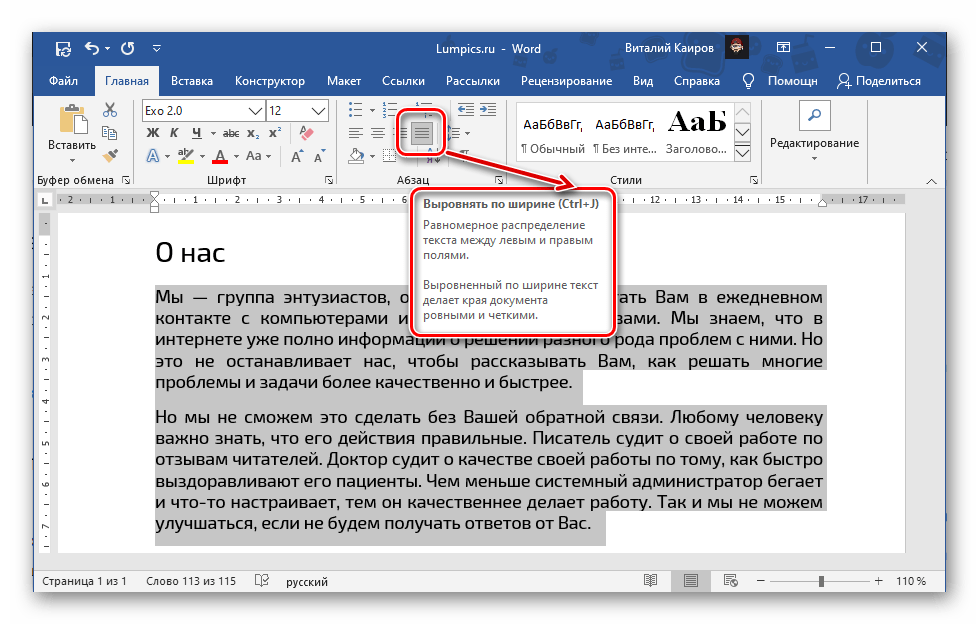
Если под выравниванием текста по краям имеется в виду его размещение на одном уровне как с левым, так и с правым полем документа, то необходимо выполнить выравнивание по ширине. Методы остаются прежними – использование кнопки на панели инструментов, горячих клавиш и линейки. С подробностями их применения можно ознакомиться в отдельной статье на нашем сайте.
Выравнивание текста в таблице
В Ворде, помимо стандартного текста, часто требуется работа с таблицами, поэтому и оформление содержимого их ячеек должно соответствовать общему стилю документа. Это касается Выравнивания, о чем мы уже упоминали в отдельной статье.
Выравнивание надписей и текстовых полей
Если же вам приходится работать с текстовыми полями и надписями, узнать об особенностях их выравнивания в документе Ворд поможет представленная по ссылке ниже инструкция. Помимо стандартных кнопок на ленте и горячих клавиш, для этих целей можно использовать и более узкоспециализированные инструменты.
Настройка размеров полей: как изменить ширину и высоту полей в Word
При подготовке курсовых, дипломных и научных проектов важную роль играет оформление документа с учетом заявленных требований ГОСТ, методических рекомендаций, условий кафедры и пр. Здесь особое внимание следует уделить визуализации страницы и настройке полей в Ворде.
Дата: 27 декабря 2023
При подготовке курсовых, дипломных и научных проектов важную роль играет оформление документа с учетом заявленных требований ГОСТ, методических рекомендаций, условий кафедры и пр. Здесь особое внимание следует уделить визуализации страницы и настройке полей в Ворде.
Основные понятия и инструменты для настройки полей в Word
Перед тем как регулировать размеры полей, нужно осознать и понять некоторые ключевые термины. Поле — это область, которая ограничивает содержимое документа по горизонтали или вертикали, отделяя его от наполнения. Это своего рода невидимая рамка, с пустым по краям пространством без каких-либо меток, символов и записей (за исключением нумерации листов). В текстовом редакторе Ворд есть четыре типа полей: левое, правое, верхнее и нижнее. Каждый из них может быть измене с учетом действующих правил, потребностей пользователя.
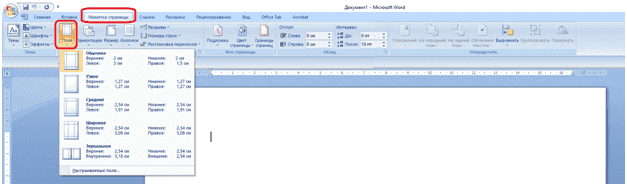
Параметры полей задаются через вкладку «Разметка страницы». Здесь присутствует возможность регулирования и редактирования для каждого типа границ. Такой подход позволяет создавать уникальный документ с нестандартной конфигурацией отступов.
Существует масса сценариев по установке и регулированию полей в Ворде. Первый способ — это простое перетаскивание границ поля мышью. Для этого нужно навести курсор на границу поля до появления двойной стрелки, зажать левую кнопку мыши и перемещать границу в желаемом направлении.
Второй способ заключается в использовании точек настройки размеров. Они представлены небольшими квадратиками на границах. Нажатие и перемещение этих точек позволяют установить более точные значения ширины и высоты.
Еще один вариант корректировки границ страницы — это окно «Параметры страницы». Оно предлагает более подробные опции регулирования полей, такие как отображение или скрытие рамок или автоматическое изменение размеров при добавлении новых элементов.
Таким образом, понимание ключевых терминов и возможность работы с инструментами «Разметка страницы» и «Параметры страницы» помогут вам быстро адаптировать поля в соответствии с нуждами вашего проекта.
Изменение ширины и высоты полей в Word: шаги и рекомендации
Первый способ – применение стандартных настроек. Для этого достаточно реализовать итерацию «Разметка страницы — Поля» и выберите один из предопределенных значений, (узкое, широкое, среднее и пр.). Также можно задать свое значение, указав его через функцию «Настраиваемые поля».
Второй способ — изменение размеров полей с помощью линеек. Этот метод особенно удобен для тех случаев, когда требуется точная настройка высоты каждого отдельного поля. Чтобы сделать это, необходимо активировать функцию линеек: для этого зайдите в меню «Вид» и поставьте галочку напротив пункта «Линейка». Затем просто перетащите соответствующую линейку на нужное место и установите необходимое значение высоты поля.
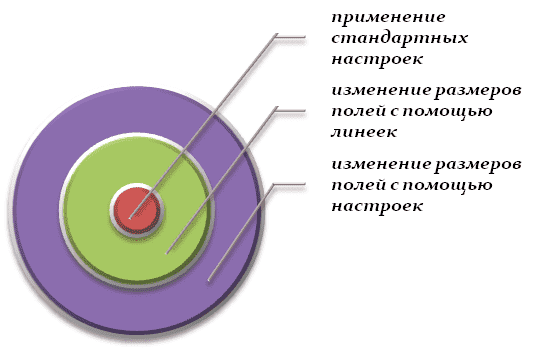
Независимо от выбранного метода, после настройки высоты полей рекомендуется проверить результат путем просмотра предварительной версии документа. Это поможет убедиться, что текст правильно размещается на странице и соответствует заданным параметрам.
Следующая рекомендация состоит в том, чтобы проверять результаты своих настроек непосредственно на предпросмотре документа перед сохранением изменений. Такой ход позволит визуально оценить структуру листа, заметить нестыковки и огрехи.
Еще одним важным моментом при изменении ширины полей является сохранение этих настроек для последующего использования. Для того чтобы сохранить созданные настройки, нужно нажать кнопку «Установить по умолчанию» или выбрать опцию «Сохранить текущие значения в шаблон».
Следуя приведенным выше шагам и рекомендациям, вы сможете легко изменять размеры полей в своих документах Word и достигнуть желаемого результатa. От корректности и правильности настройки данного параметра зависит судьба проекта и автора: успех на нормоконтроле и защите.
В конечном итоге следует подчеркнуть, что регулирование размеров полей в Word представляет собой важный элемент оформления документа. Правильная настройка высоты полей способствует созданию презентабельного текста с оптимальным размещением содержимого на листе.
Нужна помощь преподавателя?
Мы всегда рады Вам помочь!
Поля в Ворде по ГОСТу

В статье приводятся конкретные правила и нормы оформления текста по госту и алгоритм действий в текстовом редакторе Ворд.
Дипломные и курсовые проекты, шаблоны и нормативно-технические документы — все эти материалы необходимо оформлять в соответствии с общепринятыми стандартами. Соблюдение установленных требований ГОСТ при их подготовке имеет ключевое значение, так как от этого зависит их точность и гармоничная структура.
Если вы студент, владелец бизнеса или офисный сотрудник, то вам обязательно предстоит столкнуться с нормами гост в оформление работ. При подготовке очень удобно пользоваться редакторами. В Ворде можно прописать параметры поля, шрифта и заголовков по ГОСТу. Как это сделать описывается в этой статье.
Параметры страницы и текста по ГОСТ
Всероссийский институт научной и технической информации создал регламентирующий документ, который определяет правила оформления согласно ГОСТ 7.32-2019. Соблюдать эти правила должны:
- научные и технические отчеты;
- отчеты для информационных систем;
- документы научно-исследовательских институтов;
- дипломные и курсовые работы студентов высших учебных заведений.
Для каждого формата перечисленных документов, используется свой основной вид оформления. Но в общем гост предъявляет следующие требования к параметрам страниц и поля:
Подробный разбор текстовых параметров по гост приведен ниже.
Шрифт
Поправки к оформлению документов по гост вносятся каждый год. Но основные правила не изменяются. Для разных видов документации параметры могут отличаться.
Стоит учитывать, что нормы Гост носят рекомендательный характер и некоторые организации оформляют свои документы в ворде нестандартным шрифтом. Однако при пересылке происходит автозамена на шрифты, установленные на компьютере. В результате все оформление документа меняется. Чтобы избежать этого, стоит применять стандартизированные шрифты в ворде.
Для основного содержания:
При выборе размера учитывают:
Отступы, поля
Поля в документе Word представляют собой незаполненные текстом области, находящиеся по периметру страницы. Все остальные составляющие документа (графики, диаграммы, таблицы и текст) располагаются в области печати, которую определяют эти поля.
Допускается по госту использовать варианты поля, встроенных по умолчанию в ворде или создавать свои. Для подготовки документа автоматическими установками нужно:
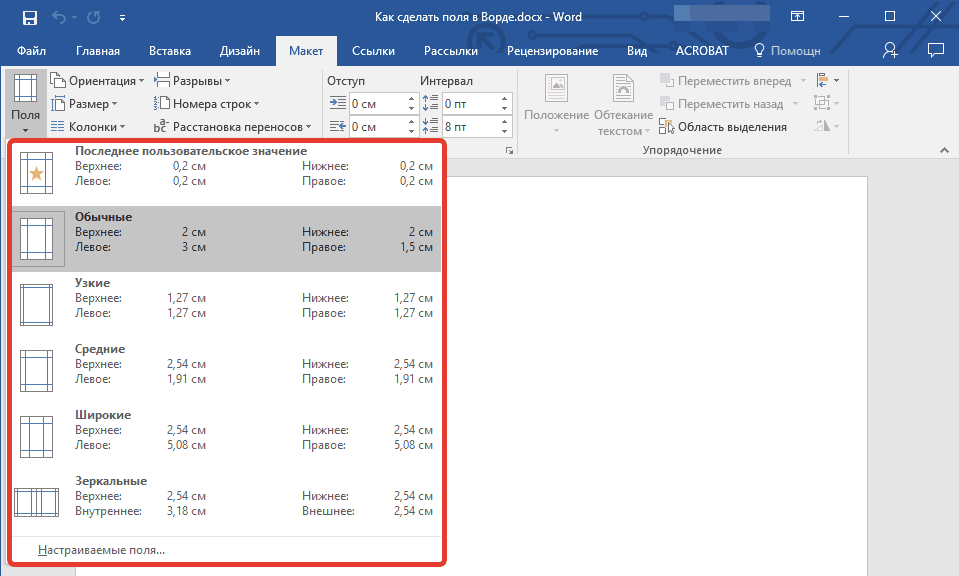
Нормы оформления полей в Word согласно требованиям ГОСТ:
- левые поля 20 мм;
- правые поля 10мм;
- верхние поля 20мм;
- нижние поля 20мм.
Поля для документов в ворде, которые хранятся более 10 лет, по госту должны быть слева на расстояние минимум 30 мм., так как поля прошивают или скрепляют. Для электронных документов эти значения не важны, но по госту их также применяют.
При установке поля страницы автоматически применяется отступ текста от края листа, но часто нужен дополнительный абзацный отступ. После него предложение начинается с красной строки. Его настраивают в ворде слева от поля, справа либо одновременно для обоих полей.
В соответствие с правилами гост абзацный отступ должен быть от 1,25 до 1,5 см от поля документа.
Интервал между строками
Справка: Межстрочный интервал по госту — это расстояние между прямыми линиями, проходящими по краю печатных знаков возле поля.
По правилам ГОСТ межстрочный интервал должен быть 1,5 мм. (его еще называют полуторным).
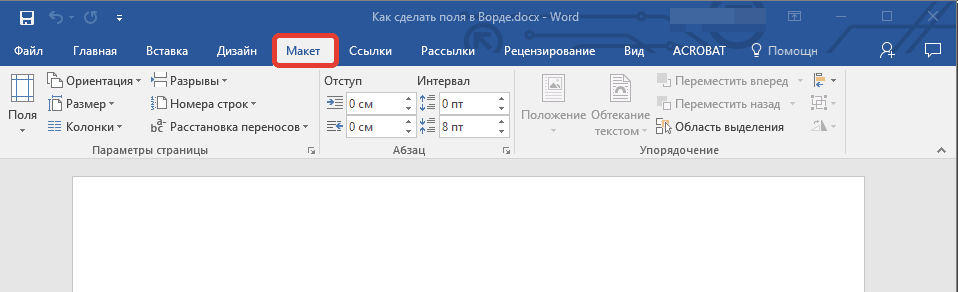
Чтобы изменить его в ворд нужно:
Для настройки одинарного интервала от поля для фрагмента нужно:
Параметры заголовков, подзаголовков
По правилам гост заголовок должен быть написан:
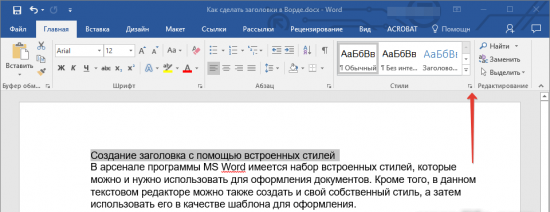
Чтобы создать заголовок в ворде встроенными стилями программы, которые удовлетворяют нормам гост нужно:
Подзаголовок представляет собой текст, расположенный под главным заголовком, который дополнительно поясняет содержание документа.
По нормам гост подзаголовок должен быть:
По сути подзаголовок отличается от заголовка только степенью вложенности и размером шрифта. Он вносит дополнительную смысловую нагрузку и структурирование.
Требования к нумерации
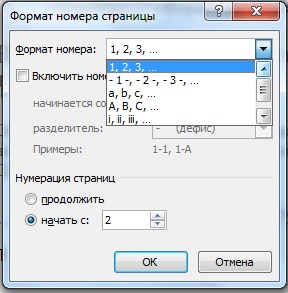
Нумерация по правилам гост должна быть:
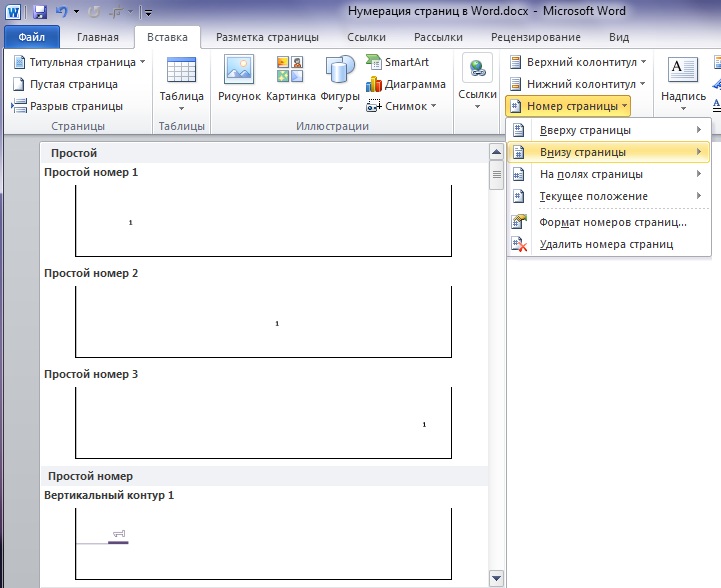
Существуют специфические требования к порядковой нумерации приложений в соответствии с ГОСТом:
- сквозная нумерация в ворде используется, если приложение это часть дипломной работы;
- объёмные приложения оформляются отдельно с рекомендуемым созданием специальной страницы содержания.
Нумерацию в Ворде выполняют так:
Выравнивание текста
Выравнивание это способ форматирования абзацев в соответствии с их расположениям от поля документа. Выделяют:
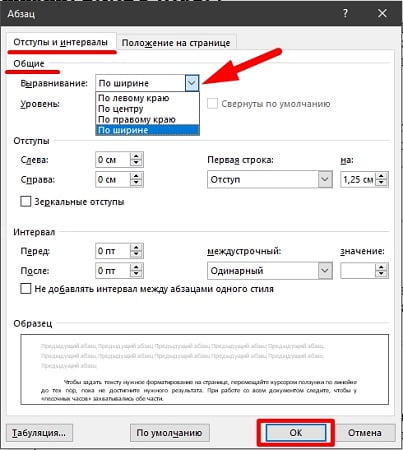
Нормами гост установлено выравнивание в ворде по ширине листа.
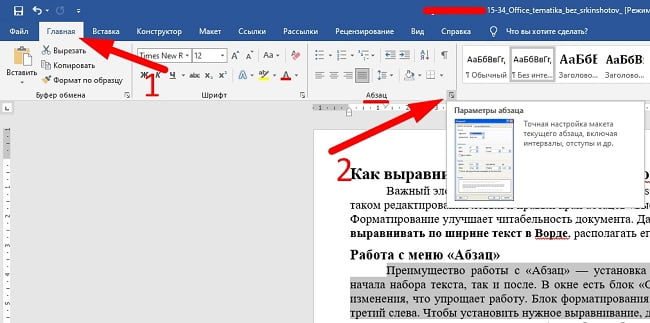
Выравнить текст по ширине в ворде можно несколькими способами.
В разделе "Абзац".
В панели инструментов.
Используя инструмент "Рулетка".
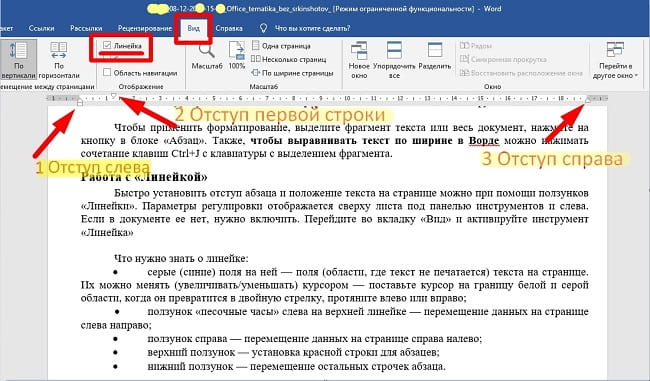
Инструмент линейка имеет в ворде, три ползунка с разным функционалом.
Если в документе ворд инструмент не вынесен под панель инструментов, включаем его во вкладке "Вид". Двигая ползунками линейки, выравниваем документ по ширине.
Стоит обязательно выделять части текста в ворде для выравнивания от поля, если это требуется для определенных областей. Автоматическое выравнивание для всего документа можно задать в ворде в пункте "Общие" параметра абзац.
Ссылки на другие источники
Для повышения доверия к тексту, а также формирования лучшего структурирования документа, нужно вставлять в работу ссылки использованных источников по госту. Правила и нормы для их оформления устанавливаются государственным стандартом.
Ссылки в ворде разделяются на:
ГОСТ регламентирует следующие нормы использования ссылок:
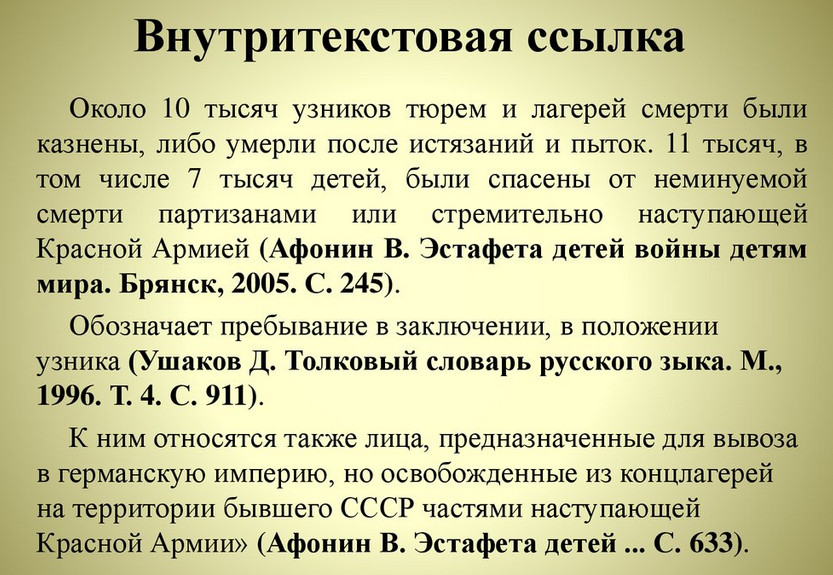
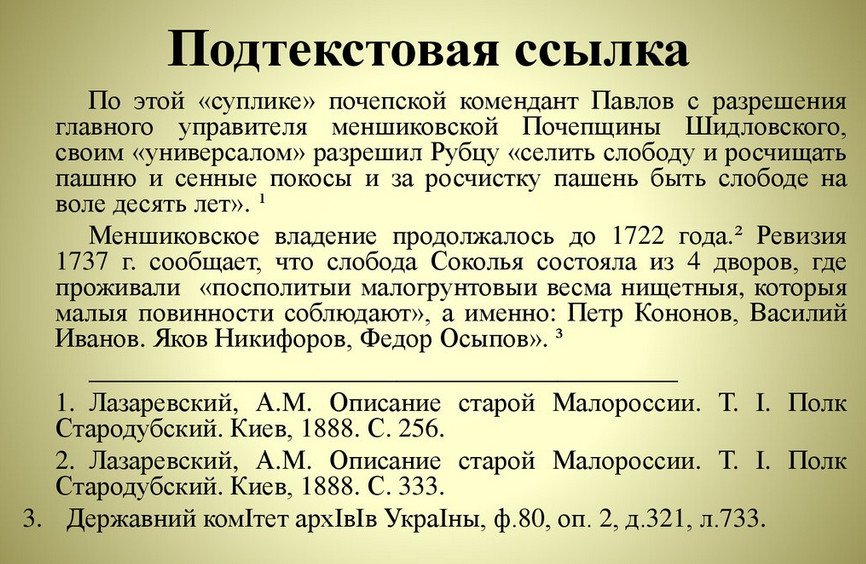
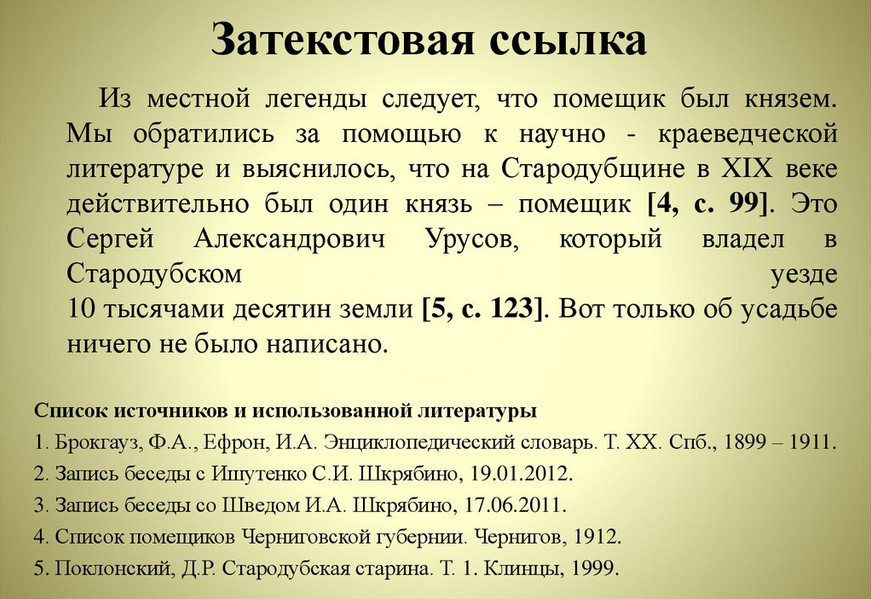
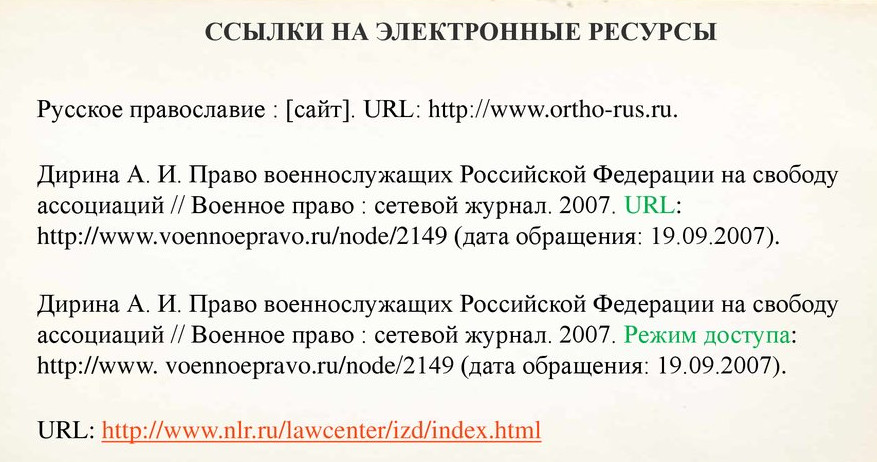
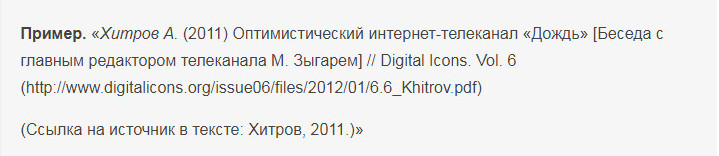
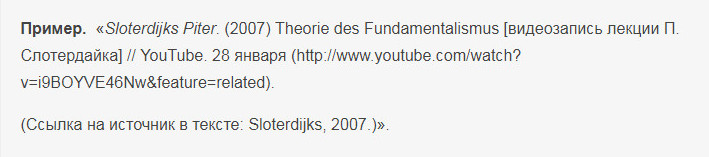

Проще всего для составления ссылок использовать текстовый редактор Ворд, где можно прописать их автоматически.

Настройка параметров страницы в Ворде
Параметры страницы в ворде подразделяются на:
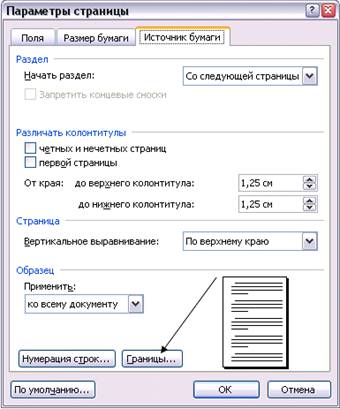
Для настройки первого пункта:

начиная с 2900 руб. / от 3 суток

от 690 руб. / от 2 дней

от 200 руб. / от 3 часов
Оформите заказ, и эксперты начнут откликаться уже через 10 минут!



