
Направляющие в ворде как включить
Структурирование страницы с помощью направляющих разметки
Используйте направляющие разметки для упорядочения текста, рисунков и других объектов по столбцам и строкам, чтобы публикация выглядела по порядку и согласованно.
В этой статье
- Что такое направляющие разметки?
- Структурирование страницы с помощью направляющих разметки
Что такое направляющие разметки?
Направляющие разметки помогают поддерживать выравнивание объектов, таких как рисунки, текстовые поля и таблицы. Если эта возможность включена, направляющие макета позволяют выровнять объекты на странице.
Фигуры, рисунки, текстовые поля, таблицы, объекты WordArt и сгрупповые объекты можно выравнивать по краям или середине. Таблицы также можно выравнивать по линиям сетки. При перетаскиваниях объектов или их перетаскивания на направляющие разметки края, середины и линии сетки (в случае таблиц) будут ненадолго остываться на направляющие, что указывает на их расположение.
Направляющие разметки включают направляющие полей, столбцов, строк и базовых направляющие.
1. Направляющие полей
2. Направляющие столбцов
3. Направляющие строк
4. Направляющие базового плана
5. Направляющие линейки
Для создания сетки на этаго странице можно использовать направляющие разметки. Эта сетка отображается на каждой странице публикации, на которой используется эта эта страница.
Дополнительные сведения о направляющие линеек можно найти в статье «Показ и скрытие линеек».
Структурирование страницы с помощью направляющих разметки
Настройка публикации для печати на разных страницах (например, в книге)
- Щелкните «Разметка страницы>направляющие >сетки и направляющие базового плана.
- Перейдите на вкладку «Направляющие полей».
- В окне «Эта страница»выберите поле «Двустрочка».
- В полях «Направляющие полей»введите нужное количество полей в полях «Внутри», «Снаружи», «Сверху» и «Снизу».
Настройка направляющие столбцов и строк
- Щелкните «Разметка страницы>направляющие >сетки и направляющие базового плана.
- Перейдите на вкладку «Направляющие сетки».
- В области «Направляющиестолбцов» введите нужное количество столбцов в поле «Столбцы», а затем введите расстояние между столбцами в поле «Интервал».
- В поле «Строки»введите нужное количество строк, а затем введите расстояние между строками в поле «Интервал».
- Нажмите кнопку ОК.
- Чтобы создать текстовые поля для столбцов, нажмите кнопку > «Нарисовать » и перетаскивайте их внутри столбцов, определенных в направляющих разметки.
Настройка направляющие
Направляющие направляющие помогают выравнивать текст, не связанный между несколькими текстовыми полями в столбцах. Вы можете включить или отключить выравнивание текста, установив или сняв параметры выравнивания текста по направляющих направляющих(главная > Параметры абзаца > отступов и интервалов).
Примечание: Для доступа к вкладке «Отступы и интервалы» должна быть выбрана текстовое поле.
- Щелкните «Разметка страницы>направляющие >сетки и направляющие базового плана.
- Перейдите на вкладку «Направляющие направляющие».
- В поле «Интервал»в поле «Горизонтальный базовый план» введите расстояние между базовыми планами. Чтобы просмотреть направляющие базового плана в публикации, нажмите кнопку«Вид» и выберите вариант «Базовые направляющие».
Примечание: Если у вас установлены восточноазиатские языки редактирования, нужно щелкнуть горизонтальные базовые и вертикальные базовые плани.
Как включить направляющие в Word 2013? Пропали направляющие в ворде, а как их включить заново не знаю. Помогите
Not, идете в раздел ФОРМАТ, выбираете «Выровнять->Использовать направляющие.
Ваш браузер устарел
Мы постоянно добавляем новый функционал в основной интерфейс проекта. К сожалению, старые браузеры не в состоянии качественно работать с современными программными продуктами. Для корректной работы используйте последние версии браузеров Chrome, Mozilla Firefox, Opera, Microsoft Edge или установите браузер Atom.
Вспомогательная сетка в Word
Сетка в MS Word – это встроенный фоновый рисунок, который облегчает работу с графическими объектами. Она присутствует на всей рабочей поверхности листа.
Благодаря своим свойствам, сетка позволяет поверх себя создавать рисунки, диаграммы, схемы и графики. Регулирует точность расположения объектов на листе, и определяет шаг сдвига фигур.
- В каких случаях пригодится сетка в документе;
- Как сделать сетку в Ворде;
- Настройка сетки в документе Word:
- Шаг сетки;
- Интервал сетки;
- Привязка объектов к сетке.
В каких случаях пригодится сетка в документе
Сетку полезно применять для форматирования графических объектов. В пределах одного рисунка, сетка позволяет выровнять элементы рисунка и создать более точную и красивую композицию, а также расположить их в точном соответствии с координатами листа по вертикали или горизонтали.
Чем меньше шаг сетки, тем точнее будет привязка элементов рисунка.
Когда в документ добавляются несколько графических объектов, сетка помогает выровнять их относительно текста или друг друга.
Как сделать сетку в Ворде
Сетка присутствует в каждом документе Word всегда. Пользователь может отображать, либо скрывать ее в документе. Данный инструмент можно включить или выключить в нескольких разделах меню программы.
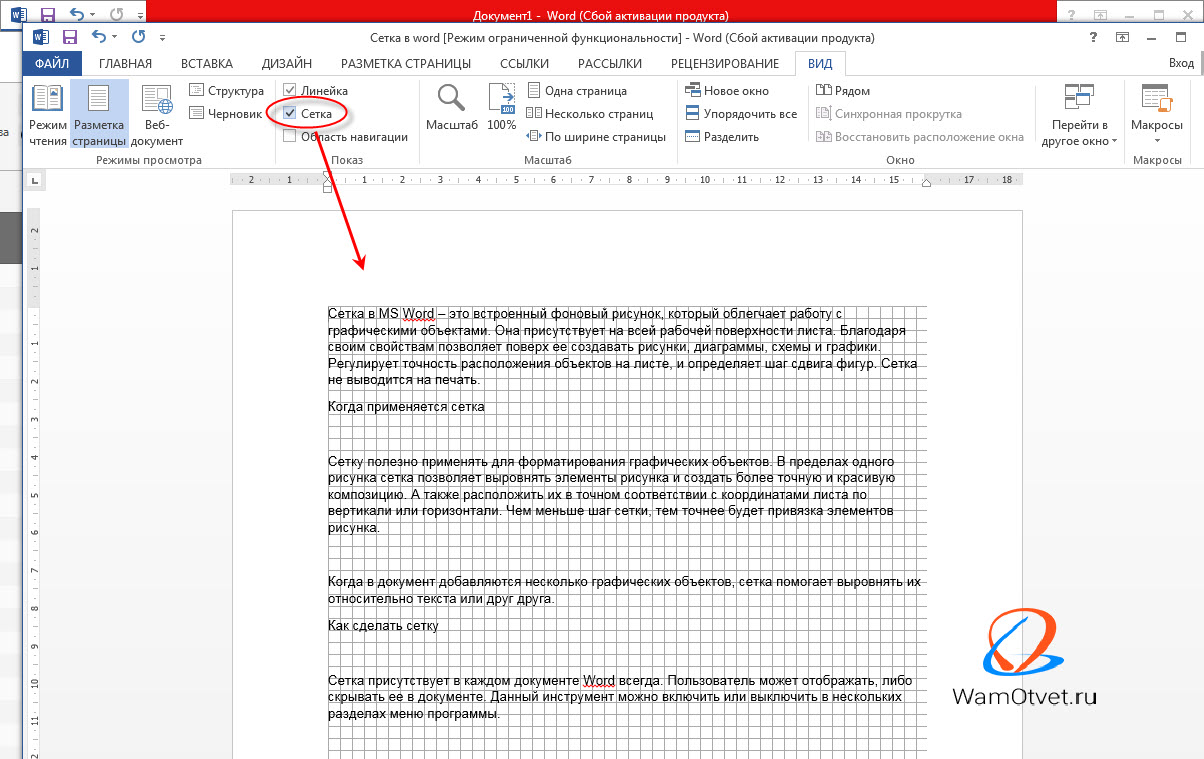
Простое включение или выключение сетки с настройками по умолчанию:
- Зайти на закладку «Вид»;
- В группе «Показать» напротив строки «Сетка» установить галку, чтобы включить сетку и отобразить ее на листе.
Часто при работе с графическими элементами, необходимо изменять настройки сетки, для этого предусмотрены еще несколько вариантов управления параметрами сетки.
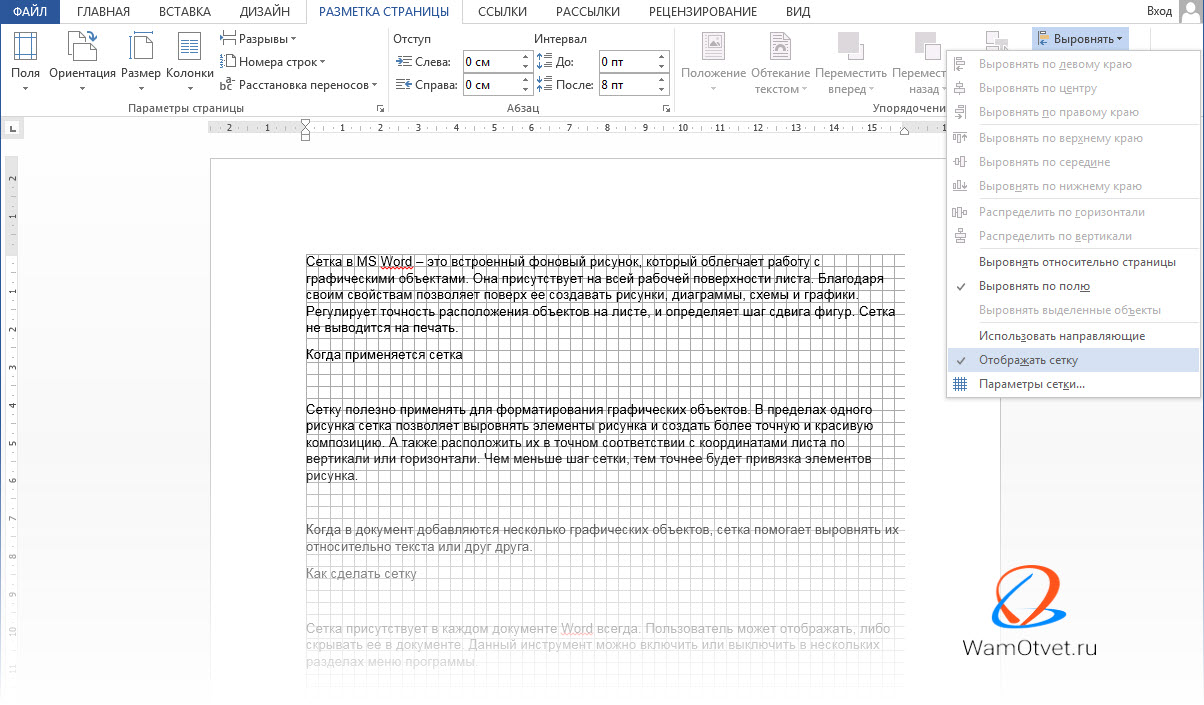
Для выравнивания и настройки расположения объектов на листе, а также привязки их к сетке или относительно друг друга, включить инструмент «Сетка» можно следующим образом:
- развернуть закладку «Разметка страницы»
- раскрыть список команд «Выровнять» в блоке меню «Упорядочить»
- установить галку в строке «Отображать сетку».
В процессе работы с рисунком, отобразить сетку можно так: Средства рисования (появляется только при непосредственной работе с рисунком) → Формат → Упорядочить → Выровнять (иконка в верхнем правом углу блока) → Отображать сетку → установить галку, после чего сетка будет нарисована.
Как сделать сетку в Ворде, разобрались. Переходим к еще одному важному моменту, настройка сетки.
Настройка сетки в документе Word
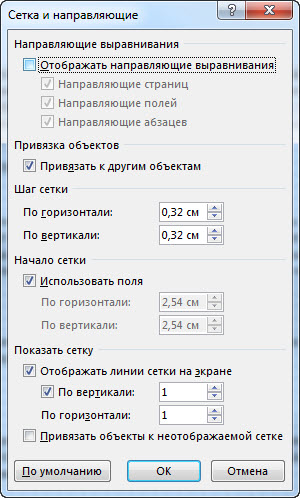
Настройка сетки применяется для более точного выравнивания элементов и выполняется в окне «Привязка к сетке». Чтобы открыть это окно, необходимо в списке команды «Выровнять» щелкнуть мышью по строке «Параметры сетки».
Шаг сетки
Важным параметром настройки является размер сетки, в настройках называется «Шаг сетки», который задается в окошках «по горизонтали» и «по вертикали». Чем меньше значение, тем с большей точностью можно сопоставить отдельные части относительно друг друга или установить размер фигуры.
Интервал сетки
Для того, чтобы сетка при отображении не была слишком мелкой, линии сетки можно отображать через определенный интервал, который нужно задать в блоке «Показать сетку», предварительно поставив галку в строке «Отображать линии сетки на экране.
Привязка объектов к сетке
Изначально все объекты привязаны к отображаемой сетке, если необходимо это изменить, надо установить галку в окне строки «Привязать объекты к неотображаемой сетке».
Для привязки текущего объекта к другим, надо поставить галку в окне строки «Привязать к другим объектам».
Как распечатать сетку в Ворд
Как вы уже поняли, сетка — это вспомогательный инструмент, помогающий правильно и четко расположить графические элементы относительно друг друга и текста. По умолчанию, нарисованная сетка не выводится на печать.
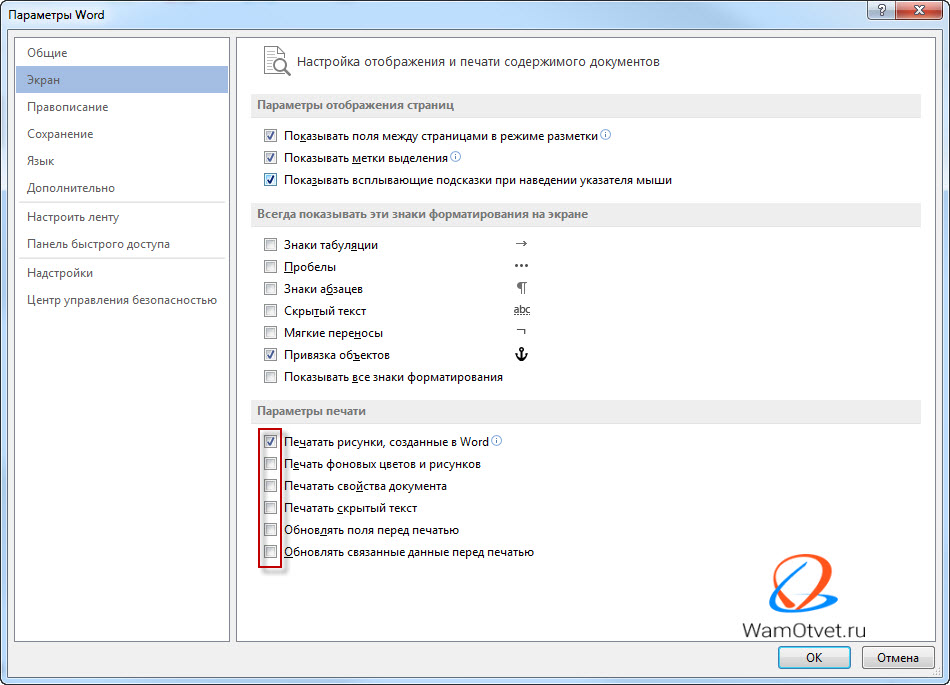
И все же, бывают случаи, когда появляется необходимость распечатать сетку на листе. В этом случае, необходимо прибегнуть к настройками:
- «Файл» → «Параметры»;
- В появившемся окне выбираем «Экран»;
- Находим блок «Параметры печати»;
- Устанавливаем галочки.
Как убрать сетку из документа Ворд
Убрать сетку можно при помощи тех же алгоритмов, что и её отображение. Для этого необходимо:
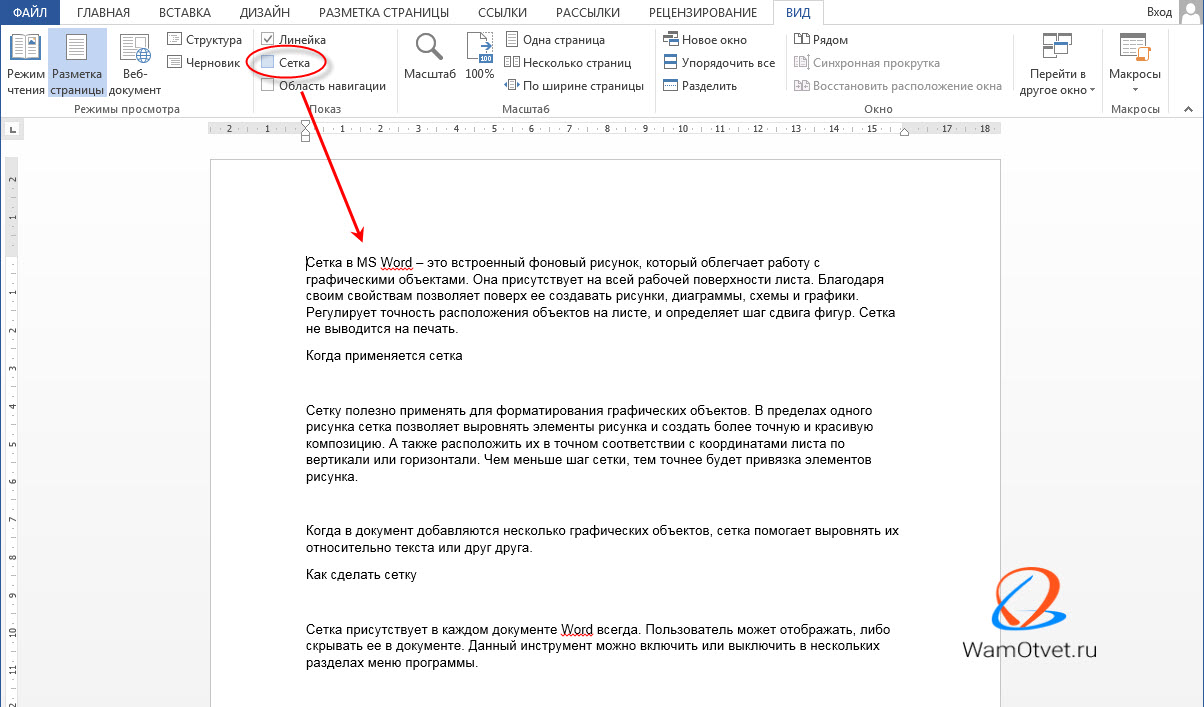
- Открыть закладку «Вид»;
- В блоке «Показать» снять галку напротив строки «Сетка».
Другой вариант удобно использовать в процессе работы с графическими объектами: Средства рисования → Формат → Упорядочить → Выровнять (иконка в верхнем правом углу блока) → Отображать сетку → установить галку.
Из раздела меню «Разметка страницы»:
- раскрыть список команд «Выровнять» в блоке меню «Упорядочить»
- установить галку в строке «Отображать сетку».
Направляющие в ворде как включить
Направляющие — это линии, которые можно разместить в любом месте окна рисования и которые обеспечивают более удобное размещение объектов . В некоторых приложениях направляющие могут называться по-другому.
Существует три типа направляющих: горизонтальные, вертикальные и угловые. По умолчанию в приложении отображаются направляющие, которые можно добавить в окно рисования, но их можно скрыть в любое время. В качестве направляющих можно использовать объекты.
Можно задать направляющие для отдельных страниц или для всего документа. Для получения дополнительных сведений о локальных и главных направляющих см. раздел Местные слои и слои-шаблоны.
Направляющую можно добавить в любое необходимое место. Можно также добавлять заготовки направляющих. Существует два типа заготовок направляющих: Заготовки Corel и пользовательские заготовки. В качестве примеров заготовок Corel можно привести направляющие, которые отображаются на полях размером 1 дюйм, и направляющие, которые отображаются на границах столбцов бюллетеней.
Пользовательские заготовки представляют собой направляющие, местоположение которых задается пользователем. Например, можно добавлять заготовки направляющих, которые отображают поля на заданном расстоянии или которые определяют расположение столбцов или сетки. Направляющие всегда можно удалить.
Можно включить привязку объектов к направляющим, чтобы при перемещении объекта вблизи направляющей он выравнивался только по центру или вдоль одной из сторон направляющей.
Для направляющих используется та же единица измерения, что и для линеек. Для получения сведений о настройках линейки см. раздел Настройка параметров линейки. По умолчанию все направляющие отображаются в масштабе изображения, указанном в диалоговом окне «Изменить масштаб». Можно не отображать координаты направляющей в масштабе, а отображать фактическое положение направляющей на странице.
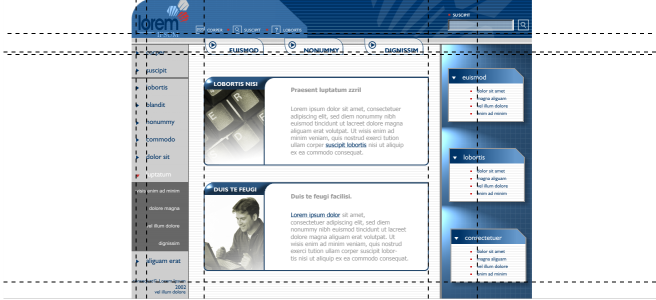
Направляющие можно разместить в окне рисования для обеспечения более удобного размещения объектов.
Отображение и скрытие направляющих

• Выберите пункт Вид Направляющие .
Флажок рядом с командой Направляющие указывает на то, что направляющие отображаются.
Направляющие можно отразить или скрыть, нажав Окно Окна Направляющие и нажав кнопку Показать или скрыть направляющие .
Для доступа к дополнительным настройкам направляющих выберите Макет Параметры документа и в области слева в появившемся диалоговом окне нажмите Направляющие .
Добавление горизонтальной или вертикальной направляющей
1 Выберите Окно Окна настройки Направляющие .
2 В списке Тип направляющей выберите один из следующих параметров. • По горизонтали • По вертикали 3 Укажите расположение направляющей в поле x или y . 4 Нажмите кнопку Добавить .
Направляющую можно также добавить путем перетаскивания с горизонтальной или вертикальной линейки в окне рисования .
Добавление направляющей под углом
1 Выберите Окно Окна настройки Направляющие .
2 В списке Тип направляющей выберите Под углом . 3 Укажите расположение направляющей в поле x или y . 4 Введите значение в поле Угол поворота . 5 Нажмите кнопку Добавить .
Угловую направляющую можно также добавить путем перетаскивания с горизонтальной или вертикальной линейки в окне рисования и ввода значения в поле Угол поворота на панели свойств.
Использование объекта в качестве направляющей
1 В окне настройки Объекты щелкните слой Направляющие , принадлежащий нужной странице.
Если не отображается окно настройки Объекты , выберите Объект Объекты .
2 Перетащите и расположите объект, который будет использован в качестве направляющей.
Объект появляется в виде пользовательской направляющей в окне настройки Направляющие .
Пользовательские направляющие нельзя редактировать в окне настройки Направляющие .
Установка направляющих для всего документа
1 В окне настройки Объекты щелкните Направляющие (все страницы) на главной странице .
Если не отображается окно настройки Объекты , выберите Объект Объекты .
2 В окне рисования добавьте нужные направляющие.
Направляющие, указанные на слое Направляющие (все страницы) главной страницы , будут отображаться на всех страницах документа. Эти направляющие отображаются в дополнение к любым другим направляющим, указанным для отдельных страниц.
Добавление заготовок направляющих
1 Выберите Макет Параметры документа .
2 В области слева в появившемся диалоговом окне нажмите кнопку Направляющие . 3 Выберите пункт «Заготовки». 4 В списке Тип заготовки выберите один из следующих параметров. • Заготовки Corel • Пользовательские заготовки 5 Настройте параметры направляющей, установив соответствующие флажки.
При выборе параметра Пользовательские заготовки укажите значения в областях Поля, Столбцы или Сетка .
Удаление направляющей
1 Выберите Окно Окна настройки Направляющие .
2 Выберите направляющую в списке. Можно выбрать несколько направляющих, если при щелчке мышью удерживать нажатой клавишу Ctrl . 3 Нажмите кнопку Удалить .
Можно также удалить отдельные направляющие, перетаскивая их за пределы окна документа или щелкая направляющую с помощью инструмента Указатель и выбирая команду Удалить .
Чтобы удалить заготовку направляющей, нажмите Макет Параметры документа . В области слева в появившемся диалоговом окне нажмите кнопку Направляющие , затем щелкните Заготовки . Снимите флажки заготовок направляющих, которые необходимо удалить.
Привязка объектов к направляющим
1 Выберите Вид Привязать к Направляющие .
2 Перетащите объект к направляющей .
Чтобы привязать центр объекта к направляющей, выберите объект и перетаскивайте, удерживая его центр, по направляющей до тех пор, пока центр не привяжется к направляющей.
Можно также определить объекты и редактируемые области для привязки к направляющей, нажав Окно Окна Направляющие и нажав кнопку Привязка к направляющей .
Отображение фактического положения направляющей на странице
1 Выберите Окно Окна настройки Направляющие .
2 Нажмите кнопку Параметры , а затем Показать в масштабе , чтобы отключить эту команду.
Координата направляющей больше не соответствует значению на панели свойств и линейках. Например, если масштаб изображения равен 1:100, направляющая, расположенная на 100 мм в масштабе, отображается на 1,000 мм, если команда Показать в масштабе отключена.
Функции, указанные в справке, доступны в полной версии CorelDRAW Graphics Suite 2021. Некоторые функции могут быть недоступны в этой версии продукта.
Горизонтальная линия в Word — 5 способов
Горизонтальная линия в Ворде — элемент дизайна, который служит для оформления текста или разделения документа на части. Добавление этого элемента в документ улучшает восприятие и удобство при чтении содержимого файла Word.
Вставка линий в Word помогает отформатировать документ, придать ему необходимый вид. Горизонтальная линия Word может сделать текст более легким для чтения, наличие линий делает документ более привлекательным.
Применение этого элемента дизайна в Microsoft Word поможет вашей работе выглядеть четко и профессионально как для личного, так и для корпоративного использования.
Из этого руководства вы узнаете, как сделать горизонтальную линию в Ворде, с помощью различных инструментов в текстовом редакторе Microsoft Word. Мы предложим вам три классических метода решения задачи и два нестандартных варианта. Инструкции этой статьи подходят для версий программы Microsoft Word: Word для Microsoft 365, Word 2021, Word 2019, Word 2016, Word 2013, Word 2010 и Word 2007.
Как вставить горизонтальную линию в Ворде с помощью клавиатуры (1 способ)
В этом методе мы используем функцию автоформата, чтобы разместить линию между строками текста, а не непосредственно в текстовой строке. Функция автоформата работает, когда до или после того места, где вы хотите поместить линию, нет текста.
Пройдите несколько шагов, чтобы вставить горизонтальную линию Word с помощью сочетаний клавиш клавиатуры:
- Откройте документ Word, а затем щелкните курсором мыши по тому месту документа, куда необходимо вставить горизонтальную линию.
- Введите три или более символов подряд для нужного стиля линии.
- Нажмите на клавишу «Enter» на клавиатуре.
Это действие превращает набранные символы в сплошную линию, которая доходит до края страницы под последней строкой текста.
Вы можете создавать различные стили для линий, вводя три или более определенных последовательных символа в строке. Ознакомьтесь со списком символов, которые вы можете ввести для создания линий, оформленных в разных стилях:
- Дефисы (—) образуют обычную простую линию.
- Знаки равенства (===) создают простую двойную линию.
- Звездочки (***) образуют пунктирную строку.
- Подчеркивание (___) создает одну жирную строку.
- Тильды (~~~) создают волнистую линию.
- Цифровые знаки с решеткой (###) образуют тройную линию с толстым центром.

Как провести горизонтальную линию в Ворде с помощью добавления границы (2 способ)
Сейчас мы расскажем, как добавить горизонтальную линию в Word без использования параметров автоформата или автозамены. Мы используем встроенный инструмент «Границы» из настроек оформления абзаца, расположенный на ленте приложения.
Выполните следующие действия:
- В окне открытого документа Word поместите курсор в то место документа, куда вы хотите вставить линию.
- Во вкладке «Главная» войдите в группу «Абзац», а затем щелкните по стрелке около кнопки «Границы».
- В раскрывающемся меню выберите пункт «Горизонтальная линия».

- Это действие помещает линию в указанное место на странице документа MS Word.

- Дважды щелкните левой кнопкой мыши по линии, чтобы отредактировать внешний вид этого элемента оформления документа.
- Откроется диалоговое окно «Формат горизонтальной линии», в котором можно изменить ширину, высоту, цвет и выравнивание линии.

- Нажмите на кнопку «ОК», чтобы применить эти настройки для оформления вида созданной горизонтальной линии.
Как нарисовать горизонтальную линию в Ворде с помощью «Фигуры» (3 способ)
Сейчас вы узнаете о третьем методе, с помощью которого можно нарисовать линию на странице документа Word. Меню «Фигуры» содержит несколько параметров линий, в том числе линии со стрелками на одном или обоих концах.
После того, как вы нарисуете линию, настройте цвет и внешний вид этого элемента. Линию можно нарисовать не по ширине листа, а произвольной длины.
Вам нужно пройти шаги, которые помогут вам вставить линию с помощью функции «Фигуры»:
- Откройте документ Word, перейдите во вкладку «Вставка».
- В группе «Иллюстрации» щелкните по значку «Фигуры».
- В открывшемся меню выберите форму линии в опции «Линии».

- Нарисуйте линию в любом месте документа, используя выбранный шаблон линии.
Чтобы нарисовать строго горизонтальную линию, сразу после выбора вида фигуры, нажмите и удерживайте клавишу «Shift», а затем проведите линию в нужном месте на странице документа.
- Во вкладке «Формат фигуры» (в некоторых версиях Word — Формат) измените внешний вид линии, цвет, примените другие эффекты.

Как в Ворде прочертить горизонтальную линию с помощью таблицы (4 способ)
Это не самый удобный нестандартный способ вставки линии в документ Word, но им также можно воспользоваться.
- На странице документа Word установите в нужном месте указатель мыши.
- Откройте вкладку «Вставка».
- Щелкните по кнопке «Таблица» в группе «Таблица».
- В выпадающем меню выберите одну ячейку из предложенного макета таблицы.

- Во вкладке «Конструктор таблиц» щелкните по стрелке значка «Границы» в группе «Обрамление».
- В открывшемся меню поочередно снимите выделение с пунктов «Левая граница», «Правая граница», а также с одного из двух пунктов: «Верхняя граница» или «Нижняя граница», в зависимости от того, верхнюю или нижнюю линию вы хотите оставить на странице.

Как добавить горизонтальную линию в Ворде подчеркиванием (5 способ)
Рассмотрим еще один необычный способ создания горизонтальной линии в документе Word. Это не совсем правильный метод, но и этим вариантом можно воспользоваться, если вам будет удобно.
Проделайте следующие действия:
- Установите курсор мыши в нужном месте на открытой странице документа Word.
- В группе «Шрифт» нажмите на значок «Подчеркнутый».

Если вы хотите изменить обычный прямой вид подчеркивания по умолчанию, нажмите на стрелку у кнопки «Подчеркнутый», и выберите другой подходящий вариант.

- Нажимайте на клавишу «Space» (Пробел) до того места, где по вашему мнению должна заканчиваться горизонтальная линия.
- В самом конце напечатайте точку.
- В результате у нас появилась горизонтальная линия в документе Word.

- Выделите точку, а затем измените цвет точки на белый, который соответствует фону страницы Word, для скрытия этого символа.
Если необходимо измените цвет линии, сделайте следующее:
- Выделите линию на странице документа Microsoft Word.
- Войдите в группу «Шрифт».
- В опции «Цвета темы» выберите подходящий цвет из предложенных или воспользуйтесь палитрой с другими цветами.

Как провести горизонтальную или вертикальную линию в Ворде
Текстовый редактор Microsoft Word обладает рядом расширенных возможностей, помимо набора текста, которые позволяют нарисовать прямую линию разными способами.
Знак тире и подчеркивание
Можно использовать знаки препинания тире и подчеркивание, чтобы нарисовать линию или черту в Ворде. Зажимаем клавиш «-» (минус). Держим до получения необходимой длины. Этого будет достаточно, чтобы сделать черту или полосу для подписи.
Альтернативный вариант – клавиша «минус» зажатая одновременно с SHIFT. Результат получается в виде нижнего подчеркивания.
Лишняя длина удаляется как обычный текст, то есть по символам.
Вставка горизонтальной линии

Второй способ провести линию в Ворде без текста – использовать специальный инструмент «Горизонтальная линия». Он находится во вкладке «Главная», раздел «Границы».

Элемент появляется вовсю ширину листа Word. При необходимости меняется длина. Для этого дважды щелкаем левой кнопкой мыши, меняем курсором параметры (выравнивание, высота, ширина и другие).
Удаляется как объект.
Нарисовать линию

Третий вариант – открыть вкладку «Вставка», раздел «Фигуры». Выбираем инструмент как показано ниже.
Пользователь самостоятельно задает длину, толщину или угол наклона. Изменяя толщину можно сделать жирную линию, а среди фигур можно установить волнистую линию. Фигура удаляется одним нажатием клавиши Delete.
Используем таблицы

Четвертый способ – через таблицы. Открываем вкладку «Главная», раздел «Границы». Первые четыре пункта подходят для рисования вертикальной или горизонтальной прямой.
Устанавливаем курсор мыши, где необходимо нарисовать прямую. Выбираем требуемый пункт.
Удаление происходит? как ячейки таблицы.
Вставка вертикальной линии
Чтобы создать вертикальный элемент, выбираем границы таблицы, как было указано в предыдущем пункте.
Другой вариант – вкладка «Фигуры», пункт «Линия». Проводим ее в вертикальной плоскости. Ширина, толщина и другие параметры изменяются в меню. Для этого дважды щелкнем левой кнопкой мыши.
Установка степени в Word
Удаление линии
Прямая удаляется разными способами:
- Клавишами Delete или BackSpace. Выделяем объект, а потом нажимаем соответствующую клавишу.
- Через контекстное меню. На фигуре нажимаем правую кнопку мыши, пункт «Удалить».
- Через функцию «Отмена последнего действия». Нажимаем сочетание клавиш «Ctrl» + «Z». Способ сработает, только если добавление было осуществлено последним действием.
Советы и рекомендации

Чтобы сделать пунктирную линию выбираем инструмент «Линия», а потом рисуем. Открывает контекстное меню элемента, переходим к разделу «Формат фигуры».

Откроется меню настройки элемента. Переходим к разделу «Тип штриха», выбираем требуемый вид прямой.

Если пользователю требуется нарисовать много подчеркнутых строк, то воспользуемся инструментом «Таблица». Переходим к вкладке «Вставка», раздел «Таблица», рисуем требуемое количество ячеек.

Далее выделяем ячейки, нажимаем правой кнопкой мыши для вызова контекстного меню, выбираем пункт «Границы и заливка».

Из первых четырех оставляем только «Нижняя граница». Таким образом можно сделать сплошные линии в Ворде.

Если использовать инструмент «Линия», то пользователь получит доступ к расширенным настройкам. Нарисуем элемент, кликаем на него левой кнопкой манипулятора. С правой стороны документа откроется дополнительная вкладка.
Первый раздел меняет внешний вид: добавить стрелки, сделать пунктирной или другое. Также можно изменять ширину, цвет, прозрачность.
Во втором разделе пользователь может выбрать эффекты: тень, отражение, сглаживание, повороты или другие.
Третий раздел содержит опции для размещения текста на фигуре.



