
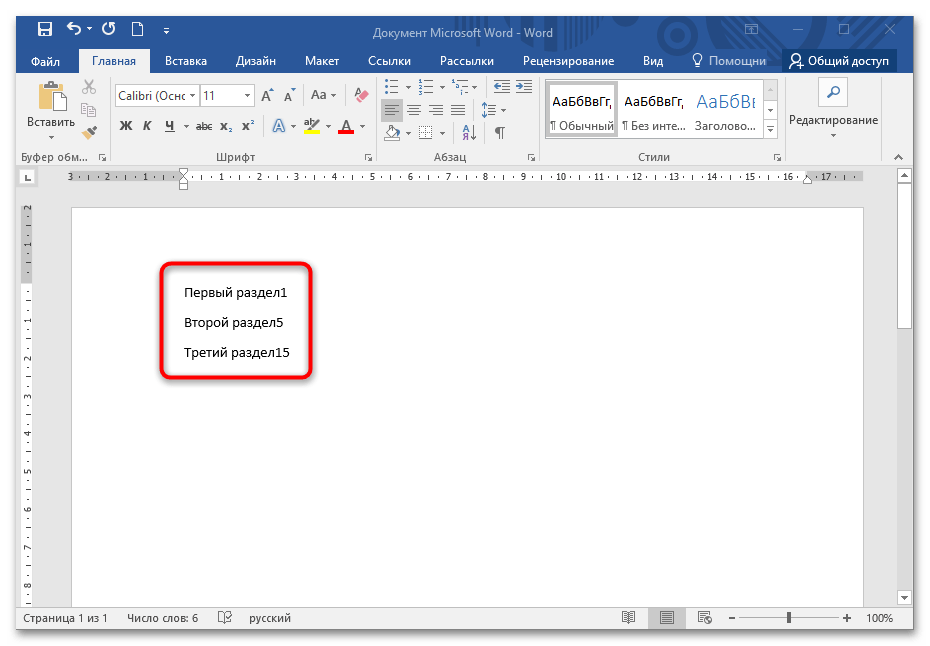
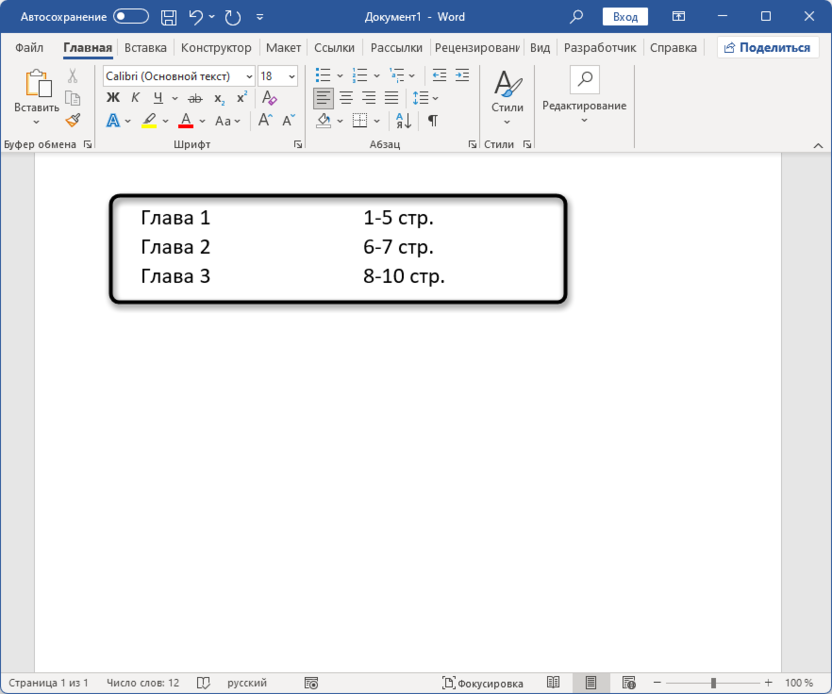
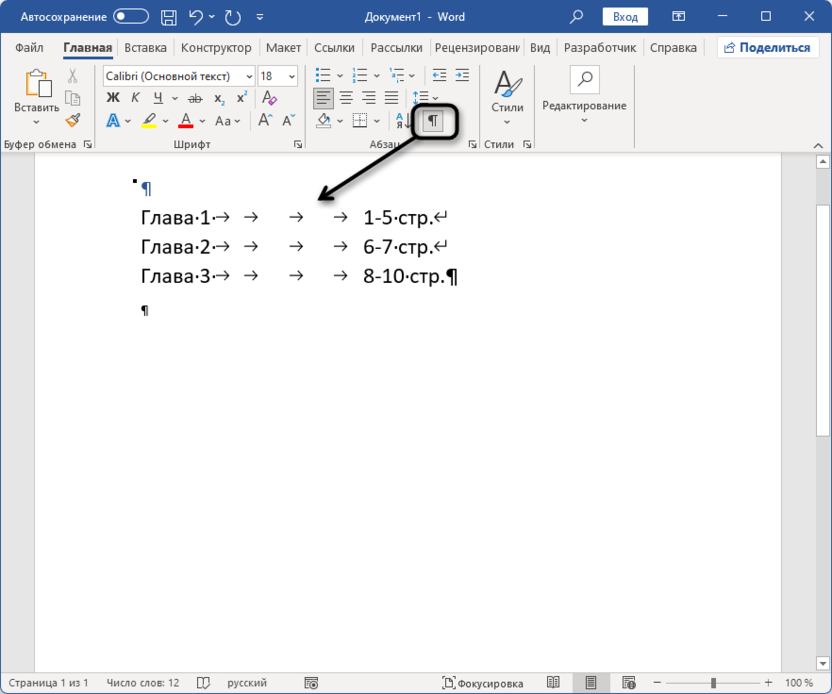
Если между номерами страниц и названиями глав установить фиксированное количество табуляций, то все числа окажутся выровненными и расположенными в одной вертикали. Хотя этот метод не подходит для использования с отточиями, он является наиболее простым. Также стоит отметить, что в содержании значения единичного разряда будут находиться непосредственно над десятками, так как табуляция обеспечивает выравнивание по левому краю. Для выравнивания содержания в формате табуляции выполните следующие шаги:
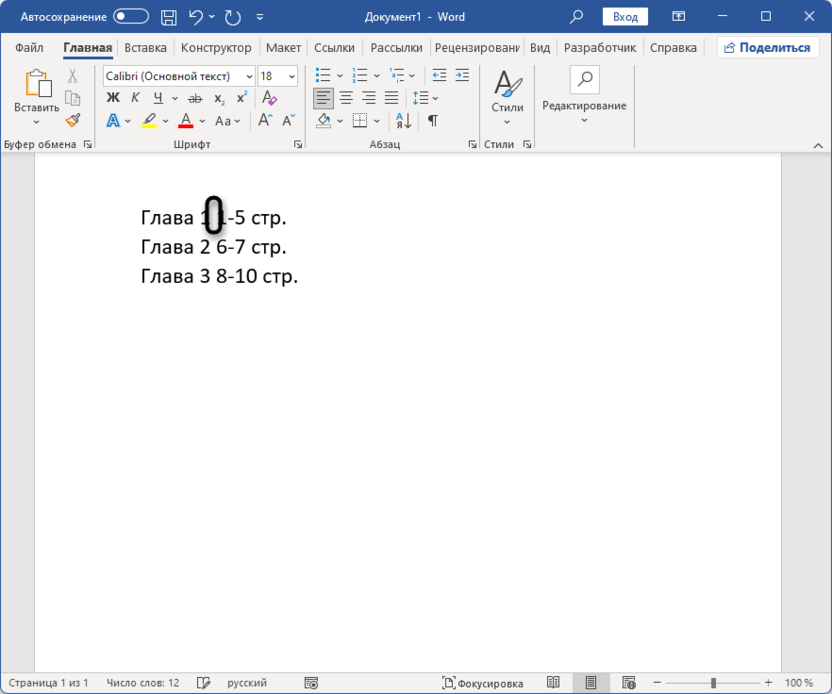
- Введите название глав или разделов так, чтобы напротив них стоял номер страницы. Уберите все знаки, включая пробелы, между названием и цифрой.
![]()
- Нажмите на клавишу «Tab» столько раз, сколько нужно, чтобы цифра разместилась на левой части страницы. Для каждого названия раздела следует проделать то же самое.
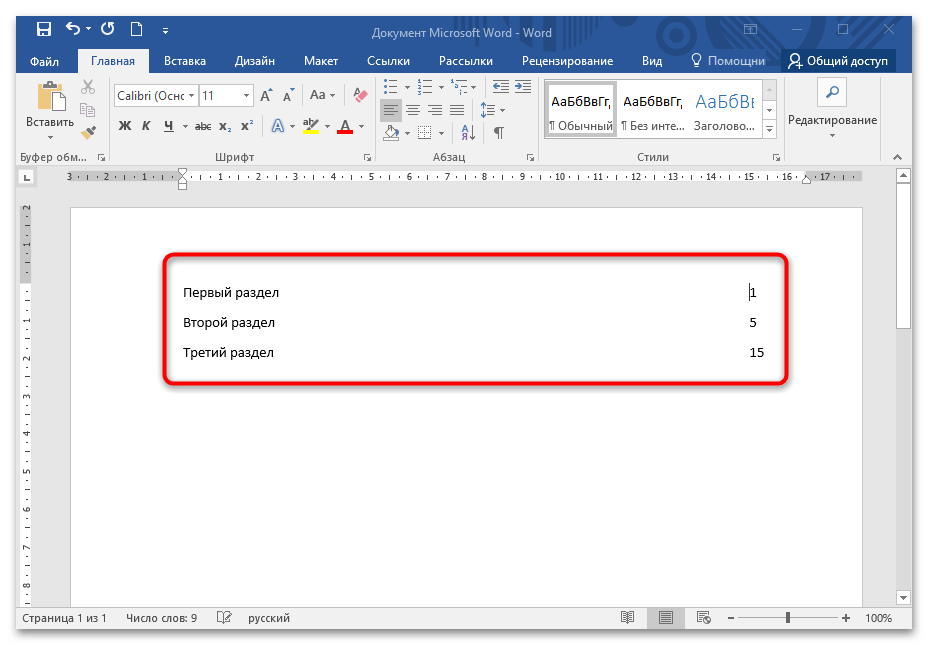
Если в номерах страниц имеется разное количество знаков, то рекомендую использовать изложенную ранее инструкцию внизу оглавления.
Способ 2: Построение таблицы
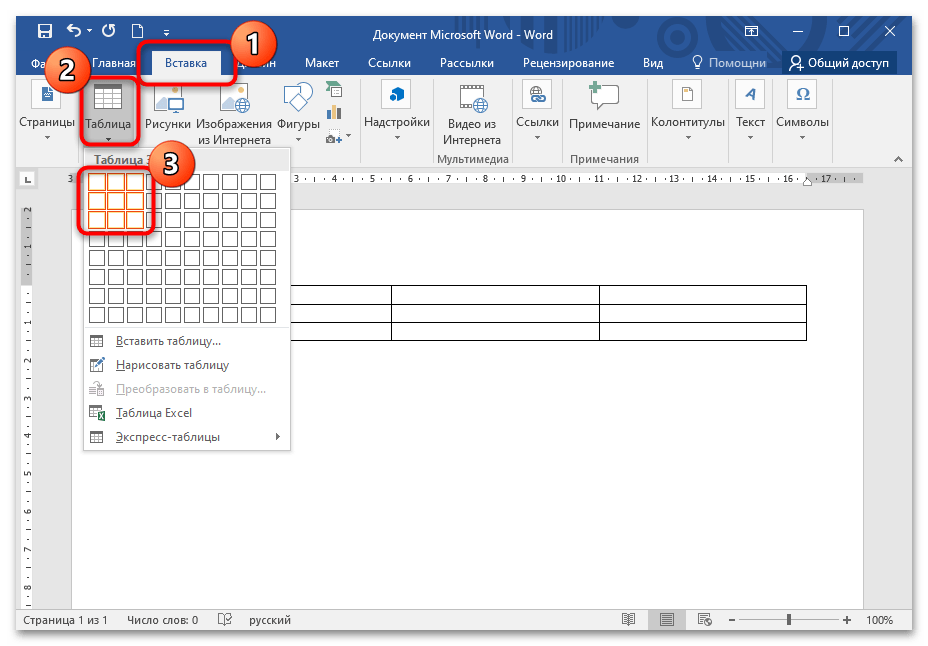
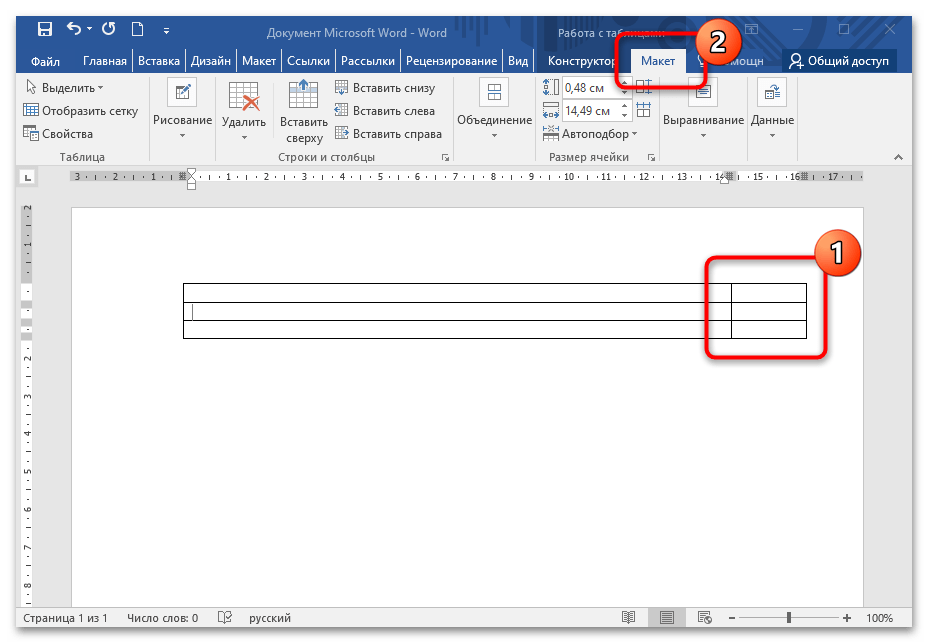
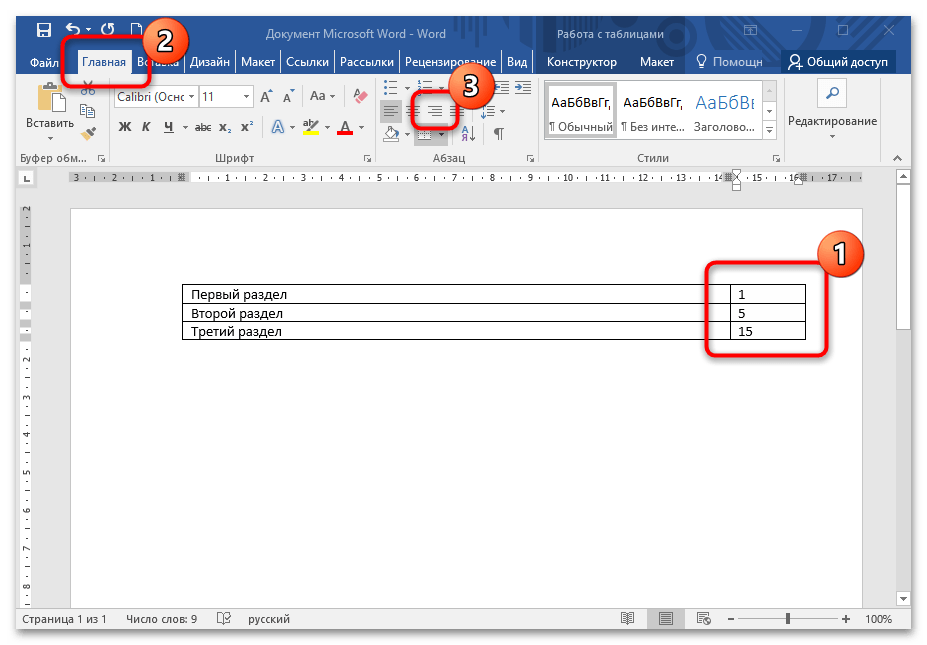
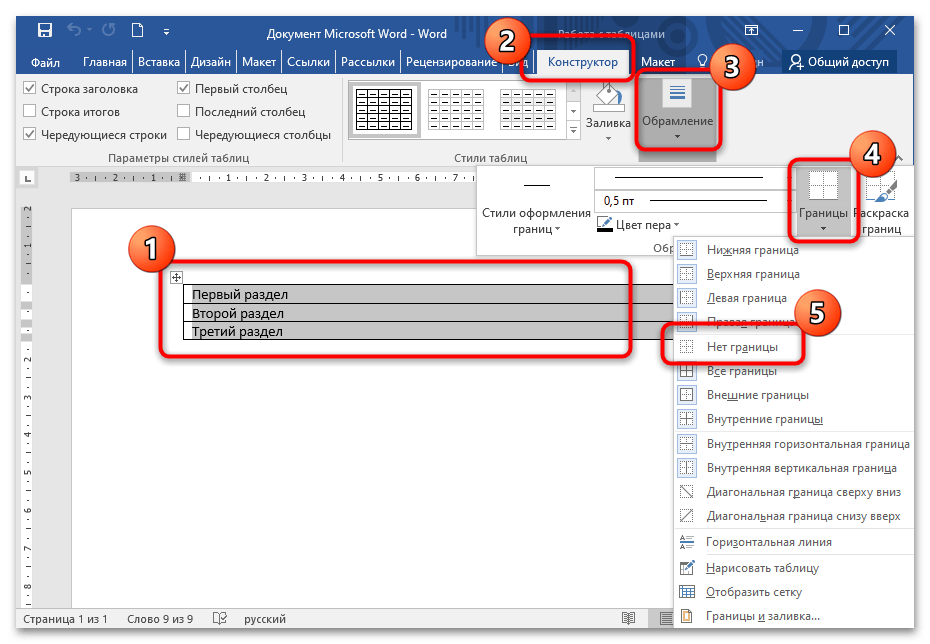
С помощью вкладки «Главная» возможно изменить текстовое содержание, регулируя его размер, стиль и цвет. Данный метод также не является подходящим, если необходимо установить отступ между числами и разделами.
Способ 3: Настройка специальной табуляции
Встроенные инструменты подразумевают настройку положения строки после ввода табуляторов, благодаря чему можно добавить и отточие. Выровнять положение номеров страниц по правому краю страницы с помощью специальной табуляции можно так:
Включите отображение линейки в документе. Сделать это можно во вкладке «Вид».
Эту процедуру нужно выполнить для каждой строки, однако для каждого раздела достаточно лишь одного нажатия клавиши «Tab».
Способ 4: Добавление автоматического содержания
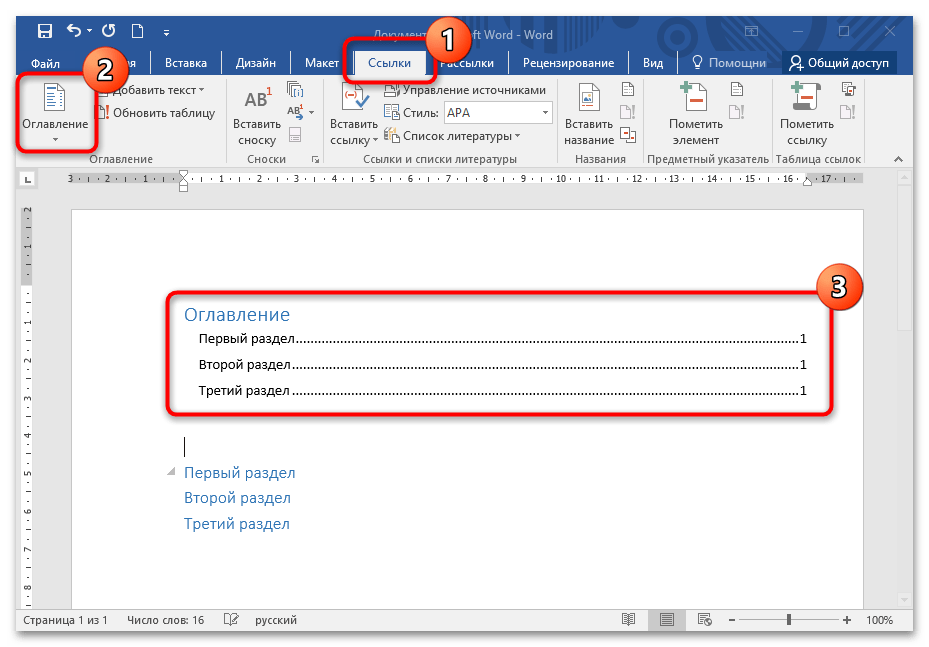
При наличии в документе заголовков и подзаголовков, оформленных в соответствии с заданным стилем, становится доступна возможность автоматического создания содержания. Она применяется следующим образом:
Выравниваем нумерацию содержания в Microsoft Word

Создание автоматического содержания
Если у вас нет никаких особых требований к содержанию документа в Microsoft Word и при этом хочется максимально быстро получить корректное оглавление, его можно создать автоматически. Тогда вся нумерация сразу будет написана ровно и не придется вносить ручных исправлений.
Сообщество теперь в Телеграме. Подписывайтесь и оставайтесь в курсе свежих новостей из мира IT.
Выравнивание при помощи табуляции
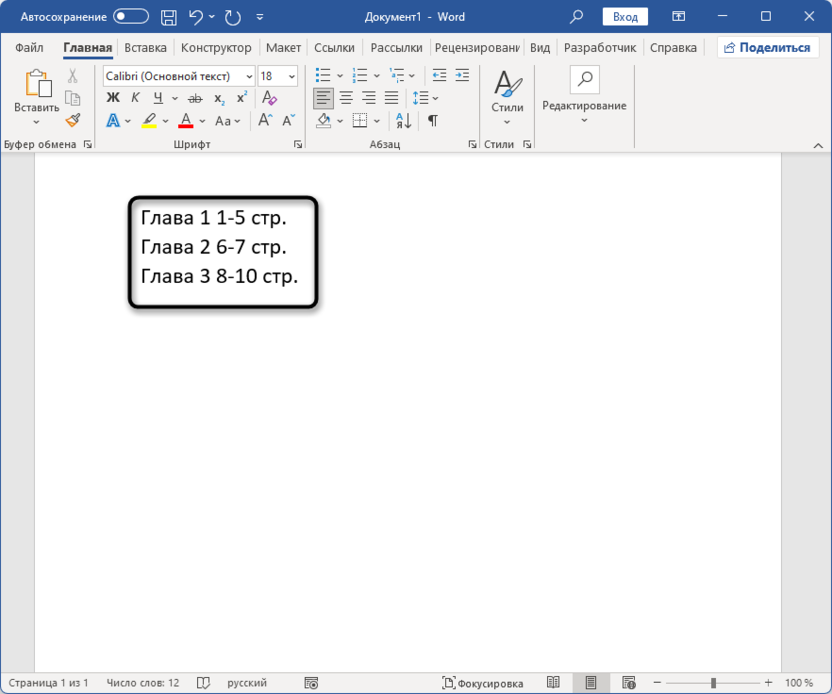
Вы имеете возможность в любой момент вернуться к оглавлению, обновить информацию о содержании или внести другие изменения. Помните, что вы применяли табуляцию, а не увеличивали промежутки между элементами содержания с помощью пробелов.
Создание невидимой таблицы
С помощью простой невидимой таблицы можно разделить строки на несколько сегментов, что позволит автоматически настроить правильное выравнивание. Этот прием будет полезен и при создании оглавления, поэтому советую ознакомиться с данным методом, если вы до сих пор не определились, как оптимально выровнять цифры в содержании.
Вам остается только выбрать, какой из трех предложенных вариантов выравнивания цифр в оглавлении вам больше подходит. В первую очередь, отталкивайтесь от удобства и стиля содержания в вашем документе. Конечно, автоматическое создание оглавления всегда быстрое и его не нужно редактировать вручную, но подходит такой стиль далеко не во всех случаях.
Вручную
Автоматически
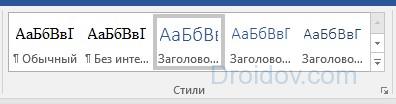
Задаем стиль
Собираем оглавление

Настраиваем
Для некоторых форматов доступна кнопка «Изменить» – по щелчку на ней открывается дополнительное окно, в котором настраивается тип шрифта, его цвет, размер, начертание.




