
Часто при использовании Microsoft Word возникает потребность в создании различных документов, включая заявления и объяснительные записки. Их оформление, как правило, имеет определенные стандарты, и одним из основных требований является наличие шапки, известной также как группа верхних реквизитов. В этом материале мы расскажем, как ее правильно оформить.
Делаем шапку в документе Ворде
В Microsoft Word можно создать шапку стандартного формата всего лишь двумя способами, и основное различие между ними связано с выбором типа выравнивания текста – либо по правому краю документа, либо по любой другой границе, включая выравнивание по центру и обеим сторонам.
Вариант 1: С выравниванием по правому краю
Давайте рассмотрим самый простой способ формирования группы главных реквизитов, который осуществляется всего за несколько кликов, но при этом имеет ограничения по одному из ключевых параметров.
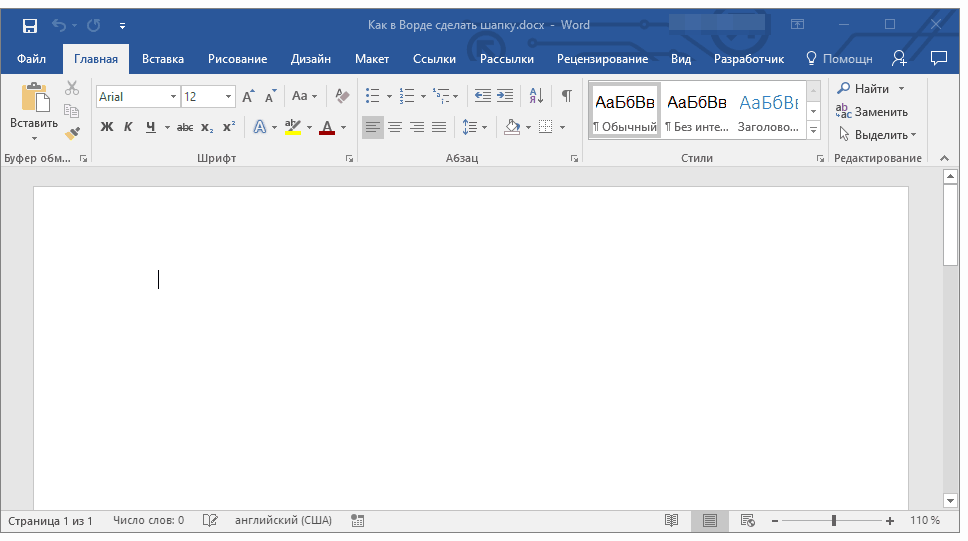
- Откройте документ Ворд, в котором необходимо создать шапку, и установите курсор в начале первой строки.
![]()
- Нажмите клавишу «ENTER» столько раз, сколько строк будет содержаться в шапке.
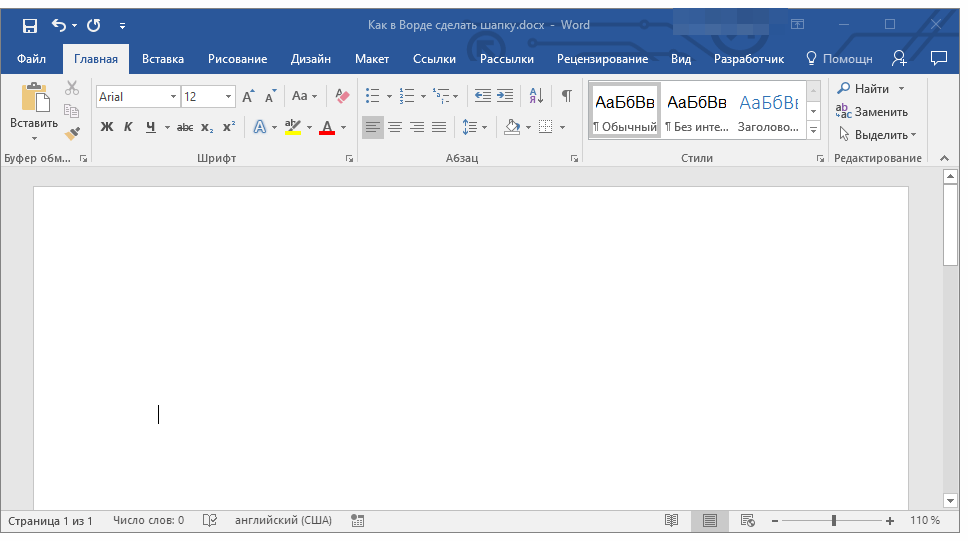
Обратите внимание: Шапка документа, как правило, включает 5-6 строк, в которых указаны должность и имя получателя, наименование организации, должность и имя отправителя, а также, возможно, некоторые дополнительные реквизиты.
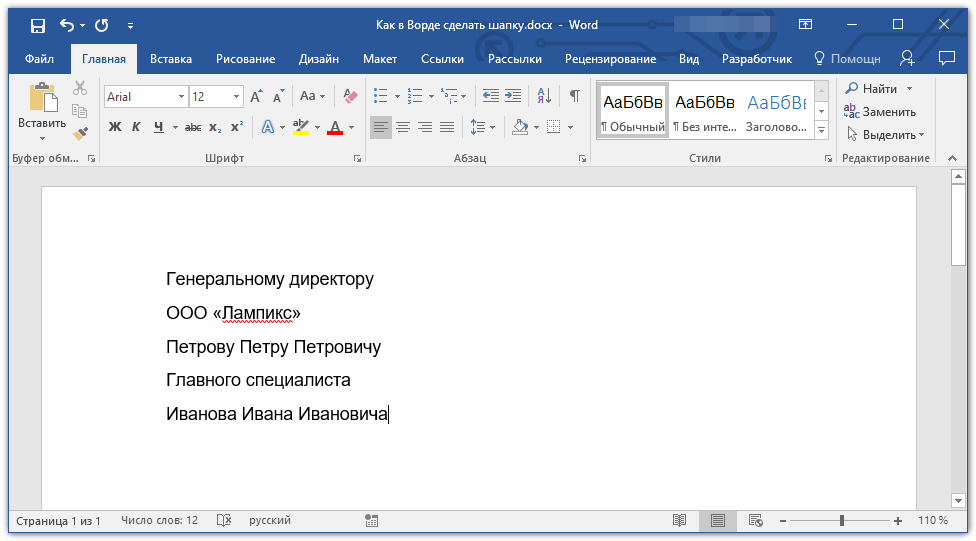
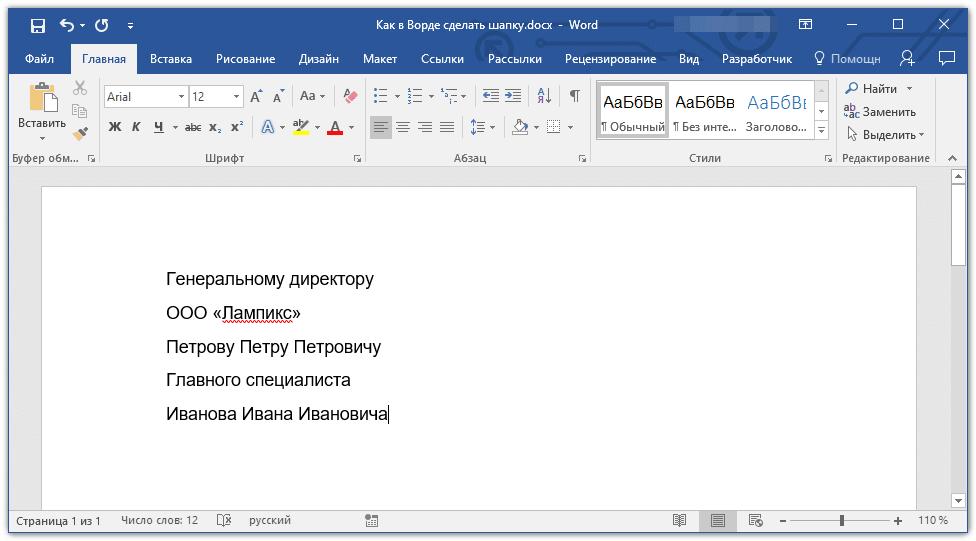
Установите курсор в начале первой строки, введите в нее необходимые данные. С помощью стрелки вниз на клавиатуре или мыши перейдите на следующую, заполните ее, а затем проделайте это же с оставшимися строками. В результате у вас должно получиться нечто подобное:
Обратите внимание: избегайте добавления пробелов в конце строк, так как это может adversely affect the final display of the group of upper labels in the document.
Выделите текст в шапке документа с помощью мышки. Важно при этом не «захватить» лишние строки, идущие ниже. 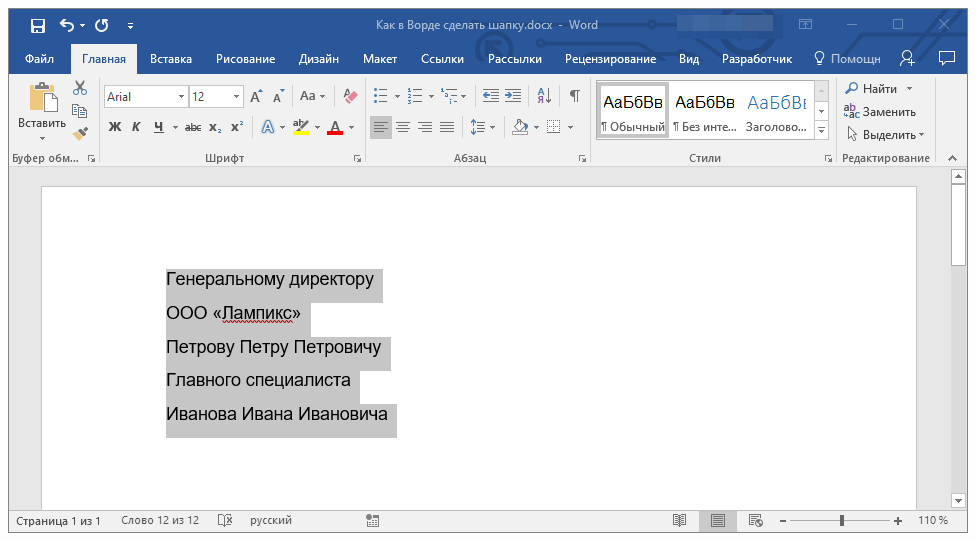
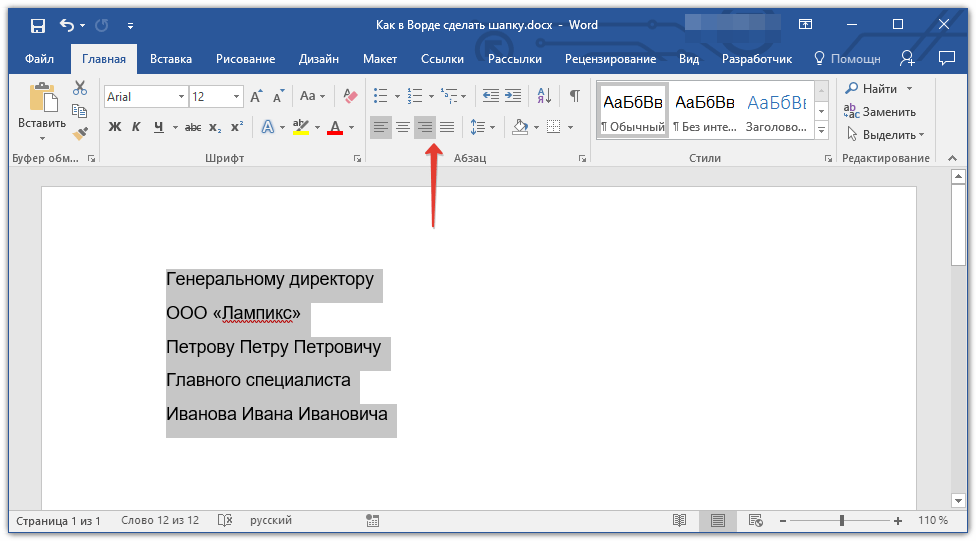
Замечание: Для выравнивания текста по правому краю можно использовать комбинацию клавиш — просто выделите нужный фрагмент мышью и нажмите «CTRL+R».
Рекомендация: Если вы еще не применили курсивный шрифт для текста в заголовке, сделайте это — выделите текст в заголовке с помощью мыши и нажмите кнопку «Курсив», которая находится в разделе «Шрифт». Также можно использовать сочетание клавиш «CTRL+I».

Если стандартный интервал между строками в заголовке вас не устраивает, воспользуйтесь инструкцией, указанной по следующей ссылке, чтобы внести изменения.

Вариант 2: С произвольным выравниванием
Недостаток рассмотренного выше варианта решения нашей сегодняшней задачи заключается в алгоритме его реализации – текст может быть выровнен только по правому краю, что далеко не всегда соответствует требованиям. Если же вам нужно, чтобы содержимое шапки выравнивалось относительно левой грани страницы, ее ширины или центра, действовать необходимо следующим образом:
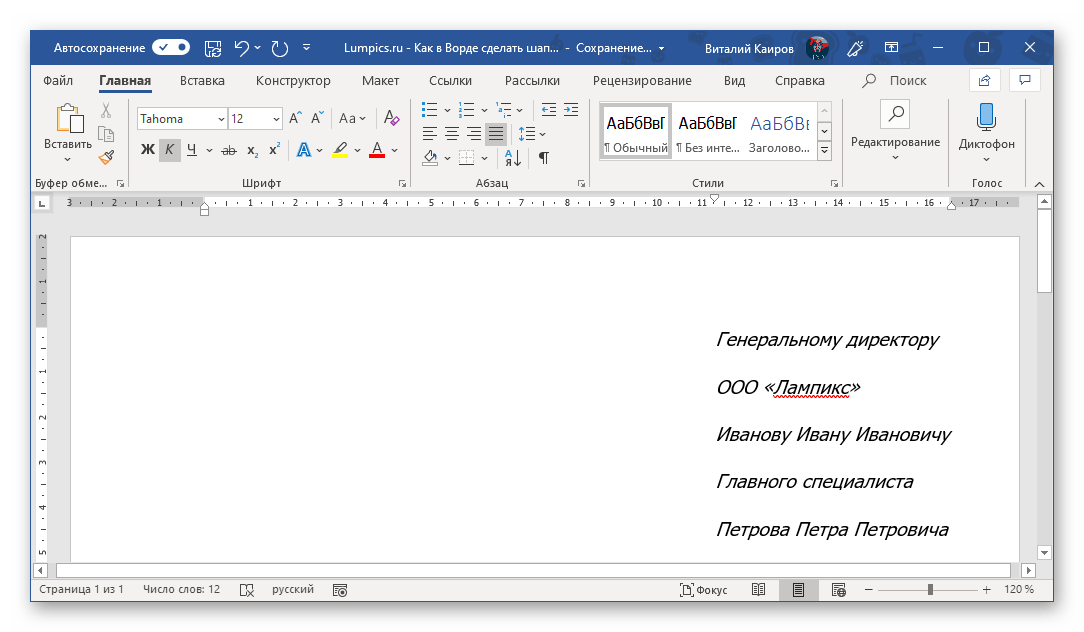
Теперь, при возникновении необходимости, у вас есть возможность оформить текст в заголовке или просто убрать его выделение и продолжить редактирование документа.
Этот метод решения сегодняшней задачи немного усложнён по сравнению с предыдущим, но он открывает дополнительные возможности для работы с текстом и его выравниванием.
Как сделать шапку в ворде справа ровно с двух сторон
Создание документа в Microsoft Word подразумевает наличие шапки, содержащей различные данные: название компании, логотип, контактные сведения. В некоторых случаях нужно выровнять шапку по правым и левым краям страницы, чтобы придать ей более профессиональный и опрятный вид.
Сделать шапку Word справа ровно с двух сторон довольно просто, если вы знаете несколько полезных приемов.
Во-первых, выберите вкладку "Вставка" в верхнем меню программы Word. Затем щелкните на кнопку "Шапка" и выберите пункт "Изображение". В появившемся окне выберите логотип вашей компании и нажмите "Вставить".
Далее, чтобы выровнять шапку по правому краю, выделите ее и щелкните правой кнопкой мыши. В контекстном меню выберите пункт "Свойства шапки". В открывшемся окне установите поле "Выравнивание" на "По правому краю". Теперь ваш логотип будет выровнен по правому краю документа.
Чтобы достичь ровного выравнивания шапки Word с двух сторон, вам необходимо применить дополнительные настройки. Выделите шапку и щелкните правой кнопкой мыши. В контекстном меню выберите пункт "Таблица свойств". Выберите вкладку "Ячейка" и установите отступы в поле "Отступы слева" и "Отступы справа". Установите одинаковые значения отступов для слева и справа.
Например, установите значение 1 сантиметр для обоих отступов.
Как создать идеально выровненную шапку в Word
Чтобы создать идеально выровненную шапку в Word:
Теперь текст в шапке будет идеально выровнен и с двух сторон ровно благодаря использованию функции "Табуляция".
Следуя простым шагам, вы можете создать идеально выровненную шапку в Word, которая будет придавать вашему документу профессиональный вид и улучшать его восприятие.
Откройте документ и выберите шапку
Чтобы начать создавать шапку документа, необходимо открыть документ в программе Word и перейти на вкладку "Вставка" в верхней части интерфейса.
После этого необходимо перейти в раздел "Шапка" и выбрать опцию "Изменить шапку".
После этого у вас появится возможность изменять шапку документа. Вы можете добавить в нее текст, таблицы, изображения и другие элементы, которые могут быть полезными для вашего документа.
Для того чтобы создать ровную шапку Word с двух сторон, необходимо использовать таблицы. Создайте таблицу, состоящую из двух колонок и одной строки.
В первой колонке таблицы поместите элементы шапки, которые должны быть выровнены справа. Во второй колонке таблицы поместите элементы шапки, которые должны быть выровнены слева.
После того, как вы завершили создание шапки, необходимо закрыть ее. Для этого нажмите на вкладку "Закрыть шапку и подвал". Теперь ваш документ будет иметь ровную шапку Word с двух сторон.
Установите выравнивание вправо для шапки
Для того чтобы сделать шапку документа в Word выровненной по правому краю с двух сторон, следуйте данным инструкциям:
Шаг 1: Откройте документ в Word и выделите шапку, с которой вы хотите работать.
Шаг 2: Нажмите правой кнопкой мыши на выделенной шапке и выберите опцию "Форматирование шапки".
Шаг 3: В открытом окне выберите вкладку "Выравнивание".
Шаг 4: Установите флажок возле опции "Выравнивание по правому краю".
Этап 5: Кликните по кнопке "ОК", чтобы зафиксировать изменения.
Шаг 6: Перейдите обратно в документ и убедитесь, что шапка выровнена по правому краю с обеих сторон.
Обратите внимание, что данная инструкция применима только к шапкам документов в Word. Для других элементов форматирования следует обратиться к соответствующей документации.
Ровное выравнивание шапки по обеим сторонам
Чтобы сделать шапку в Word ровно выровненной по обеим сторонам, следуйте следующим шагам:
1. Выделите текст шапки, который вы хотите выровнять.
2. На вкладке "Домой" в группе "Параграф" найдите кнопку "Выравнивание текста по обеим сторонам" и нажмите на нее.
3. Теперь весь текст в шапке будет выровнен по обеим краям. Если есть пробелы между словами, программа автоматически распределит их равномерно.
4. Если необходимо, можно настроить ширину шапки. Для этого нажмите правой кнопкой мыши на тексте шапки и выберите "Форматировать абзац" из контекстного меню. В окне "Абзац" настройте отступы слева и справа, чтобы изменить ширину шапки.
Теперь ваша шапка в Word будет выравнена по обеим сторонам и создаст более профессиональный вид вашего документа.
Проверьте результат и сохраните документ
Важно проверить, что весь текст в шапке документа обрамлен границами и соответствует заданным размерам и шрифту. Убедитесь, что никакие элементы шапки не выходят за пределы указанных размеров страницы.
Когда вы удостоверитесь, что заголовок Word соответствует вашим ожиданиям, можете сохранить файл. Просто нажмите кнопку "Сохранить" в верхней части окна программы или используйте комбинацию клавиш Ctrl + S.
Укажите название файла и выберите место для сохранения. Рекомендуется использовать понятное и легко запоминающееся имя файла, чтобы в будущем было удобно найти нужный документ.
Затем нажмите кнопку "Сохранить" или клавишу Enter, чтобы сохранить документ с заданной шапкой Word.
Теперь у вас есть готовый документ с правильно оформленной шапкой, который можно использовать для различных целей, таких как деловая корреспонденция, создание отчётов или других задач, требующих оформления документа в Microsoft Word.
Как сделать шапку в Ворде: подробное руководство

Каждый пользователь Word хоть раз сталкивался с необходимостью создать красивую шапку для документа. Но не у всех это сразу получается так, как хотелось бы. Давайте разберемся, зачем вообще нужна шапка в Word и как правильно ее сделать.
Зачем нужна шапка в документе Word
Шапка в документе Word нужна для:
Например, шапка документа может выглядеть так:
| Общество с ограниченной ответственностью "Ромашка"ИНН 765434567Местонахождение: город Москва, улица Пушкина, дом 5 |
Типы шапок в Word и их особенности
Существует несколько основных способов создания шапки в Word:
У каждого типа шапки есть свои достоинства и недостатки:
| Вид заголовка | Преимущества | Недостатки |
| Текстовый | — Быстрое оформление- Легкость в редактировании | — Ограниченные возможности по настройке |
| Табличный | — Широкие возможности оформления- Поддержка многострочного текста | — Более трудный в разработке |
| Верхний колонтитул | — Удобство нумерации страниц | — Некоторые версии Word не поддерживают |

Как сделать простую текстовую шапку в Word
Давайте разберем пошаговую инструкцию по созданию простой однострочной текстовой шапки, выровненной по правому краю:
Основные советы по разработке элементарной шапки:
- Не ставьте лишние пробелы в конце текста шапки, это может привести к неправильному отображению.
- Лучше использовать курсивное начертание шрифта, это повышает читабельность.
- Старайтесь не разрывать шапку на несколько строк, текст должен быть в одну строку.
Придерживаясь этих несложных правил, вы без проблем создадите красивую и правильную текстовую шапку для своего документа в Word.
Как создать шапку таблицей в Word
Если вам нужна многострочная шапка с гибкими возможностями форматирования, лучше использовать таблицу. Давайте посмотрим, как создать шапку-таблицу в Word.
Некоторые особенности при создании шапки-таблицы:
Ниже приведен пример готовой шапки-таблицы с логотипом и основными реквизитами:
| Общество с ограниченной ответственностью "Ромашка" |
| ИНН 765434567, КПП 234534224, ОГРН 23454545435345 |
Используя табличную шапку, вы сможете гибко настроить ее внешний вид и размещение всех элементов.
Создание шапки в верхнем колонтитуле Word
Еще один удобный способ сделать шапку в Word — использовать верхний колонтитул. Давайте разберем пошаговую инструкцию.
При использовании колонтитула:
Ниже пример шапки в верхнем колонтитуле с названием документа:
| Соглашение № 145 от 01.02.2023 |
Помимо основных способов, существует еще несколько полезных функций, которые помогут улучшить шапку в Word.
Добавление фона
Для того чтобы визуально подчеркнуть шапку, можно использовать цветной фон:
- Выделите шапку — текст, таблицу или верхний колонтитул.
- Перейдите на вкладку "Главная".
- Нажмите на значок "Цвет заливки" и выберите нужный цвет.
Так шапка будет отличаться от основного текста.
Использование стилей
При частом создании однотипных шапок удобно использовать стили:
В дальнейшем этот стиль можно применить за один клик.
Сохранение как шаблона
Готовую шапку можно сохранить как шаблон:
Шапка будет добавлена автоматически в новый документ.
Решение типичных проблем при создании шапки в Word
Рассмотрим наиболее частые ошибки и проблемы, возникающие при создании шапки в Ворде, и как их исправить:
Повторение шапки на каждой странице
Убедитесь, что шапка вставлена как верхний колонтитул или в таблице выключен параметр повторения заголовка.
Зная эти особенности, вы сможете быстро решить проблемы с отображением или форматированием шапки в Ворде.
Автоматизация создания шапок с помощью VBA
Если вам нужно быстро создавать однотипные шапки в большом количестве документов, на помощь придут макросы VBA:
Теперь всего лишь одним нажатием кнопки вы сможете добавить шапку в любой документ за мгновение!
Альтернативы шапкам в Word
Хотя шапки — популярный способ стандартизации документов в Word, существуют и другие варианты:
Шапки — простой и удобный способ, но при больших объемах документооборота стоит рассмотреть более системные решения.



