
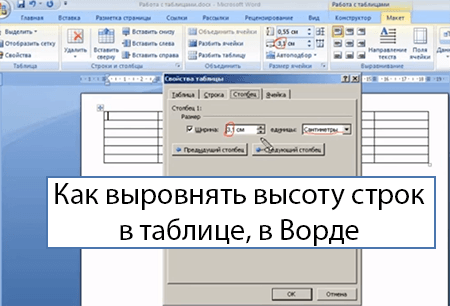
Как выравнивать высоту строк в таблице в Ворде, как установить ширину столбцов и зафиксировать значения.
Вероятно вы хотите узнать как стабильно зарабатывать в Интернете от 500 рублей в день? Скачайте мою бесплатную книгу =>> «Как гарантированно зарабатывать от 500 рублей в день»
Недавно мне задали вопрос — как выравнивать высоту строк в таблице в Ворде? Я решил, что это хорошая тема для очередного урока.
Действительно, многим новичкам сложно разобраться в текстовом редакторе, хотя, со временем понимаешь, что Ворд очень удобен, понятен, нужно лишь немного внимательности.
На моём блоге уже достаточно много статей, посвящённых этому популярному текстовому редактору.
Как скопировать таблицу в Ворде на другой лист без изменений
Как поставить номера страниц в Ворде 2010 не с первой страницы
Как соединить разорванную таблицу в Ворде, инструкция
Как создать гиперссылку в Ворде, советы
Как вставить картинку в Ворде
Как выровнять цифры в содержании в Ворде
Как вставить формулу в Ворде 2010
Как выровнять текст в Ворде по обоим краям
И это ещё не полный список полезных статей.
Вот и сегодня добавится ещё один, очередной урок по Ворду. Хотя у меня спрашивали лишь о том, как выравнивать высоту строк в таблице в Ворде, я также, расскажу и о том, как настраивать ширину строк.
Как выравнивать ширину и высоту строк в таблице в Ворде
Итак, я установил таблицу в документ, которая состоит из 6 столбцов и 6 строк. На её примере стану рассказывать каким образом можно изменить ширину столбца и высоту строки.
Хочу отметить следующие моменты: начнём мы с ширины столбца.
Изменение ширины
Ширину столбца можно поменять вручную, в этом нам помогут верхняя линеечка. Обратите внимание, что в соответствии с границами столбца, на линеечке есть синенькие квадратики. То есть над каждым столбцом, точнее над его границей, есть квадрат, с помощью которого можно регулировать ширину.
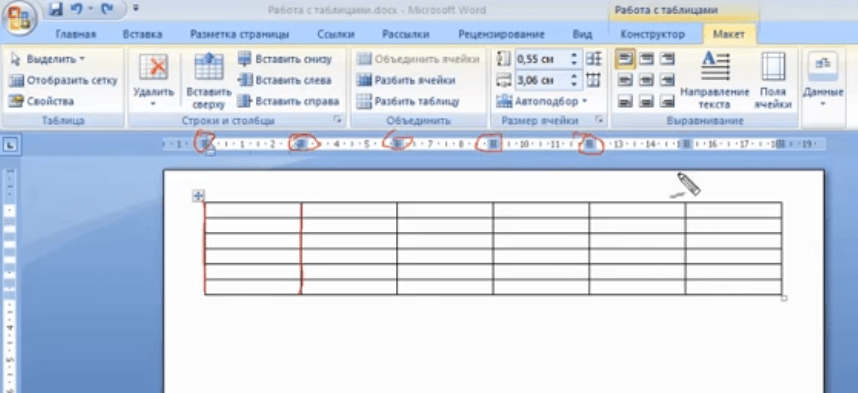
Сделать это мы можем следующим образом – подводим курсор к этому квадратику, и курсор видоизменяется. Он становятся в виде двойной стрелочки, тогда мы зажимаем левую клавишу мыши, сразу же появляется пунктирная линия и мы тянем квадратик в нужную сторону.
Мы можем, таким образом, перемещать любой столбец на нужное для нас расстояние. То есть, если нужно подогнать ширину, мы можем это с лёгкостью сделать.
Это был первый способ, а есть ещё второй, как мы можем поменять ширину столбца. Обратите внимание на вкладку «макет». Когда в документе есть таблица, то дополнительно появляется такой блок, в котором можно регулировать ширину и высоту ячеек в таблице.
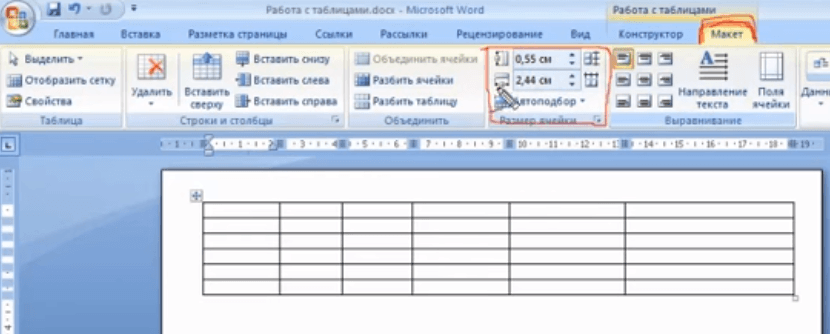
Устанавливаем курсор в нужную ячейку, зажав левую клавишу мыши, выделяем нужные столбцы или всю таблицу и указываем требуемые значения в блоке.
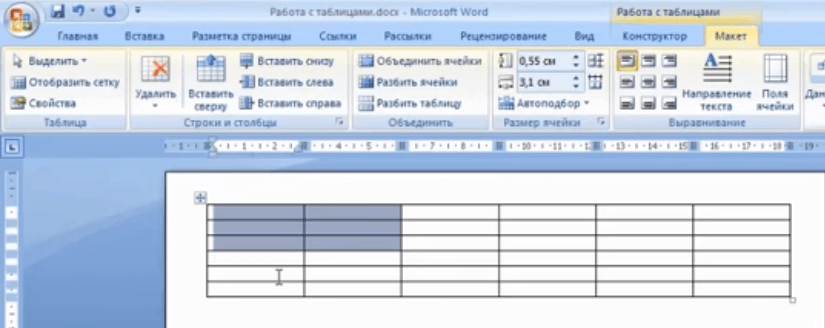
Если нужно взять какой-то отдельный столбец, и поменять только в нём ширину, то выделяем только этот столбик.
Свойства таблицы
Есть ещё одно место, где можно поменять размеры столбца или всей таблицы. Обратите внимание на блок, в котором мы регулировали размеры. То есть, длину и высоту ячеек и столбцов. Чуть ниже этого блока. мы видим автоподбор и ещё ниже, в углу, есть квадратик.
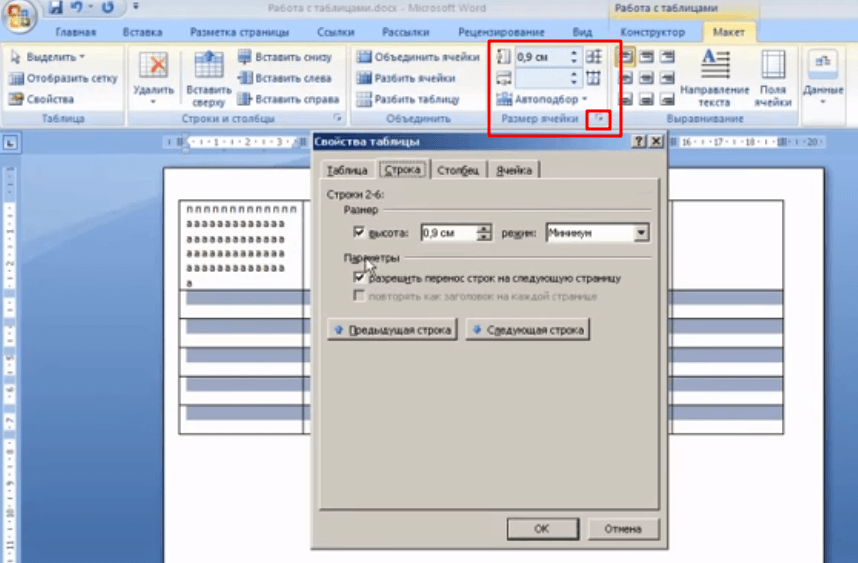
Нажав на него вы откроете новое окно, которое называется — свойства таблицы. В этом окне можно регулировать высоту и ширину всей таблицы, строки, отдельно взятого столбца или ячейки. Выбирайте вкладку, и то, что вы хотите регулировать, устанавливаете курсор в нужную ячейку и указывайте размеры ячеек.
В зависимости от того, что вы хотите получить, то есть, тут можно регулировать как всю таблицу в целом, так и по отдельности строчку, столбик, ячейку. После того, как вы установили нужную ширину всех ячеек таблицы, откройте вкладку «автоподбор» и нажмите на строку — фиксированная ширина столбца.

Эта функция позволит сохранять ширину ячеек и столбцов таблицы в неизменном состоянии, то есть, зафиксировать установленные значения.
Как выравнивать высоту строк в таблице в Ворде
Как вы уже поняли из вышеизложенной информации, высота строк регулируется там же, где и ширина, то есть, во вкладке «макет» в блоке размеров таблицы. Можно воспользоваться вызовом окна — свойства таблицы.
Однако, есть один ньюанс, высота ячейки будет увеличиваться автоматически, если текст не вмещается в одну строку. То есть, при заполнении таблицы, в какую-то ячейку помещено текста больше, чем она может вместить — ячейка увеличится по высоте.
Если вы желаете, чтобы все ячейки были одной высоты, то, регулировать размеры следует после заполнения всей таблицы. Установите курсор в самую заполненную, высокую ячейку. Посмотрите значения высоты в блоке. После этого установите курсор в первую ячейку (верхняя слева) и выделяйте всю таблицу зажав левую клавишу и протащив курсор вправо вниз, до последней ячейки.
В окне регулировки высоты ячеек таблицы укажите тот размер, что вы увидели перед этим, у самой большой ячейки. После этого все строки в таблице выравниваются по высоте.
Как выровнять высоту строк в таблице в Ворде, итог
Как видите, в том, чтобы выравнивать высоту строк в таблице Ворд не нужно прилагать больших усилий, всё просто и понятно. И хотя я эту программу изучал самостоятельно, без чьей либо помощи, я быстро нашёл решение данного вопроса.
Всё, что вам нужно — не бояться исследовать программу, смотреть, пробовать, экспериментировать и на этом учиться. Открывайте новые вкладки, нажимайте на кнопки и стрелки. Я уверен, вы найдёте много нового, интересного и полезного.
Кто начал пользоваться программой, использует лишь 10% всех её возможностей, а зря, она может значительно ускорить и облегчить ваш труд. Напишите в комментариях, хорошо ли вы знаете программу Ворд и используете ли все её функции.
А возможно вы знаете другие способы как выровнять высоту строк в таблице в Ворде или отрегулировать столбцы по ширине? Напишите нам о них, поделитесь знаниями. Всем успехов, прощаюсь до следующего урока! Подпишитесь на блог, чтобы быть в курсе выхода новых статей.
P.S. Прикладываю скриншот моих заработков в партнёрских программах. Более того, напоминаю, что так зарабатывать может каждый, даже новичок! Главное — правильно это делать, а значит, научиться у тех, кто уже зарабатывает, то есть, у профессионалов Интернет бизнеса.
Заберите список проверенных, особенно актуальных, Партнёрских Программ 2018 года, которые платят деньги!
Скачайте чек-лист и ценные бонусы бесплатно =>> «Лучшие партнёрки 2018 года»

Как выровнять высоту строк в таблице word

При работе с таблицами в Microsoft Word часто требуется выравнивание в Word. Например, если нам нужно быстро преобразовать таблицу, сохранив одни параметры и изменив другие, автозаполнение просто идеально. Как вы знаете, чтобы выполнить обычное выравнивание в Word, нам просто нужно выделить текст и перейти в верхнее меню, которое позволяет нам выровнять текст по своему вкусу. Но это подходит только для текста и влияет только на шрифты. Но что, если нам придется сделать то же самое, но по сравнению с таблицей в Microsoft Office Word?
Как сделать выравнивание в таблице в программе Microsoft Word?
Предположим, у вас есть таблица, и вы хотите применить к ней функцию автозаполнения, чтобы выровнять строки этой таблицы. Использовать эту функцию очень просто, мы полностью выбираем нашу таблицу, это можно сделать вручную или наведя указатель мыши на таблицу и щелкнув значок выбора / перемещения (это четыре перечеркнутые стрелки).
Если непонятно, посмотрите на снимок экрана (я показал вам, где нажимать, чтобы автоматически выбрать таблицу). После выбора нашей таблицы мы просто щелкаем по ней правой кнопкой мыши и видим контекстное меню. Именно в этом меню ищем функцию автоматического выбора (на моем скриншоте выделено место, где нужно щелкнуть, чтобы выбрать эту функцию) и нажимаем на кнопку функции.
В функции автоматического подгонки есть три типа выравнивания линий: автоматическое выравнивание по ширине окна, содержимому и фиксированная ширина окна. В первом случае таблица полностью расширяется до ширины открытого окна (то есть до края страницы), во втором случае таблица находится в свернутом состоянии и выравнивается по размеру окна, в третьем случае ничего происходит за столом и остается неподвижным на своем месте.
Вы также можете создать в Word отдельное выравнивание по высоте и длине линий. Для этого нужно еще раз выделить таблицу, перейти в контекстное меню и выбрать соответствующие пункты (см. Снимок экрана). Как видите, выровнять таблицу в Microsoft Office Word совсем несложно, вам просто нужно знать, где находится функция. Примечание.
Мы стремимся как можно быстрее предоставлять вам актуальные справочные материалы на вашем языке. Эта страница была переведена автоматически и может содержать неточности и грамматические ошибки. Нам важно, чтобы эта статья была вам полезна. Мы просим вас выделить пару секунд и сообщить нам, помогло ли это вам, используя кнопки внизу страницы.
Для вашего удобства мы также предоставляем ссылку на оригинал (на английском языке) . Измените размер таблицы, ширину столбца или высоту строки вручную или автоматически. Вы можете изменить размер нескольких столбцов или строк и изменить интервал между ячейками. Если вам нужно добавить таблицу в документ Word, см. Вставка таблицы.
Изменение ширины столбца
Чтобы изменить ширину столбца, выполните одно из следующих действий: Переместите указатель к правой стороне границы столбца, которую вы хотите переместить, и удерживайте, пока он не превратится в указатель изменения размера , затем перетащите границу до нужной ширины. Чтобы указать точное значение ширины столбца, щелкните ячейку в нем.
На вкладке Макет в группе Размер ячейки щелкните поле Ширина столбца таблицы и укажите нужные параметры. Чтобы автоматически изменить размер столбцов в соответствии с содержимым, щелкните таблицу. На вкладке «Макет» в группе «Размер ячейки» нажмите кнопку «Автоподгонка», а затем — «Автоподгонка по содержанию. Чтобы использовать линейку, выберите ячейку в таблице, затем перетащите ручки на линейке. Если вы хотите увидеть точную ширину столбца на линейке, удерживайте нажатой клавишу Alt при перетаскивании маркера.
Изменение высоты строки
Чтобы изменить высоту линии, выполните одно из следующих действий: Поместите указатель на край линии, которую хотите переместить, дождитесь, пока указатель превратится в двунаправленную стрелку а затем перетащите этот край. Чтобы установить точное значение высоты строки, щелкните ячейку в ней. На вкладке Макет в группе Размер ячейки щелкните поле Высота строки таблицы и укажите желаемую высоту. Чтобы использовать линейку, выберите ячейку в таблице, затем перетащите ручки на линейке. Если вы хотите увидеть точную высоту линии на линейке, удерживайте нажатой клавишу Alt при перетаскивании маркера.
Придание нескольким столбцам или строкам одинакового размера
Выберите столбцы или строки одинакового размера. Чтобы выбрать несколько разделов, которые не примыкают друг к другу, удерживайте клавишу CTRL. На вкладке Макет в группе Размер ячейки выберите Выровнять высоту строки o Выровнять ширину столбца Наведите указатель на таблицу, чтобы отобразить маркер перемещения таблицы а затем щелкните маркер перемещения стола.
Одна или несколько строк Щелкните слева от строки. Столбец или несколько столбцов Щелкните верхнюю границу сетки или столбца. Щелкните по левому краю ячейки.
Автоматическое изменение размера столбца или таблицы с помощью автоподбора ширины
Кнопка «Автоподбор» автоматически изменяет размер таблицы или столбца в соответствии с содержимым. На вкладке «Макет» в группе «Размер ячейки» нажмите кнопку «По размеру. Выполните одно из следующих действий. Чтобы автоматически настроить ширину столбца, нажмите «Автоматически подогнать под содержимое.
Чтобы автоматически настроить ширину таблицы, нажмите «Автоматически подогнать под ширину окна. Примечание. Высота строки будет автоматически изменена в соответствии с размером содержимого, если не установлена вручную.
Отключение автоподбора ширины
Если вы не хотите, чтобы ширина таблицы или столбца изменялась автоматически, вы можете отключить автоматическую подгонку. На вкладке «Макет» в группе «Размер ячейки» нажмите кнопку «По размеру. Щелкните «Фиксированная ширина столбца.
Изменение размеров всей таблицы вручную
Наведите указатель мыши на столы, пока индикатор изменения размера таблицы появляется в правом нижнем углу таблицы. Удерживайте указатель над ручкой изменения размера, пока не появится двунаправленная стрелка . Перетащите границу таблицы до желаемого размера.
Добавление и изменение места в таблице
Чтобы добавить пустое пространство в таблицу, вы можете настроить поля или интервал между ячейками. Поля ячеек расположены внутри ячеек таблицы (см. Синюю стрелку вверху рисунка). Расстояние между ячейками (см. Оранжевую стрелку ниже).
На вкладке Макет в группе Выравнивание нажмите кнопку Поля ячеек, а затем в диалоговом окне Параметры таблицы: Выполните одно из следующих действий. В разделе «Поля ячейки по умолчанию» введите значения для верхнего, нижнего, левого и правого полей. В разделе «Интервал ячеек по умолчанию» установите флажок «Интервал ячеек» и введите требуемый размер. Примечание.
Выбранные вами параметры будут применяться только к активной таблице. Все новые таблицы будут использовать исходное значение.
Как выровнять текст в ячейках таблицы Word?
- Выберите элементы таблицы, которые вы хотите выровнять, и щелкните правой кнопкой мыши область выбора.
- В контекстном меню выберите команду «Выравнивание ячеек» и выберите метод выравнивания в открытой палитре (см. Иллюстрацию).
Изменение полей ячейки
В таблице расстояния от текста до краев ячейки задаются значениями полей ячейки. Чтобы изменить поля, вам нужно выбрать таблицу. Затем в контекстном меню выберите команду «Свойства таблицы» и перейдите на вкладку «Таблица». Затем следует нажать на кнопку «Параметры» и в открывшемся диалоговом окне в счетчике «Поля ячеек по умолчанию» ввести значения необходимых полей.
Чтобы изменить поля отдельной ячейки, выберите ячейку. Затем в диалоговом окне «Свойства таблицы» выберите вкладку «Ячейка», нажмите кнопку «Параметры», снимите флажок «Как во всей таблице» и введите новые значения полей.
Изменение ориентации текста
Текст, вводимый в таблице, по умолчанию является горизонтальным. При желании вы можете изменить ориентацию текста на вертикальную. Для этого выделите нужные ячейки, перейдите в меню Формат — Направление текста. В открывшемся диалоговом окне (как показано на рисунке) выберите вертикальную ориентацию текста (снизу вверх или сверху вниз) и нажмите кнопку ОК.
В текстовом редакторе Word часто бывает необходимо выровнять текст в таблице. Например, это необходимо при создании заголовка таблицы или при использовании больших ячеек. В этой статье мы покажем вам, как это сделать в Word 2016, 2013, 2010 и 2007.
Чтобы выровнять текст в таблице, необходимо сначала выделить мышью нужные ячейки. Поскольку выравнивание будет применяться только к выбранным ячейкам. При необходимости вы можете выбрать сразу всю таблицу. Для этого нажмите кнопку в верхнем левом углу таблицы.
После выбора необходимых ячеек нужно перейти во вкладку «Макет». Для выравнивания текста в таблице доступен целый блок кнопок.
Всего существует 9 методов выравнивания текста: Вверху слева, Вверху по центру, Вверху справа, По центру слева, По центру, По центру справа, Выровнять по нижнему левому краю, По центру снизу, Внизу справа».
Как выровнять всю таблицу
Также иногда возникает необходимость выровнять размещение самого стола. Для этого выберите таблицу, перейдите на вкладку «Макет» и нажмите там кнопку «Свойства» (эта кнопка находится в левой части окна).
Откроется окно «Свойства таблицы». Здесь, во вкладке «Таблица», вы можете выбрать выравнивание «По левому краю», «По центру» или «По правому краю».
Здесь вы также можете настроить поток текста вокруг стола.
Если вы выберете перенос текста, таблица может находиться прямо внутри основного текста документа. В этом случае текст будет обтекать таблицу со всех сторон, как при вставке изображений.
Вы можете изменить существующую таблицу, добавив больше строк или столбцов. После его заполнения вам также может потребоваться отрегулировать размер ячеек. Чтобы не тратить много времени на выбор ширины каждого столбца, в Word создана функция, позволяющая делать все это автоматически.
Посмотрим, как работают эти функции на примере. Эти функции будут вставлять пустые строки и столбцы, поэтому для большей ясности давайте заполним нашу таблицу некоторыми данными, например заполним все ячейки цифрой «1». Чтобы сделать это быстро, воспользуемся трюком. Вы должны ввести число «1» в любую ячейку таблицы и, выделив эту ячейку, скопировать ее в буфер обмена.
Затем выбираем нужные нам ячейки или всю таблицу и вставляем нашу единицу. В результате у нас есть таблица во всех ячейках, в которые вписаны единицы.
Поместите курсор в верхнюю левую ячейку и попробуйте вставить строку вверх в таблице. Выбираем функцию «Вставить вверху» и смотрим результат.
Теперь попробуем вставить в таблицу строку снизу. Выбираем функцию «Вставить фонд». В этом случае курсор находится в исходном положении, как и до начала первой записи.
Теперь посмотрим, как вставить столбец слева. Выбираем функцию «Вставить слева». Курсор вернется в исходную позицию.
Еще неизвестно, как вставить столбец справа. Выберите «Вставить справа» .
Оказалось, что мы вставили строки и столбцы вокруг нашей изначально выбранной ячейки в таблице.
Функция слияния ячеек отключена, если не выбрано несколько ячеек. Вы можете объединить не только две соседние ячейки, но и строку или столбец в целом. В этом случае текст, находящийся в объединенных ячейках, также объединяется.
Функция «Разделить ячейки» позволяет разделить любую ячейку. Однако есть ограничение. Максимальное количество столбцов — 63, а количество строк — всего 1. Оказывается, что, предварительно объединив несколько строк, невозможно снова разделить их с помощью этой функции. Когда вы разделяете ячейку таким образом, весь текст, написанный в строке в этой ячейке, остается в левой ячейке. Если текст был написан в столбце, он разделяется между полученными ячейками.
Чтобы превысить ограничение на количество разделяемых строк, используйте функцию рисования таблицы. В этом случае все придется делать вручную, т.е нарисовать каждую линию самостоятельно.
Когда вы выбираете функцию «Разделить таблицу», таблица будет разделена на две части, и строка, в которой находился курсор, станет первой строкой второй таблицы.
Также есть функции, которые автоматически выбирают размер ячеек таблицы, собранных в группу под названием «Размер ячейки». Предлагаются три разные функции: — Автоматический выбор; — Выровнять высоту строк (высота задается в сантиметрах и может применяться только ко всей строке. Если выбрать только одну ячейку строки, функция не сработает.); — Выровняйте ширину столбцов (ширина задается в сантиметрах и может применяться только ко всему столбцу).
Привет, уважаемый читатель! Вы, наверное, заметили, что мы получаем много информации в табличной форме. Это может быть список товаров с характеристиками, прогноз погоды на неделю, расписание движения транспорта и так далее. Таблицы улучшают восприятие информации и при необходимости их есть смысл использовать.
Как выровнять таблицу в Ворде

Вставка таблицы в Ворд — привычная процедура для всех, кто работает с документами. В таблице можно удобно отобразить статистику, сравнить различные показатели и даже выполнить различные математические функции, например, рассчитать сумму. В этой статье мы рассмотрим способы выровнять таблицу в Ворде, чтобы она хорошо смотрелась в общем тексте.
re>Оглавление: 1. Как выровнять таблицу в Ворде — Способ 1 — через главное меню — Способ 2 — через свойства таблицы 2. Как выровнять текст в таблице Ворд 3. Как выровнять ширину столбцов в таблице Ворд 4. Как выровнять высоту строк в таблице Ворд
Как выровнять таблицу в Ворде
Обычно вставленная в Ворд таблица отображается по левому краю. Удобнее в тексте она будет смотреться, если выровнять ее по центру. Рассмотрим два способа как это сделать.
Способ 1 — через главное меню
Чтобы выровнять таблицу по центру, нажмите в углу таблицы на значок, тем самым выделив ее всю.
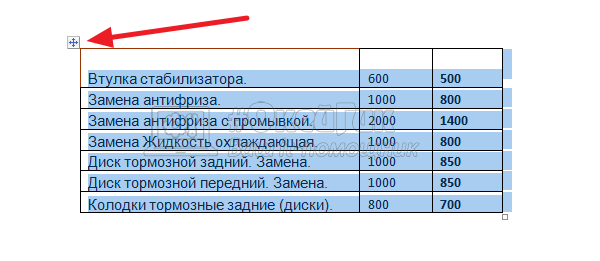
Когда таблица будет выделена, для ее выравнивания по центру используйте обычную опцию в разделе абзац на главной закладке меню.
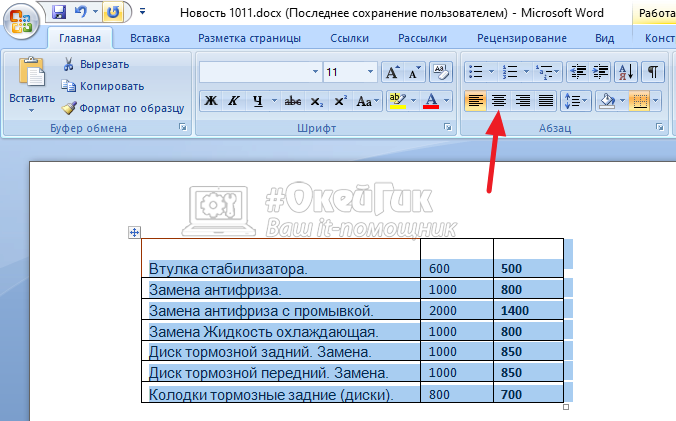
Сразу после этого таблица будет выровнена по центру.
Обратите внимание
Таким же образом, используя другие опции, можно выровнять таблицу по левому краю, по правому краю или по ширине.
Способ 2 — через свойства таблицы
Есть еще один способ выровнять таблицу. Нужно выделить ее, после чего нажать правой кнопкой мыши на таблицу. Появится меню, в нем выберите пункт “Свойства таблицы”.
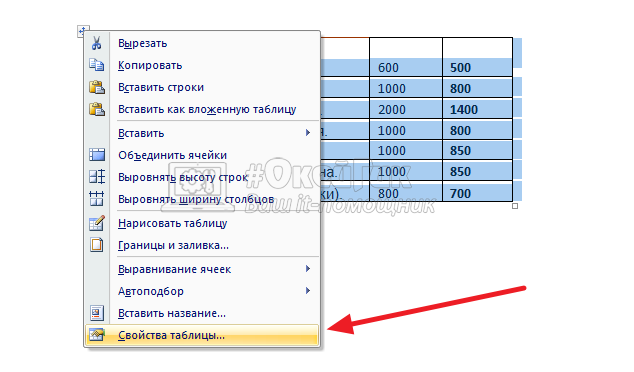
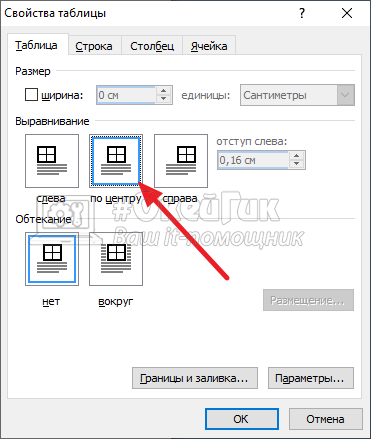
Появится меню свойств таблицы. Выберите “По центру” в разделе “Выравнивание”, после чего таблица будет выровнена по центру.
Обратите внимание
В свойствах таблицы можно не только выравнивать таблицу, но и настроить для нее обтекание текстом. Это бывает полезно, если нужно, чтобы таблица находилась слева или справа от текста.
Как выровнять текст в таблице Ворд
Теперь рассмотрим каким образом можно выровнять текст в таблице, который по умолчанию, при вставке таблицы из Excel или других источников, выровнен по левом краю.
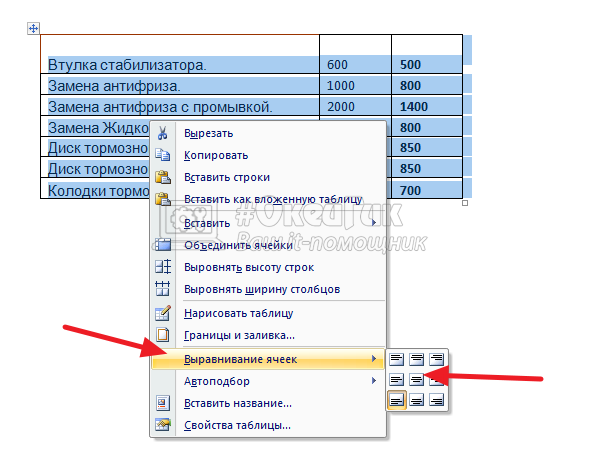
Чтобы выровнять текст по центру, нужно выделить все ячейки в таблице, после чего нажать правой кнопкой мыши на таблицу, и в открывшемся меню выбрать “Выравнивание ячеек”, а далее нужный вариант.
Обратите внимание
Выравнивание ячеек происходит не только по ширине, но и по высоте. Если строки имеют разную высоту, имеет смысл сделать выравнивание по центру по высоте.
Сразу после этого ячейки будут выровнены.
Если необходимо выровнять по центру, или по любому другому краю, только одну или несколько ячеек, выделите их, а далее проделайте описанное выше действие. Тогда опции будут применены не ко всем ячейкам, а только к выделенным.
Как выровнять ширину столбцов в таблице Ворд
Каждый столбец в Ворд можно двигать, чтобы задать ему нужную ширину. Для этого требуется навести мышку на линию столбца и передвинуть его в нужную сторону.
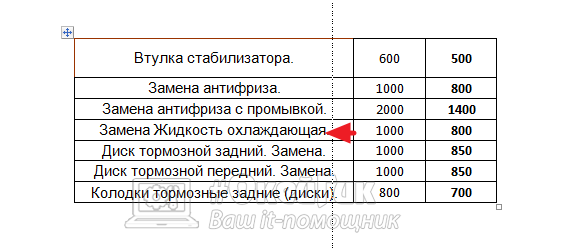
Но выравнивать таким образом столбцы, чтобы привезти их к общей ширине, неудобно. Для этого есть отдельная опция. Выделите таблицу, нажмите на нее правой кнопкой мыши и выберите пункт “Выровнять ширину столбцов”.
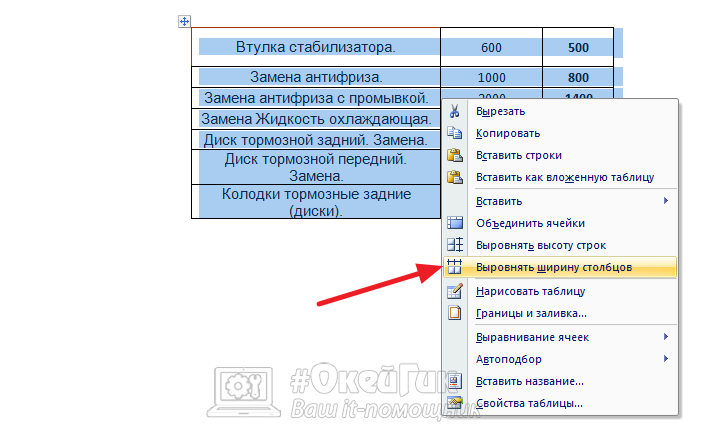
После этого все столбцы в таблице Ворд станут одной ширину.
Как выровнять высоту строк в таблице Ворд
Аналогичная ситуация со строками. Можно отдельно каждую строку передвигать, чтобы задать индивидуальную высоту строкам.
А можно просто выделить всю таблицу, нажать на нее правой кнопкой мыши и выбрать вариант “Выровнять высоту строк”.
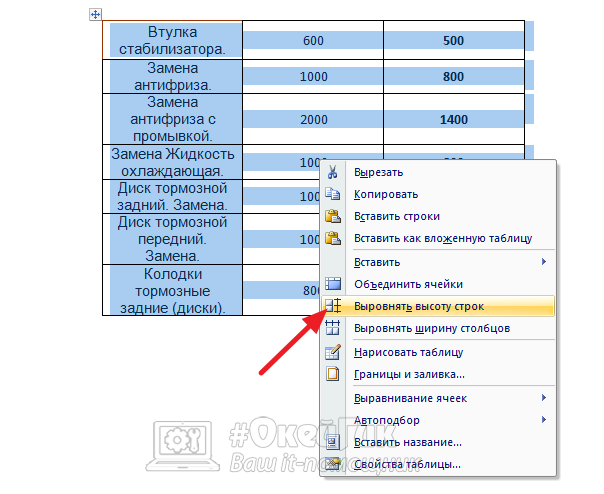
После этого все строки будут приведены к единой высоте.



