
При работе с таблицами в текстовом редакторе Word часто возникает необходимость выровнять текст внутри ячеек. Например, это необходимо при создании шапки таблицы или при использовании ячеек большого размера. При этом, в зависимости от ситуации может понадобится вырвнивание по высоте (по вертикали) или по ширине ячейки.
В данной статье мы покажем, как выровнять текст в таблице Word 2016, 2013, 2010 и 2007 по высоте (вертикали) или по ширине ячейки.
Как выровнять текст по высоте (по вертикали) ячейки
Для того чтобы выровнять текст в таблице по высоте (по вертикали) вам нужно сначала выделить мышкой нужные ячейки. Поскольку выравнивание будет применяться только к выделенным ячейкам. Если нужно, то можно выделить сразу всю таблицу, для этого нужно кликнуть по кнопке в левом верхнем углу.
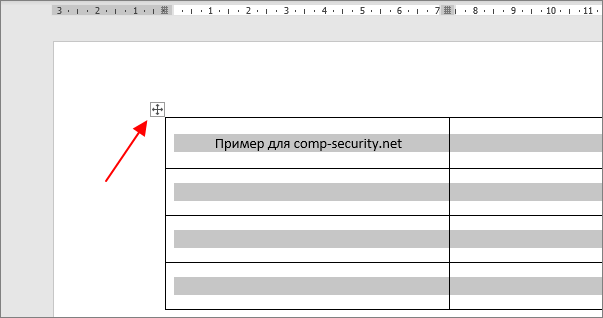
После того как нужные ячейки выделены нужно перейти на вкладку « Макет ». Здесь доступен целый блок кнопок для выравнивания текста в таблице.
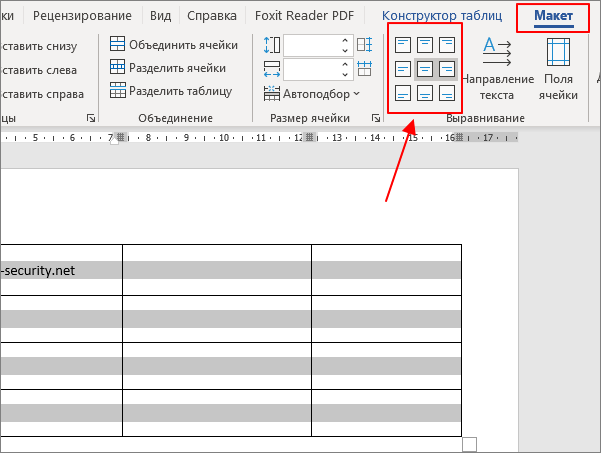
Всего доступно 9 вариантов выравнивания текста в ячейках:
- сверху по левому краю;
- верху по центру;
- сверху по правому краю;
- по центру по левому краю;
- по центру;
- по центру по правому краю;
- снизу по левому краю;
- снизу по центру;
- снизу по правому краю;
Используя эти варианты можно выравнять текст как по высоте (вертикали) ячейки так и по ширине.
Как выровнять текст по ширине ячейки
Если же вам нужно выровнять текст только по ширине ячейки, то это можно сделать на вкладке « Главная ».
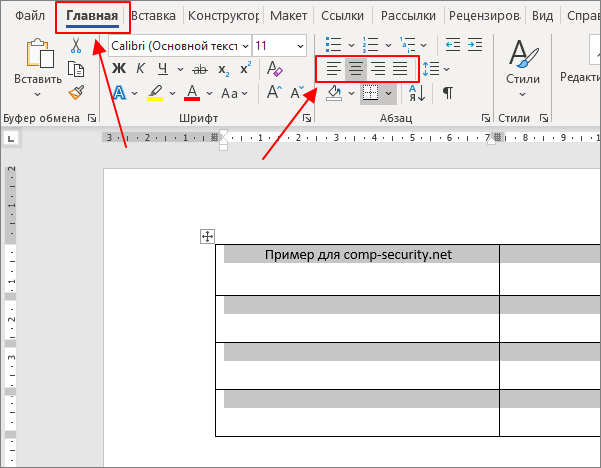
Для этого просто выделите мышкой всю таблицу или отдельные ячейки и воспользуйтесь кнопками для выравнивания текста на вкладке « Главная », которые обычно используются для выравнивания обычного текста.
Как выровнять высоту и ширину ячеек
Также при оформлении таблицы может понадобится выравнивание высоты и ширины ячеек. Для этого нужно выделить всю таблицу, кликнуть по ней правой кнопкой мыши и в открывшемся меню выбрать функцию « Выровнять высоту строк » или « Выровнять высоту столбцов ».
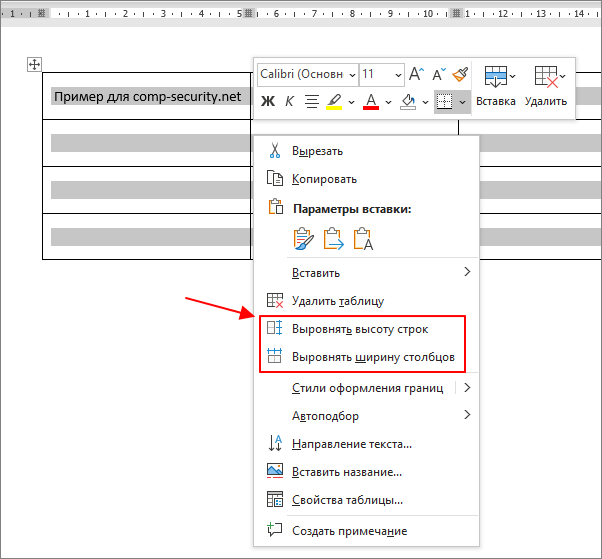
Данные функции позволяют выровнять высоту или ширину всех строк/столбцов в таблице. Это позволяет сделать все ячеки одинаковыми по высоте и ширине.
Как выровнять всю таблицу
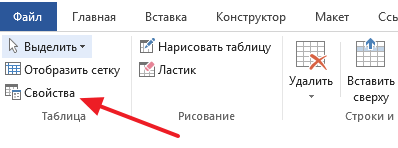
Кроме этого иногда возникает необходимость выровнять размещение самой таблицы. Для этого нужно выделить таблицу, перейти на вкладку « Макет » и нажать там на кнопку « Свойства » (данная кнопка находится в левой части окна).
В результате откроется окно « Свойства таблицы ». Здесь на первой вкладке можно выбрать выравнивание « Слева », « По центру » или « Справа ».
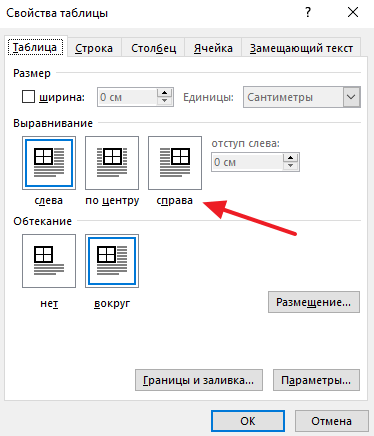
Также здесь можно настроить обтекание таблицы текстом.
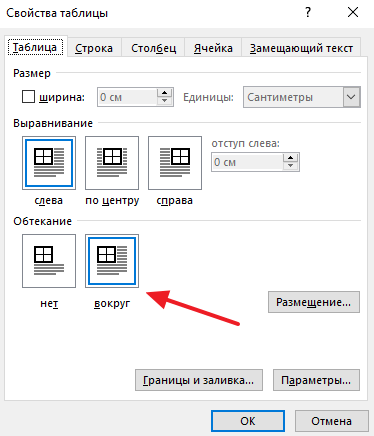
Если выбрать обтекание текстом « Вокруг », то таблицу можно прямо внутрь основного текста документа. При этом текст будет обтекать ее со всех сторон, так как это бывает при вставке изображений.
- Как удалить таблицу в Word
- Как перевернуть таблицу в Word
- Как добавить строку в таблицу в Word
- Как объединить таблицы в Word
- Как сделать невидимую таблицу в Word
Как выровнять высоту строк в таблице word

При работе с таблицами в Microsoft Word часто требуется выравнивание в Word. Например, если нам нужно быстро преобразовать таблицу, сохранив одни параметры и изменив другие, автозаполнение просто идеально. Как вы знаете, чтобы выполнить обычное выравнивание в Word, нам просто нужно выделить текст и перейти в верхнее меню, которое позволяет нам выровнять текст по своему вкусу. Но это подходит только для текста и влияет только на шрифты. Но что, если нам придется сделать то же самое, но по сравнению с таблицей в Microsoft Office Word?
Как сделать выравнивание в таблице в программе Microsoft Word?
Предположим, у вас есть таблица, и вы хотите применить к ней функцию автозаполнения, чтобы выровнять строки этой таблицы. Использовать эту функцию очень просто, мы полностью выбираем нашу таблицу, это можно сделать вручную или наведя указатель мыши на таблицу и щелкнув значок выбора / перемещения (это четыре перечеркнутые стрелки).
Если непонятно, посмотрите на снимок экрана (я показал вам, где нажимать, чтобы автоматически выбрать таблицу). После выбора нашей таблицы мы просто щелкаем по ней правой кнопкой мыши и видим контекстное меню. Именно в этом меню ищем функцию автоматического выбора (на моем скриншоте выделено место, где нужно щелкнуть, чтобы выбрать эту функцию) и нажимаем на кнопку функции.
В функции автоматического подгонки есть три типа выравнивания линий: автоматическое выравнивание по ширине окна, содержимому и фиксированная ширина окна. В первом случае таблица полностью расширяется до ширины открытого окна (то есть до края страницы), во втором случае таблица находится в свернутом состоянии и выравнивается по размеру окна, в третьем случае ничего происходит за столом и остается неподвижным на своем месте.
Вы также можете создать в Word отдельное выравнивание по высоте и длине линий. Для этого нужно еще раз выделить таблицу, перейти в контекстное меню и выбрать соответствующие пункты (см. Снимок экрана). Как видите, выровнять таблицу в Microsoft Office Word совсем несложно, вам просто нужно знать, где находится функция. Примечание.
Мы стремимся как можно быстрее предоставлять вам актуальные справочные материалы на вашем языке. Эта страница была переведена автоматически и может содержать неточности и грамматические ошибки. Нам важно, чтобы эта статья была вам полезна. Мы просим вас выделить пару секунд и сообщить нам, помогло ли это вам, используя кнопки внизу страницы.
Для вашего удобства мы также предоставляем ссылку на оригинал (на английском языке) . Измените размер таблицы, ширину столбца или высоту строки вручную или автоматически. Вы можете изменить размер нескольких столбцов или строк и изменить интервал между ячейками. Если вам нужно добавить таблицу в документ Word, см. Вставка таблицы.
Изменение ширины столбца
Чтобы изменить ширину столбца, выполните одно из следующих действий: Переместите указатель к правой стороне границы столбца, которую вы хотите переместить, и удерживайте, пока он не превратится в указатель изменения размера , затем перетащите границу до нужной ширины. Чтобы указать точное значение ширины столбца, щелкните ячейку в нем.
На вкладке Макет в группе Размер ячейки щелкните поле Ширина столбца таблицы и укажите нужные параметры. Чтобы автоматически изменить размер столбцов в соответствии с содержимым, щелкните таблицу. На вкладке «Макет» в группе «Размер ячейки» нажмите кнопку «Автоподгонка», а затем — «Автоподгонка по содержанию. Чтобы использовать линейку, выберите ячейку в таблице, затем перетащите ручки на линейке. Если вы хотите увидеть точную ширину столбца на линейке, удерживайте нажатой клавишу Alt при перетаскивании маркера.
Изменение высоты строки
Чтобы изменить высоту линии, выполните одно из следующих действий: Поместите указатель на край линии, которую хотите переместить, дождитесь, пока указатель превратится в двунаправленную стрелку а затем перетащите этот край. Чтобы установить точное значение высоты строки, щелкните ячейку в ней. На вкладке Макет в группе Размер ячейки щелкните поле Высота строки таблицы и укажите желаемую высоту. Чтобы использовать линейку, выберите ячейку в таблице, затем перетащите ручки на линейке. Если вы хотите увидеть точную высоту линии на линейке, удерживайте нажатой клавишу Alt при перетаскивании маркера.
Придание нескольким столбцам или строкам одинакового размера
Выберите столбцы или строки одинакового размера. Чтобы выбрать несколько разделов, которые не примыкают друг к другу, удерживайте клавишу CTRL. На вкладке Макет в группе Размер ячейки выберите Выровнять высоту строки o Выровнять ширину столбца Наведите указатель на таблицу, чтобы отобразить маркер перемещения таблицы а затем щелкните маркер перемещения стола.
Одна или несколько строк Щелкните слева от строки. Столбец или несколько столбцов Щелкните верхнюю границу сетки или столбца. Щелкните по левому краю ячейки.
Автоматическое изменение размера столбца или таблицы с помощью автоподбора ширины
Кнопка «Автоподбор» автоматически изменяет размер таблицы или столбца в соответствии с содержимым. На вкладке «Макет» в группе «Размер ячейки» нажмите кнопку «По размеру. Выполните одно из следующих действий. Чтобы автоматически настроить ширину столбца, нажмите «Автоматически подогнать под содержимое.
Чтобы автоматически настроить ширину таблицы, нажмите «Автоматически подогнать под ширину окна. Примечание. Высота строки будет автоматически изменена в соответствии с размером содержимого, если не установлена вручную.
Отключение автоподбора ширины
Если вы не хотите, чтобы ширина таблицы или столбца изменялась автоматически, вы можете отключить автоматическую подгонку. На вкладке «Макет» в группе «Размер ячейки» нажмите кнопку «По размеру. Щелкните «Фиксированная ширина столбца.
Изменение размеров всей таблицы вручную
Наведите указатель мыши на столы, пока индикатор изменения размера таблицы появляется в правом нижнем углу таблицы. Удерживайте указатель над ручкой изменения размера, пока не появится двунаправленная стрелка . Перетащите границу таблицы до желаемого размера.
Добавление и изменение места в таблице
Чтобы добавить пустое пространство в таблицу, вы можете настроить поля или интервал между ячейками. Поля ячеек расположены внутри ячеек таблицы (см. Синюю стрелку вверху рисунка). Расстояние между ячейками (см. Оранжевую стрелку ниже).
На вкладке Макет в группе Выравнивание нажмите кнопку Поля ячеек, а затем в диалоговом окне Параметры таблицы: Выполните одно из следующих действий. В разделе «Поля ячейки по умолчанию» введите значения для верхнего, нижнего, левого и правого полей. В разделе «Интервал ячеек по умолчанию» установите флажок «Интервал ячеек» и введите требуемый размер. Примечание.
Выбранные вами параметры будут применяться только к активной таблице. Все новые таблицы будут использовать исходное значение.
Как выровнять текст в ячейках таблицы Word?
- Выберите элементы таблицы, которые вы хотите выровнять, и щелкните правой кнопкой мыши область выбора.
- В контекстном меню выберите команду «Выравнивание ячеек» и выберите метод выравнивания в открытой палитре (см. Иллюстрацию).
Изменение полей ячейки
В таблице расстояния от текста до краев ячейки задаются значениями полей ячейки. Чтобы изменить поля, вам нужно выбрать таблицу. Затем в контекстном меню выберите команду «Свойства таблицы» и перейдите на вкладку «Таблица». Затем следует нажать на кнопку «Параметры» и в открывшемся диалоговом окне в счетчике «Поля ячеек по умолчанию» ввести значения необходимых полей.
Чтобы изменить поля отдельной ячейки, выберите ячейку. Затем в диалоговом окне «Свойства таблицы» выберите вкладку «Ячейка», нажмите кнопку «Параметры», снимите флажок «Как во всей таблице» и введите новые значения полей.
Изменение ориентации текста
Текст, вводимый в таблице, по умолчанию является горизонтальным. При желании вы можете изменить ориентацию текста на вертикальную. Для этого выделите нужные ячейки, перейдите в меню Формат — Направление текста. В открывшемся диалоговом окне (как показано на рисунке) выберите вертикальную ориентацию текста (снизу вверх или сверху вниз) и нажмите кнопку ОК.
В текстовом редакторе Word часто бывает необходимо выровнять текст в таблице. Например, это необходимо при создании заголовка таблицы или при использовании больших ячеек. В этой статье мы покажем вам, как это сделать в Word 2016, 2013, 2010 и 2007.
Чтобы выровнять текст в таблице, необходимо сначала выделить мышью нужные ячейки. Поскольку выравнивание будет применяться только к выбранным ячейкам. При необходимости вы можете выбрать сразу всю таблицу. Для этого нажмите кнопку в верхнем левом углу таблицы.
После выбора необходимых ячеек нужно перейти во вкладку «Макет». Для выравнивания текста в таблице доступен целый блок кнопок.
Всего существует 9 методов выравнивания текста: Вверху слева, Вверху по центру, Вверху справа, По центру слева, По центру, По центру справа, Выровнять по нижнему левому краю, По центру снизу, Внизу справа».
Как выровнять всю таблицу
Также иногда возникает необходимость выровнять размещение самого стола. Для этого выберите таблицу, перейдите на вкладку «Макет» и нажмите там кнопку «Свойства» (эта кнопка находится в левой части окна).
Откроется окно «Свойства таблицы». Здесь, во вкладке «Таблица», вы можете выбрать выравнивание «По левому краю», «По центру» или «По правому краю».
Здесь вы также можете настроить поток текста вокруг стола.
Если вы выберете перенос текста, таблица может находиться прямо внутри основного текста документа. В этом случае текст будет обтекать таблицу со всех сторон, как при вставке изображений.
Вы можете изменить существующую таблицу, добавив больше строк или столбцов. После его заполнения вам также может потребоваться отрегулировать размер ячеек. Чтобы не тратить много времени на выбор ширины каждого столбца, в Word создана функция, позволяющая делать все это автоматически.
Посмотрим, как работают эти функции на примере. Эти функции будут вставлять пустые строки и столбцы, поэтому для большей ясности давайте заполним нашу таблицу некоторыми данными, например заполним все ячейки цифрой «1». Чтобы сделать это быстро, воспользуемся трюком. Вы должны ввести число «1» в любую ячейку таблицы и, выделив эту ячейку, скопировать ее в буфер обмена.
Затем выбираем нужные нам ячейки или всю таблицу и вставляем нашу единицу. В результате у нас есть таблица во всех ячейках, в которые вписаны единицы.
Поместите курсор в верхнюю левую ячейку и попробуйте вставить строку вверх в таблице. Выбираем функцию «Вставить вверху» и смотрим результат.
Теперь попробуем вставить в таблицу строку снизу. Выбираем функцию «Вставить фонд». В этом случае курсор находится в исходном положении, как и до начала первой записи.
Теперь посмотрим, как вставить столбец слева. Выбираем функцию «Вставить слева». Курсор вернется в исходную позицию.
Еще неизвестно, как вставить столбец справа. Выберите «Вставить справа» .
Оказалось, что мы вставили строки и столбцы вокруг нашей изначально выбранной ячейки в таблице.
Функция слияния ячеек отключена, если не выбрано несколько ячеек. Вы можете объединить не только две соседние ячейки, но и строку или столбец в целом. В этом случае текст, находящийся в объединенных ячейках, также объединяется.
Функция «Разделить ячейки» позволяет разделить любую ячейку. Однако есть ограничение. Максимальное количество столбцов — 63, а количество строк — всего 1. Оказывается, что, предварительно объединив несколько строк, невозможно снова разделить их с помощью этой функции. Когда вы разделяете ячейку таким образом, весь текст, написанный в строке в этой ячейке, остается в левой ячейке. Если текст был написан в столбце, он разделяется между полученными ячейками.
Чтобы превысить ограничение на количество разделяемых строк, используйте функцию рисования таблицы. В этом случае все придется делать вручную, т.е нарисовать каждую линию самостоятельно.
Когда вы выбираете функцию «Разделить таблицу», таблица будет разделена на две части, и строка, в которой находился курсор, станет первой строкой второй таблицы.
Также есть функции, которые автоматически выбирают размер ячеек таблицы, собранных в группу под названием «Размер ячейки». Предлагаются три разные функции: — Автоматический выбор; — Выровнять высоту строк (высота задается в сантиметрах и может применяться только ко всей строке. Если выбрать только одну ячейку строки, функция не сработает.); — Выровняйте ширину столбцов (ширина задается в сантиметрах и может применяться только ко всему столбцу).
Привет, уважаемый читатель! Вы, наверное, заметили, что мы получаем много информации в табличной форме. Это может быть список товаров с характеристиками, прогноз погоды на неделю, расписание движения транспорта и так далее. Таблицы улучшают восприятие информации и при необходимости их есть смысл использовать.
Все про работу с excel, word, access, powerpoint

Находка для тех, чьи девушки и супруги работают в сфере услуг: маникюр, брови, ресницы и так далее. Вы же наверняка задумывались, как помочь своей половинке зарабатывать больше? Но что делать, если во всех этих маркетингах и процедурах не разбираешься от слова «совсем»? Мы нашли выход — это сервис VisitTime Чат-бот для мастеров и специалистов, который упрощает ведение записей: — Сам записывает клиентов и напоминает им о визите — Персонализирует скидки, чаевые, кешбек и предоплаты — Увеличивает доходимость и помогает больше зарабатывать А еще там первый месяц бесплатно, поэтому лучшее, что вы можете сделать сейчас — установить или показать его своей принцессе Всё интуитивно понятно и просто, достаточно нажать на этот текст и запустить чат-бота
Как сделать высоту строки по содержимому word?
При работе с таблицами в программе MicrosoftWordнам частенько нужно произвести выравнивание в ворде. Например, если нам нужно быстро преобразовать таблицу, сохраняя одни параметры и изменяя другие, автоподбор подходит просто идеально.
Как вы знаете, для того, чтобы сделать обычное выравнивание в ворде, нам нужно просто выделить текст и обратиться к верхнему меню, позволяющему выровнять текст так, как нам угодно. Но, это подходит только для текста и затрагивает только символы. А что если нам нужно сделать то — же самое, но по отношению к таблице в Microsoft Office Word?
Как сделать выравнивание в таблице в программе Microsoft Word?
Допустим у нас есть таблица и мы хотим применить к ней функцию автоподбор для того, чтобы выровнять строки этой таблицы. Использовать данную функцию очень просто, мы полностью выделяем нашу таблицу, это можно сделать как вручную, так и наведя курсов мышки на таблицу и нажав на значок выделения/перемещения (это четыре перечеркнутые стрелочки). Если непонятно, смотрите скриншот (я показал куда нужно нажимать для того, чтобы автоматически выделить таблицу).
После того, как наша таблица выделена, мы просто нажимаем на нее правой кнопкой мышки и видим контекстное меню. Именно в этом меню мы ищем функцию автоподбор (на моем скриншоте выделено, куда вы должны нажать, чтобы выбрать эту функцию) и нажимаем на кнопку функции.
В функции автоподбор доступно три вида выравнивания строк – это автоподбор по ширине окна, содержимому и фиксированная ширина окна. В первом случае таблица расширяется полностью по ширине открытого окна (то есть до полей страницы), во втором случае таблица находится в свернутом состоянии и распрямляется по размеру окна, в третьем случае с таблицей ничего не происходит и она остается в недвижимом состоянии на месте.
Вы можете сделать отдельное выравнивание в ворде высоты и длины строк. Для этого вам опять нужно выделить таблицу, зайти в контекстное меню и выбрать соответствующие пункты (См скриншот).
Как видите, выровнять таблицу в Microsoft Office Word совсем несложно, нужно просто знать, где какая функция находится.
В предыдущем уроке, который можно прочесть здесь, мы научились создавать таблицы различными способами. В этом же давайте рассмотрим варианты их редактирования, то есть видоизменения — уменьшение или увеличение размера самой таблицы, строк или столбцов.
Изменить размер таблицы
Чаще всего таблицы с маленьким количеством ячеек не пропорционально размещаются на листе. Вы можете выделить всю таблицу и выбрать один из вариантов выравнивания (по левому краю, по центру, по правому краю), но так вы измените только её расположение на листе. Чтобы растянуть или увеличить всю таблицу в Word необходимо:
1. Указатель мыши подвести к границе правой нижней ячейки. В этом случаи указатель изменится с обычной белой стрелочки на прямую линию с двумя стрелками на её концах.
2. Далее нажмите левую кнопку мыши и, не отпуская её. Курсор мыши снова изменится, и теперь будет выглядеть в виде черного креста. Как вы еще заметите, таблица автоматически выделится.
3. Затем перенесите курсор мыши вниз.
4. Ваша ширина столбцов и строк в таблице изменится автоматически.
Изменить столбцы в таблицеПосле создания таблицы, в текстовом редакторе Microsoft Word, все столбцы имеют одинаковую ширину. Вы можете изменять ширину отдельных столбцов в ручную или позволить системе автоматически изменять его ширину каждого из столбцов, в зависимости от его содержания.
Каждый отдельный столбец поддается изменениям (расширить или сузить). Для этого достаточно подвести курсор мыши к краю изменяемого столбца, и он автоматически примет вид двух параллельных прямых со стрелками. Зажмите правую кнопку мыши на границе столбца и переместите её вправо или влево.
Также размеры столбцов можно регулировать при помощи правой границы столбца на линейке.
Для более удобного пользования линейкой зажмите кнопку «Alt» — тогда значения ширины каждого столбца будут отображаться на линейке.
Изменить строки в таблице
Строки в таблице можно изменить по аналогии с изменением столбцов: при помощи перетаскивания краёв строки (только теперь вам понадобиться верхняя или нижняя граница ячейки) или используя линейку (она находится в левом части экрана).Также существует еще один способ изменения высоты строк.
1. Кликните по любой ячейке в таблице правой кнопкой мыши. В появившемся контекстном меню выберите «Свойства таблицы».
2. В появившемся диалоговом окне «Свойства таблицы» вы можете задать точные значения высоты каждой строки (значения в сантиметрах). Для перехода между строками используйте кнопки «Предыдущая строка» и «Следующая строка».
Таким же способом можно изменить и ширину столбцов.
Также статьи о работе с таблицами в Ворде:
- Как создать таблицу в Ворде?
- Копирование таблицы в Word
- Перенос таблицы в Ворде
- Как в Ворде повернуть таблицу?
Рассмотрим в статье, как выровнять таблицу в Ворде, а конкретнее выравнивание таблицы в Ворде относительно границ листа и также рассмотрим, как выровнять высоту строк в таблице и ширину столбцов.
Выровнять таблицу в Ворде по центру листа можно только в том случае, если ширина таблицы меньше области листа, выделенной под текст, т.е. если между краями таблицы и полями листа имеется пространство.
Выравнивание таблиц в Ворде на листе можно производить через меню на вкладке «Главная», где можно найти соответствующие значки выравнивания слева, справа и по центру, а также через меню окошка «Свойства таблицы». Для выравнивания таблицу необходимо выделить, а потом уже применять пункты меню.
Чтобы попасть в «Свойства таблицы», необходимо нажать правой кнопкой мыши на таблицу и выбрать соответствующий пункт в появившемся меню. В свойствах таблицы можно также произвести выравнивание на листе слева, справа и по центру.
Если в таблице необходимо выровнять высоту строк и ширину столбцов, т.е. сделать одинаковой ширину всех столбцов и высоту всех строк, то для этого нажимаем правой кнопкой мыши на таблицу, и в появившемся меню выбираем соответствующий пункт. При этом ширина столбцов будет задана исходя из ширины всей таблицы, а вот высота строк будет равна высоте самой высокой строки, т.е. строке, в которой находится больше всего текста.
Научиться пользоваться Вордом
Автоподбор ширины столбцов
Работая с таблицами, вы обязательно обратите внимание на одну деталь: ширина столбца обычно слишком мала для текста, поэтому программа переносит его на следующую строку, что часто не нужно. Определить заранее, сколько точно места понадобится, очень трудно. Именно для этого существует команда Автоподбор. Для ее использования сделайте следующее.
1. Выделите таблицу.
2. Перейдите на вкладку Работа с таблицами -> Макет ленты. Щелкните на кнопке Автоподбор (рис. 5.20).
Рис. 5.20. Меню кнопки Автоподбор
3. Выберите нужный параметр:
· Автоподбор по содержимому – ширина столбца увеличивается или уменьшается в соответствии с содержимым ячеек;
· Автоподбор по ширине окна – данный вариант можно использовать, если таблица вышла за пределы страницы или если нужно сделать ширину таблицы равной ширине рабочей области.



