
Как в ворде сделать страницу по центру
Изменение горизонтального выравнивания текста на странице
Выравнивание определяет внешний вид и ориентацию краев абзаца. Текст можно выровнять по левому или правому краю, по центру и по ширине (при этом он равномерно распределяется между левым и правым полями). Например, в абзаце, который выровнен по левому краю (наиболее распространенное выравнивание), левый край абзаца очищается по левому краю.
Выравнивание по вертикали определяет положение текста в разделе документа относительно верхнего и нижнего полей и часто используется для создания титульной страницы.
Выделите текст, который вы хотите выровнять.
На вкладке Главная в группе Абзац нажмите кнопку По правому краю или По левому краю .
Выделите текст, который вы хотите выровнять по центру.
На вкладке Главная в группе Абзац нажмите кнопку По центру .
Выделите текст, который вы хотите выровнять по центру.

На вкладке Макет или Разметка страницы нажмите кнопку вызова диалогового окна в группе Параметры страницы и откройте вкладку Макет.
В списке Вертикальное выравнивание выберите значение По центру.
В поле Применить выберите вариант к выделенному тексту и нажмите кнопку ОК.
При выравнивании текста по ширине в Word у него будут ровные края с обеих сторон. Выравнивание растягивает все строки текста до левого и правого полей. При этом последняя строка абзаца может оказаться значительно короче остальных строк.
Выделите текст, который вы хотите выровнять по ширине.
На вкладке Главная в группе Абзац нажмите кнопку По ширине .
В группе Абзац нажмите кнопку вызова диалогового окна , а затем настройте выравнивание текста в раскрывающемся меню Выравнивание.


Вы также можете использовать сочетание клавиш CTRL+J.
В Office Word 2007 вы можете быстро и легко создать профессионально оформленный документ с помощью набора готовых титульных страниц.
На вкладке Вставка в группе Страницы выберите элемент Титульная страница.
Выберите нужную титульную страницу.
Титульная страница всегда добавляется в начало открытого документа.
Как в документе Ворд сделать названия по центру а текст по ширине?
Ворд 2010 Срочно надо. Например в дипломе.Я выравниваю названия по центру, и весь текст становится по центру.
Читать еще: Как сделать домик книжку
В программе Word есть несколько вариантов для выравнивания текста.
Данная система редактирования доступна для всех редакций программы.
Для начала необходимо найти панель Абзац на вкладке Главная. Она выглядит вот так.

Выровнять текст можно
Для редактирования одной строки достаточно поставить курсор на нее, затем произвести редактирование.
Для редактирования всего текста: выделите его (Ctrl + V), затем примените необходимое выравнивание.
Можно воспользоваться горячими клавишами для удобства.

Во всех документах Word текст разделён на абзацы, заканчивающиеся специальным символом, который не выводится на печать – ¶. Чтобы его увидеть или скрыть следует нажать или отжать кнопку на Главной закладке:

Каждый заголовок и последующий основной текст – это отдельный Абзац. Для любого абзаца можно задать своё направление выравнивания.

Если при выборе выравнивания будут выделены все абзацы (основной текст и заголовки), то вид выравнивания будет задан и для заголовков. Поэтому следует пройтись по тексту и каждому заголовку, т. е. абзацу, указать требуемое выравнивание отдельно.

Если заголовки принадлежат к определённому стилю, следует перейти к редактированию стиля и изменить его в соответствии со своими требованиями.

Я могу предложить свой вариант. Я сделал скрин части панели Ворда, где находятся опции перемены строк и выделил их красным квадратом. Левая, которая сейчас включена, работает так, что печать идет слева направо до конца слова или до переноса слова.
Следующая опция включается нажатием мышки и предполагает печать с середины страницы. Обычно для заглавия. А самая крайняя правая позволяет распределять текст по всей площади страницы равномерно и красиво, как в типографии. В любой момент можно переключить и печать будет соответствовать такой работе. Хоть с начала страницы, хоть с середины. Короче с любой строчки.
Чтобы изменить весь текст, его нужно выделить.
Читать еще: Сделать дверь в баню своими руками видео

Сначала выделяете весь текст – делаете его по ширине, затем выделяете лишь название и делаете его по центру. Если вам кажется, что оно все же не по центру и не нравится (у меня такое было), то просто ставите его вначале строки и добавляете пробелы сколько желаете.
Создавая документ в текстовом редакторе Microsoft Word, следует заранее обеспокоиться читабельностью текста. Когда заголовки отцентрированы, а сам текст равномерно распределён по странице, это существенно повышает его восприятие.
Поэтому нужно вручную произвести форматирование текста. В этом текстовом редакторе под строкой меню имеются Панели инструментов, содержащие кнопки для качественной и эффективной обработки документа. Среди прочих там имеется панель “Форматирование”. Перемещаясь курсором мышки вдоль неё, наблюдаем, как всплывающая подсказка информирует нас о предназначении той или иной кнопки. Наконец мы увидим нечто подобное:


Это и есть то, что нам нужно. Выделяем мышкой заголовки в создаваемом документе и центрируем его, нажав кнопку, указанную стрелкой на верхнем рисунке.
По аналогии форматируем основную часть документа, нажав кнопку, указанную на нижнем рисунке.
Всё! Получили, что и требовалось.
Однако возможно ситуация, когда данные кнопки в панели инструментов отсутствуют. Значит, создадим их следующим способом.
В строке меню Ворда

выбираем раздел Сервис и там находим пункт Настройка.


Обязательно ставим галочку напротив Панели Форматирование, если она отсутствует.
Переходим на вкладку Команды и в разделе Категории выбираем Формат, а в разделе Команды находим искомые пиктограммы “По центру” и “По ширине”.

Перетаскиваем мышкой их на панель инструментов редактора Ворд.
При следующем открытии текстового документа они уже будут готовы к применению.
Как выровнять текст по вертикали или горизонтали в Microsoft Word
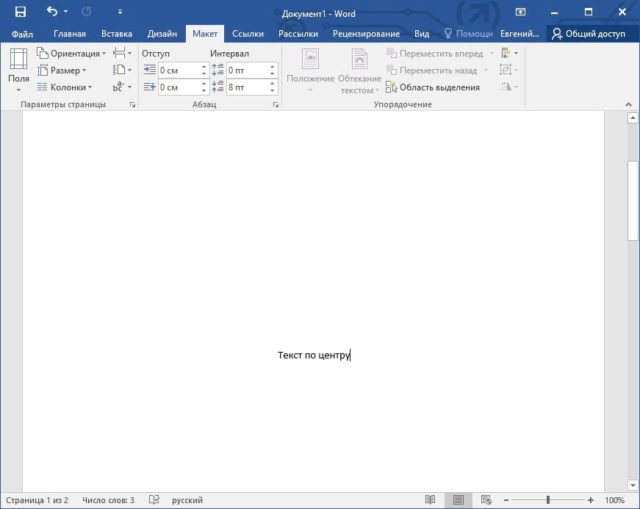
M icrosoft Word оснащен инструментом, который позволяет пользователям выравнивать текст по вертикали и по горизонтали, предоставляя Вам полную свободу для определения положения текста в документе Word. Вот как это все работает.
Читать еще: Как сделать алхимический стол в майнкрафте
Выравнивание текста по горизонтали в Word
Горизонтальное выравнивание, также известное как центрирование, размещает текст по центру страницы. Этот инструмент также позволяет Вам применить форматирование только к выделенному фрагменту текста, давая Вам больше контроля над тем, что Вы можете сделать с документом.
Чтобы выровнять текст по горизонтали на странице, выделите текст, который Вы хотите центрировать. Затем щелкните значок «По центру» в группе «Абзац» на вкладке «Главная». Кроме того, Вы можете использовать сочетание клавиш Ctrl + E.

Ваш текст теперь будет выровнен по горизонтали. Если текст еще не напечатан, можно Выбрать вариант выравнивания по центру перед вводом текста.
Выравнивание текста по вертикали в Word
Как Вы уже, наверное, догадались, вертикальное выравнивание размещает текст равномерно между верхним и нижним полями страницы. Вы не заметите разницы в выравнивании текста, если будете использовать его на странице, которая уже содержит много текста.
Чтобы увидеть реальные различия, попробуйте включить горизонтальный текст, прежде чем вводить текст в документ.
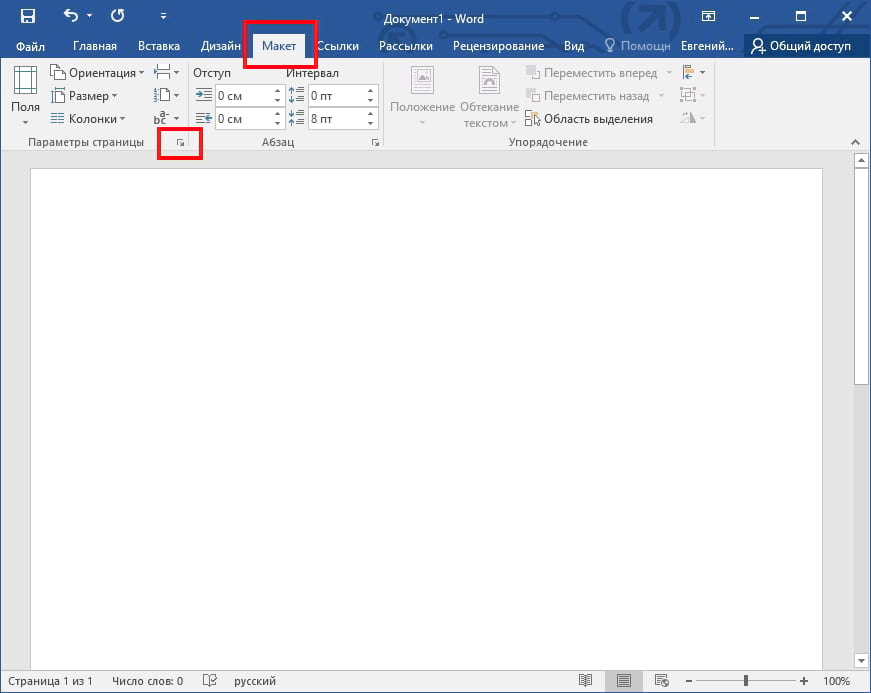
Чтобы выровнять текст по вертикали на странице, перейдите на вкладку «Макет» и выберите маленький значок в правом нижнем углу группы «Параметры страницы».
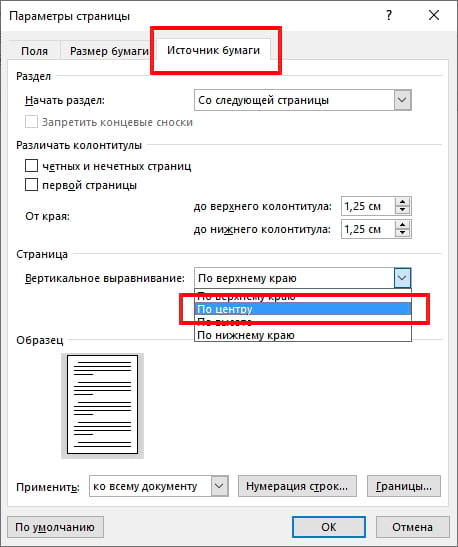
Откроется диалоговое окно «Параметры страницы». Выберите вкладку «Источник бумаги», а затем нажмите стрелку рядом с «Вертикальное выравнивание» в разделе «Страница». Появится выбор вариантов вертикального выравнивания. Нажмите «По центру» (или выберите другой вариант, который лучше соответствует Вашим требованиям).
Ваш текст теперь будет отражать выбранный вариант вертикального выравнивания.
Что если нужно выровнять определенный текст в документе только по вертикали? Есть также простой способ сделать это.
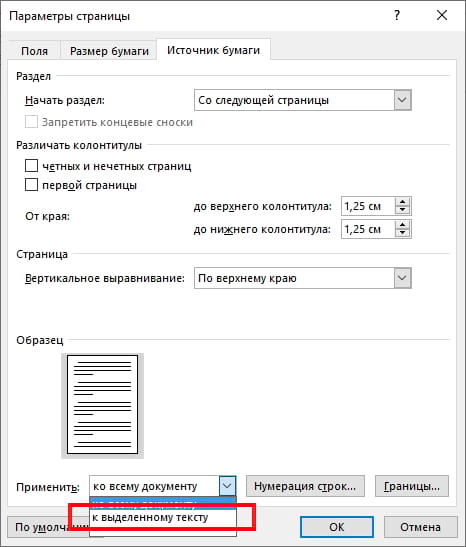
Сначала выделите текст, который Вы хотите выровнять по вертикали. После выбора вернитесь на вкладку «Источник бумаги» диалогового окна «Параметры страницы». Затем выберите нужный тип вертикального выравнивания, откройте раскрывающееся меню рядом с «Применить», выберите «к выделенному тексту», а затем нажмите кнопку «ОК».
Выбранный текст теперь будет отражать выбранный вариант вертикального выравнивания.
Как перейти на середину страницы в ворде
Изменение горизонтального выравнивания текста на странице
Термин «выравнивание» обычно определяет внешний вид и ориентацию ребер абзаца: текст с выравниванием по левому краю, текст по правому краю, текст по центру или «оправданный» текст (выравнивание по левому краю направо). В выравнивании по левому краю ( наиболее распространенное выравнивание) левый край абзаца смывлен левым полем.
Кроме того, «вертикальное выравнивание» определяет положение текста вверх или вниз в пределах определенного пространства в документе, например размещение заголовка на странице разрыва раздела.
Выравнивание текста по левому или правому краю
- Выделите текст, который вы хотите выровнять.
- На вкладке Главная в группе Абзац нажмите кнопку Выровнять по левому или Выровнять по правому .
Горизонтальное выравнивание текста между боковыми полями
- Выделите текст, который вы хотите выровнять по центру.
- На вкладке Главная в группе Абзац щелкните Центр .
Вертикальное выравнивание текста между верхним и нижним полями
- Выделите текст, который вы хотите выровнять по центру.
- На вкладке Макет или Разметка страницы нажмите кнопку вызова диалогового окна в группе Параметры страницы и откройте вкладку Макет.
- В списке Вертикальное выравнивание выберите значение По центру.
- В поле Применить выберите вариант к выделенному тексту и нажмите кнопку ОК.
Выровнять по ширине
При «оправдании» текста в документе Word тексту даются прямые края с обеих сторон абзаца. При оправдании каждая строка текста расширяется от левого поля до правого. При этом последняя строка абзаца может оказаться значительно короче остальных строк.
- Выделите текст, который вы хотите выровнять по ширине.
- На вкладке Главная в группе Абзац нажмите кнопку Оправдать .
- В группе Абзац нажмите кнопку вызова диалогового окна
![]() , а затем настройте выравнивание текста в раскрывающемся меню Выравнивание.
, а затем настройте выравнивание текста в раскрывающемся меню Выравнивание. - Вы также можете использовать сочетание клавиш CTRL+J для обоснования текста.
Создание центральной титульной страницы
В Office Word 2007 можно выбрать один из готовых титульных страниц, чтобы быстро и легко создать документ профессионального вида.
- На вкладке Вставка в группе Страницы выберите элемент Титульная страница.
- Щелкните нужную титульную страницу. Титульная страница всегда добавляется в начало открытого документа.
Как расположить таблицу по центру страницы
Андрей Куличев, автор Инструкции по оформлению текстовой документации, предлагает простой способ расположить таблицу прямо по центру страницы по вертикали.
На форуме была тема, где спрашивали, как расположить таблицу по центру страницы. Я даже выкладывал там макрос для отдельно взятого документа (шахматки).
Но вот недавно, разбираясь с документаторами с необычным поведением таблицы обнаружил следующую вещь, которая позволяет возможностями ворда расположить таблицы по центру страницы по вертикали. Для этого в Word 2003 нужно проделать следующие действия:
1. Установить курсор внутри таблицы.
2. Открыть окно свойств таблицы (меню «Таблица» — «Свойства таблицы. «).
3. Перейти на вкладку «Таблица»
4. В области «Обтекание» выставить «вокруг»
5. Нажать кнопку «Размещение. «
6. В открывшемся окне «Размещение таблицы» в области «По вертикали» выбрать в поле «положение:» элемент «от центра», а в поле «относительно:» элемент «Страницы».
Эти же действия можно записать простым макросом:
Sub TableCenterPosition() With Selection.Tables(1).Rows .VerticalPosition = wdTableCenter .RelativeVerticalPosition = wdRelativeVerticalPositionPage .AllowOverlap = False End With End Sub
Думаю, кому-то это может пригодиться, раз уже несколько раз задавали вопросы на форуме.
Как выровнять текст по центру вертикально на странице в Microsoft Word

Вам необходимо сделать титульный лист для отчета? Вы можете создать его очень просто и качественно, выровняв как горизонтально, так и вертикально. Выровнять текст по центру горизонтально не составит особого труда -вы можете сделать это выделив нужный текст, и в меню «Главная» во вкладке «Абзац» нажать на кнопку «По центру».

Но так ли это просто с центрированием по вертикали? Это тоже просто, и в сегодняшней статье рассмотрим как это сделать.
Перед тем, как выровнять титульный лист, необходимо отделить его от остального текста. Только так у вас получится сделать, чтобы текст был по центру вертикально. Установите курсор перед текстом, который хотите поместить на другой странице, далее в верхнем меню нажимаем на вкладку «Вставка», выбираем «Страницы» и нажимаем на «Разрыв страницы».

После того как мы получили нужный нам текст для титульного листа => поместите курсор в любом месте на странице обложки и перейдите на вкладку меню «Макет».

В разделе «Параметры страницы» нажимаем на правый нижний угол.

В открывшемся окне «Параметры страницы» выбираем вкладку «Источник бумаги».

В разделе «Страница» нажимаем на «Вертикальное выравнивание» и выбираем «По центру».

Теперь текст вашего титульного листа расположен ровно по центру вертикально относительно листа.
Центрирование текста может вам очень помочь в создании маленьких текстовых документов, таких как деловые письма, или любые другие документы, которые содержат минимум текста, при этом гораздо улучшив их внешний вид.
Удачи Вам и хорошего настроения =)
Высококвалифицированный бухгалтер! Хороший специалист в своей области, и просто очень хороший человечек
Как перейти на середину страницы в ворде
Доброго времени суток! Может кто сталкивался? В Ворде отчего-то при создании нового документа курсор стоит на середине страницы по вертикали, и когда допечатываю первую страницу до следующей, на ней тоже текст начинается с середины страницы по вертикали. При этом на вертикальной линейки границы страницы выглядят нормально — небольшой отступ сверху и снизу. Где поискать причину такой ситуации?
(1)да вроде смотрел абзац, сразу на него подумалось, может каких параметров не знаю? какой параметр может такой эффект давать?
у ворда есть макеты.. возможно, создал неудачно и поставил его «по умолчанию» +3 а возможно, «выравнивание текста по центру» (3)возможно, пороюсь в макетах, спасибо за мысль! (2) новый абзац нормально без отступа от предстоящего ?
«с середины страницы по вертикали» ? —————-
Все про работу с excel, word, access, powerpoint

Находка для тех, чьи девушки и супруги работают в сфере услуг: маникюр, брови, ресницы и так далее. Вы же наверняка задумывались, как помочь своей половинке зарабатывать больше? Но что делать, если во всех этих маркетингах и процедурах не разбираешься от слова «совсем»? Мы нашли выход — это сервис VisitTime Чат-бот для мастеров и специалистов, который упрощает ведение записей: — Сам записывает клиентов и напоминает им о визите — Персонализирует скидки, чаевые, кешбек и предоплаты — Увеличивает доходимость и помогает больше зарабатывать А еще там первый месяц бесплатно, поэтому лучшее, что вы можете сделать сейчас — установить или показать его своей принцессе Всё интуитивно понятно и просто, достаточно нажать на этот текст и запустить чат-бота
Как сделать лист по центру в word?
Вам необходимо сделать титульный лист для отчета? Вы можете создать его очень просто и качественно, выровняв как горизонтально, так и вертикально. Выровнять текст по центру горизонтально не составит особого труда -вы можете сделать это выделив нужный текст, и в меню «Главная» во вкладке «Абзац» нажать на кнопку «По центру».

Но так ли это просто с центрированием по вертикали? Это тоже просто, и в сегодняшней статье рассмотрим как это сделать.
Перед тем, как выровнять титульный лист, необходимо отделить его от остального текста. Только так у вас получится сделать, чтобы текст был по центру вертикально. Установите курсор перед текстом, который хотите поместить на другой странице, далее в верхнем меню нажимаем на вкладку «Вставка», выбираем «Страницы» и нажимаем на «Разрыв страницы».
После того как мы получили нужный нам текст для титульного листа => поместите курсор в любом месте на странице обложки и перейдите на вкладку меню «Макет».

В разделе «Параметры страницы» нажимаем на правый нижний угол.

В открывшемся окне «Параметры страницы» выбираем вкладку «Источник бумаги».

В разделе «Страница» нажимаем на «Вертикальное выравнивание» и выбираем «По центру».

Теперь текст вашего титульного листа расположен ровно по центру вертикально относительно листа.

Центрирование текста может вам очень помочь в создании маленьких текстовых документов, таких как деловые письма, или любые другие документы, которые содержат минимум текста, при этом гораздо улучшив их внешний вид.
Удачи Вам и хорошего настроения =)
2 метода:Горизонтальное выравнивание текста по центруВертикальное выравнивание текста по центру
В Microsoft Word существует огромное количество опций, с помощью которых можно изменить свой документ. Их количество настолько огромно, что иногда трудно вспомнить, как сделать что-то простое, например, выровнять текст по центру. К счастью, ознакомившись с этим методом, вам не составит труда его запомнить. Просто нажмите на опцию «По центру» в разделе «Параграф» в верхней части документа (или нажмите Ctrl+E, чтобы переключиться между центрированным текстом и текстом, выровненным по левому краю).
Метод 1 Горизонтальное выравнивание текста по центру
 Выделите текст, который хотите выровнять по центру. Если в вашем документе уже есть текст, первое, что вы должны сделать, это выделить его. Поставьте курсор в начало текста, который вы хотите центрировать. Нажмите и зажмите левую кнопку мыши. Двигайте курсор в конец текста, который хотите выделить. После этого текст будет выделен прозрачной синей (а иногда серой) рамкой.
 Нажмите на кнопку «По центру» на верхней панели инструментов. Следуйте этим указаниям: >
- Взгляните на панель инструментов в верхней части окна Word (раздел с множеством опций). В левом верхнем углу должна быть выбрана вкладка «Главная» (по умолчанию). Если это не так (или вы не уверенны), нажмите на нее.
- Затем найдите секцию «Абзац», которая находится чуть ниже и справа от вкладки «Главная». Вы увидите три небольших кнопки, напоминающие страницы с текстом, выровненным по левому краю, по правому краю и по центру.
- Нажмите на кнопку с текстом, выровненным по центру.
 Отмените выделение текста. Выделенный вами текст будет выровнен точно между левым и правым краем. Теперь нажмите туда, откуда вы хотите продолжить печатать текст и продолжите работу со своим документом. >
- Если текст не был отцентрирован, возможно, что перед нажатием на кнопку, вы случайно убрали выделение. Вы должны выровнять текст, когда он выделен. Никуда не нажимайте, пока не отцентрируете его.
 Если вы еще ничего не напечатали, просто нажмите на кнопку «По центру». Если в вашем документе пока пусто, нажмите на кнопку «По центру», следуя вышеупомянутым указаниям. Все, что вы начнете печатать, будет выровнено по центру. >
- Если вы хотите добавить в конце документа выровненный по центру текст, нажмите на конец документа, нажмите клавишу Enter/Return, чтобы перейти на новую строку и нажмите на кнопку «По центру».
 Вы также можете выровнять текст по центру, нажав Ctrl+E. Эта комбинация клавиш переключает выравнивание текста (по левому краю или по центру). Если вы нажмете ее, пока текст будет выделен, тогда он будет выровнен по центру (и обратно по левому краю, если вы нажмете ее снова). Если вы нажмете эту комбинацию клавиш на пустой линии, то следующее напечатанное слово будет отцентрировано.
 Измените выравнивание другими кнопками. Кнопки на панели инструментов рядом с кнопкой «По центру» позволят вам выбрать для текста другое выравнивание. Они действуют так же, как и кнопка «По центру». Слева направо здесь присутствуют следующие кнопки: >
- Выровнять по левому краю
- По центру
- Выровнять по правому краю
- Выровнять по ширине (похоже на функцию «По центру», но с тем исключением, что слова будут растянуты так, чтобы все линии были одной ширины).
Метод 2 Вертикальное выравнивание текста по центру
 Выделите текст, который хотите выровнять по центру. Этот метод выровняет текст точно между верхним и нижним краем страницы. Для начала, выделите текст аналогично методу горизонтального выравнивания текста. >
- Если вы еще ничего не напечатали, пропустите этот шаг. В результате ваших действий печатаемый текст будет автоматически выравниваться вертикально.
 Откройте меню «Макет», выполнив следующие шаги:>
- Откройте вкладку «Макет» на верхней панели (справа от вкладки «Главная», которая открывается по умолчанию).
- Нажмите на кнопку «Параметры страницы».
- В появившемся окне откройте вкладку «Источник бумаги».
 Выберите вертикальное выравнивание по центру. Обратите внимание на поле «Вертикальное выравнивание». Выберите «По центру».
 Примените изменения. Нажав «ОК», вы измените выравнивание и вернетесь к своему документу. Если хотите, можете задействовать функцию «Применить», чтобы выбрать, к какой части документа будет применено вертикальное выравнивание. >
- Например, если вы выделили текст, который хотите выровнять по вертикали, не забудьте выбрать пункт «к выделенному тексту» в меню «Применить».
Советы
- Если вы оформляете название для своего документа, в дополнение к выравниванию не помешает и увеличить и размер текста. В данной статье рассказывается об изменении размера шрифта.
- Если вы хотите выделить важную информацию, можете применить полужирное или курсивное начертание, или подчеркнуть его вдобавок или вместо выравнивания. В стандартных настройках эти инструменты находятся слева от опций выравнивания в секции «Шрифт».
Информация о статье
Эту страницу просматривали 10 913 раза.
Была ли эта статья полезной?
Андрей Куличев, автор Инструкции по оформлению текстовой документации, предлагает простой способ расположить таблицу прямо по центру страницы по вертикали.
На форуме была тема, где спрашивали, как расположить таблицу по центру страницы. Я даже выкладывал там макрос для отдельно взятого документа (шахматки).
Но вот недавно, разбираясь с документаторами с необычным поведением таблицы обнаружил следующую вещь, которая позволяет возможностями ворда расположить таблицы по центру страницы по вертикали. Для этого в Word 2003 нужно проделать следующие действия:
1. Установить курсор внутри таблицы.
2. Открыть окно свойств таблицы (меню «Таблица» — «Свойства таблицы…»).
3. Перейти на вкладку «Таблица»
4. В области «Обтекание» выставить «вокруг»
5. Нажать кнопку «Размещение…»
6. В открывшемся окне «Размещение таблицы» в области «По вертикали» выбрать в поле «положение:» элемент «от центра», а в поле «относительно:» элемент «Страницы».
Эти же действия можно записать простым макросом:
Sub TableCenterPosition() With Selection.Tables(1).Rows .VerticalPosition = wdTableCenter .RelativeVerticalPosition = wdRelativeVerticalPositionPage .AllowOverlap = False End With End Sub
Думаю, кому-то это может пригодиться, раз уже несколько раз задавали вопросы на форуме.



