
Представьте, что сделав схему из фигур, в word 2010, Вы начинаете добавлять текст, но он находится по центру. Пока фигура маленькая, того, что текст по центру фигуры не заметно. Когда мы увеличиваем прямоугольник, то все сразу видно и возникает вопрос — как в фигуре сделать текст сверху?Вы уверены, что уже знаете как поступить? Потому, что обычные инструменты выравнивающие текст по горизонтали — справа, слева и по центру, просто не работают.
Известно, что в любой ячейке или фигуре, выравнивание может быть не только по горизонтали, но и по вертикали — по низу (bottom), центру (center) и верху (top).Если разместив фигуру в документе, Вы подведете к ней курсор и кликните правой кнопкой мыши, то в контекстном меню можно выбрать команду «Изменить текст».
Изменить текст — команда добавления текста в фигуру
(Рисунок 1)Можно считать данный шаг предварительным этапом с которого мы и начнем выравнивание текста. как в фигуре сделать текст сверху1. Снова выделяем фигуру.2. В появившейся закладке «Формат» ищем фрейм «Текст».
Выделив фигуру переходим на появившуюся закладку — Формат
(Рисунок 2)3. Нажимаем на кнопку «Выровнять текст» и в выпадающем списке нажимаем на «Сверху».
Выравниваем текст сверху
Представьте, что сделав схему из фигур, в word 2010, Вы начинаете добавлять текст, но он находится по центру. Пока фигура маленькая, того, что текст по центру фигуры не заметно. Когда мы увеличиваем прямоугольник, то все сразу видно и возникает вопрос — как в фигуре сделать текст сверху?Вы уверены, что уже знаете как поступить? Потому, что обычные инструменты выравнивающие текст по горизонтали — справа, слева и по центру, просто не работают.
Известно, что в любой ячейке или фигуре, выравнивание может быть не только по горизонтали, но и по вертикали — по низу (bottom), центру (center) и верху (top).Если разместив фигуру в документе, Вы подведете к ней курсор и кликните правой кнопкой мыши, то в контекстном меню можно выбрать команду «Изменить текст».
Изменить текст — команда добавления текста в фигуру
(Рисунок 1)Можно считать данный шаг предварительным этапом с которого мы и начнем выравнивание текста.как в фигуре сделать текст сверху1. Снова выделяем фигуру.2. В появившейся закладке «Формат» ищем фрейм «Текст».
Выделив фигуру переходим на появившуюся закладку — Формат
(Рисунок 2)3. Нажимаем на кнопку «Выровнять текст» и в выпадающем списке нажимаем на «Сверху».
Выравниваем текст сверху
Добавление текста в фигуру в программе Microsoft Word
Мы довольно много писали о том, как в MS Word добавлять различные объекты, в том числе изображения и фигуры. Последние, к слову, можно смело использовать для простого рисования в программе, которая на деле ориентирована на работу с текстом. Об этом мы тоже писали, а в данной статье мы расскажем о том, как совместить текст и фигуру, точнее, как вставить текст в фигуру.
Предположим, что фигура, как и текст который в нее нужно вставить, у вас пока находятся на стадии идеи, поэтому и действовать будем соответственно, то есть, по порядку.
Вставка фигуры
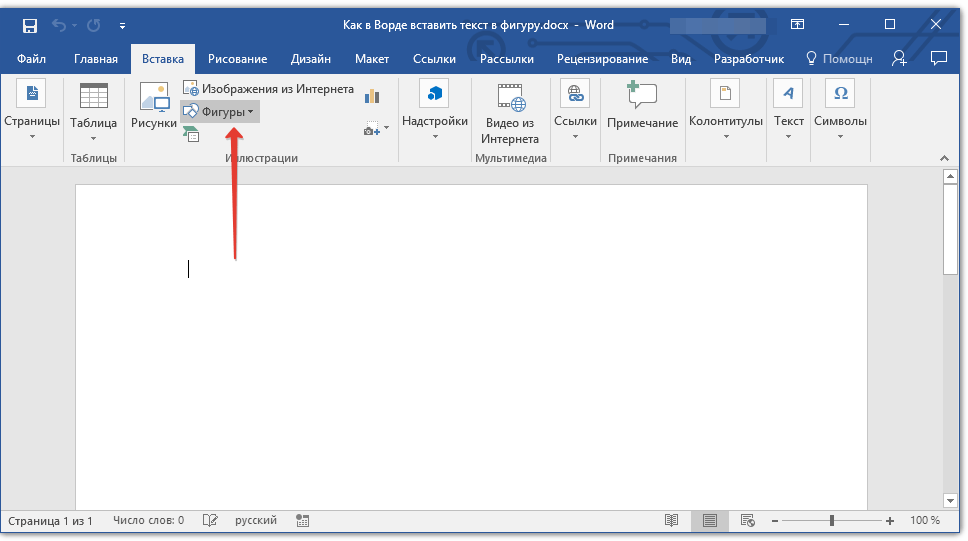
- Перейдите во вкладку «Вставка» и нажмите там кнопку «Фигуры», расположенную в группе «Иллюстрации».
![вставка фигуры в word]()
- Выберите подходящую фигуру и нарисуйте ее, используя мышку.
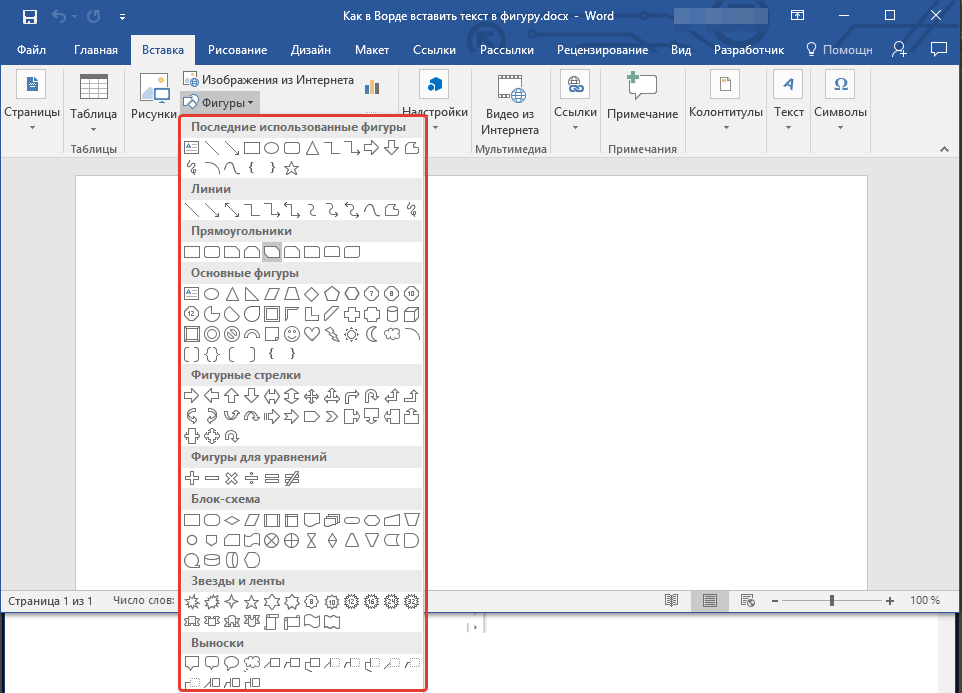
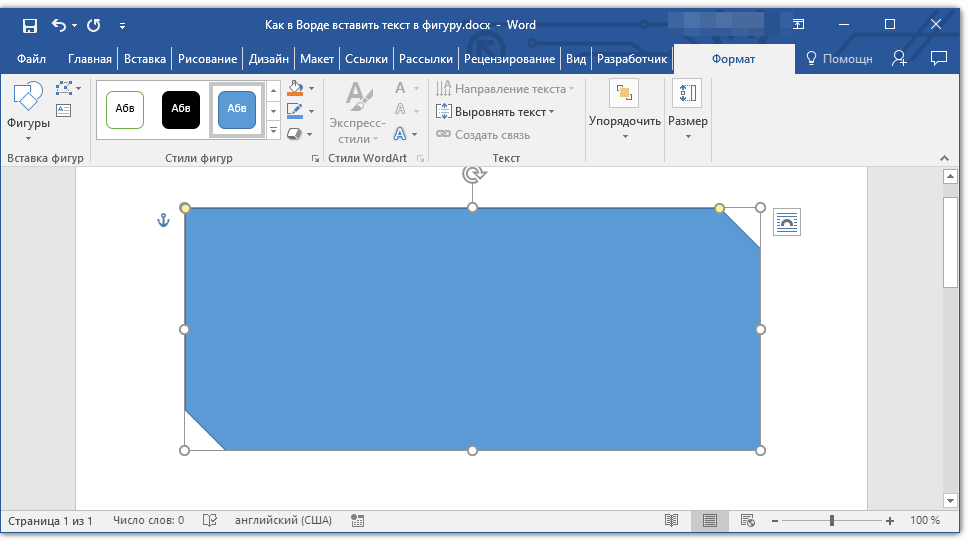
- При необходимости, измените размеры и внешний вид фигуры, воспользовавшись инструментами вкладки «Формат».
Урок: Как нарисовать стрелку в Ворде
Так как фигура готова, можно смело переходить к добавлению надписи.
Вставка надписи
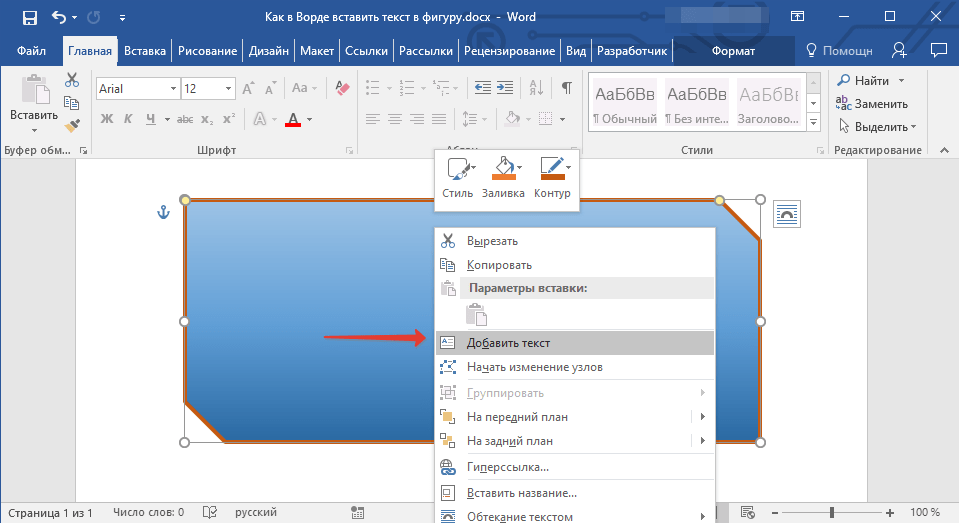
- Правой кнопкой мышки кликните по добавленной фигуре и выберите пункт «Добавить текст».
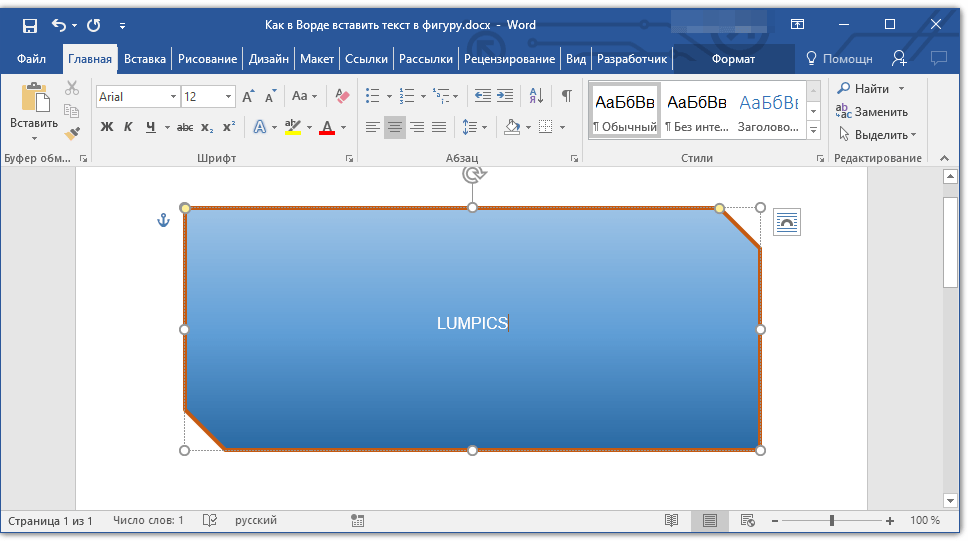
- Введите необходимую надпись.
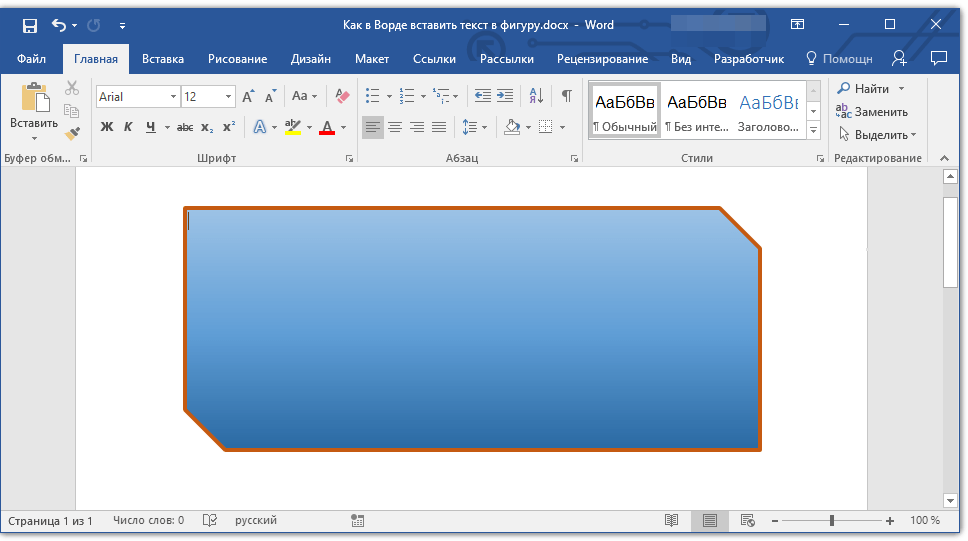
- Используя инструменты для изменения шрифта и форматирования, придайте добавленному тексту желаемый стиль. При необходимости, вы всегда можете обратиться к нашим инструкциям.
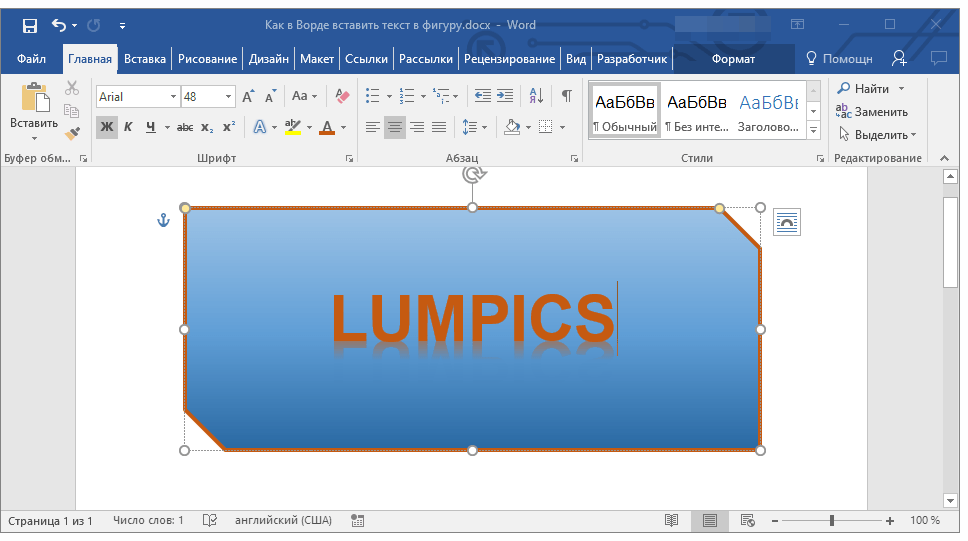 Уроки по работе в Ворд: Как изменить шрифтКак отформатировать текст
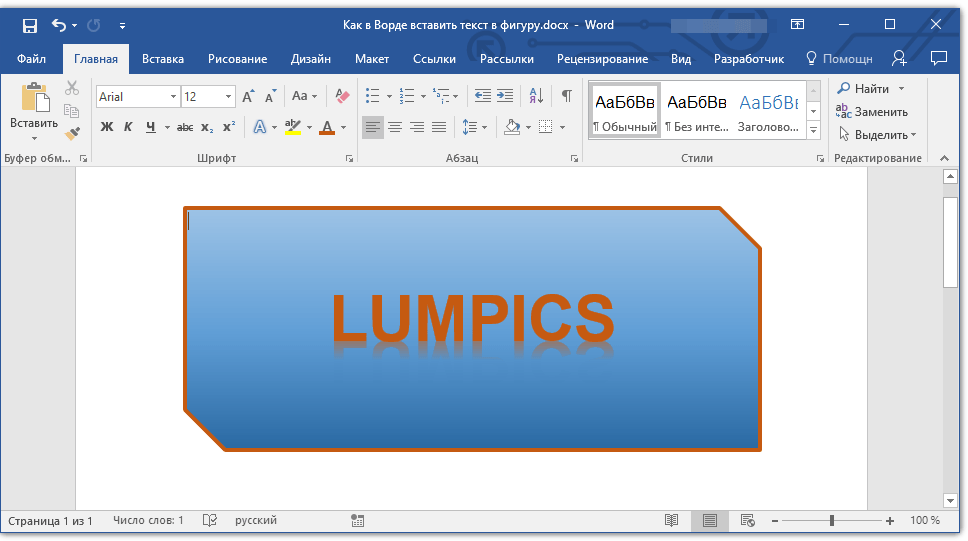 Изменение текста в фигуре осуществляется точно таким же образом, как и в любом другом месте документа.
 - Кликните в пустом месте документа или нажмите клавишу «ESC», чтобы выйти из режима редактирования.
Схожий метод используется и для того, чтобы сделать надпись по кругу. Более подробно об этом вы можете прочесть в нашей статье.
Как видите, в том, чтобы вставить текст в любую фигуру в MS Word нет ничего сложного. Продолжайте осваивать возможности этого офисного продукта, а мы будем вам в этом помогать.
Все про работу с excel, word, access, powerpoint

Находка для тех, чьи девушки и супруги работают в сфере услуг: маникюр, брови, ресницы и так далее. Вы же наверняка задумывались, как помочь своей половинке зарабатывать больше? Но что делать, если во всех этих маркетингах и процедурах не разбираешься от слова «совсем»? Мы нашли выход — это сервис VisitTime Чат-бот для мастеров и специалистов, который упрощает ведение записей: — Сам записывает клиентов и напоминает им о визите — Персонализирует скидки, чаевые, кешбек и предоплаты — Увеличивает доходимость и помогает больше зарабатывать А еще там первый месяц бесплатно, поэтому лучшее, что вы можете сделать сейчас — установить или показать его своей принцессе Всё интуитивно понятно и просто, достаточно нажать на этот текст и запустить чат-бота
Как сделать текст посередине в таблице ms word?
Как вы знаете, в текстовом редакторе MS Word можно создавать и изменять таблицы. Отдельно стоит сказать о большом наборе инструментов, предназначенных для работы с ними. Говоря непосредственно о данных, которые можно вносить в созданные таблицы, довольно часто возникает необходимость их выровнять относительно самой таблицы или всего документа.
Урок: Как в Ворде сделать таблицу
В этой небольшой статье мы расскажем о том, как можно выровнять текст в таблице MS Word, а также о том, как выровнять саму таблицу, ее ячейки, столбцы и строки.
Выравниваем текст в таблице
1. Выделите все данные в таблице или отдельные ячейки (столбцы или строки), содержимое которых нужно выровнять.
2. В основном разделе “Работа с таблицами” откройте вкладку “Макет”.
3. Нажмите кнопку “Выровнять”, расположенную в группе “Выравнивание”.
4. Выберите подходящий вариант для выравнивания содержимого таблицы.
Урок: Как в Ворде скопировать таблицу
Выравнивание всей таблицы
1. Кликните по таблице, чтобы активировать режим работы с ней.
2. Откройте вкладку “Макет” (основной раздел “Работа с таблицами”).
3. Нажмите кнопку “Свойства”, расположенную в группе “Таблица”.
4. Во вкладке “Таблица” в открывшемся окне найдите раздел “Выравнивание” и выберите необходимый вариант выравнивания для таблицы в документе.
Урок: Как в Word сделать продолжение таблицы
На этом все, из этой небольшой статьи вы узнали, как выровнять текст в таблице в Ворде, а также о том, как выровнять саму таблицу. Теперь вы знаете немного больше, мы же хотим пожелать вам успехов в дальнейшем освоении этой многофункциональной программы для работы с документами.
Мы рады, что смогли помочь Вам в решении проблемы.
Задайте свой вопрос в комментариях, подробно расписав суть проблемы. Наши специалисты постараются ответить максимально быстро.
Помогла ли вам эта статья?
Вам необходимо сделать титульный лист для отчета? Вы можете создать его очень просто и качественно, выровняв как горизонтально, так и вертикально. Выровнять текст по центру горизонтально не составит особого труда -вы можете сделать это выделив нужный текст, и в меню «Главная» во вкладке «Абзац» нажать на кнопку «По центру».
Но так ли это просто с центрированием по вертикали? Это тоже просто, и в сегодняшней статье рассмотрим как это сделать.
Перед тем, как выровнять титульный лист, необходимо отделить его от остального текста. Только так у вас получится сделать, чтобы текст был по центру вертикально. Установите курсор перед текстом, который хотите поместить на другой странице, далее в верхнем меню нажимаем на вкладку «Вставка», выбираем «Страницы» и нажимаем на «Разрыв страницы».
После того как мы получили нужный нам текст для титульного листа => поместите курсор в любом месте на странице обложки и перейдите на вкладку меню «Макет».
В разделе «Параметры страницы» нажимаем на правый нижний угол.
В открывшемся окне «Параметры страницы» выбираем вкладку «Источник бумаги».
В разделе «Страница» нажимаем на «Вертикальное выравнивание» и выбираем «По центру».
Теперь текст вашего титульного листа расположен ровно по центру вертикально относительно листа.
Центрирование текста может вам очень помочь в создании маленьких текстовых документов, таких как деловые письма, или любые другие документы, которые содержат минимум текста, при этом гораздо улучшив их внешний вид.
Удачи Вам и хорошего настроения =)



