

Находка для тех, чьи девушки и супруги работают в сфере услуг: маникюр, брови, ресницы и так далее. Вы же наверняка задумывались, как помочь своей половинке зарабатывать больше? Но что делать, если во всех этих маркетингах и процедурах не разбираешься от слова «совсем»? Мы нашли выход — это сервис VisitTime Чат-бот для мастеров и специалистов, который упрощает ведение записей: — Сам записывает клиентов и напоминает им о визите — Персонализирует скидки, чаевые, кешбек и предоплаты — Увеличивает доходимость и помогает больше зарабатывать А еще там первый месяц бесплатно, поэтому лучшее, что вы можете сделать сейчас — установить или показать его своей принцессе Всё интуитивно понятно и просто, достаточно нажать на этот текст и запустить чат-бота
Как сделать текст посередине страницы word?
Вам необходимо сделать титульный лист для отчета? Вы можете создать его очень просто и качественно, выровняв как горизонтально, так и вертикально. Выровнять текст по центру горизонтально не составит особого труда -вы можете сделать это выделив нужный текст, и в меню «Главная» во вкладке «Абзац» нажать на кнопку «По центру».
Но так ли это просто с центрированием по вертикали? Это тоже просто, и в сегодняшней статье рассмотрим как это сделать.
Перед тем, как выровнять титульный лист, необходимо отделить его от остального текста. Только так у вас получится сделать, чтобы текст был по центру вертикально. Установите курсор перед текстом, который хотите поместить на другой странице, далее в верхнем меню нажимаем на вкладку «Вставка», выбираем «Страницы» и нажимаем на «Разрыв страницы».
После того как мы получили нужный нам текст для титульного листа => поместите курсор в любом месте на странице обложки и перейдите на вкладку меню «Макет».
В разделе «Параметры страницы» нажимаем на правый нижний угол.
В открывшемся окне «Параметры страницы» выбираем вкладку «Источник бумаги».
В разделе «Страница» нажимаем на «Вертикальное выравнивание» и выбираем «По центру».
Теперь текст вашего титульного листа расположен ровно по центру вертикально относительно листа.
Центрирование текста может вам очень помочь в создании маленьких текстовых документов, таких как деловые письма, или любые другие документы, которые содержат минимум текста, при этом гораздо улучшив их внешний вид.
Удачи Вам и хорошего настроения =)
2 метода:Горизонтальное выравнивание текста по центруВертикальное выравнивание текста по центру
В Microsoft Word существует огромное количество опций, с помощью которых можно изменить свой документ. Их количество настолько огромно, что иногда трудно вспомнить, как сделать что-то простое, например, выровнять текст по центру. К счастью, ознакомившись с этим методом, вам не составит труда его запомнить. Просто нажмите на опцию «По центру» в разделе «Параграф» в верхней части документа (или нажмите Ctrl+E, чтобы переключиться между центрированным текстом и текстом, выровненным по левому краю).
Метод 1 Горизонтальное выравнивание текста по центру
- Выделите текст, который хотите выровнять по центру. Если в вашем документе уже есть текст, первое, что вы должны сделать, это выделить его. Поставьте курсор в начало текста, который вы хотите центрировать. Нажмите и зажмите левую кнопку мыши. Двигайте курсор в конец текста, который хотите выделить. После этого текст будет выделен прозрачной синей (а иногда серой) рамкой.
- Нажмите на кнопку «По центру» на верхней панели инструментов. Следуйте этим указаниям: >
- Взгляните на панель инструментов в верхней части окна Word (раздел с множеством опций). В левом верхнем углу должна быть выбрана вкладка «Главная» (по умолчанию). Если это не так (или вы не уверенны), нажмите на нее.
- Затем найдите секцию «Абзац», которая находится чуть ниже и справа от вкладки «Главная». Вы увидите три небольших кнопки, напоминающие страницы с текстом, выровненным по левому краю, по правому краю и по центру.
- Нажмите на кнопку с текстом, выровненным по центру.
- Отмените выделение текста. Выделенный вами текст будет выровнен точно между левым и правым краем. Теперь нажмите туда, откуда вы хотите продолжить печатать текст и продолжите работу со своим документом. >
- Если текст не был отцентрирован, возможно, что перед нажатием на кнопку, вы случайно убрали выделение. Вы должны выровнять текст, когда он выделен. Никуда не нажимайте, пока не отцентрируете его.
- Если вы еще ничего не напечатали, просто нажмите на кнопку «По центру». Если в вашем документе пока пусто, нажмите на кнопку «По центру», следуя вышеупомянутым указаниям. Все, что вы начнете печатать, будет выровнено по центру. >
- Если вы хотите добавить в конце документа выровненный по центру текст, нажмите на конец документа, нажмите клавишу Enter/Return, чтобы перейти на новую строку и нажмите на кнопку «По центру».
- Вы также можете выровнять текст по центру, нажав Ctrl+E. Эта комбинация клавиш переключает выравнивание текста (по левому краю или по центру). Если вы нажмете ее, пока текст будет выделен, тогда он будет выровнен по центру (и обратно по левому краю, если вы нажмете ее снова). Если вы нажмете эту комбинацию клавиш на пустой линии, то следующее напечатанное слово будет отцентрировано.
- Измените выравнивание другими кнопками. Кнопки на панели инструментов рядом с кнопкой «По центру» позволят вам выбрать для текста другое выравнивание. Они действуют так же, как и кнопка «По центру». Слева направо здесь присутствуют следующие кнопки: >
- Выровнять по левому краю
- По центру
- Выровнять по правому краю
- Выровнять по ширине (похоже на функцию «По центру», но с тем исключением, что слова будут растянуты так, чтобы все линии были одной ширины).
Метод 2 Вертикальное выравнивание текста по центру
- Выделите текст, который хотите выровнять по центру. Этот метод выровняет текст точно между верхним и нижним краем страницы. Для начала, выделите текст аналогично методу горизонтального выравнивания текста. >
- Если вы еще ничего не напечатали, пропустите этот шаг. В результате ваших действий печатаемый текст будет автоматически выравниваться вертикально.
- Откройте меню «Макет», выполнив следующие шаги:>
- Откройте вкладку «Макет» на верхней панели (справа от вкладки «Главная», которая открывается по умолчанию).
- Нажмите на кнопку «Параметры страницы».
- В появившемся окне откройте вкладку «Источник бумаги».
- Выберите вертикальное выравнивание по центру. Обратите внимание на поле «Вертикальное выравнивание». Выберите «По центру».
- Примените изменения. Нажав «ОК», вы измените выравнивание и вернетесь к своему документу. Если хотите, можете задействовать функцию «Применить», чтобы выбрать, к какой части документа будет применено вертикальное выравнивание. >
- Например, если вы выделили текст, который хотите выровнять по вертикали, не забудьте выбрать пункт «к выделенному тексту» в меню «Применить».
Советы
- Если вы оформляете название для своего документа, в дополнение к выравниванию не помешает и увеличить и размер текста. В данной статье рассказывается об изменении размера шрифта.
- Если вы хотите выделить важную информацию, можете применить полужирное или курсивное начертание, или подчеркнуть его вдобавок или вместо выравнивания. В стандартных настройках эти инструменты находятся слева от опций выравнивания в секции «Шрифт».
Информация о статье
Эту страницу просматривали 10 400 раза.
Была ли эта статья полезной?
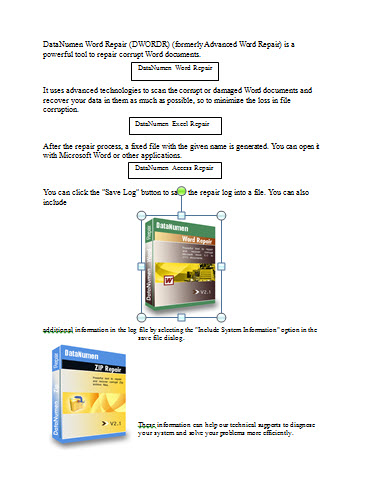
2 метода центрирования всех изображений и текстовых полей в документе Word
Картинки и формы, такие как текстовые поля, играют жизненно важную роль в создании прекрасного документа. В связи с растущим числом вставляемых изображений и форм потребность в интеграции их форматирования, скажем, в центрировании ихtarтс на поверхность.
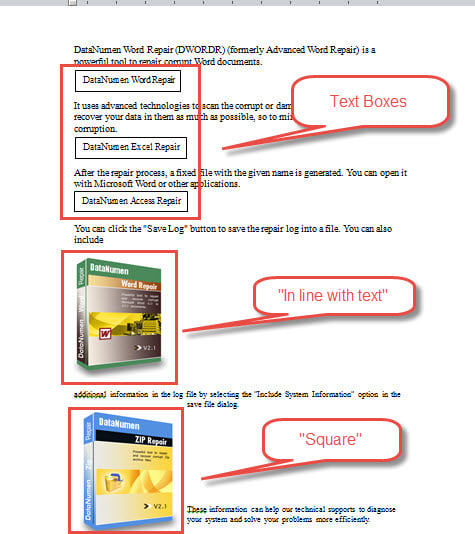
Что вы должны знать, так это то, что все изображения, вставленные в документ, установлены в макете «В соответствии с текстом», а текстовые поля представляют собой плавные формы. Вы можете изменить макет изображения по мере необходимости, но для их центрирования вам придется учитывать обтекание текстом. Потому что форматирование текста можно легко изменить, в результате чего макет вам не понравится.
Поэтому мы сосредоточимся на 2 способах центрирования изображений и текстовых полей «В соответствии с текстом».
Способ 1: Центрировать одно изображение или текстовое поле вручную
Чтобы центрировать изображение «В соответствии с текстом», выполните следующие действия:
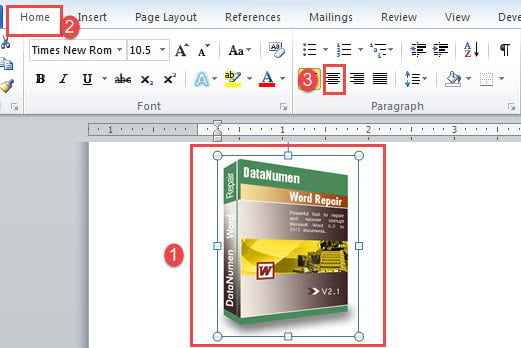
- Во-первых, нажмите на картинку, чтобы выбрать ее.
- Во-вторых, нажмите «Центр» в группе «Абзац» на вкладке «Главная». Или вместо этого вы можете использовать сочетания клавиш «Ctrl + E».
Затем, чтобы отцентрировать текстовое поле, выполните следующие инструкции:
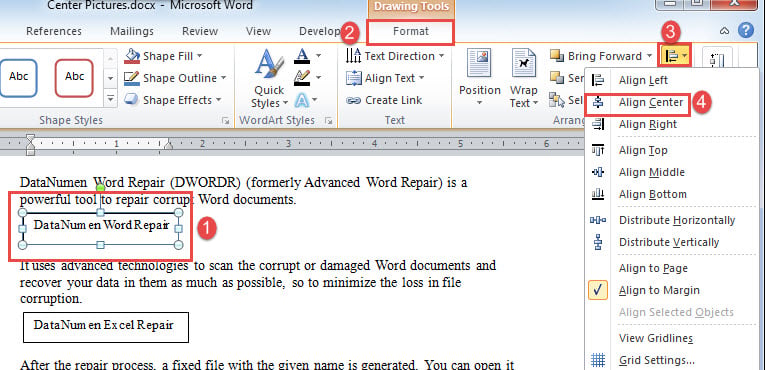
- Точно так же щелкните текстовое поле, чтобы выделить его.
- Затем перейдите на вкладку «Формат» в разделе «Инструменты рисования».
- Затем нажмите «Выровнять» в группе «Упорядочить».
- И выберите «Выровнять по центру» в раскрывающемся меню.
Метод 2: пакетное центрирование нескольких изображений или текстовых полей автоматически
Most из нас предпочли бы автоматический процесс для экономии усилий. Ну вот.
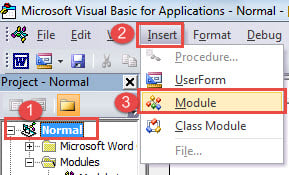
- Прежде всего, нажмите «Alt + F11», чтобы открыть редактор VBA.
- Затем нажмите «Обычный» проект.
- Перейдите на вкладку «Вставка» и выберите «Модуль».
- Затем дважды щелкните модуль, чтобы открыть пространство редактирования с правой стороны.
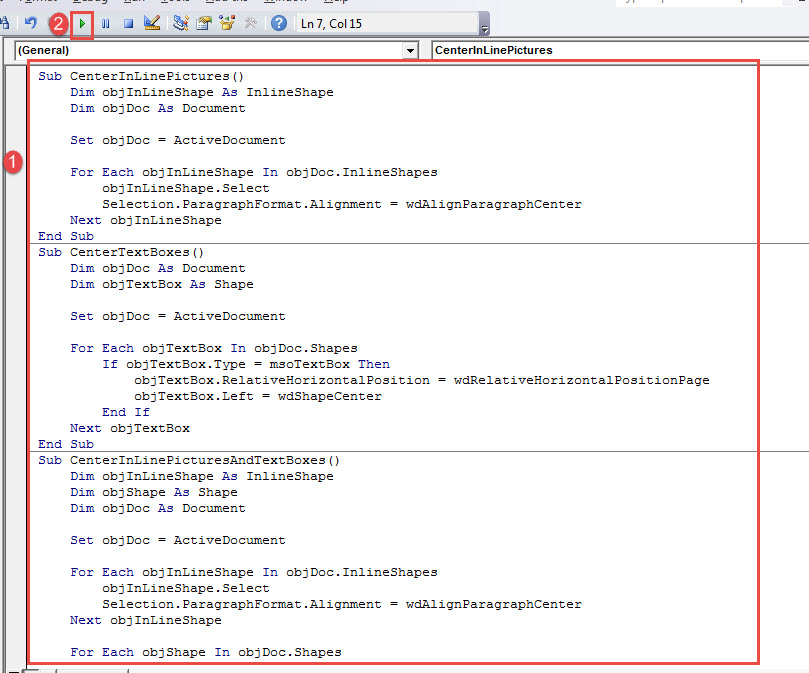
- Рядом с центральными картинками вы вставляете туда следующие коды:
re>Sub CenterInLinePictures() Dim objInLineShape As InlineShape Dim objDoc As Document Set objDoc = ActiveDocument Для каждого objInLineShape In objDoc.InlineShapes objInLineShape.Select Selection.ParagraphFormat.Alignment = wdAlignParagraphCenter Next objInLineShape End Sub
Чтобы центрировать все текстовые поля, вам нужен следующий макрос:
re>Sub CenterTextBoxes() Dim objDoc As Document Dim objTextBox As Shape Set objDoc = ActiveDocument For Each objTextBox In objDoc.Shapes If objTextBox.Type = msoTextBox Then objTextBox.RelativeHorizontalPosition = wdRelativeHorizontalPositionPage objTextBox.Left = wdShapeCenter End If Next objTextBox End Sub
Чтобы центрировать как изображения, так и текстовые поля, вам нужно будет использовать это:
re>Sub CenterInLinePicturesAndTextBoxes() Dim objInLineShape As InlineShape Dim objShape As Shape Dim objDoc As Document Set objDoc = ActiveDocument Для каждого objInLineShape в objDoc.InlineShapes objInLineShape.Select Selection.ParagraphFormat.Alignment = wdAlignParagraphCenter Next objInLineShape Для каждого objShape в objDoc.Shapes If objShape. Тип = msoTextBox Then objShape.RelativeHorizontalPosition = wdRelativeHorizontalPositionPage objShape.Left = wdShapeCenter End If Next objShape End Sub
- Наконец, нажмите кнопку «Выполнить» или нажмите «F5».
Решение проблем с документами
Как бы неохотно мы ни вынуждены были признать, что Word не является надежным. Его поломка может привести к повреждению документов при наследовании поврежденный документ может быть разбито сердце для нас. Чтобы облегчить такое беспокойство, рекомендуется заранее приобрести инструмент для восстановления документов. Тогда вам не придется беспокоиться о потере данных.
Как выровнять текст по вертикали или горизонтали в Microsoft Word
Зачем нужно применять выравнивание. В тексте, набранном в Word(е), стандартно все строчки начинаются на одинаковом расстоянии от поля с левой стороны листа, но есть ситуации, когда выравнивание нужно изменить. Например, эпиграфы традиционно располагаются с правой стороны листа, а заголовки, названия текстов – по центру. Большие текстовые материалы рефератов, курсовых, информационных сообщений принято выравнивать по ширине.

Именно поэтому мы решили обратить ваше внимание на 4 небольшие кнопочки на панели Абзац, и рассказать, как выровнять текст в ворде.
Сделаем это на примере большого информационного фрагмента.
Скачанный в интернете материал из нескольких источников, имеющий разную разметку, на листе в Word(е) может иметь вот такой, не эстетичный вид:

Посмотрим, как изменится лист, если мы применим выравнивание.
Способ 1: как выровнять текст по ширине в панели «Абзац»
Преимущество работы с «Абзац» — установка выравнивания «по ширине» возможно как до начала набора текста, так и после. В окне есть блок «Образец», позволяющий отслеживать вносимые изменения, что упрощает работу. Блок форматирования расположен на вкладке «Главная». «Абзац» — третий слева. Чтобы выровнять текст по ширине, действуйте так:
- Выделите часть текста (1 или более абзацев).
- Перейдите в блок «Параметры абзаца» на панели инструментов в «Главная», кликнув по стрелочке в нижнем правом углу блока (см. картинку).

- В «Отступы и интервалы» найдите пункт «Общие».
- В поле «Выравнивание» установите опцию «по ширине».

Использовать это окно удобно при полном редактировании абзаца, всего документа. Здесь задают отступ первой строки (абзац), интервалы между строками-абзацами и отступы. Важно помнить, что изменения будут внесены только для выделенного фрагмента. Если необходимо поставить «по ширине» весь текст, выделяют данные на всех страницах документа с помощью комбинации клавиш Ctrl+A. Затем форматируют.


Межзнаковые интервалы
Если причиной возникновения больших пробелов являются межзнаковые интервалы, то вы должны произвести следующие действия:
- в верхнем меню найдите вкладку «Файл»;
- после чего перейдите по ней;
- в открывшемся меню выберите вкладку «Параметры»;
- после этого у вас появится таблица с параметрами, и вам необходимо будет выбрать пункт «Дополнительно», а в нем поставить галочку на пункте «Не расширять межзнаковые интервалы в строке с разрывом».
После этого нажмите сохранить и переходите обратно к тексту. Проблема с большими пробелами будет решена.
Способ 2: выравнивание текста по ширине в панели инструментов
Если дополнительного редактирования данных на листе не требуется, поставить текст «по ширине» можно с использованием вынесенных на панель инструментов 4 кнопок. Они находятся в том же блоке «Абзац», обозначены 6 полосками с разными очертаниями краев слева и справа. При наведении на них курсора мыши выпадает информационное окно с пояснениями функций кнопки.
- Выровнять по левому краю ;
- Выровнять по центру ;
- Выровнять по правому краю ;
- Выровнять по ширине .
Чтобы применить форматирование, выделите фрагмент текста или весь документ, нажмите на кнопку в блоке «Абзац». Также, чтобы выравнивать текст по ширине в Ворде можно нажимать сочетание клавиш Ctrl+J с клавиатуры с выделением фрагмента.


Выделить произвольный фрагмент мышкой (часть 2)
Также данный метод известен как «выделение при помощи клавиши ALT». Сразу скажу, что он работает далеко не во всех программах. В Microsoft Word это применимо, а в Блокноте Windows, например, не работает. Тем не менее, это вовсе не значит, что такой приём характерен исключительно для Word.
Посмотрите на скриншот ниже. Здесь выделен кусок текста не по строкам, как обычно, а прямо посередине страницы. Такое необычное выделение можно создать, если воспользоваться клавишей ALT (левая или правая — без разницы).

[нажмите на картинку для увеличения]
Ещё раз обращаю ваше внимание на то, что данный метод очень удобен при работе с такими блоками текста, в которых что-то расположено вертикально. Например, это могут быть различные списки. Допустим, вам нужно удалить что-либо, расположеное одно под другим В РАЗНЫХ строках. В этом случае выделение текста с ALT просто незаменимо и экономит много времени на форматирование документа.
Чтобы вам было понятнее, покажу ещё один пример. Это более характерный случай.

[нажмите на картинку для увеличения]
Как видите, всё что осталось теперь сделать — это удалить выделенный кусок текста клавишей DELETE или BACKSPACE. При этом форматирование сохранится, поскольку все строки, которые были захвачены выделением, сдвинутся при удалении влево.
Вы можете сохранить картинку в качестве подсказки к себе на компьютер, поскольку моя практика показывает, что этот способ выделить часть текста не только мало кто знает, но и постоянно забывают!
Способ 4: как выделить слово в тексте одним щелчком
А теперь рассмотрим два очень простых способа выделения отдельных слов в тексте. Для начала выделим одно слово. Делается это очень просто: нужно дважды щёлкнуть на слове и оно выделится.
Обратите внимание, что данный способ является одним из самых универсальных и работает повсеместно во всех программах, за, может быть, ну очень редкими исключениями. Таким способом можно выделять слова и прямо в браузере, то есть текст не обязан быть открытым именно в редакторе, где есть текстовый курсор.
Скриншот не привожу, поскольку тут и так всё предельно ясно.
Способ 5: как выделить несколько слов в Word щелчками мышки
И в заключение статьи я покажу вам как можно выделить сразу несколько слов, которые НЕ находятся рядом в тексте. Результат такого выделения вы можете посмотреть на рисунке ниже.

[нажмите на картинку для увеличения]
Для достижения такого эффекта предварительно выделите одно слово, как было показано выше. Затем зажмите и удерживайте клавишу CTRL (левый или правый — без разницы) и выполняйте двойной щелчок на тех словах в текста, которые вы хотите отметить. При этом будут выделяться слова вне зависимости от того, стоят они рядом или нет.
Обратите внимание на то, что выделение при последующих щелчках, как двойных так и одинарных, НЕ сбрасывается. Вы можете использовать это свойство для того, чтобы самостоятельно отыскать дополнительные хитрые методы выделения слов и предложений Советую попробовать!
Подведём итоги
На самом деле, я мог бы привести ещё почти с десяток(!) способов выделения текста, но не буду. Всё это рассматривается в представленном на сайте видеокурсе Word, а также изучается на онлайн занятиях, на которые вы можете записаться в индивидуальном порядке.
Если вам что-то непонятно, то вернитесь к первой части этой статьи и перечитайте её заново, не забывая всё попутно проверять на практике!
Уникальная метка публикации: 594E8343-4317-7631-2644-C94BA13B8A9A Источник: //artemvm.info/information/uchebnye-stati/microsoft-office/vydelit-proizvolnyj-fragment-myshkoj-chast-2/
Способ 3: Работа с инструментом «Линейка»
Быстро установить отступ абзаца и положение текста на странице можно при помощи ползунков «Линейки». Параметры регулировки отображается сверху листа под панелью инструментов и слева. Если в документе ее нет, нужно включить. Перейдите во вкладку «Вид» и активируйте инструмент «Линейка»Что нужно знать о линейке:
- Верхний ползунок — установка красной строки для абзацев.
- Нижний ползунок — перемещение остальных строчек текста.
- Ползунок справа — перемещение данных на странице справа налево.
Чтобы задать тексту нужное форматирование на странице, перемещайте курсором ползунки по линейке до тех пор, пока не достигните нужного результата. При работе со всем документом следите, чтобы у «песочных часов» захватывались обе части.

В качестве примера, вы можете использовать заданные параметры, как показано на картинке выше и увидеть результат форматирования текста. Далее, вы можете сами установить нужные параметры, путем перемещения ползунков «Линейки». Выровнять документ Microsoft Word «по ширине» — несложно. Но нужно не забывать о выделении фрагментов или всех страниц, иначе вносимые изменения коснуться только того абзаца (пустого или набранного текстом), на котором стоит курсор в момент форматирования.
Табуляция
Узнайте, не были ли использованы вместо пробелов знаки табуляции. Чтобы это сделать, вам необходимо включить отображение в тексте «непечатаемых знаков». Для выполнения этого действия вы должны сделать следующее:
- зайдите во вкладку «Главная»;
- в группе «Абзац» нажмите по кнопке «Непечатаемые знаки» (¶).

После выполнения представленных действий, в тексте отобразятся все непечатаемые символы, и вы сможете узнать, являются ли причиной проблемы знаки табуляции.
Если это так, то вам нужно просто скопировать один из них и нажать клавиши CTRL+F, после чего у вас появится окно замены. В первом поле данного окна вставьте текст с большим пробелом, а во втором — текст, созданный при помощи нажатия вами трех кнопок на клавиатуре SHIFT+CTRL+ПРОБЕЛ. После этого вам необходимо нажать на клавишу «Найти и заменить».

После выполнения всех вышеперечисленных действий замена будет произведена, и большие пробелы в документе пропадут.
Для чего нужен Word?
Microsoft Word представляет собой программу, которая необходима для набора текста, составления, редактирования и печати документов. Здесь можно напечатать любой текст: реферат, диплом или книгу. Благодаря дополнительным функциям пользователь может оформить текст по своему усмотрению: менять шрифт, его размер и цвет, выделять отрывок текста другими цветами и вставлять картинки. Знания, как выровнять текст в «Ворде», являются одними из основополагающих. Удобна программа Microsoft Word и тем, что дает возможность составлять таблицы.
Открытое окно программы Word представляет собой чистый лист, на котором, используя клавиатуру, можно печатать текст. Дополнительные листы программа добавляет автоматически. Microsoft Word имеет большие возможности для редактирования текста, для этого есть специальные кнопочки. При желании, для удобства, часто используемые функции можно выводить прямо на экран.
Разнообразие инструментов для оформления зачастую мешает неопытным пользователям, так как довольно непросто сразу со всем разобраться. Форматирование может быть противоречивым, если инструменты конфликтуют друг с другом, в результате чего пользователи разочаровываются в этой программе. Но при дальнейшем освоении Word появляется уверенность, что она незаменима для создания текстовых документов.
Как в ворде в таблице добавить или удалить строки и столбцы
Бывает ситуация когда нужно добавить одну или несколько строк в таблицу. Можно поступить следующим образом:
- кликнуть в строку таблицы перед или после, которой необходимо вставить пустую строчку;
- на вкладке Работа с таблицамиперейти на вкладкуМакети выбрать соответствующую команду.
С добавлением столбцов поступаем аналогично.
Для удаления строк, столбцов или всей таблицы выберите в выпадающем списке под кнопкой Удалить
необходимую операцию.
Как изменить поля в ячейке?
В таблицах промежуток от края ячейки до текста определяется значениями полей. Чтобы внести изменения, нужно выделить всю таблицу и выбрать пункт «Свойства таблицы», а затем вкладку «Таблица». В разделе «Параметры» есть «Поля ячеек по умолчанию», здесь нужно ввести конкретные значения.
Когда возникает необходимость изменить поля определенной ячейки, необходимо ее выделить. В пункте «Свойства таблицы» нужно выбрать строку «Ячейка», затем «Параметры» и убрать флажок напротив фразы «Как во всей таблице».
Как вставить горизонтальную или вертикальную линию в Microsoft Word
Линии являются основным элементом дизайна. В Microsoft Word горизонтальная или вертикальная линия может разделять документ и направлять поток текста. Вы можете вставить строку в Word и отформатировать ее по-разному, чтобы превратить скромную строку в нечто более привлекательное.
Вы знаете, как добавить строку в Word.В конце концов, это так просто. Но если вы не знаете, как это сделать, то этот учебник для вас.
Давайте узнаем, как вставить горизонтальную и вертикальную линию в Word, и несколько известных нам способов их нарисовать.
Быстрый способ: как вставить строку в слово с помощью клавиатуры
Знаете ли вы, что в Word можно быстро добавить строку, набрав несколько символов? Программа Word AutoFormat позволяет набирать текст за вас, когда вы его набираете.Возможно, вы уже видели его в действии, когда он создает автоматические маркированные списки.
Вы можете не только вставить линию, но и добавить линии с различным дизайном. Вот как это работает:
Поместите курсор в то место, где вы хотите начать горизонтальную линию.
Затем введите три символа для любого из возможных стилей линий, которые вы видите на снимке экрана ниже. Нажмите Введите .
Например, чтобы нарисовать пунктирную линию, введите *** и нажмите Enter.
Как вы увидите, у вас будет шесть вариантов стандартной горизонтальной линии.
- Простая одинарная линия с тремя дефисами (—)
- Пунктирная или пунктирная линия с тремя звездочками (***)
- Обычная двойная линия с тремя знаками равенства (===)
- Одинарная полужирная линия с тремя символами подчеркивания (___)
- Тройная линия с толстым центром и тремя числовыми знаками (###)
- Волнистая линия с тремя тильдами (~~~)
Линия занимает всю ширину страницы.При добавлении внутри столбца строка вставляется в соответствии с шириной столбца. Если вы хотите добавить текст выше или ниже линии, поместите курсор в то место, где вы хотите текст, и начните вводить текст.
Вы также заметите, что рядом с линией появляется крошечная кнопка «Параметры автозамены».Это ярлык, который позволяет вам отменить автоматическую строку, когда она вам не нужна, полностью остановить их или погрузиться в диалоговое окно параметров автоформата.
Эти строки можно отключить навсегда в диалоговом окне параметров автоформата.
Перейдите к Автоформат по мере ввода Вкладка e > Применять при вводе раздела> снимите флажок Линии границы .
Вставьте горизонтальную линию из ленты
Если вас раздражает функция автозамены и вы отключили эту опцию, есть еще один быстрый способ добавить горизонтальную линию.
1. Поместите курсор в то место, куда вы хотите вставить строку.
2.Перейдите на вкладку Home и затем щелкните стрелку раскрывающегося списка для опции Borders в группе Paragraph .
3. Выберите в меню Горизонтальная линия .
4.Чтобы изменить вид этой горизонтальной линии, дважды щелкните ее. Диалоговое окно Форматировать горизонтальную линию позволяет изменять ширину, высоту, цвет и выравнивание линии.
5.Чтобы изменить размер линии, выберите линию двойным щелчком, а затем перетащите любую из точек изменения размера, чтобы изменить длину или ширину.
6. Чтобы удалить строку, выберите ее и нажмите Удалить на клавиатуре.
Использование границ для добавления горизонтальных и вертикальных линий
Параметр «Границы» в группе «Абзац» также дает вам другой способ вставки верхней или нижней границы, которая напоминает горизонтальную линию в документе.
1. Щелкните абзац текста в том месте, где должна появиться строка.
2.Добрался до Home и группы Paragraph . Нажмите кнопку Border . Нижняя граница обычно используется по умолчанию. Это помещает строку под текстом, который вы выбрали на странице или абзаце, если вы не выбрали никакого текста.
3.Для других параметров (, например, вертикальная граница r) вы можете щелкнуть крошечную стрелку раскрывающегося списка на кнопке Borders, чтобы получить доступ к списку параметров.
4.Чтобы изменить внешний вид любой границы, нажмите «Границы и затенение». Используйте диалоговое окно для настройки стиля, цвета и ширины границы.
5.Удаление этой горизонтальной линии в документе Word может быть неочевидным, но достаточно простым.
Использование фигур для вставки горизонтальной или вертикальной линии в Word
Меню «Фигуры» содержит несколько вариантов линий.У этих форм линий есть одно важное отличие — вы можете рисовать их под разными углами. Затем, после рисования линии, вы можете настроить цвет и внешний вид, чтобы сделать декоративные горизонтальные или вертикальные линии в любом месте документа.
1.Поместите курсор в то место, где вы хотите вставить строку.
2. Перейдите в Вставка> Группа Иллюстрации> Стрелка раскрывающегося списка Фигуры .
3.В группе Линии выберите форму линии.
4. Щелкните и перетащите по документу с зажатой мышью до конечной точки. ( Совет: Удерживайте клавишу Shift, чтобы вставить прямую горизонтальную или вертикальную линию)
5.Не снимая выделения с линии, можно настроить ее внешний вид с помощью вкладки Shape Format на ленте.
6.Перейдите на вкладку Shape Styles и измените цвет, используйте другой стиль линии или примените эффекты.
7. Вы также можете щелкнуть правой кнопкой мыши по строке и выбрать Формат фигуры из контекстного меню, чтобы открыть дополнительные параметры для изменения внешнего вида.
Как добавить вертикальную линию и разделить текст по столбцам
Распределение текста по столбцам — это базовая техника верстки.Вы можете разделить любой блок текста на несколько столбцов, а Вставить между ними вертикальную линию.
1. Выделите текст.
2.Перейдите на ленту > Макет> (группа Параметры страницы) Столбцы . Щелкните раскрывающийся список и выберите необходимое количество столбцов.
3.Теперь текст разбит на столбцы. Щелкните любой столбец и перейдите к Макет> Столбцы> Дополнительные столбцы .
4. В диалоговом окне Столбцы установите флажок Линия между и нажмите ОК.
Обратите внимание, что вы также можете изменить количество столбцов и расстояние между ними в этом диалоговом окне.
Использование вкладки линейки для добавления вертикальной линии
Позиции табуляции в Word помогают выравнивать строки и абзацы.Вкладка панели , с другой стороны, не устанавливает позицию табуляции. Он вставляет вертикальную линию и разделяет ваш абзац на столбцы.
1. Выберите абзац, в который вы хотите добавить вертикальную линию.
2. Перейдите на Лента> Главная . В группе Абзац щелкните крошечную стрелку, чтобы открыть Параметры абзаца .
3.Нажмите кнопку Tabs в нижней части диалогового окна.
4. В поле Положение табуляции введите положение, в котором должна отображаться вертикальная линия. Вы можете использовать линейку в верхней части экрана, чтобы измерить значение, которое нужно ввести.
5. Нажмите кнопку Bar в разделе Alignment . Нажмите Установить и ОК .
Как видите, я установил «-0.2 «, чтобы он отображался слева от первого абзаца. Чтобы удалить вертикальную линию, удалите вкладку полосы.
Также: Хотите сделать пустые строки, где читатель может заполнить некоторую информацию? Вы можете использовать вкладки для быстрого создания пустых строк в формах с помощью Microsoft Word.
Нарисуйте линию в документе Word
Горизонтальные линии более очевидны и распространены.Но добавление вертикальных линий в нужном месте может повысить визуальную привлекательность вашего контента. Линии — это не просто украшения … они могут привести ваш взгляд к самой важной части документа, если использовать их с тонкостью.
Подумайте о строках и используйте эти методы в следующий раз, когда вы сядете за профессиональный отчет в Microsoft Word.5 поисковых систем, которые помогут найти больше, чем то, что показывает Google Знаете ли вы, что Google показывает не все? Эти альтернативные поисковые системы помогают искать в Интернете, чего не делает Google.

Об авторе Сайкат Басу — заместитель редактора по Интернету, Windows и производительности. После того, как он избавился от грязи MBA и десятилетней маркетинговой карьеры, он теперь увлечен тем, что помогает другим улучшить свои навыки рассказывания историй.Он ищет пропавшую оксфордскую запятую и ненавидит плохие скриншоты. Но идеи фотографии, фотошопа и производительности успокаивают его душу.
Подробнее о Сайкат Басу
Подпишитесь на нашу рассылку новостей
Подпишитесь на нашу рассылку, чтобы получать технические советы, обзоры, бесплатные электронные книги и эксклюзивные предложения!
Еще один шаг…!
Подтвердите свой адрес электронной почты в только что отправленном вам электронном письме.
Выравнивание надписей
На самом деле, в актуальных версиях Microsoft Word такое понятие как надпись отсутствует – сейчас это называется текстовым полем. Это объект, представляющий собой некую рамку с заливкой (а иногда и с дополнительными элементами оформления), внутри которого можно писать текст. Само же поле затем можно, например, вращать в произвольном направлении, поворачивать и переворачивать, отражать, о чем мы писали ранее. При этом содержимое текстового поля тоже можно выровнять как по горизонтали, так и по вертикали. Аналогичным образом можно поступить и с объектами WordArt – по сути, это более красивый вариант надписи.



