
как в ворде текст в таблице сделать по середине
Таблица в Word — это удобный инструмент для организации данных и информации в структурированном формате. С её помощью можно создавать ряды и столбцы, заполнять ячейки текстом или числами, а также форматировать текст и настраивать выравнивание внутри таблицы. Это позволяет удобно представлять информацию и делает работу с документами более понятной и организованной. В таблице можно центрировать содержимое, чтобы создать более привлекательный внешний вид и облегчить чтение и анализ данных. Для этого необходимо использовать функции форматирования и настройки таблицы.
Применение таблиц в документах Word
Таблицы в документах Word широко используются для создания различных типов документов. Они особенно полезны при работе с информацией, которую необходимо организовать в виде сетки или матрицы. В таблицах можно представлять табличные данные, создавать расписания, диаграммы, отчёты, списки и другие структурированные документы. С помощью таблиц можно также создавать формы для заполнения и форматировать текст, добавлять стили и цвета. Благодаря таблицам можно упорядочить и выделить важную информацию, делая документы легко читаемыми и профессиональными.
Форматирование текста в таблице
Центрирование текста и выравнивание по середине в таблице Word.
Как вставить таблицу в документ Word
Вставка таблицы в документ Word осуществляется через вкладку ″Вставка″. Для этого нужно выбрать место, где будет размещена таблица, а затем нажать на кнопку ″Таблица″. После выбора нужного количества строк и столбцов таблица появится в документе. Чтобы текст в таблице был посередине, необходимо выделить ячейки, перейти на вкладку ″Расположение″ и выбрать опцию ″Центрировать содержимое таблицы″. Это позволит выровнять текст по середине каждой ячейки в таблице.
Изменение выравнивания текста в таблице
Для изменения выравнивания текста в таблице Word можно использовать различные инструменты. При выборе ячеек или содержимого таблицы можно воспользоваться кнопками на панели форматирования, чтобы изменить внешний вид текста в таблице. Выравнивание можно настроить горизонтально, чтобы текст был посередине ячейки, а Вертикально, чтобы выровнять текст по верху или низу ячейки. Это позволяет создать оптимальный вид таблицы и облегчить восприятие информации.
Центрирование текста в ячейках таблицы
Для центрирования текста в ячейках таблицы Word необходимо выбрать нужные ячейки или весь текст в таблице, затем на панели форматирования перейти на вкладку ″Расположение″ и выбрать опцию ″Центрировать″. Это позволит выровнять текст по горизонтали и вертикали, делая его центрально расположенным внутри ячеек. Дополнительно можно воспользоваться функцией ″Центрировать содержимое таблицы″ для центрирования текста во всех ячейках таблицы одновременно.
Выравнивание по середине и равномерное распределение текста
Горизонтальное выравнивание текста и равномерное распределение текста в ячейках таблицы Word.
Горизонтальное выравнивание текста
Горизонтальное выравнивание текста в таблице Word позволяет размещать текст по центру, слева или справа внутри ячейки. Чтобы изменить горизонтальное выравнивание, необходимо выделить нужные ячейки или весь текст в таблице, затем на панели форматирования выбрать желаемое выравнивание⁚ по левому краю, по центру или по правому краю. Это позволит создать балансированный внешний вид таблицы и сделать ее более эстетически приятной для чтения.
Равномерное распределение текста в ячейках
Равномерное распределение текста в ячейках таблицы Word позволяет оптимально использовать пространство внутри каждой ячейки. Чтобы достичь равномерного распределения текста, необходимо выделить нужные ячейки или весь текст в таблице, затем на панели форматирования выбрать опцию ″Равномерно разделить текст″ или ″Равномерно заполнить ячейку″. Это позволит тексту заполнять ячейку равномерно, без переполнений или незаполненных областей. Равномерное распределение текста создает более эстетически приятный и профессиональный вид таблицы.
Примеры центрирования текста в таблице Word
Примеры центрирования содержимого таблицы для создания сбалансированного и эстетически приятного вида.
Как в ворде в таблице сделать текст по центру ячейки
При занесении данных в таблицу в программе ворд, иногда требуется выровнять текст посередине. Некоторые пользователи испытывают трудности, при решении данной задачи. Поэтому рассмотрим подробную инструкцию с картинками, как выровнять текст по центру ячейки в программе ворд.
Первый шаг. Перед нами частично заполненная текстом таблица, необходимо выровнять данные в ячейки по центру.

Второй шаг. Выделим заполненные текстом ячейки, после нажмем на правую кнопку мыши и в появившемся меню выбираем строчку «Выравнивание ячеек». Нажав на эту строчку, появиться выпадающий список, в котором вам нужна самая центральная ячейка.

В итоге текст выравнивается по центру таблицы. Также следует обратить внимание, что в этом меню, есть девять вариантов выравнивания текста, т.е. вы можете выбрать более подходящий вам.
Как сделать текст по центру ячейки в word
Как известно, вы можете создавать и редактировать таблицы в текстовом редакторе MS Word. Отдельно следует сказать о большом наборе инструментов, предназначенных для работы с ними. Если говорить непосредственно о данных, которые можно вставить в создаваемые таблицы, очень часто возникает необходимость выровнять их относительно самой таблицы или всего документа.
В этой короткой статье мы поговорим о том, как выровнять текст в таблице MS Word, а также как выровнять саму таблицу, ее ячейки, столбцы и строки.
Выравниваем текст в таблице
1. Выберите все данные в таблице или отдельные ячейки (столбцы или строки), содержимое которых вы хотите выровнять.
2. В основном разделе «Работа с таблицами» перейдите на вкладку «Макет”.
3. Нажмите кнопку «Выровнять», расположенную в группе «Выравнивание”.
4. Выберите соответствующий вариант для выравнивания содержимого таблицы.
Выравнивание всей таблицы
1. Нажмите на стол, чтобы активировать с ним режим работы.
2. Откройте вкладку «Макет» (основной раздел «Работа с таблицами”).
3. Нажмите кнопку «Свойства», расположенную в группе «Таблица”.
4. На вкладке «Таблица» в открывшемся окне найдите раздел «Выравнивание» и выберите необходимый вариант выравнивания для таблицы в документе.
Вот и все, из этой короткой статьи вы узнали, как выровнять текст в таблице в Word и как выровнять саму таблицу. Теперь, когда вы знаете немного больше, мы хотели бы пожелать вам успехов в дальнейшем развитии этой многофункциональной программы для работы с документами.
Выравнивание текста в ячейке
Ниже описано, как изменить выравнивание текста в ячейке, чтобы данные выглядели лучше.
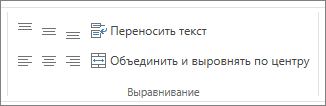
- Выделите ячейки с текстом, который вы хотите выровнять.
- На вкладке Главная выберите один из указанных ниже вариантов выравнивания.
- Чтобы выровнять текст по вертикали, выберите Выровнять по верхнему краю , Выровнять по середине или Выровнять по нижнему краю .
- Чтобы выровнять текст по горизонтали, выберите Выровнять по левому краю , Выровнять по центру или Выровнять по правому краю .
- Если строка с текстом слишком длинная, его часть может быть не видна. Чтобы исправить это, не меняя ширину столбца, нажмите Перенести текст.
- Чтобы выровнять по центру текст, занимающий несколько строк или столбцов, нажмите кнопку Объединить и выровнять по центру.
Отмена выравнивания
- Чтобы отменить выравнивание сразу после его применения, нажмите кнопку Отменить.
- Чтобы изменить выравнивание позже, выберите нужную ячейку или диапазон ячеек и в меню Очистить щелкните Очиститьформаты.

Примечание: В Excel в Интернете вы не можете повернуть угол поворота текста в ячейке.
Улучшить отображение текста можно и другими способами, например применить различные шрифты или добавить цвет фона к ячейке.
Как выровнять текст в таблице в Word
При работе с таблицами в текстовом редакторе Word часто возникает необходимость выровнять текст внутри ячеек. Например, это необходимо при создании шапки таблицы или при использовании ячеек большого размера. При этом, в зависимости от ситуации может понадобится вырвнивание по высоте (по вертикали) или по ширине ячейки.
В данной статье мы покажем, как выровнять текст в таблице Word 2016, 2013, 2010 и 2007 по высоте (вертикали) или по ширине ячейки.
Как выровнять текст по высоте (по вертикали) ячейки
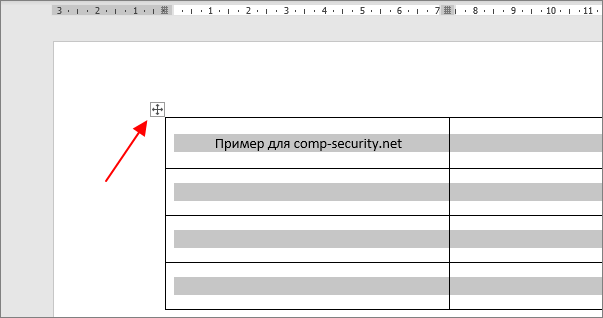
Для того чтобы выровнять текст в таблице по высоте (по вертикали) вам нужно сначала выделить мышкой нужные ячейки. Поскольку выравнивание будет применяться только к выделенным ячейкам. Если нужно, то можно выделить сразу всю таблицу, для этого нужно кликнуть по кнопке в левом верхнем углу.
После того как нужные ячейки выделены нужно перейти на вкладку « Макет ». Здесь доступен целый блок кнопок для выравнивания текста в таблице.
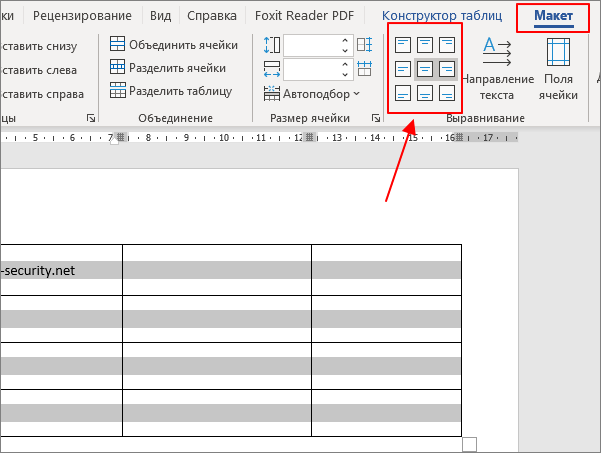
Всего доступно 9 вариантов выравнивания текста в ячейках:
- сверху по левому краю;
- верху по центру;
- сверху по правому краю;
- по центру по левому краю;
- по центру;
- по центру по правому краю;
- снизу по левому краю;
- снизу по центру;
- снизу по правому краю;
Используя эти варианты можно выравнять текст как по высоте (вертикали) ячейки так и по ширине.
Как выровнять текст по ширине ячейки
Если же вам нужно выровнять текст только по ширине ячейки, то это можно сделать на вкладке « Главная ».
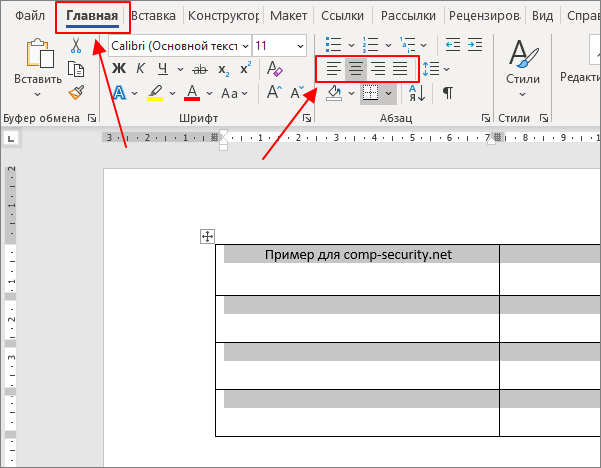
Для этого просто выделите мышкой всю таблицу или отдельные ячейки и воспользуйтесь кнопками для выравнивания текста на вкладке « Главная », которые обычно используются для выравнивания обычного текста.
Как выровнять высоту и ширину ячеек
Также при оформлении таблицы может понадобится выравнивание высоты и ширины ячеек. Для этого нужно выделить всю таблицу, кликнуть по ней правой кнопкой мыши и в открывшемся меню выбрать функцию « Выровнять высоту строк » или « Выровнять высоту столбцов ».
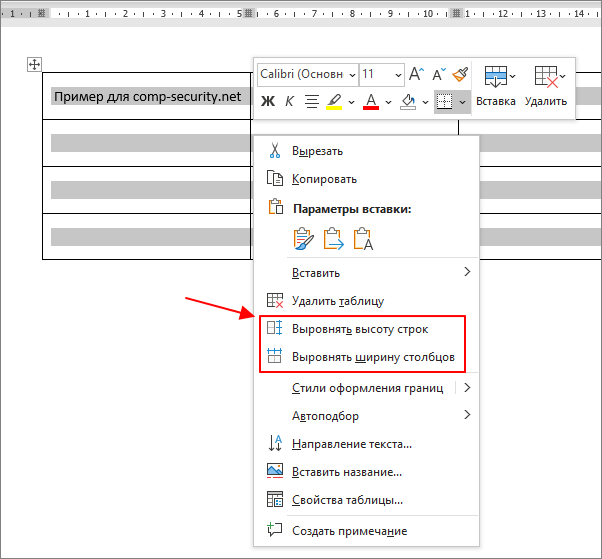
Данные функции позволяют выровнять высоту или ширину всех строк/столбцов в таблице. Это позволяет сделать все ячеки одинаковыми по высоте и ширине.
Как выровнять всю таблицу
Кроме этого иногда возникает необходимость выровнять размещение самой таблицы. Для этого нужно выделить таблицу, перейти на вкладку « Макет » и нажать там на кнопку « Свойства » (данная кнопка находится в левой части окна).
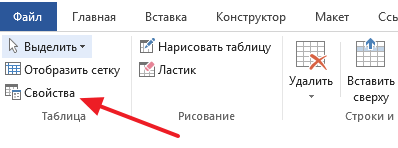
В результате откроется окно « Свойства таблицы ». Здесь на первой вкладке можно выбрать выравнивание « Слева », « По центру » или « Справа ».
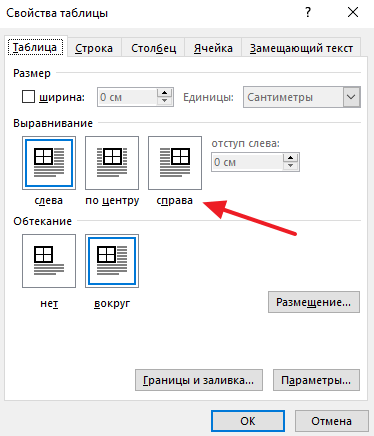
Также здесь можно настроить обтекание таблицы текстом.
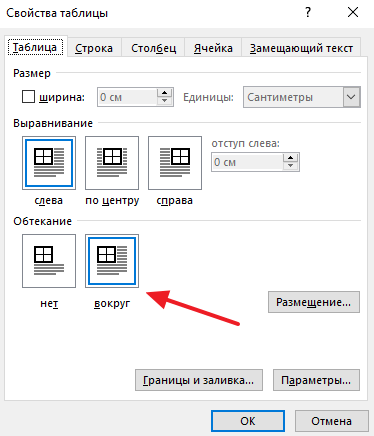
Если выбрать обтекание текстом « Вокруг », то таблицу можно прямо внутрь основного текста документа. При этом текст будет обтекать ее со всех сторон, так как это бывает при вставке изображений.
- Как удалить таблицу в Word
- Как перевернуть таблицу в Word
- Как добавить строку в таблицу в Word
- Как объединить таблицы в Word
- Как сделать невидимую таблицу в Word
Создатель сайта comp-security.net, автор более 2000 статей о ремонте компьютеров, работе с программами, настройке операционных систем.
Задайте вопрос в комментариях под статьей или на странице «Задать вопрос» и вы обязательно получите ответ.



