
Как в таблице Ворд сделать текст по центру ячейки (в середине ячейки)?
Как в Ворде сделать так, чтобы текст в ячейке таблицы располагался не сверху, а по центру?
комментировать в избранное 11 ответов: СТЭЛС [323K] 4 года назад
Название этого действия, или опции, прописано так же буквально — выровнять по центру. Находится это во вкладке Макет. Обычно предлагаются шесть эскизов по типам выравнивания, выбираем центральный эскиз и содержимое выделенной ячейки будет посередине.
Обычно, по умолчанию, текста или цифры выравниваются по левому краю, но иногда вид таблицы нужно сделать более приятным, поэтому и пользуюсь этой функцией.
система выбрала этот ответ лучшим комментировать в избранное ссылка отблагодарить Ксарф акс [156K] 5 лет назад
Вот таблица в Ворде, в которой мы будем выравнивать текст по центру ячейки.

Здесь в первой ячейке текст не поместился на одну строку — поэтому высота автоматически строки увеличилась, а текст в остальных ячейках оказался сверху.
В Ворде текст по центру ячейки можно сделать несколькими способами.
Но в любом случае нужно сначала выделить ячейки.

Теперь можно поступить так:
I способ.
1) Щёлкнуть правой кнопкой мыши на любой ячейке, которую вы выделили.
2) В контекстном меню нужно выбрать пункт «Выравнивание ячеек», после чего щёлкнуть левой кнопкой мыши на центральной пиктограмме (она называется «Выровнять по центру»).

II способ.
1) Можно перейти на вкладку панели инструментов под названием «Макет».
2) На этой вкладке вы увидите множество различных инструментов для работы с таблицей.

В разделе «Выравнивание» размещены всё те же пиктограммы для выбора варианта выравнивания текста в ячейке.
Как и в 1 случае щёлкаем на пиктограмму, расположенную в центре.
комментировать в избранное ссылка отблагодарить Virid i [158K] 4 года назад
При оформлении документации часто приходится работать с таблицами в Ворде. Для того чтобы отцентровать текст нужно выделить нужный фрагмент, затем заходим в раздел под названием “Работа с таблицами” и ищем кнопку «Макет». Напоминаю: она располагает в верхней панели функций. Чтобы найти быстрее, посмотрите на фото, представленное мной ниже.

Теперь ищем группу «Выравнивание». После её нажатия появится новое окошко, в котором предлагается целый список всевозможных вариантов расположения. Мы выбираем нужный нам вариант , в котором текст будет располагаться ровно по центру.

После этого остаётся только нажать на значок и получить желаемый результат.
Выравнивание в Word
Уже имея некоторый опыт работы с документами в программе Ворд, порой не можешь вспомнить самые простые вещи, например как выравнивать текст. Документ становится удобочитаемым, радует глаз, не только за счет использования изящных слов и оборотов, но и за счет правильного и красивого оформления. Одним из факторов этого можно назвать выравнивание текста, будь то на целой странице или в ячейке таблицы. Далее о том как выравнивать текст в приложении Ворд.
По ширине 
Глазу читающего человека привычно видеть текст, заполняющий страницу целиком, так как это сделано в любой книжке, газете или журнале. Такое расположение носит название выравнивание по ширине. Расположение текста по ширине используется не только в печатных изданиях, такое оформление обычно требуется для отчетов, рефератов, курсовых и дипломных работ. При этом можно использовать любое оформление абзацев.
По левому краю 
Страницы интернет-сайтов, особенно в последнее время, используют выравнивание по левому краю, отличается оно тем, что левый край текста выстаивается ровно, а правый в зависимости от длины слов и предложений. Здесь расстояние между буквами получается одинаковое. Считается, что именно такое расположение символов наиболее удобно при чтении. В официальных документах такое оформление, как правило, не приветствуется.
По центру 
Главное применение такое выравнивание имеет при оформлении заголовков. Выравнивание по центру основного текста также можно иногда увидеть, но только в художественных книгах, и то, чаще его используют для подписи названий рисунков и таблиц или других объектов внедренных в текст.
По правому краю 
Но наиболее редко применяется выравнивание текста по правому краю. Это когда текст выстраивается ровными рядами по правому краю, а левый край не имеет четкой ровной линии. Можно использовать если, например, есть желание выделить какой-то абзац (ремарку или пример). Часто можно встретить, что по правому краю выравнивают имена выполнившего и проверяющего какую-либо студенческую работу. Штамп утверждения документа также часто выравнивают по правому краю.
Как сделать выравнивание текста
Выравнивание текста тем или иным образом можно выполнить как при предварительной настройке оформления документа, так и после написания самого текста. В последнем случае необходимо установить курсор в абзац, или выделить ряд абзацев, и после этого приступать к созданию нужного «выравнивания».
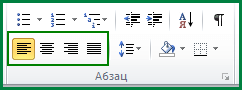
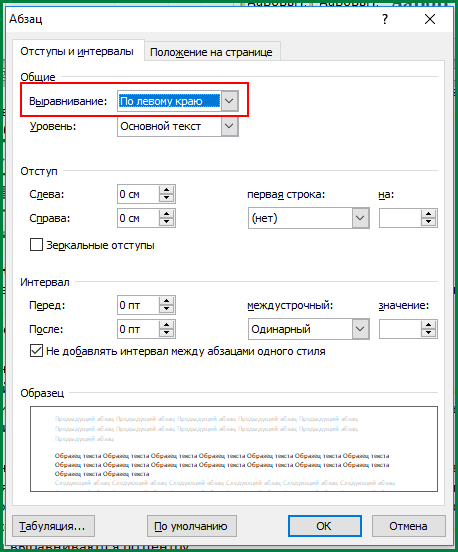
Все кнопки, изменяющие выравнивание текстов располагаются в меню «Абзац». Они доступны прямо в главной панели инструментов, доступ к ним получают также при открытии окна настройки абзацев.
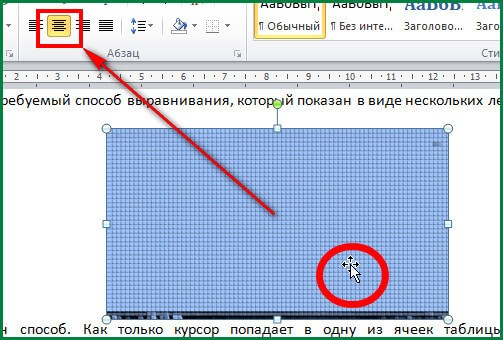
Выравнивание рисунков
Размещение рисунков, по центру, справа или слева на странице Выполняется при помощи этих кнопок. Для этого нужно выделить рисунок, или поставить курсор в строку, на которой располагается рисунок, и нажать одну из названных выше кнопок.
Выравнивание в таблицах
Тот или иной способ выравнивания можно использовать не только в обычном тексте, но и при оформлении таблиц. Правильное расположение содержимого ячеек таблицы привлекает внимание читающего, не «оскорбляет» его понимание красоты.
Выравнивание по ширине, по одному из краев страницы, по центру в таблице выполняется точно так же как и для обычного текста и описано абзацах, расположенных выше.
Как правило, текст в шапке таблицы (самой верхней строке) выравнивается по центру. Содержимое крайней левой колонки, в которой обычно размещены показатели, выравнивается по правому краю. Значения показателей выравниваются по центру, они размещаются в остальных ячейках.
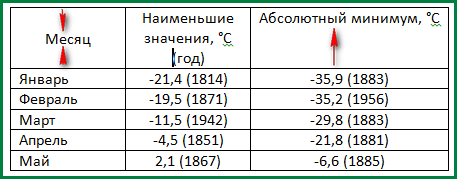
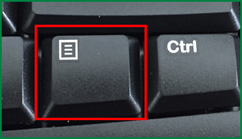
Кроме этого, для таблиц доступна возможность выравнивания по вертикали. То есть данные ячеек можно выровнять по вертикали по верхнему, нижнему краям ячейки, а также посередине. Текст выровненный по центру лучше выглядит, если высота ячейки большая, а информации, которую нужно поместить в ячейку мало. В Ворде для этого нужно просто выделить ячейки, в которых нужно изменить выравнивание и вызвать контекстное меню кликом правой кнопки мыши или кнопку меню на клавиатуре. В открывшемся окне нужно выбрать пункт «Выравнивание ячеек» и выбрать требуемый способ выравнивания, который показан в виде нескольких легко узнаваемых значков.
Еще один способ. Как только курсор попадает в одну из ячеек таблицы, автоматически открываются вкладки главного панели «Конструктор» и «Макет», предназначенные для работы с таблицами. Одно из полей меню «Макет» называется выравнивание.
Горячие клавиши: выравнивание
За время накопления опыта работы с компьютером у пользователя возникает потребность в так называемых «Горячих клавишах». Горячие клавиши – это определенные сочетания кнопок клавиатуры, которые нажимаются одновременно и заменяют манипуляции с мышью и главным меню Ворда. Использование горячих клавиш сильно ускоряет работу с документами.
Для выравнивания текста на странице используются сочетания клавиш Ctrl и одной из следующих:
Если часто приходится редактировать тексты, то знание горячих клавиш просто необходимо.
Как выровнять таблицы и изображения в Microsoft Word

Вы когда-нибудь пробовали перемещать изображение или таблицу в документе Microsoft Word? Результатом обычно является небольшая катастрофа. Перемещение этих двух элементов разрушает идеально отформатированный документ. Чтобы переместить любой из этих элементов, вы всегда должны использовать функции вырезания и вставки, а также использовать их собственные специализированные инструменты выравнивания, чтобы исправить проблемы форматирования, которые могут возникнуть после. Вот как вы можете выровнять таблицы и изображения в Microsoft Word.
Выровнять таблицы
Вставьте таблицу в свой документ. Щелкните правой кнопкой мыши внутри любой ячейки. Неважно, есть в ячейке данные или нет. В контекстном меню выберите параметр «Свойства таблицы». В окне «Свойства таблицы» есть несколько вкладок, которые касаются выравнивания и других аспектов таблицы.
Убедитесь, что вы находитесь на вкладке «Таблица», а не на каких-либо других вкладках, т. Е. Вкладках строк, столбцов или ячеек.
На вкладке Таблица есть раздел выравнивания, где вы можете выбрать, как вы хотите выровнять его. Если ваша таблица небольшая и вы хотите, чтобы текст занимал пустое пространство вокруг таблицы, а не появлялся после нее, перейдите в раздел «Перенос текста» и выберите «Вокруг». Затем нажмите кнопку «Позиционирование», и вы можете указать в дюймах, куда вы хотите добавить таблицу. Вы также можете перетащить стол и бросить его там, где хотите, но мы все знаем, что это обернется катастрофой.
Выровнять изображения
Для изображений есть аналогичные варианты. По умолчанию все таблицы и изображения имеют то же выравнивание, что и предшествующий текст. Кроме того, обтекание текстом всегда устанавливается на встроенный, что означает, что ни один элемент не будет перекрывать другой.
Вставьте изображение и щелкните его правой кнопкой мыши. В контекстном меню выберите «Перенос текста»> «Дополнительные параметры макета».

Это откроет новое окно под названием Layout. Если вы хотите, чтобы изображение не выравнивалось по тексту, вы должны выбрать вариант, отличный от «В строке с текстом». Не используйте опцию За текстом, если вы не пытаетесь вставить водяной знак, и не используйте опцию перед текстом, иначе текст будет заблокирован. Остальные позволяют свободно перемещать изображение в любом месте.

Нет никаких вариантов выравнивания изображения влево или вправо. Вам нужно перейти на вкладку «Положение», где вы можете установить горизонтальное и / или вертикальное выравнивание. Выберите вариант выравнивания и откройте раскрывающийся список рядом с ним. Выберите, как вы хотите выровнять изображение. Выравнивание может быть относительно страницы, верхнего или нижнего полей или текущей строки.
Выравнивание текста в первом (последнем) столбце таблицы Word 2010
Создаю таблицу. Применяю форматирование (или выбираю какой-то встроенный стиль, или создаю свой стиль, или просто форматирую вручную, не важно). Почему-то текст в первом столбце в незаголовочных ячейках съезжает вниз (типа выравнивание снизу). Хотя никаких галок типа «первый столбец» или что-то ещё не стоит.
Типа Word выделяет первый столбец (как будет там тоже будет а-ля меню) или последний столбец (а-ля итоги). Пробую выставить нужное мне выравнивание — пофиг, всё остаётся как есть.
Ну т.е. я хочу простую таблицу, без выделения первых (последних) столбцов и строк. Просто заголовок и всё. А Word как-то по-своему выравнивает ячейки в первом, а иногда и последнем (см. wrong_table.jpeg). Причём, это не всегда. Видимо, что-то как-то зависит от того, в каком месте документа (после какого абзаца с каким форматированием) я рисую таблицу.
Иногда получается всё ровно.
Кто сталкивался с подобным? Как лечить?
Post’s attachments
wrong_table.jpgwrong_table.jpg 10.93 Кб, 1 скачиваний с 2013-04-11
You don’t have the permssions to download the attachments of this post.
Как выровнять текст в таблице в Ворд 2016, 2013, 2010 и 2007

При работе с таблицами в текстовом редакторе Word часто возникает необходимость выровнять текст внутри таблицы. Например, это необходимо при создании шапки таблицы или при использовании ячеек большого размера.
В данной статье мы покажем, как это делается в Word 2016, 2013, 2010 и 2007.
Для того чтобы выровнять текст в таблице вам необходимо сначала выделить мышкой нужные ячейки. Поскольку выравнивание будет применяться только к выделенным ячейкам. Если необходимо, то можно выделить сразу всю таблицу. Для этого необходимо кликнуть по кнопке в левом верхнем углу таблицы.

После того как нужные ячейки выделены необходимо перейти на вкладку «Макет». Здесь доступен целый блок кнопок для выравнивания текста в таблице.

Всего доступно 9 способов выравнивания текста: «Сверху по левому краю», «Сверху по центру», «Сверху по правому краю», «По центру по левому краю», «По центру», «Центру по правому краю», «Снизу по левому краю», «Снизу по центру», «Снизу по правому краю».
Как выровнять всю таблицу
Также иногда возникает необходимость выровнять размещение самой таблицы. Для этого необходимо выделить таблицу, перейти на вкладку «Макет» и нажать там на кнопку «Свойства» (данная кнопка находится в левой части окна).

В результате откроется окно «Свойства таблицы». Здесь на вкладке «Таблица» можно выбрать выравнивание «Слева», «По центру» или «Справа».

Также здесь можно настроить обтекание таблицы текстом.

Если выбрать обтекание текстом «Вокруг», то таблицу можно прямо внутрь основного текста документа. При этом текст будет обтекать таблицу со всех сторон, так как это бывает при вставке изображений.
Как выровнять текст в Ворде. Как сделать поля в Word
Как выровнять таблицу по центру и добавить отступы в Microsoft Word

Одним из важных аспектов работы с таблицами в Microsoft Word является их правильное выравнивание на странице. Как часто бывает, таблица может занимать только часть страницы, что создает дополнительные визуальные сложности. Однако, с помощью функции выравнивания по центру и использования отступов, вы можете легко достичь желаемого результата.
Выравнивание таблицы по центру страницы помогает создать более профессиональный и сбалансированный внешний вид документа. Благодаря этому методу, вы можете обеспечить равномерное расположение таблицы относительно других элементов на странице, таких как текст, изображения или другие таблицы.
Дополнительно, вы можете использовать отступы в Microsoft Word, чтобы улучшить внешний вид таблицы на странице. Правильно настроенные отступы позволяют создать пространство вокруг таблицы, что делает документ более читабельным и привлекательным. Как результат, таблица становится более яркой и выделяется на странице, привлекая внимание читателя.
Как настроить выравнивание таблицы в Microsoft Word
При создании документов в Microsoft Word часто возникает необходимость выровнять таблицу на странице. Для этого можно использовать выравнивание по центру и добавление отступов.
Для начала, выделите таблицу, на которую хотите применить выравнивание. Затем выберите вкладку «Расположение» в верхнем меню и кликните на «Свойства».
В открывшемся окне «Свойства таблицы» перейдите на вкладку «Размещение». В разделе «Выравнивание» выберите опцию «По центру» и нажмите «ОК».
После этого вы можете добавить отступы вокруг таблицы, чтобы она выглядела более аккуратно и разделена от остального содержимого. Для этого снова выделите таблицу и перейдите на вкладку «Расположение» в верхнем меню.
На вкладке «Расстояния» вы можете изменить значения полей «Слева», «Справа», «Сверху» и «Снизу» для добавления отступов вокруг таблицы. Введите нужные значения и нажмите «ОК».
Теперь ваша таблица будет выровнена по центру страницы и иметь необходимые отступы, чтобы она лучше вписывалась в оформление документа. Эти простые действия помогут сделать вашу таблицу более читабельной и профессиональной внешне.
Создайте таблицу в Microsoft Word
В выпадающем меню выберите «Вставить таблицу» и укажите необходимое количество строк и столбцов. После этого Word автоматически создаст таблицу с указанным размером. Вы также можете использовать опцию «Вставить таблицу» и выбрать «Вставить таблицу с использованием Excel». Это позволит вам создать более сложную таблицу с формулами и другими расширенными функциями.
После создания таблицы вы можете добавлять текст, изображения и другие элементы в ячейки таблицы. Для этого просто щелкните на нужную ячейку и начните набирать текст или вставлять изображение. Вы также можете форматировать таблицу, добавлять заголовки, установить шрифт и размер текста, а также применить различные цвета и стили к ячейкам.
Когда таблица готова, вы также можете изменить ее размер, добавить или удалить строки и столбцы, а также отформатировать содержимое ячеек для лучшего визуального эффекта. Помните, что Microsoft Word предлагает множество инструментов для создания и форматирования таблиц, поэтому вариантов и возможностей здесь много.
Важно отметить, что Microsoft Word также позволяет импортировать таблицы из других программ, таких как Excel, и экспортировать таблицы в различные форматы, включая PDF и HTML. Это делает создание и работу с таблицами еще более удобными и гибкими.
Выделите таблицу для изменений
Когда вам необходимо внести изменения в таблицу, важно правильно выделить ее перед редактированием. Это поможет облегчить процесс внесения правок и избежать ошибок.
Для начала, сфокусируйтесь на целевой таблице и щелкните левой кнопкой мыши на любую ячейку, чтобы активировать таблицу в Microsoft Word. Затем, убедитесь, что в меню «Редактирование» включена опция «Выделить таблицу». Вы также можете использовать комбинацию клавиш Ctrl+A на клавиатуре, чтобы выделить всю таблицу сразу.
Когда таблица выделена, вы можете видеть, что ее границы подсвечены пунктирной линией, что означает, что она активна для редактирования. Вы также можете заметить, что вверху появляется новая вкладка «Конструктор таблицы», которая позволяет вам вносить различные изменения в структуру и визуальное оформление таблицы.
Теперь, когда вы выделили таблицу, можете приступить к внесению нужных изменений. Вы можете добавлять и удалять строки и столбцы, изменять форматирование текста и ячеек, применять стили и многое другое. Помните, что вы сможете легко отменить любые изменения, используя команду «Отменить» на панели инструментов или комбинацию клавиш Ctrl+Z.
Измените выравнивание таблицы на центр
Выровнять таблицу по центру можно, используя функцию выравнивания в меню «Параграф». Для этого выделите таблицу и перейдите во вкладку «Расположение». В выпадающем меню «Горизонтальное выравнивание» выберите опцию «По центру». После этого таблица будет перенесена в центр страницы, создавая более упорядоченный и профессиональный вид.
Дополнительно, вы также можете внести отступы в таблицу, чтобы она стала более понятной и легкой для восприятия. В меню «Расположение» выберите опцию «Отступ перед таблицей» или «Отступ после таблицы» и указывайте нужные значения отступа. Это позволит улучшить визуальное разделение таблицы от остального текста и создать более удобное чтение.
Изменение выравнивания таблицы на центр и добавление отступов поможет вам создать профессионально оформленный документ в Microsoft Word. Эти простые действия позволят сделать вашу таблицу более понятной и привлекательной для аудитории.
Редактируйте отступы таблицы для идеального выравнивания
Прежде чем публиковать или распечатывать таблицу в Microsoft Word, важно правильно настроить отступы, чтобы достичь идеального выравнивания. Отступы могут играть решающую роль в создании профессионального вида таблицы на странице. В этой статье мы расскажем о нескольких способах редактирования отступов таблицы в Word, чтобы вы могли добиться оптимального результата.
1. Регулируйте отступы слева и справа:
Один из способов достичь идеального выравнивания таблицы — это регулировка отступов с двух сторон: слева и справа. Для этого необходимо выделить таблицу, щелкнуть правой кнопкой мыши и выбрать пункт «Свойства таблицы». В открывшемся окне найдите вкладку «Отступы» и задайте необходимые значения для отступов слева и справа. Если вам нужно сделать таблицу по центру страницы, установите одинаковые значения отступов с обеих сторон.
2. Изменяйте отступы сверху и снизу:
Кроме того, редактирование отступов сверху и снизу может помочь достичь нужного выравнивания таблицы. Если ваша таблица кажется слишком прижатой к верхней или нижней границе страницы, вы можете увеличить отступы сверху и снизу. Для этого Выберите таблицу, щелкните правой кнопкой мыши и выберите «Свойства таблицы». На вкладке «Отступы» вы найдете соответствующие поля для редактирования отступов сверху и снизу таблицы.
3. Проверьте выравнивание текста в ячейках:
Отступы могут быть также связаны с выравниванием текста внутри ячеек таблицы. Если текст выглядит неправильно или ячейки не соответствуют вашим ожиданиям, проверьте выравнивание текста. Вы можете выбрать нужные ячейки, нажать правой кнопкой мыши и выбрать пункт «Свойства ячейки». В открывшемся окне у вас будет возможность изменить выравнивание текста в ячейке и установить отступы, чтобы текст правильно отображался в пределах ячейки.
С помощью этих трех методов редактирования отступов вы сможете создать идеально выровненную таблицу в Microsoft Word. Не забудьте проверить результаты печати или просмотра перед окончательным использованием таблицы, чтобы убедиться, что она выглядит так, как вы задумывали.
Примените внесенные изменения и проверьте полученный результат
После того как вы внесли все необходимые изменения в таблицу и применили выравнивание по центру и отступы, важно провести проверку полученного результата. Проверка позволит убедиться, что таблица выровнена и оформлена соответствующим образом.
Первым шагом для проверки является просмотр внешнего вида таблицы на странице. Обратите внимание на ее положение и расположение на странице. Если таблица выравнена по центру, она должна быть расположена посередине страницы и находиться на одинаковом удалении от верхнего и нижнего краев страницы. Также убедитесь, что отступы слева и справа от таблицы равны.
Дополнительно, рекомендуется проверить таблицу на наличие возможных ошибок в данных. Внимательно просмотрите значения в каждой ячейке таблицы, убедитесь, что они соответствуют требованиям и ожидаемым результатам. Если необходимо, вносите корректировки и иборьбы, чтобы получить правильную информацию в таблице.
Также стоит проверить, что текст внутри таблицы читабелен и не выходит за границы ячеек. Если текст неуместно усечен или переносится на следующую строку, рекомендуется внести правки в шрифт, размер или выравнивание, чтобы текст был четким и легко воспринимаемым.
Если вы обнаружили какие-либо проблемы в таблице, отредактируйте ее соответствующим образом и повторите проверку. После успешной проверки, вы можете быть уверены, что таблица выровнена на странице с помощью выравнивания по центру и отступов.
Советы для оптимального выравнивания таблицы
- Используйте выравнивание по центру: Когда таблица находится в центре страницы, она выглядит более сбалансированной и упорядоченной. Установите выравнивание по центру для таблицы, чтобы создать гармоничный и привлекательный вид документа.
- Добавьте отступы: Добавление отступов вокруг таблицы поможет создать визуальное разделение между текстом и таблицей. Это также позволяет сделать таблицу более заметной и улучшить ее общий вид на странице.
- Используйте ячейки для выравнивания содержимого: Внутри таблицы можно использовать функцию выравнивания содержимого внутри отдельных ячеек. Например, вы можете выровнять текст по центру, слева или справа в каждой ячейке таблицы в соответствии с вашими потребностями.
- Избегайте переполнения ячеек: Чрезмерное количество информации в ячейке может вызвать затруднения в чтении и понимании данных. Постарайтесь представить информацию в таблице кратко и точно, чтобы избежать переполнения ячеек.
Следуя этим советам, вы сможете сделать вашу таблицу более привлекательной и удобной для чтения. Выравнивание таблицы, добавление отступов и контроль за содержимым внутри ячеек позволят вам создать профессиональный и организованный документ в Microsoft Word.
Вопрос-ответ:
Как выровнять текст по центру в ячейке таблицы?
Чтобы выровнять текст по центру в ячейке таблицы вам необходимо выделить нужные ячейки и воспользоваться соответствующей опцией выравнивания в панели инструментов или контекстном меню.
Как выровнять текст по левому краю в ячейке таблицы?
Для выравнивания текста по левому краю в ячейке таблицы выделите нужные ячейки и воспользуйтесь опцией выравнивания в панели инструментов или контекстном меню.
Как выровнять текст по правому краю в ячейке таблицы?
Чтобы выровнять текст по правому краю в ячейке таблицы, выделите нужные ячейки и воспользуйтесь опцией выравнивания в панели инструментов или контекстном меню.
Как установить отступы слева и справа в ячейке таблицы?
Выделите нужные ячейки, затем воспользуйтесь опцией установки отступов в панели инструментов или в контекстном меню. Указав нужные значения отступов, вы сможете настроить их для данных ячеек.
Как выровнять текст по отношению к горизонтальной линии в ячейке таблицы?
Для выравнивания текста по отношению к горизонтальной линии в ячейке таблицы выделите нужные ячейки и воспользуйтесь опцией выравнивания в панели инструментов или контекстном меню. Таким образом, вы сможете выровнять текст как по верхней, так и по нижней границе ячейки.
Как правильно выровнять текст в ячейке таблицы?
Чтобы выровнять текст в ячейке таблицы, можно использовать различные команды. Например, для выравнивания по левому краю используйте команду l, для выравнивания по центру — c, а для выравнивания по правому краю — .



