
Выравнивание текста – это один из методов форматирования абзацев, который определяет визуальное восприятие абзаца и удобство чтения текста. Например, если выравнивать текст по ширине, можно достичь более эстетичного оформления с ровным и аккуратным текстом, но при этом такой текст может быть сложным для восприятия. В случае выравнивания по левому краю, текст легче воспринимается, однако страница выглядит менее строго. Выбор способа выравнивания зависит от характера документа или конкретного фрагмента текста.
Выравнивание текста в Word с помощью кнопок
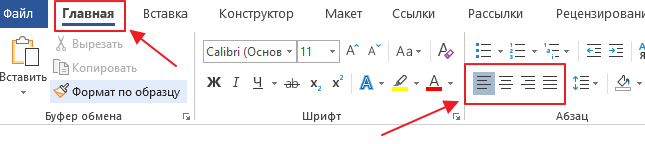
Наиболее легкий метод выравнивания текста в актуальной версии Word заключается в использовании кнопок на панели инструментов. Для этого необходимо открыть вкладку «Главная» и обратить внимание на кнопки, расположенные в разделе «Абзац». В этом разделе вы найдете четыре кнопки, позволяющие выполнить выравнивание текста.
В Word 2003 кнопки выравнивания Всегда находятся на панели инструментов. Но, здесь нет вкладок, поэтому они всегда на виду. Вы можете найти эти кнопки чуть правее от выпадающего списка с шрифтами и кнопок жирного текста и курсива.
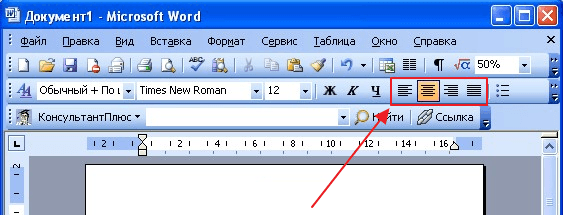
Чтобы правильно выровнять текст, просто выделите его с помощью мыши и нажмите на одну из предложенных кнопок:
- Выравнивание текста по левому краю страницы . Данный тип выравнивания чаще всего применяется к основному тексту страницы. Текст, выравненный по левому краю, читается легче всего.
- Выравнивание текста по центру страницы . Данный тип выравнивания используется для придания тексту официального вида. Выравнивание по центру может применяться для титульных страниц, заголовков, цитат и другого важного текста.
- Выравнивание текста по правому краю страницы . Этот тип выравнивания используется для выделения важных участков текста, цитат или колонтитулов.
- Выравнивание текста по ширине страницы . Этот тип выравнивание равномерно разбередят текст на всю ширину страницы. Это позволяет сделать текст ровным и четким.
Чтобы выровнять весь текст в документе Word, воспользуйтесь комбинацией клавиш CTRL-A для его полного выделения.
Комбинации клавиш для выравнивания текста в Word
Если вы привыкли делать все при помощи клавиатуры, то вы можете выравнивать текст с помощью специальных комбинаций клавиш:
Выравнивание текста в таблице
Если вам требуется отрегулировать положение текста в таблице, помимо упомянутых ранее методов выравнивания, вы можете воспользоваться горизонтальным и вертикальным выравниванием. Это даст возможность изменить расположение текста немного выше или ниже в ячейке таблицы. Чтобы выполнить это, выделите текст в нужной ячейке или всю таблицу и перейдите на вкладку «Макет».
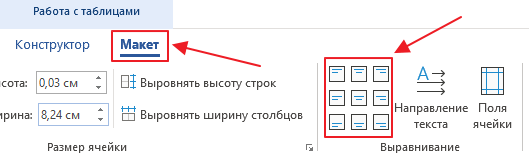
В разделе «Выравнивание» представлено 9 методов для выравнивания текста в ячейках таблицы. Эти методы позволяют осуществлять как горизонтальное, так и вертикальное выравнивание текста.
- Как перевернуть страницу в Word
- Как построить график в Excel
- Как сделать альбомную страницу в Word
- Как сделать вертикальный текст в Word
- Как закрепить область в Экселе
Выравнивание текста в MS Word: по ширине, по центру и краям
Описание проблемы: обычно (по умолчанию) при печати документа в MS Word применяется выравнивание по левому краю, что является общепринятой практикой. Считается, что такой формат облегчает восприятие текста и помогает снизить утомляемость глаз при длительном чтении.
Однако, при подготовке некоторых документов — иногда требуется изменить выравнивание, например, сделать его по правому краю. (скажем, для одного отдельно-взятого абзаца с пояснениями или цитатами). См. примеры на рис. ниже.
Собственно, сегодня пару слов о том, как это можно выполнить в Word.
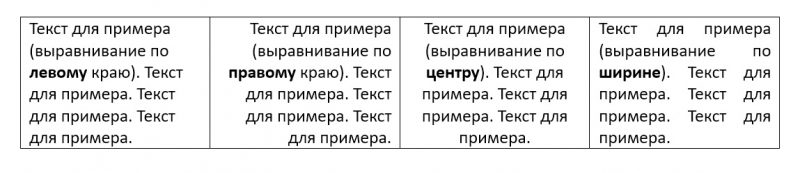
4 вида выравнивания (скрин из MS Word): по левому краю, по правому, по центру и по ширине (рис. в качестве примера)
Как настроить выравнивание в Word
Способ 1
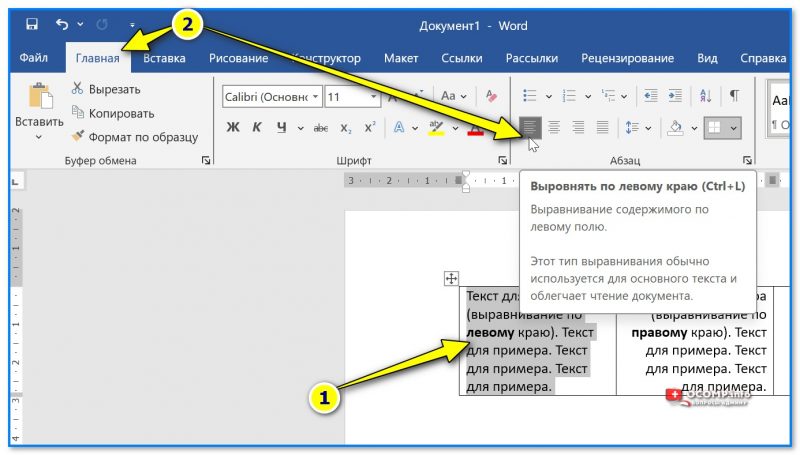
MS Word — выделяем текст — нажимаем Ctrl+L — текст выравнивается по левому краю
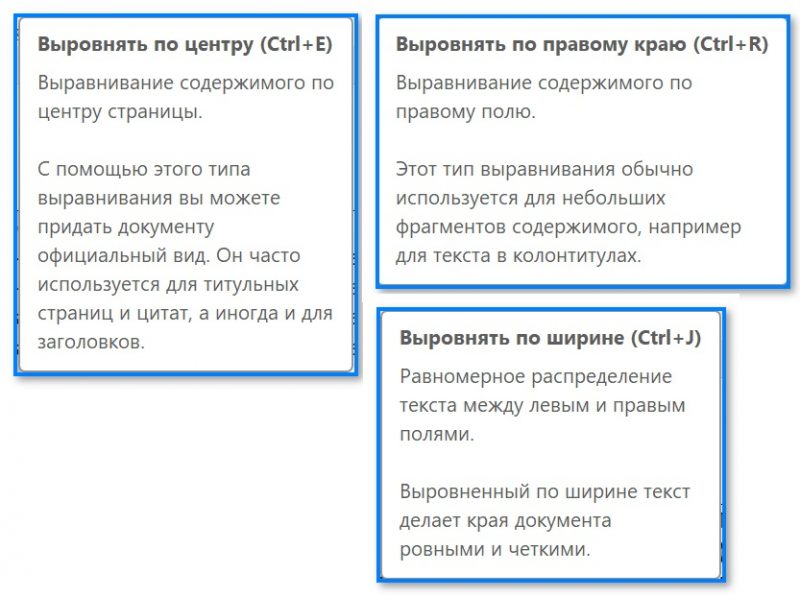
Сочетания клавиш для других видов выравнивания в Word
Способ 2
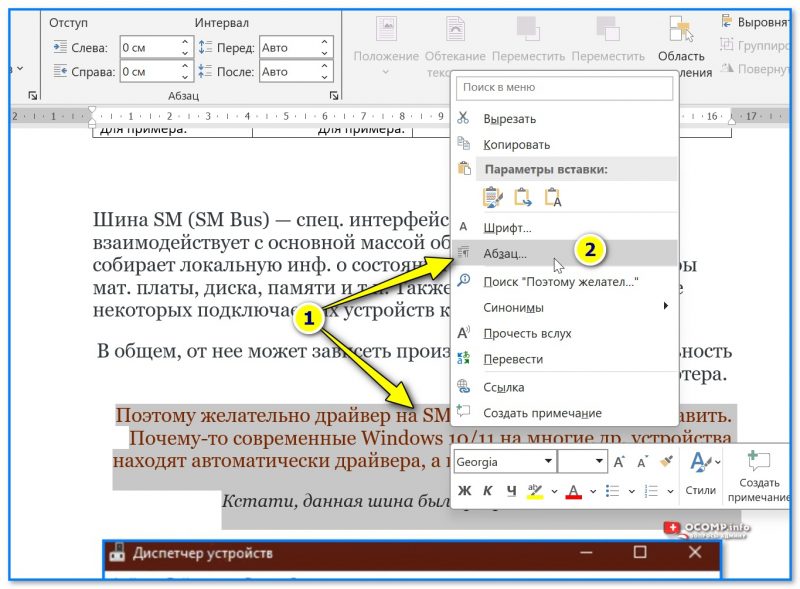
ПКМ по выделенному тексту — абзац
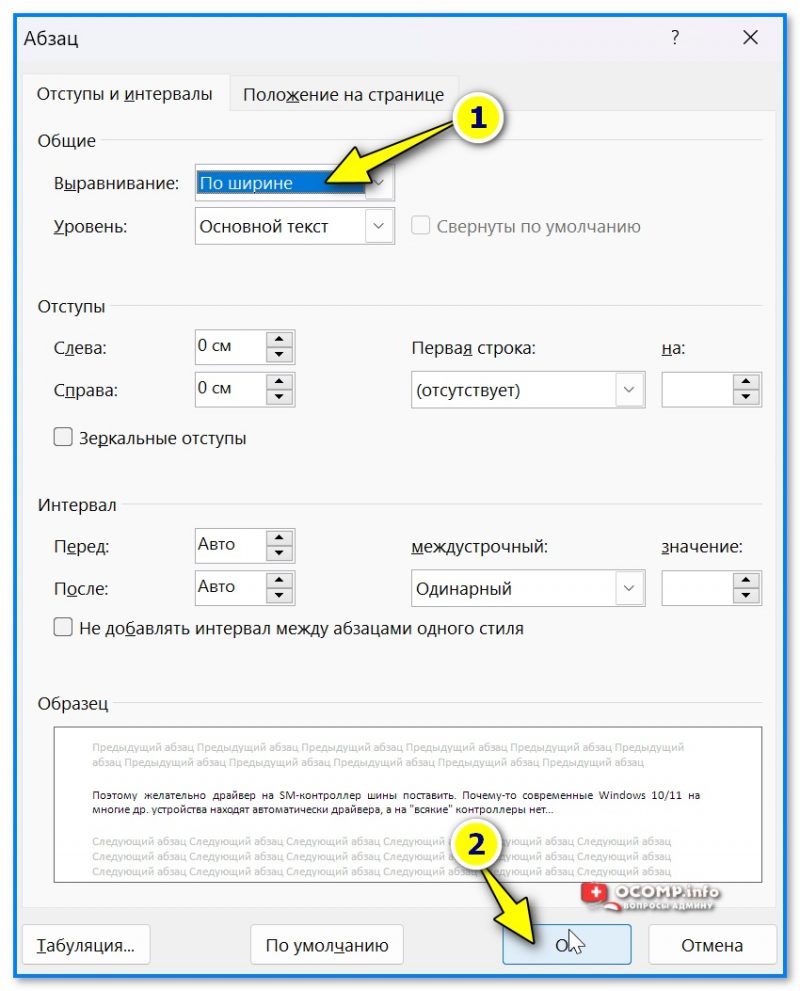
Выравнивание по ширине
Способ 3
В Word есть спец. инструмент, который позволяет оформить документ так, как указано в вашем образце (за образец может выступить любой абзац, который выровнен так, как вам надо).
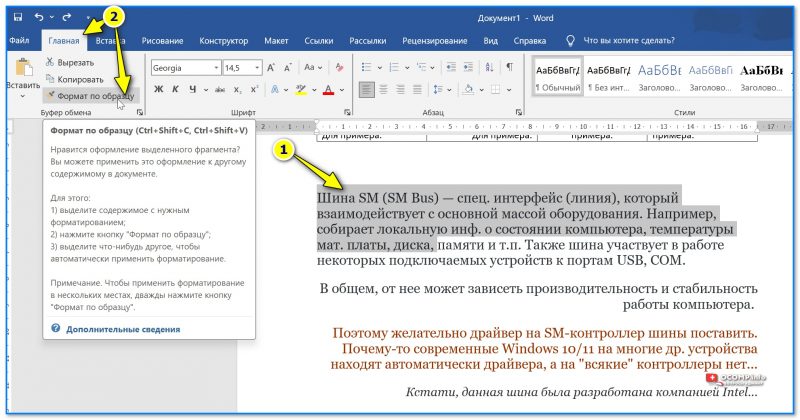
Формат по образцу — MS Word
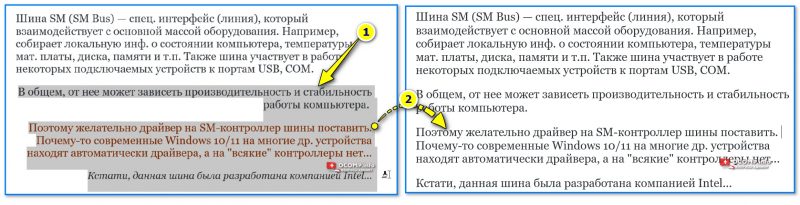
Изменил выравнивание согласно образцу формата
Способ 4
В меню "Вид" проверьте, чтобы была вкл. "Линейка" .
Далее просто потяните за стрелочки для изменения отступов всего текста и красной строки. Таким образом можно убрать в тексте несимметричные отступы и привести их все к одному виду.
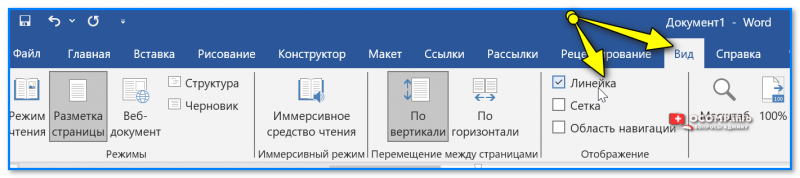
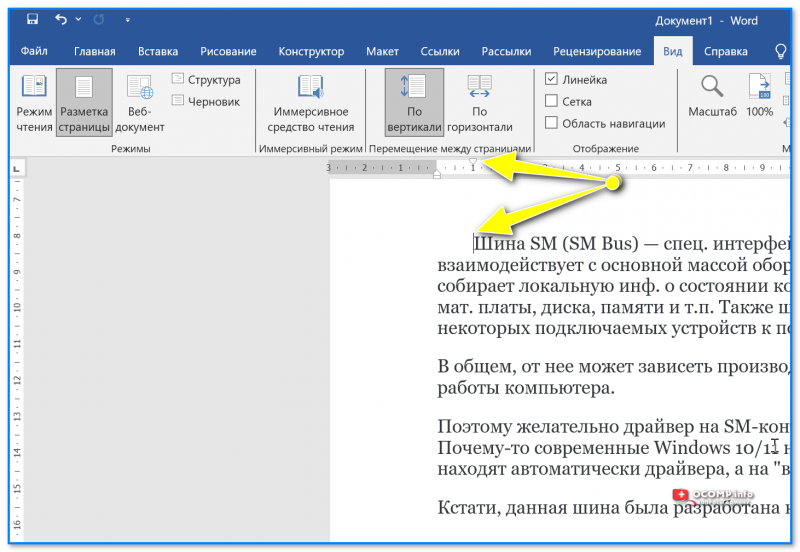
Двигаем линейку вправо/влево
Насчет больших пробелов
При выравнивании текста по ширине — могут появиться большие пробелы между словами. Их можно убрать, чтобы текст выглядел еще более естественно (как в книгах). О том, как это сделать — см. сию заметку, + ссылка ниже.
Дополнения по теме — приветствуются в комментариях ниже.



