
Как произвести выравнивание текста по краям обоим в Word — инструкция для начинающих
В Word есть несколько способов выравнивания текста, однако самым распространенным из них является выравнивание по краям — крайне полезная функция, которая делает текст читабельным и эстетически приятным. Однако многие пользователи не знают, что можно выровнять текст по краям, не прибегая к использованию отступов.
Кроме того, можно воспользоваться сочетанием клавиш «Ctrl+J» для выравнивания текста по краям. Этот метод также прост и удобен, особенно для тех, кто предпочитает работать на клавиатуре. Преимущество использования данного способа заключается в том, что он не требует дополнительного времени и усилий, поскольку сочетание клавиш выполняет выравнивание непосредственно в момент нажатия.
Как выравнять текст по краям в Word
Для того чтобы выровнять текст по краям в Word, вам потребуется выполнить следующие шаги:
- Откройте документ, в котором нужно выровнять текст по краям.
- Выберите весь текст либо выделите фрагмент, который нужно выровнять.
- На панели инструментов найдите кнопку «Выравнивание текста» и щелкните на ней.
- В открывшемся меню выберите опцию «По ширине», чтобы выровнять текст по краям.
- После этого весь текст или выделенный фрагмент будет выровнен по краям.
Если вы захотите вернуть текст к прежнему выравниванию, повторите описанные шаги, но в меню «Выравнивание текста» выберите другую опцию, например, «По левому краю» или «По правому краю».
Теперь вы знаете, как выровнять текст по краям в Word и можете использовать эту функцию при создании различных документов. Это поможет улучшить оформление текста и сделать ваш документ более профессиональным и аккуратным.
Способы выравнивания текста без использования отступов
1. Выравнивание по левому краю: Если вам нужно выровнять текст по левому краю, вы можете использовать стандартное поведение тега
. Этот тег по умолчанию выравнивает текст по левому краю, и вы можете использовать его без необходимости добавления дополнительных стилей.
2. Выравнивание по правому краю: Если вам нужно выровнять текст по правому краю, вы можете использовать атрибут align со значением «right» внутри тега
. Например:
3. Выравнивание по центру: Чтобы выровнять текст по центру, вы можете использовать атрибут align со значением «center» внутри тега
. Например:
4. Выравнивание по обоим краям: Если вам нужно выровнять текст по обоим краям, вы можете использовать атрибут align со значением «justify» внутри тега
. Например:
Применение этих способов выравнивания текста поможет сделать ваш HTML-документ более аккуратным и профессиональным. Кроме того, использование этих методов позволяет достичь нужного результата без применения дополнительных стилей или отступов.
Возможности выравнивания текста в программе Word
Microsoft Word предоставляет множество возможностей для выравнивания текста, которые помогают создать эстетически привлекательный и профессиональный документ. Эти функции позволяют контролировать положение текста по горизонтали и вертикали, создавая четкое и аккуратное оформление.
Выравнивание по левому краю: этот тип выравнивания помещает текст на левую сторону страницы и создает ровный левый край. Он идеален для создания простых, читаемых блоков текста.
Выравнивание по правому краю: данный вид выравнивания перемещает текст на правую сторону страницы, создавая четкий правый край. Он полезен для создания документов, где необходимо сделать акцент на правую сторону.
Центрирование текста: при использовании этого стиля выравнивания, текст будет помещен в центр страницы, создавая равные отступы слева и справа. Центрированное выравнивание хорошо подходит для создания заголовков или блоков с информацией, которые нужно выделить по центру.
Выравнивание по ширине: эта настройка автоматически корректирует пробелы между словами, чтобы текст распределялся равномерно по всей ширине страницы. Выравнивание по ширине полезно для создания газетных столбцов, где все столбцы должны быть одинаковой ширины.
Вертикальное выравнивание: помимо горизонтального выравнивания, Word также позволяет выравнивать текст по вертикали. Это означает, что текст можно расположить по верхнему, нижнему или центральному краю страницы. Вертикальное выравнивание особенно полезно при создании плакатов или презентаций, где требуется выделение заголовков или акцент на верхней или нижней части страницы.
Использование различных методов выравнивания текста в программе Word позволяет контролировать внешний вид документа и создавать профессиональные и эстетически привлекательные материалы.
Расширенные опции выравнивания текста
В Microsoft Word есть несколько специальных опций, которые позволяют более точно настроить выравнивание текста в документе. Эти опции особенно полезны, когда требуется точное позиционирование текста или создание специальных эффектов.
- Выравнивание по опорной линии — позволяет выровнять текст относительно определенной линии, такой как верх или нижнее положение текста. Опция полезна, когда требуется создать красивый дизайн или выровнять текст с другими элементами на странице.
- Точечные выравнивание — позволяют выравнять текст по конкретным точкам на странице. Это особенно полезно, когда требуется создание списков или столбцов с точным позиционированием.
- Регулирование межсловных пробелов — позволяет настроить расстояние между словами с помощью определенных параметров. Это полезно при создании документов с определенными требованиями по форматированию или когда нужно экономить место на странице.
- Интервалы между буквами — позволяют увеличить или уменьшить интервалы между отдельными буквами в слове. Это пригодится, когда нужно выделить отдельные слова или создать эффектный заголовок.
Зная о расширенных опциях выравнивания текста в Microsoft Word, вы можете улучшить форматирование документов и создавать более эффективный и профессиональный вид. Эти функции позволяют вам более гибко использовать программу и достичь особых результатов в дизайне.
Использование таблиц для выравнивания текста
Если вам требуется выровнять текст по краям в документе Word или в HTML-странице без использования отступов, вы можете воспользоваться таблицами. Расположение текста по краям таблицы позволяет достичь желаемого эффекта без необходимости изменять размеры отступов или выравнивать его вручную.
Вот как можно использовать таблицы для выравнивания текста:
- Создайте таблицу, задав количество строк и столбцов, соответствующее вашим потребностям.
- Введите текст в ячейки таблицы.
- Для выравнивания текста по краям таблицы, выберите ячейки, содержимое которых вы хотите выровнять.
- На панели инструментов Word или HTML в разделе «Выравнивание» выберите опцию «Выровнять по краям».
- Теперь текст в выбранных ячейках будет выравниваться по краям таблицы, не требуя дополнительных отступов.
Использование таблиц для выравнивания текста является удобным и эффективным способом достичь желаемого внешнего вида документов без необходимости внесения сложных изменений.
Автоматическое выравнивание текста в Word
Автоматическое выравнивание текста очень просто использовать. Чтобы использовать эту опцию, выделите нужный текст и выберите соответствующую опцию выравнивания в панели инструментов Word или используйте комбинацию клавиш.
Автоматическое выравнивание текста особенно полезно при создании более сложных документов с длинными абзацами или столбцами текста. Вы можете уверенно использовать эту опцию, зная, что Word будет автоматически выравнивать ваш текст, чтобы он выглядел симметрично и привлекательно.
Однако, необходимо быть внимательным при использовании автоматического выравнивания, особенно в документах, в которых важно сохранить определенное форматирование, например, таблицы или специальные символы. В этом случае может быть лучше использовать другой метод выравнивания, такой как выравнивание по левому или правому краю.
Автоматическое выравнивание текста в Word очень удобная функция, которая может значительно облегчить создание и редактирование документов. Она позволяет вашему тексту выглядеть структурированным и профессионально оформленным, что делает его более приятным для чтения и понимания.
Советы по созданию выровненного текста в Word
В Word есть несколько способов выравнивания текста без использования отступов. Эти способы позволяют вам создавать эстетически привлекательные и профессиональные документы. Вот несколько советов и рекомендаций, которые помогут вам достичь идеального выравнивания:
- Используйте кнопки выравнивания: В Word на панели инструментов есть кнопки для выравнивания текста по левому, правому, центральному и ширине страницы. Выберите нужный стиль выравнивания и примените его к вашему тексту.
- Используйте таблицы: Создайте таблицу и разместите текст в ячейках. Выравнивание текста внутри ячеек можно устанавливать независимо. Это особенно полезно, если вам нужно выровнять текст в нескольких столбцах или на разных уровнях.
- Используйте стили: В Word вы можете создавать и применять стили для различных элементов текста. Назначьте стиль выравнивания для абзацев или отдельных слов и фраз, чтобы сохранить единообразие и точное выравнивание.
- Используйте отступы первой строки: Если вам нужно создать выравнивание по левому краю с отступами, вы можете использовать отступы первой строки. Установите нужную величину отступа и примените его к абзацам, которые вам нужно выровнять.
- Используйте выравнивание в рамках страницы: Если вы хотите создать текст, выровненный по ширине страницы, но без использования отступов, вы можете настроить выравнивание «по ширине» для всего документа или выбранных абзацев.
С помощью этих советов вы сможете создавать красиво выровненный текст в Word без необходимости использования отступов. Это поможет вашим документам выглядеть профессионально и аккуратно.
Преимущества выравнивания текста без отступов
Выравнивание текста без использования отступов в документе Word имеет ряд преимуществ, которые полезны как для пользователей, так и для документов. Например:
- Улучшенное визуальное впечатление: Текст, выравненный по краям без использования отступов, выглядит более симметрично и профессионально. Это помогает улучшить визуальное восприятие документа и сделать его более привлекательным для читателя.
- Более компактный вид: Выравнивание текста без отступов позволяет уменьшить количество использованного пространства. Это особенно полезно, когда необходимо уложить больше текста на страницу или когда нужно создать компактный документ для распечатки или отправки электронной почтой.
- Удобство в редактировании: В отличие от использования отступов, выравнивание текста по краям делает процесс редактирования проще и быстрее. При изменении содержания или добавлении новых строк текста документ автоматически занимает нужное место, не требуя перестановки отступов.
- Совместимость с различными устройствами: Выравнивание текста без отступов делает документ более универсальным и совместимым с различными устройствами и программами. Текст будет выглядеть одинаково хорошо как на компьютере, так и на мобильных устройствах, без изменений в форматировании.
Использование выравнивания текста без отступов помогает создать более профессиональный и красивый документ, при этом облегчая процесс редактирования и повышая удобство чтения. Эта техника особенно полезна при создании бизнес-документов, резюме, отчетов и других документов, где важно добиться максимальной эстетической привлекательности и компактности текста.
Как сохранить выравненный текст в Word
1. Откройте документ в Microsoft Word.
2. Выделите текст, который вы хотите выровнять. Для этого вы можете использовать мышь или комбинацию клавиш Ctrl + A, чтобы выбрать весь текст в документе.
3. После выделения текста, перейдите на вкладку «Расположение» в верхней панели инструментов Word.
4. В разделе «Выравнивание абзаца» выберите один из вариантов выравнивания: выравнить по левому краю, выровнять по правому краю, выровнять по центру или выравнять по ширине.
5. Если вы хотите сохранить выравнивание только для выбранного текста, убедитесь, что опция «Применить только к данному выделению» активирована.
6. Щелкните на кнопку «OK», чтобы сохранить внесенные изменения и закрыть диалоговое окно.
7. Весь выделенный текст теперь будет выровнен в соответствии с выбранным вами вариантом выравнивания.
Сохранение выравненного текста в Word позволяет создавать профессионально оформленные документы с аккуратным и ровным расположением текста. Это особенно важно для создания писем, отчетов, резюме и других типов документов, которые требуют форматирования текста.
Совет: Перед сохранением выравненного текста, рекомендуется проверить его в режиме печати или на принтере, чтобы убедиться, что текст выглядит так, как вы задумывали.
Теперь вы знаете, как сохранить выравненный текст в Word. Применяйте эти знания при работе с текстовыми документами, чтобы создавать профессионально оформленные и читабельные тексты.
Как выровнять текст в Ворде: все способы выравнивания
Microsoft Word предлагает несколько способов выравнивания текста в документе: по левому краю, по центру, по правому краю и по ширине. Выравнивание находится в блоке «Абзац».

Выравнивание текста необходимо для форматирования, используются все 4 типа, но самые распространенные это по левому краю (оно по умолчанию) и по ширине.
Выравнивание по левому краю
Выравнивание по левому краю — это наиболее распространенный способ выравнивания текста в Ворде. При этом все строки текста начинаются с одного и того же края, а конец строки может быть разным. Чтобы выровнять текст по левому краю, выберите нужный текст и нажмите на кнопку «Выровнять текст по левому краю» на панели инструментов «Главная».

Примечание! Комбинация клавиш выравнивания по левому краю: Ctrl+L.
Выравнивание по правому краю
Выравнивание по правому краю в Ворде делает текст выровненным по правому краю, а левый край строки неровным. Чтобы выровнять текст по правому краю, выделите нужный текст и нажмите на кнопку «Выровнять текст по правому краю» на панели инструментов «Главная».

Примечание! Комбинация клавиш выравнивания по правому краю: Ctrl+R.
Выравнивание по центру
Выравнивание по центру в Word выравнивает текст по центру страницы или абзаца. Для выравнивания текста по центру, выберите нужный текст и нажмите на кнопку «Выровнять текст по центру» на панели инструментов «Главная».

Примечание! Комбинация клавиш выравнивания по центру: Ctrl+E.
Выравнивание по ширине
Выравнивание по ширине делает текст выровненным и по левому и по правому краю, это делается за счет увеличения разрывов между словами. Такой тип наиболее симпатичный, и наиболее распространенный в документообороте. Для того, чтобы сделать выравнивание по ширине, необходимо выделить текст, и нажать на кнопку «Выровнять текст по ширине».

Примечание! Комбинация клавиш выравнивания по ширине: Ctrl+J.
Какого способа выравнивания нет в Word
В Ворде нет одного способа выравнивания текста — по высоте страницы. Выравнивание текста по высоте означает, что текст должен быть строго по середине страницы в вертикальном направлении. Но когда идет речь про одну страницу, то можно сделать так:
Создать таблицу из одной ячейки, эту ячей растянуть на всю страницу, вставить текст, и уже в таблице применить способ «Выравнивание по высоте».

- Next story Линейка в Ворде: как использовать и настроить
- Previous story Отобразить все знаки в Ворде
выравнивание по левому и правому краю одновременно
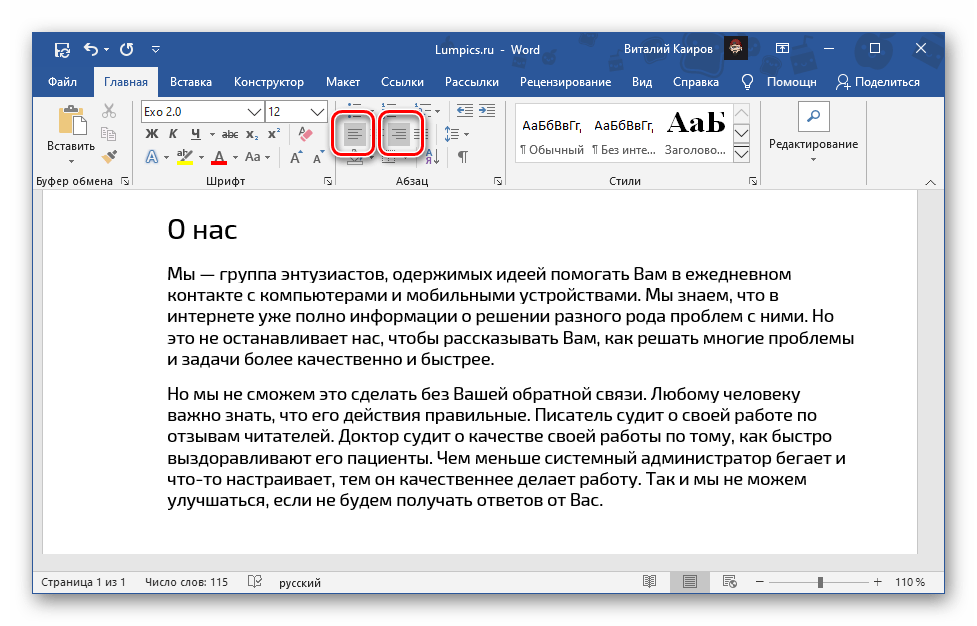
Текст в документе Ворд, в зависимости от выдвигаемых к форматированию требований, может быть выровнен по левому или правому краю. Для этого на ленте предусмотрены специальные инструменты.
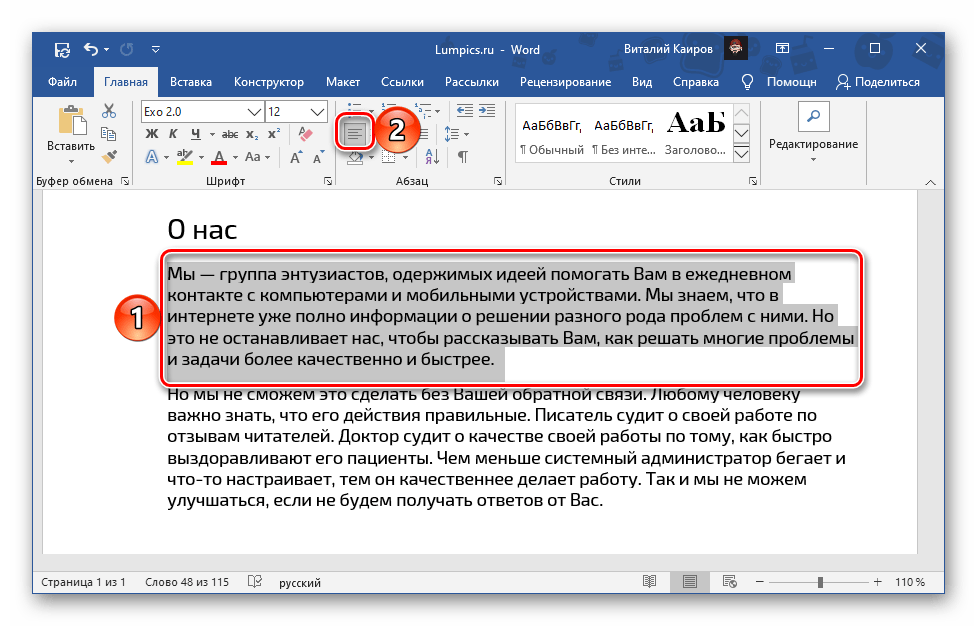
Вариант 1: Левый край
Выравнивание по левому краю осуществляется посредством нажатия обозначенной на изображении ниже кнопки. Она находится во вкладке «Главная», в группе инструментов «Абзац». Предварительно текст нужно выделить, воспользовавшись для этого мышкой или горячими клавишами.
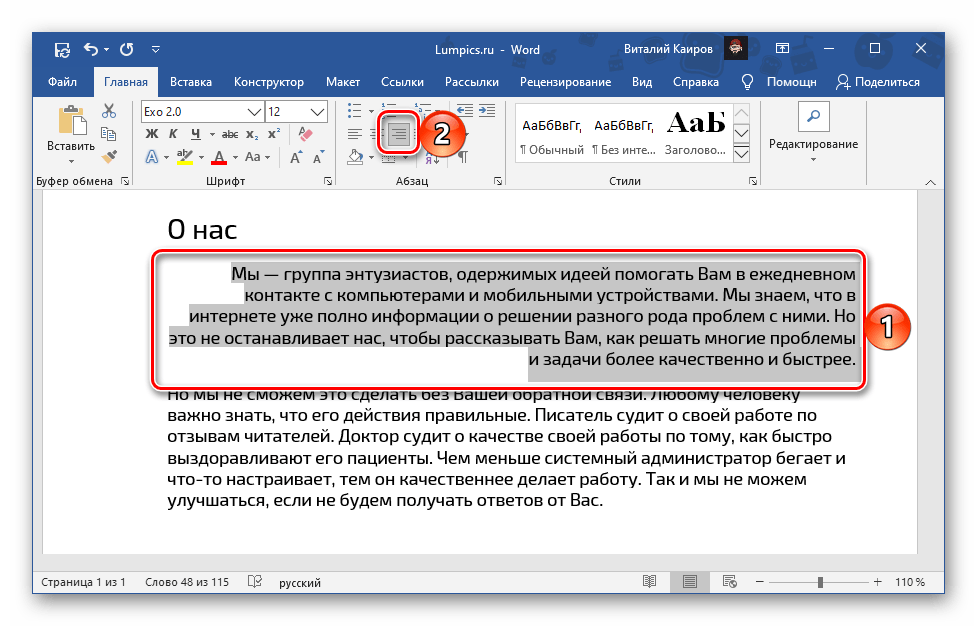
Вариант 2: Правый край
Для выравнивания по правому краю необходимо, предварительно выделив фрагмент текста, нажать следующую кнопку.
Если вас не устраивает то, на каком расстоянии от границы страницы (как левой, так и правой) находится текст, необходимо изменить размеры полей. Сделать это поможет отдельная инструкция на нашем сайте.

Способ 2: Сочетание клавиш
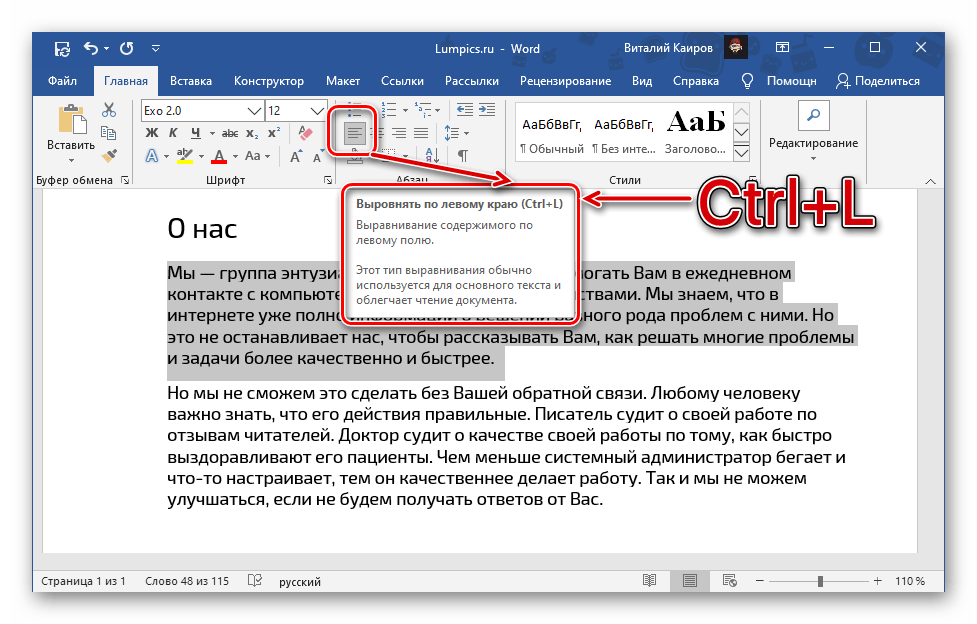
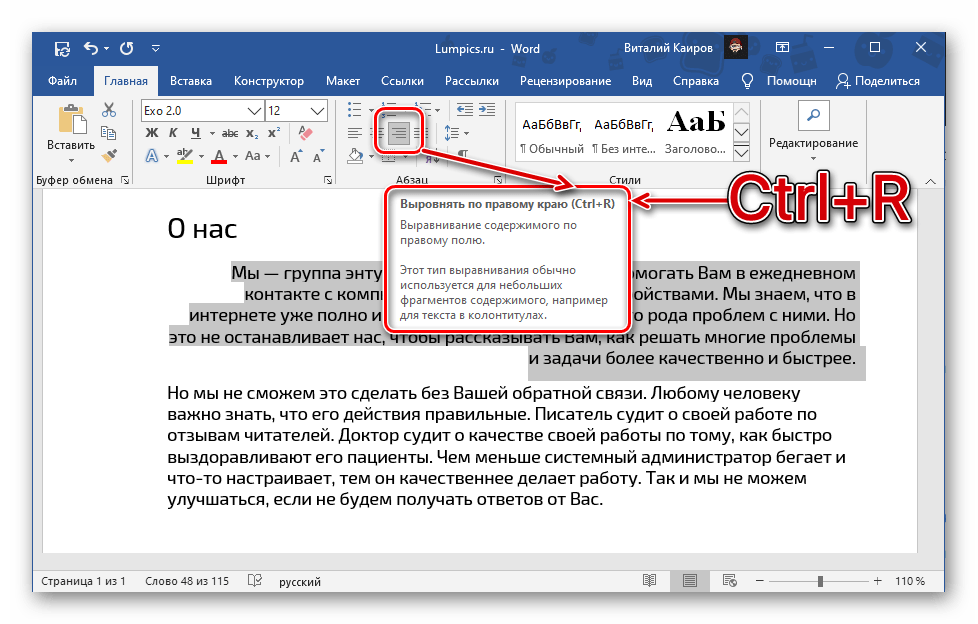
Еще более простой метод выравнивания текста заключается в использовании комбинации клавиш, которую довольно легко запомнить, а увидеть ее можно, если навести указатель курсора на каждую из рассмотренных выше кнопок на ленте.
Вариант 1: Левый край
«Ctrl+L» (left) – выравнивает предварительно выделенный фрагмент текста по левому краю.
Вариант 2: Правый край
«Ctrl+R» (right) – выравнивает предварительно выделенный фрагмент текста по правому краю.
Способ 3: Линейка
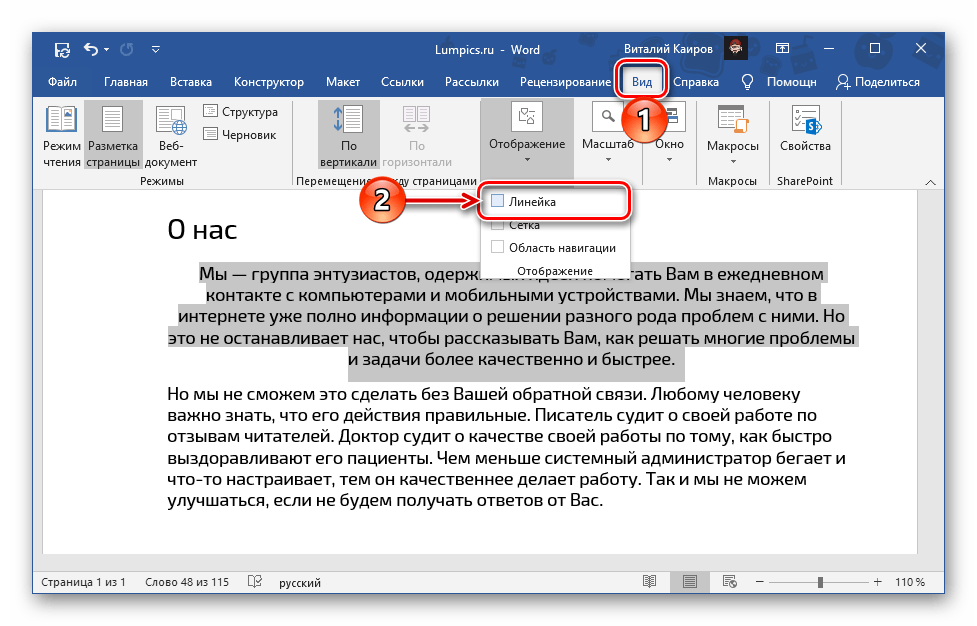
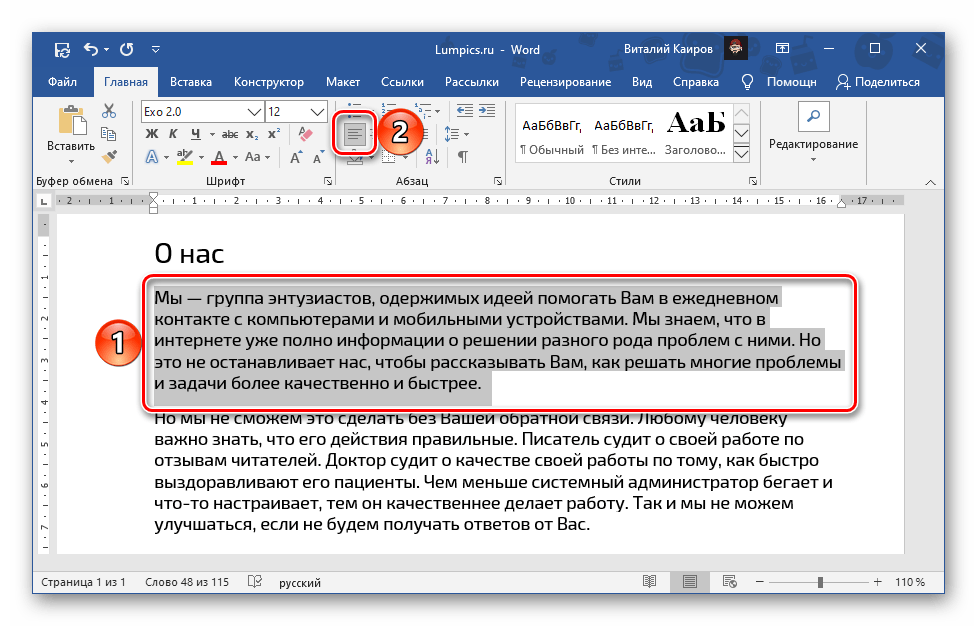
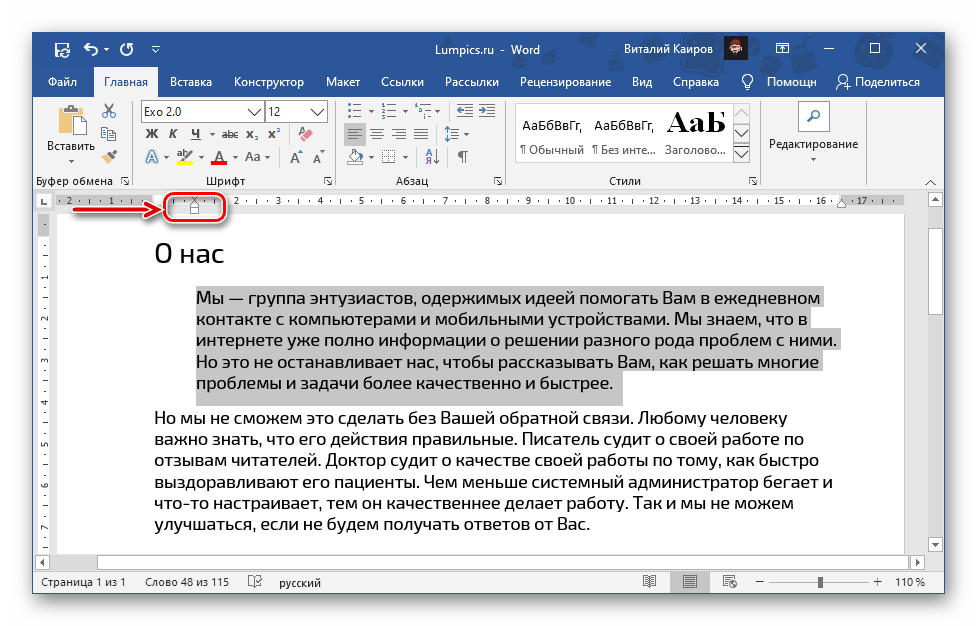
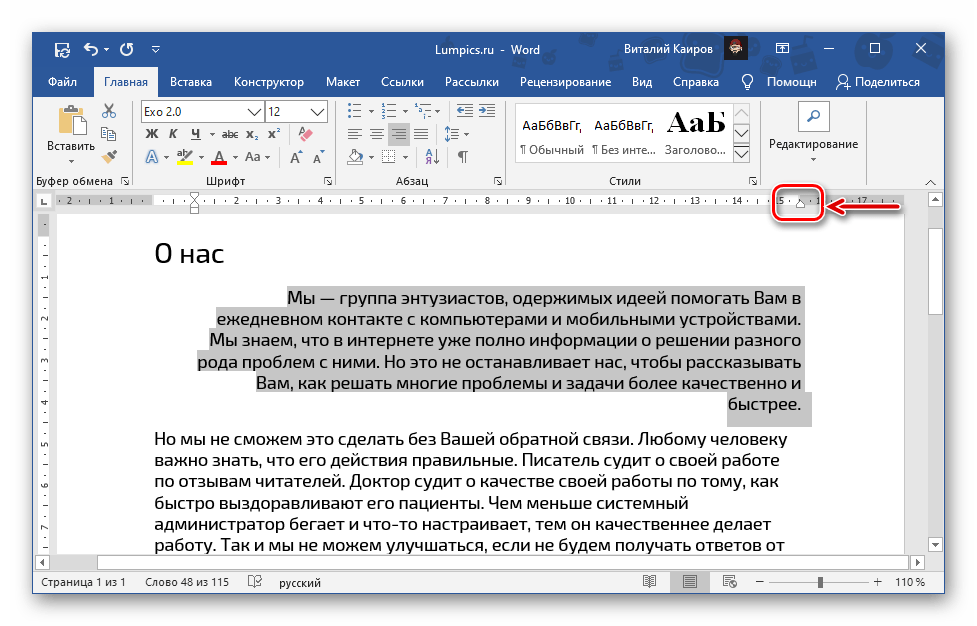
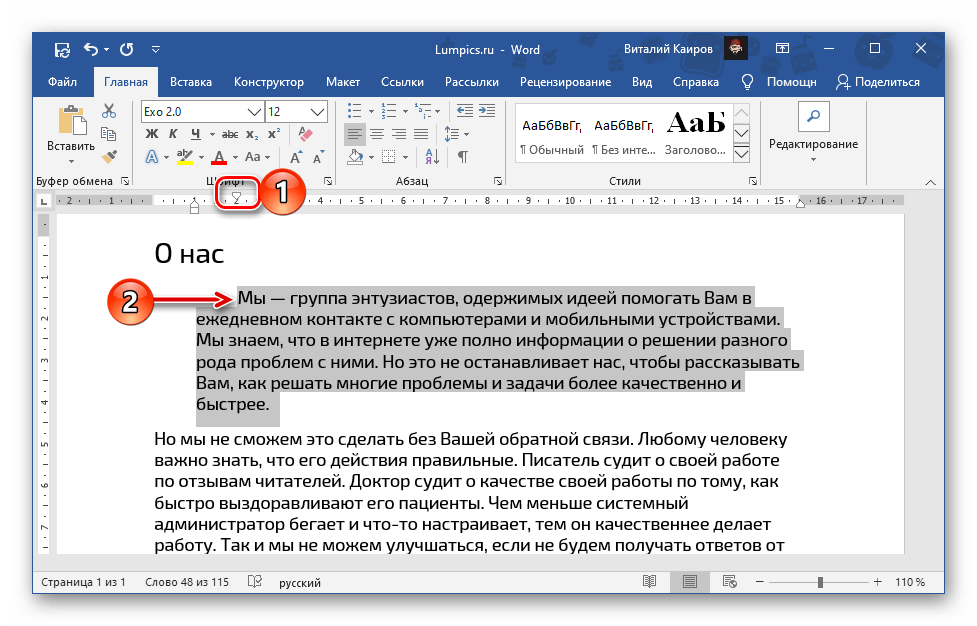
Рассмотренные выше решения позволяют выровнять текст по левому или правому краю, строго придерживаясь заданных по умолчанию параметров, в первую очередь, размеров полей, однако иногда может потребоваться выйти за их пределы. Здесь возможны два варианта – смещение за область печати или, наоборот, от нее. Сделать это можно при помощи линейки, и ее использование особенно актуально в случаях, когда фрагмент текста необходимо разместить в произвольном положении. При этом горячими клавишами или кнопками на панели инструментов тоже придется воспользоваться.
Выравнивание текста по ширине страницы
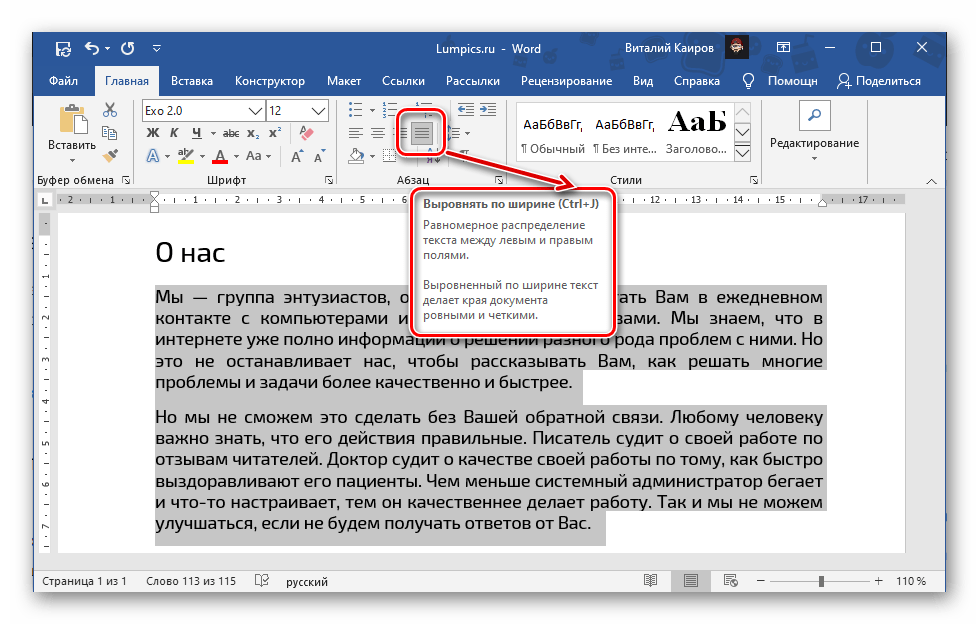
В том случае, если под выравниванием текста по краям подразумевается то, что он должен находится на одном уровне одновременно и с левым, и с правым полем документа, следует выровнять его по ширине. Способы те же – кнопка на ленте, горячие клавиши и линейка. Ознакомиться с их реализацией можно в отдельной статье на нашем сайте.
Выравнивание текста в таблице
Помимо обычного текста, в Ворд нередко возникает необходимость работы с таблицами, и содержимое их ячеек тоже должно быть представлено в общем для документа стиле форматирования. Распространяется это и на выравнивание, о чем мы ранее писали в отдельной статье.
Выравнивание надписей и текстовых полей
Если же вам приходится работать с текстовыми полями и надписями, узнать об особенностях их выравнивания в документе Ворд поможет представленная по ссылке ниже инструкция. Помимо стандартных кнопок на ленте и горячих клавиш, для этих целей можно использовать и более узкоспециализированные инструменты.
Отблагодарите автора, поделитесь статьей в социальных сетях.
Выравнивание текста
Часть содержимого этого раздела может быть неприменима к некоторым языкам.
Выравнивание текста — это атрибут форматирование абзацев, который определяет внешний вид текста во всем абзаце. Например, в абзаце с выравниванием по левому краю (наиболее распространенное выравнивание), текст выравнивается по левому полю. В абзаце, который выровнен по обоим полям, текст выравнивается по обоим полям.
выравнивание текста по леву
текст по центру
выравнивание текста по правому
текст по у цель
Выравнивание текста по левому краю, по центру или по правому краю
Щелкните любое место абзаца, который необходимо выровнять.
На вкладке Главная в группе Абзац сделайте следующее:
Выравнивание текста по левому краю
Выравнивание текста по левую
Выравнивание текста по центру
Выровнять текст по правому краю
Выровнять текст по правому
Выровнять по ширине
При выравнивании текста по ширине между словами добавляется пространство, чтобы оба края каждой строки были выровнены относительно обоих полей. Последняя строка абзаца выравнивается по левому краю.
Щелкните любое место абзаца, который необходимо выровнять по ширине.
На вкладке Главная в группе Абзац нажмите кнопку Вы можете выжать .
Важно: Microsoft Office для Mac 2011 больше не поддерживается. Перейдите на Microsoft 365, чтобы работать удаленно с любого устройства и продолжать получать поддержку.
Выравнивание текста по левому краю, по центру или по правому краю
Щелкните любое место абзаца, который необходимо выровнять.
На вкладке Главная в Абзац выполните одно из перечисленных ниже действий.
Выравнивание текста по левому краю
Выравнивание текста по левую
Выравнивание текста по центру
Выровнять текст по правому краю
Выровнять текст по правому
Выровнять по ширине
При выравнивании текста по ширине между словами добавляется пространство, чтобы оба края каждой строки были выровнены относительно обоих полей. Последняя строка абзаца выравнивается по левому краю.
Щелкните любое место абзаца, который необходимо выровнять по ширине.
На вкладке Главная в области Абзацнажмите кнопку Вы можете .
Распределить текст
При распределения текста между символами добавляется пространство, чтобы оба края каждой строки были выровнены относительно обоих полей. Последняя строка абзаца также распределяется.
Щелкните любое место абзаца, текст в котором необходимо распределить.
На вкладке Главная в области Абзацнажмите кнопку Распределенный .
Как выровнять текст в Ворде по обоим краям, по ширине без пробелов и переносов, в таблице по центру, по вертикали, а также по линейке и госту
Настоящие условия ГОСТа диктуют условия форматирования текста по нормам. Так, любая научная статья, дипломная или диссертационная работа нуждается в обработке при помощи текстового редактора.
Какие методики редактирования предусмотрены программной разработкой для редактора серии Microsoft Word? Познакомимся с основными направлениями в практической работе с функциональным текстовым редактором.
Выравнивание текста в Ворде (Word)
Выполнить подобную манипуляцию можно несколькими способами:
Кроме того, можно воспользоваться различными границами для редактирования документа:
Каждый из представленных вариантов подходит для работы с различными типами документов: рефератов, контрольных работ, диссертаций, нормативно-правовых документов (исковые заявления, судебные иски и ответы). Для удобства пользователя существуют нормативы ГОСТ, которые действительны и общедоступны.
Как выровнять текст по обоим краям
Рассмотрим первый способ. Откройте вкладку «Главное меню», выберите раздел «Абзац». Теперь необходимо выделить выбранный блок или весь документ. На панели инструментов выбираем значок «выравнивание по ширине». Выравнивание по обоим краям отобразится тут же.
Теперь перейдем ко второму методу. Можно воспользоваться «горячими клавишами», то есть системой быстрого действия. Нажмите «Ctrl + E», и изменения отобразятся в окне редактора.
Существует ещё одна методика редактирования документа, при которой пользователь вручную настраивает параметры боковых ползунков экрана. Но данный способ будет рассмотрен немного позже.
Как сделать ровно по левому краю
Те организации, деятельность которых не связана с нормативно-правовыми регламентами и строгим оформлением документации, часто пользуются удобным выравниванием по левому краю. Выделим документ или его часть на листе, выбираем графу «Выровнять по левому краю» на панели инструментов.
Если необходима быстрая манипуляция, воспользуйтесь уже знакомым нам методом. Выделите необходимый абзац при помощи правой кнопки мыши и нажмите Ctrl+L.
Выровнять по правому краю
Выделяем нужную нам часть страницы и нажимаем кнопку «Выровнять по правому краю» в графе «Абзац».
Выделяем часть листа при помощи мыши или сенсорной панели, нажимаем одновременно клавиши Ctrl+R.
Как выровнять по ширине без пробелов и переносов
Методика значительно не отличается от процесса выравнивания по обоим краям, но есть особенность. Необходимо выполнить расстановку переносов и пробелов.
На панели инструментов выбираем раздел «Разметка страницы», нажимаем на кнопку «Расстановка переносов». В открывшемся окне выбираем пункт автоматического регулирования переносов символов. Устанавливаем галочку, наблюдаем результат.
Как выровнять в таблице по центру
Один из наиболее частых вопросов пользователей: работа с содержимым ячеек в таблице. Выравнивание содержимого столбца необходимо, чтобы улучшить визуальный эффект печатной работы.
Для начала рассмотрим более последовательный метод. На панели инструментов выбираем раздел «Работа с таблицами» и вкладку «Макет». В открывшемся окне выбираем нужный нам вариант выравнивания содержимого ячейки.
Теперь обратимся к более быстрой методике работы с таблицами. При помощи левой кнопки мыши выделяем либо всё содержимое в таблице, либо отдельные ячейки. Нажимаем правую кнопку и в открывшемся меню выбираем направление выравнивания.
Выравниваем по вертикали
Чаще всего данный метод используется при работе над созданием титульной страницы или макетов приложений. Выравнивание предполагает формирование отступов от нижнего и верхнего краев страницы.
Выберем для работы раздел на панели инструментов «Разметка страницы». Теперь необходимо нажать кнопку «Параметры страницы». На экране пользователя отобразится операционное окно, в котором и будут проводиться все манипуляции. В окне выбираем пункт «Источник бумаги», где ищем подходящий вариант редактирования содержимого страницы:
Открыть действующее окно «Параметры страницы» можно, пользуясь быстрыми клавишами.
Чтобы добиться желаемого результата, нажмите последовательно:
По линейке
Линейка – один из инструментов, который позволяет вручную выровнять символы, как отдельного абзаца, так и всего документа.
На панели инструментов выбираем вкладку «Настраиваемые поля» или дважды нажимаем левую кнопку мыши в области линейки. Отображается инструмент в верхнем левом углу страницы. Если линейка не отображается на экране, установим галочку в ячейке «Линейка». Найти эту ячейку можно на панели инструментов в разделе «Вид».
Данный инструмент имеет несколько ползунков, пользуясь которыми можно отредактировать документ согласно требованиям.
Как выровнять текст по госту
В любом государственном учреждении при составлении работ придерживаются строгих правил ГОСТа. Формат научной работы, диплома, диссертации, нормативно-правового документа должен отвечать ряду требований:
Для остальных моментов редактирования официального документа также существует ряд правил. Ознакомиться с ними можно в ГОСТ 7.32-2001 2016 года пересмотра.
Если вам нужно выровнять цифры в Ворде или пронумеровать страницы, смотрите инструкцию.
Маркетолог, вебмастер, блогер с 2011 года. Люблю WordPress, Email маркетинг, Camtasia Studio, партнерские программы)) Создаю сайты и лендинги под ключ НЕДОРОГО. Обучаю созданию и продвижению (SEO) сайтов в поисковых системах.
Компьютер + Интернет + блог = Статьи, приносящие деньги
Забирайте в подарок мой многолетний опыт — книгу «Автопродажи через блог»
Как выровнять текст в Ворде по обоим краям
Как выровнять текст в Ворде по обоим краям, несколько способов.
Ворд — редактор, пользующийся наибольшей популярностью. Он предоставляет пользователям огромное количество возможностей, упрощая и облегчая работу. Чтобы ими воспользоваться, хорошо изучите программу, узнайте все её секреты.
Хотите узнать как стабильно зарабатывать в Интернете от 500 рублей в день? Скачайте мою бесплатную книгу =>> «Как гарантированно зарабатывать от 500 рублей в день»
При работе с текстом, особое внимание уделяется его расположению. Чаще всего в редакторе автоматически установлено выравнивание по левому краю. Изменить расположение текста можно, воспользовавшись специальными кнопками.
Некоторые пользователи, не зная этого, пытаются сделать размещение текста ровным при помощи пробелов. На такой способ не удобен и занимает много времени. Тем более правильно выровнять текст «на глаз»практически невозможно. Если вы пишите дипломную работу, где оформление играет важную роль, ее могут просто не принять.
Как выровнять текст в Ворде по обоим краям, ровно
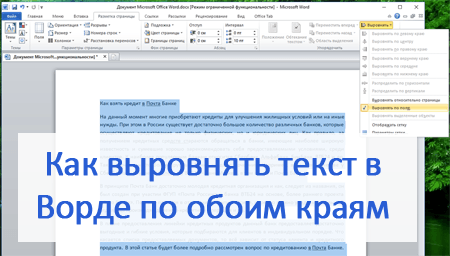
Для того, чтобы текст был ровным с обоих краев, воспользуйтесь выравниванием по ширине.
Вкладка «Главная»
Выровнять текст по обоим краям можно при помощи главного меню редактора. В разделе «Абзац» имеется несколько кнопок. Чтобы текст ровно расположился одновременно с левого и правого края, выделите его и кликните кнопку «по ширине». Текст будет выровнен за счет создания дополнительных интервалов.

Контекстное меню
Сделать ровным текст с обоих сторон можно и другим способом. После выделения текста воспользуйтесь правой кнопкой мыши, клик, и в появившемся контекстном меню, кликните «Абзац». Появится окно, где нужно выбрать выравнивание «по ширине».
Клавиши
Существуют специальные сочетания клавиш, которые позволяют разместить текст так, как требуется. Чтобы текст был ровным с обоих сторон, выделите текст, нажмите одновременно клавишу «CNTR + J». Если клавиши не сработали, значит у вас были изменены настройки.
Дополнительные параметры
Одного нажатия специальных кнопок для правильного выравнивания текста может быть недостаточно. Возможно вам потребуется расставит переносы в словах и осуществить дополнительную проверку.
Расстановка переносов
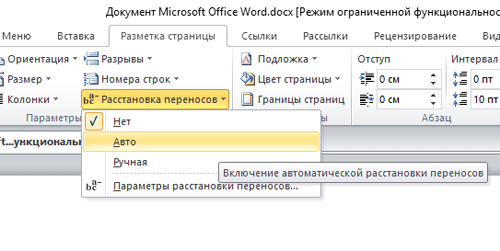
Бывают случаи, когда, при выравнивании, интервалы между словами увеличиваются настолько, что текст смотрится нелепо. Предотвратите это, создав расстановку переносов.
Откройте раздел «Разметка страницы», кликните на «Расстановку переносов» и выберите «Авто».
Проверка правильности оформления
Как выровнять текст в Ворде по краям, итог
Выровнять текст в Ворде по обоим краям достаточно просто. Займитесь изучением редактора и вы упростите себе работу. Желаю успехов в приобретении новых знания!
P.S. Прикладываю скриншот моих заработков в партнёрских программах. И напоминаю, что так зарабатывать может каждый, даже новичок! Главное — правильно это делать, а значит, научиться у тех, кто уже зарабатывает, то есть, у профессионалов Интернет бизнеса.


Заберите список проверенных Партнёрских Программ 2017 года, которые платят деньги! Скачайте чек-лист и ценные бонусы бесплатно =>> «Лучшие партнёрки 2017 года»
Похожие записи:
Понравилась статья? Скажи автору спасибо, поделись с друзьями!
Как выровнять текст в Ворде?
Стандартно текст в Ворде начинается с одного и того же места. Иногда приходится изменять местоположение символов или выровнять их. В этом текстовом редакторе можно сделать текст, например, выровненным с какой-либо стороны или посередине листа. Рассмотрим подробнее как это сделать в Word. Инструкция будет актуальна для всех редакций программы начиная с выпуска 2007 года.
В Word есть верхнее меню с элементами управления. С его помощью можно выровнять текст следующим образом:
Также отредактировать текст вам помогут горячие клавиши. Такие комбинации привязаны к определенному действию в программе. Таким образом, этот способ поможет сэкономить ваши силы и время. Выровнять текст этим способом можно с помощью следующих горячих клавиш:
Так же потребуется кликнуть на нужный абзац или выделить текст.
Способ 3: Как выровнять тескт с помощью линейки
В Word есть такой элемент управления, как линейка. Она позволяет произвольно задавать размеры расположения текста. Чтобы выровнять текст в Ворде воспользуйтесь этим способом, следует сделать следующее:
На линейке есть 3 ползунка. Два нижних позволяют смещать границы текста на листе. Верхняя правая задает место появления нового абзаца. Используя квадратный ползунок ниже линейки, можно одновременно менять границы текста и позицию начала красной строки.
Способ 4: Окно панели «Абзац» поможет выровнять текст
При нажатии на правую кнопку мыши в окне Word, появится контекстное меню, воспользовавшись которым вы сможете поменять различные параметры текста. Среди прочего, в нем есть пункт «Абзац», в котором можно установить выравнивание. Чтобы воспользоваться этим способом, следует:
Способ 5: Как выровнять текст вертикально по странице с помощью «Параметры страницы»
Окно «Параметры страницы» позволяет детально настраивать отображение документа. Таким образом можно легко изменять вертикальные границы документа.
Изменить вертикальное положение текста довольно просто, достаточно следовать данной инструкции:
Когда окно закроется, вертикальное положение текста поменяется. Если требуется отредактировать только часть документа, необходимо предварительно его выделить, а в конце в графе «Применить к» выбрать «к выделенным разделам».
Как выровнять текст в Ворде в таблице по центру
Кроме простого текста, в Word можно создавать таблицы. Нередко в них, так же, необходимо выравнивание. Чтобы разместить символы по центру ячеек, следует:
Можно изменить формат расположения текста как для всей таблицы, так и для каждой ячейки. Выравнивать можно не только по центру, но и по краям или размеру текста.
Также можно воспользоваться горячими клавишами. Для этого так же требуется выделить нужные ячейки, а после одновременно нажать Ctrl + E. Все способы выравнивания текста подходят для таблиц.
Настройка выравнивания абзаца
С помощью окна настроек абзаца, кроме непосредственного расположения текста, можно установить отступы. Таким образом так же можно выровнять документ. Этот способ похож на линейку, однако позволяет детальнее устанавливать границы. Отступы особенно удобны тогда, когда нужно установить конкретные значения выравнивания по сантиметрам. Так же можно настроить красную строку.
Отступ от левого поля
Если необходимо выровнять текст от левой стороны листа, то подойдет этот способ. Требуется следовать инструкции:
Окно настроек абзаца можно открыть через верхнюю панель управления. Для этого следует перейти во вкладку «Главная», а затем нажать на иконку в левом нижнем углу категории «Абзац».
Альтернативно воспользоваться этим способом можно на вкладке «Макет». В категории «Абзац» можно выставить отступы для левого и правого края. Однако контекстное меню позволяет это делать быстрее и удобнее.
Отступ от правого поля
Чтобы выровнять текст от правой стороны листа нужно установить границы для правого поля следующим образом:
Выравнивание с помощью помощника
Во многих продуктах Microsoft есть помощник, который упрощает использование программы для новых или неопытных пользователей. Word не стал исключением. С помощью этой функции можно выровнять нужный фрагмент, не разбираясь в интерфейсе. Для этого:
За счет большого количества инструментов, MS Word позволяет отредактировать внешний вид под любые требования. Способов выровнять текст в этой программе много, поэтому всегда можно настроить документ так, как нужно. С помощью горячих клавиш можно быстро установить требуемые параметры, а для более детальных настроек стоит воспользоваться отступами или окном «Абзац».



